
Работаешь, работаешь над документом, а потом "бац" и нет его на диске. (например, электричество откл., ПК перезагрузился, и "всё пропало. ").
В общем, чтобы минимизировать подобные проблемы — я бы порекомендовал включить создание резервных копий (благо, что MS Word это позволяет сделать). Ниже покажу, как это всё настраивается.
Кстати, сия заметка может быть полезна и тем, у кого уже накрылся документ (возможно, что сможете найти папку, в котором остались хотя бы "какие-нибудь останки" от вашего потерянного документа. ).
Настройка MS Word для «страхования» ваших документов
ШАГ 1: вкл. авто-сохранения
Первое, что порекомендую — это включить автоматическое сохранение вашего документа через заданные промежутки времени (а то, признаться честно, в пылу работы я и сам не всегда вспоминаю о том, что "надо бы сохраниться. ").
Для этого необходимо открыть параметры MS Word (при запуске программы — посмотрите в нижний левый угол, там должна быть заветная ссылка). См. скрин ниже.
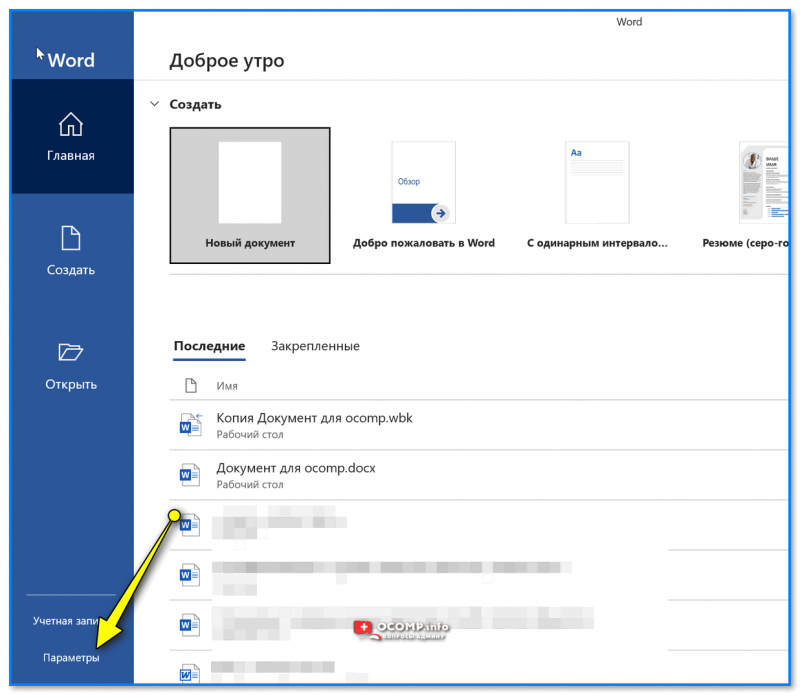
Параметры — MS Word
После нужно открыть вкладку "Сохранения" и поставить галочку напротив пункта "Авто-сохранение каждые 5 мин." . См. пример ниже.
Кстати, рекомендую также посмотреть строку с каталогом для авто-восстановления (в нем иногда можно найти свои ранее потерянные документы).
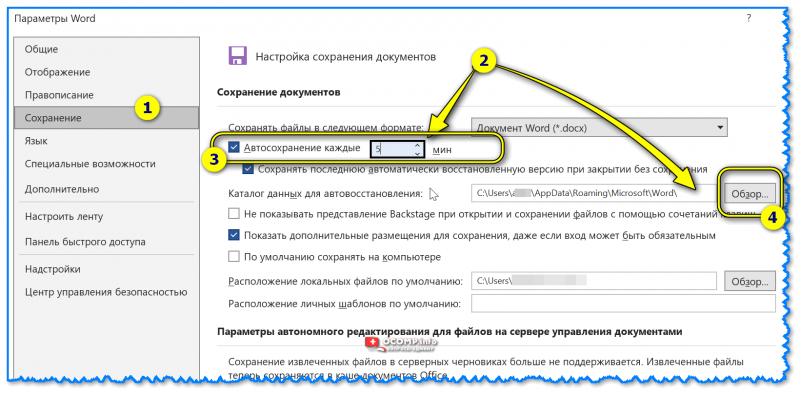
Авто-сохранения каждые 5 мин. (папка указана)
ШАГ 2: вкл. создания копий (WBK)
В параметрах Word в разделе "Дополнительно" есть еще одна полезная опция: точное название "Всегда сохранять резервную копию" . Рекомендую обязательно поставить эту галочку.
Что это дает : при сохранении документа у вас будет создаваться не только файл с расширением DOCX, но и еще один WBK. И при любых новых изменениях — старая копия (с предыдущими данными) как раз будет доступна в WBK. Это очень выручает в некоторых случаях!
К тому же, при заражении вирусами (или порчи документов другими редакторами) — у файла с расширением WBK шансов уцелеть больше, т.к. с этим форматом многое др. ПО не работает.
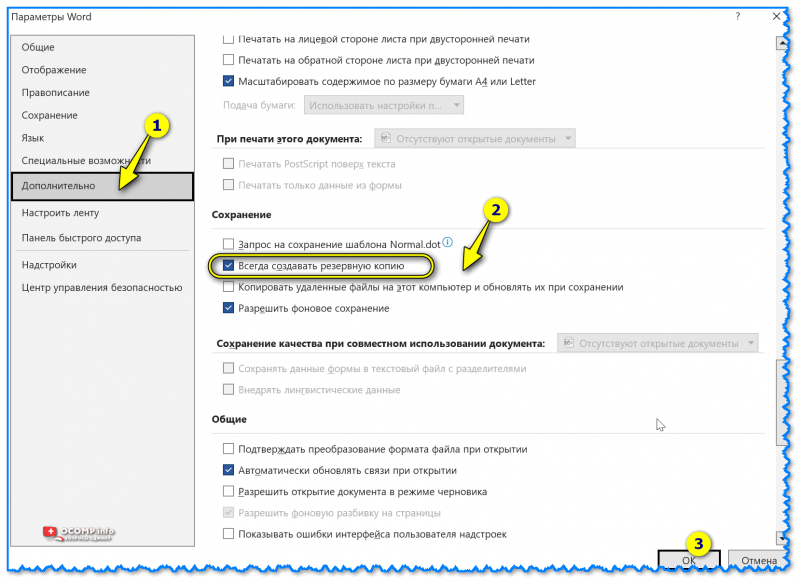
Дополнительные параметры Word — всегда создавать резервную копию
На практике это выглядит так, как показано на рис. ниже (видите, что для документа была создана копия?!).
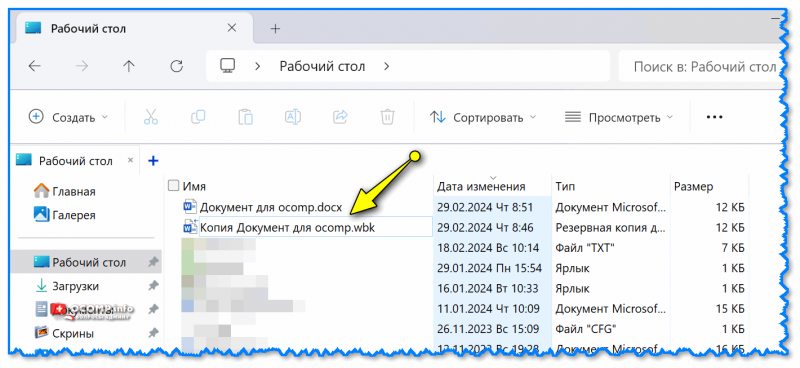
Теперь будет создаваться копия WBK
ШАГ 3: откр. не сохраненных документов (работает для недавних документов)
Небольшой совет для тех, у кого вылетел Word или случайно перезагрузился ПК.
Обратите внимание, что когда вы открываете Word во вкладке "Открыть" в нижней части окна есть кнопка "Восстановить несохраненные документы" . Попробуйте нажать по этой кнопке.
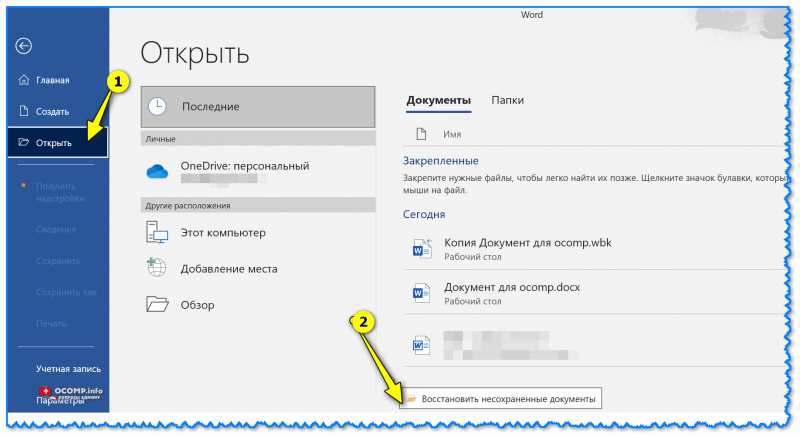
Восстановить несохраненные документы
Очень вероятно, что здесь вы найдете те документы, с которыми вы недавно работали и не сохранили их (в моем случае таких 2).
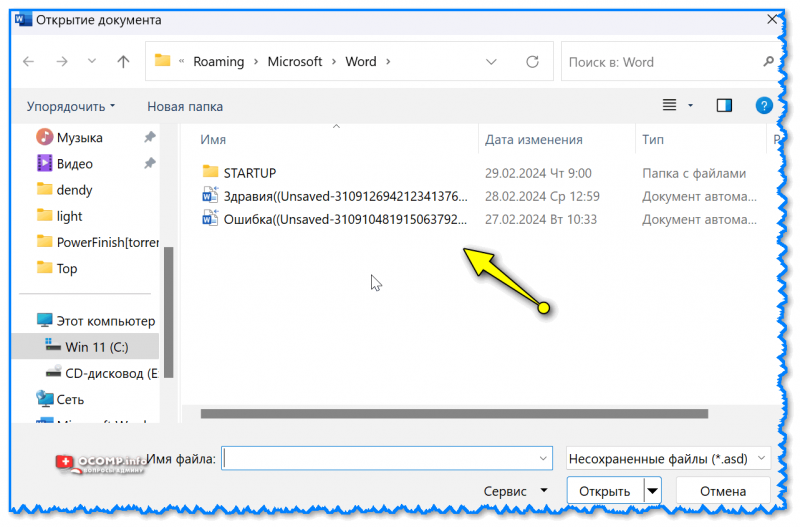
Собственно, рекомендую прощелкать каждый из них и посмотреть, что в них сохранено. Вполне вероятно, что найдете "потеряшку".
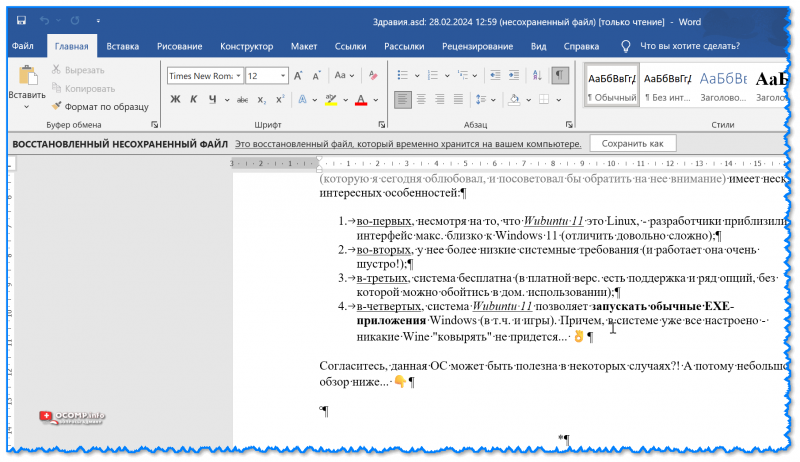
Ву-а-ля — несохраненный документ открылся
PS
Если документ Word (который вы ищите) был удален с диска (например, при поспешном форматировании или из-за вирусов) — то восстановить его можно попробовать с помощью спец. программ. Например, мне импонирует в этом плане бесплатная утилита R.Saver:в этой заметке показал, как с ней работать.
Иные рекомендации и советы приветствуются в комментариях ниже.
Автосохранение в Word: как настроить и установить

Word
Что такое автосохранение в «Ворде», когда срабатывает
Word автоматически создает копии редактируемых документов. Таким образом, с помощью этих резервных копий вы можете восстановить полностью измененный файл, который вам не удалось сохранить до того, как Word внезапно закроется или ваш компьютер выключится. Программу можно вдруг «выкинуть» из-за какой-то ошибки. Компьютер может выключиться в случае сбоя питания или разрядки аккумулятора.
Автосохранение обычно включено в Word. Единственное, что по умолчанию — создавать резервную копию каждые 10 минут. Ваш компьютер может выключиться даже через 9 минут после сохранения последней копии. В результате все данные, сгенерированные за эти 9 минут, будут потеряны.
При открытии «Word» после внезапного выключения программа обычно предлагает восстановить файл с последней или предыдущей копии. Но даже если он ничего не предлагал, вы можете восстановить все вручную через папку, в которой сохранены все резервные копии.
Как настроить автосохранение в Ворде (Word), способ 1
Итак, давайте рассмотрим первый способ включить автосохранение в Word 2007 через настройки программы. Для этого щелкните логотип Microsoft Office Word вверху и щелкните раздел «Параметры Word» (снимок экрана 1).

Затем перейдите в другой раздел — «Сохранение» (скриншот 2).

Здесь вы устанавливаете флажок перед словом «Автосохранение каждые», а затем устанавливаете желаемое время, например 10 секунд. В настройках должна быть опция — Сохранить файлы в следующих документах — установить документ Word. После завершения всех настроек нажмите кнопку «ОК», и текст в документе будет сохранен автоматически.
Где хранятся файлы автосохранения и как их открыть
В случае предыдущего аварийного завершения работы программы Word предложит восстановить данные, но любопытный пользователь может выполнить этот процесс вручную.
Во-первых, вам нужно знать, где находится папка автосохранения. Для Word 2007 это делается следующим образом: нажмите круглую кнопку в верхнем левом углу, выберите «Параметры Word», затем пункт меню «Сохранить».
Каталог данных автоматического восстановления — это место, где хранятся резервные копии документов. Для Windows 7 и более поздних версий это будет выглядеть так: C: UsersusernameAppDataRoamingMicrosoftWord. Входим в этот каталог с помощью файлового менеджера Total Commander или другого.
Если этот способ по какой-то причине не сработал, можно пойти другим путем. Запустите текстовый редактор. Находим каталог с автоматически сохраненными документами, как и в предыдущем случае. Скопируйте его имя в буфер обмена с помощью клавиш Ctrl + C. В главном меню нажмите Открыть. Введите имя каталога в строку с именем файла (Ctrl + V).
Добавим имя файла. Нажмите кнопку «Открыть.
Как настроить автоматическое сохранение в Word. Какая досада, когда я с таким трудом создавал документ, я все поменял и на тебе… Компьютер внезапно пошел на перезагрузку. Иногда случается такое отчаяние, что хочется просто все бросить и уйти. Но как же остановиться, если это приказ вашего начальника и его совсем не интересуют проблемы с вашим компьютером.
Ему нужен готовый документ и ВСЕ! А вы, подавляя себя, начинаете все сначала. И такие ситуации не редкость. Но вы можете заранее обезопасить себя от таких неожиданных и печальных ситуаций. Вам просто нужно настроить функцию автосохранения.
Вот чем мы сейчас займемся.
По умолчанию функция автосохранения в Word уже работает. Документ автоматически сохраняется каждые 10 минут, мы его просто не видим. Но если вы создаете очень важный документ, то лучше изменить настройки по умолчанию и сократить время автоматического сохранения документа.
Настройка Автосохранения в Word 2003
Зайдите в Сервисное меню — Опции .

В следующем окне перейдите на вкладку «Сохранить» и каждые 10 минут меняйте автосохранение на свое значение.
вы можете установить 2 или 3 минуты. А если вы работаете очень быстро, не стесняйтесь уделить минуту.
Эти изменения никоим образом не повлияют на производительность вашего компьютера и могут очень помочь вам в экстренных и непредвиденных ситуациях.
Настройка Автосохранения в Word 2007
Щелкните левой кнопкой мыши цветной круглый значок Microsoft Word (в верхнем левом углу окна).
В открывшемся списке выберите «Сохранить как» и перейдите в нижнюю часть окна, которое открывается рядом с «Сохранить копию документа .
Нажмите кнопку «Параметры Word» (стрелка 3).
Перейдите на вкладку «Сохранить» и измените значение в минутах в правой части окна. Не забудьте сохранить изменения, нажав кнопку ОК .
Настройка Автосохранения в Word 2010
Чтобы настроить автоматическое сохранение в Word 2010, перейдите в меню «Файл». Выберите Параметры .

В открывшемся окне перейдите к пункту Сохранить и в правом окне измените значение автосохранения на свое усмотрение. Нажмите кнопку ОК внизу .
Автосохранение в Microsoft Word — это полезная функция, которая позволяет создавать резервные копии документа, над которым вы работаете, по прошествии определенного времени, а также сохранять его исходную версию. Именно благодаря его правильному функционированию можно не беспокоиться о возможной потере набранного текста (по крайней мере, если речь идет о больших объемах данных) в случае поломок, ошибок или аварийного отключения. Сегодня мы поговорим о том, как работает автоматическое сохранение файлов и как лучше его настроить.
Как включить и настроить автосохранение в «Ворде», в том числе папку с резервными копиями
Как настроить более частое резервное копирование документа в «Ворде»? Давайте посмотрим на пример версии 2010 года:
- Щелкните первую вкладку «Файл» в правом верхнем углу.
 Зайдите в раздел «Файл»
 - Заходим в раздел с параметрами.
 Нажмите на блок «Параметры»
 - Откройте вкладку «Сохранить».
- Установите флажок «Автосохранение каждые», если по-прежнему ничего нет. Сразу введите количество минут — интервал между сохранениями. Оптимальный вариант — 1 минута.
 Отметьте сохранение и установите время
 - Установите флажок «Сохранить последнюю копию». Ниже вы можете настроить папку, в которой будут сохраняться резервные копии. Если вы хотите его изменить, нажмите «Обзор» и укажите нужную папку в «Проводнике». В верхнем меню Выберите формат файла, в котором будут сохранены копии.
- Не забудьте сохранить все изменения, нажав кнопку ОК ниже.
Как отключить автосохранение
Вы можете отключить автосохранение в том же разделе, где эта опция включена. Просто снимите флажок с записи «Автосохранение каждые». Список резервных копий на жестком диске перестанет расти.
Функция автоматического сохранения документа в Microsoft Word
Автосохранение в Word – весьма полезная функция. Особенно, если приходится часто работать с текстом, а компьютер подключен к электросети напрямую, без блока бесперебойного питания. Лично меня оно много раз спасало.
По умолчанию, Word автоматически сохраняет открытые документы каждые 10 минут в папке “C:UsersПапка_текущего_пользователяAppDataRoamingMicrosoftWord”. Если компьютер вдруг внезапно выключился, при следующем открытии программы Word пользователю будет предложено открыть сохраненные копии, или же удалить их, если необходимость в них отсутствует.
Указанные выше параметры можно изменить, заставив компьютер осуществлять автосохранение в любой другой папке, а также увеличив или уменьшив его частоту. Затрудняюсь придумать пример, когда это может понадобиться, но автосохранение Word при желании можно вообще отключить.
Порядок настройки автосохранения в разных версиях Word почти не отличается.
С этой целью необходимо:
1. В левом верхнем углу окна Word щелкнуть левой кнопкой мышки по пункту меню с названием “Файл”.
В Word 2007 такой пункт отсутствует. В место него щелкать нужно по расположенной там же круглой кнопке с эмблемой Microsoft Office (см. изображение).

2. В левой части открывшегося меню щелкнуть мышкой по пункту “Параметры”.
В Word 2007 этот пункт называется “Параметры Word” и расположен в нижней части меню (см. изображение).
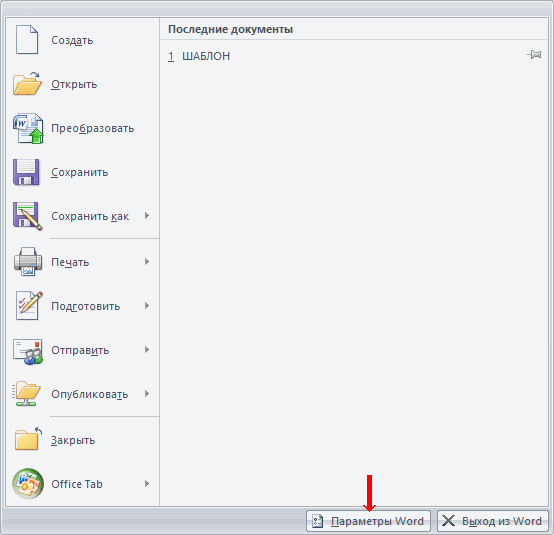
3. Откроется окно настройки параметров Word, в левой части которого необходимо щелкнуть мышкой по разделу “Сохранение”. После этого, в его правой части появится возможность изменить настройки автосохранения.

• чтобы отключить автосохранение – снимите галочку, находящуюся слева от пункта “Автосохранение …”;
• чтобы изменить периодичность создания копий – укажите необходимую частоту в минутах справа от пункта “Автосохранение …”;
• чтобы изменить папку для хранения копий – нажмите кнопку “Обзор” возле пункта “Каталог данных для автосохранения” и в открывшемся проводнике выберите нужную папку.
Внеся необходимые изменения, нужно нажать кнопку “ОК”. Меню настройки Word закроется и программа начнет работать с учетом сделанных изменений.
Как известно, в текстовом редакторе Microsoft Word удобно работать с текстом. Для наглядности, в текстовые документы можно вставлять рисунки. Практически все пользователи умеют это делать.
В то же время, не многим известно как извлекать рисунки из документа Word и сохранять их в виде отдельных изображений, поскольку в этом текстовом редакторе соответствующие инструменты отсутствуют.
В текстовом редакторе Microsoft Word по левому и верхнему краям окна обычно отображается линейка. С ее помощью очень удобно изменять границы текста в документе.
Бывает, что эта линейка по каким-то причинам исчезает. Это вызывает неудобства при работе с программой. Чтобы вернуть ее на место, достаточно нескольких кликов мышки. Однако, многим неопытным пользователям не известно, как именно это можно сделать.
Часто мне задают вопрос о том, как активируется нумерация страниц в Ворде.
Несмотря на относительную простоту решения этой задачи, ставить и снимать номера cо страниц не умеют не только неопытные пользователи, но и много людей с достаточным уровнем подготовки.
Далеко не всем пользователям известно, что в текстовом редакторе Microsoft Word предусмотрена возможность одновременного редактирования одного и того же документа в нескольких окнах.
Это очень удобно, если, например, нужно сравнить или согласовать информацию, находящуюся в начале и в конце какого-нибудь большого документа. Документ можно открыть в двух окнах, в одном из которых будет отображаться его начало, а в другом – конец. В таком случае страницы не придется постоянно прокручивать. Достаточно будет просто переключиться на соответствующее окно.
В каждом из этих окон документ можно не только просматривать, но и корректировать. Количество окон, в которых можно работать с одним документом, не ограничено.
У многих из нас возникает необходимость защиты текстовых файлов паролем. При этом не важно, что в этих файлах содержится. Главное, чтобы установка пароля происходила быстро и посторонние не смогли их открыть.
Решить эту задачу способен всем хорошо известный текстовый редактор Microsoft Word, который присутствует на большинстве офисных и домашних компьютеров. Он позволяет ставить пароли на файлы всех поддерживаемых форматов (doc, docx, rtf и др.).
В разных версиях Word порядок необходимых действий отличается. Здесь Вы найдете рекомендации для Word 2010 и более старых версий.
Чтобы качественно готовить документы в текстовом редакторе Microsoft Word, необходимо уметь расставлять переносы.
Изложенная в статье информация дает ответы на следующие вопросы: • как включить или выключить автоматическую расстановку переносов во всем документе Word или в определенной его части; • как вставить неразрывный пробел между двумя словами, чтобы они всегда оставались в одной строке; • как запретить перенос слова, содержащего дефис; • как принудительно вставить перенос в слово в нужном месте.
Читать еще: Проблемы Skype: программа не принимает файлы

ПОКАЗАТЬ ЕЩЕ
Автосохранение
Одно неверное движение и ты остаешься ни с чем. Перебои с питанием или зависание системы, обидней всего, когда все работает, у Word’а “Ошибка приложения…” в то время когда ты написал самое важное и необходимое.
В Microsoft создана такая уникальная возможность, как Автосохранение. Оно минимизирует негативные последствия перечисленных выше форс-мажоров. Давайте рассмотрим, как правильно настроить эту функцию.
В основном меню Microsoft Office (кнопка Office в левом верхнем углу) в меню Параметры Word – Сохранение необходимо включить команду Автосохранение. В списке Минут необходимо указать, с какой периодичностью (в минутах) программа должна проводить автосохранение.


Таким образом, если вы уставили интервал сохранения в 5 минут, то документ будет автоматически сохранятся через каждые 5 минут, и если пропало электричество на 3 минуте после автосохранения, то у вас будет восстановлен документ в том виде, каким он был 3 минуты назад.
В этом же меню вы можете указать путь к каталогу, в котором будут храниться версии открытых документ – Каталог данных для автовосстановления. По умолчанию – это C:Documents and SettingsUsernameApplication DataMicrosoftWord.
А теперь, давайте рассмотрим функцию Восстановление документа.
Если работа Word была завершена не корректно, и вы не успели сохранить свои данные, но у вас было включено автосохранения, то во время следующего запуска Word’а, автоматически будет запущенно приложение Восстановление документа.

В области задач Восстановление документа отображается до 3-х версий файла, последняя – самая верхняя. У вас есть возможность просмотреть каждую из версий путем нажатия на ней и продолжить свою работу в необходимой версии документа.
В квадратных скобках возле каждой из версий будет указан тип источника версии. Например, Исходный, Автосохраненный.
- Исходный – это та версия документа на момент его открытия, или же сохранения с помощью кнопки Сохранить или CTRL+S.
- Австосохраненный – это версия документа, которая была создана во время последнего автоматического сохранения.
Во время клика по каждой из версий она автоматически выводится на экран, но кроме этого, для каждой версии есть свое меню в котором можно выбрать Сохранить как… и сохранить версию под другим именем или же Закрыть если вы уверены в неактуальности данной версии.

Использовать функции Сохранить как… очень удобно, когда у вас несколько версий, и нет времени выверять их отличия. В таком случае, вы сохраняете документы под разными именами, а позже вычитываете и сравниваете их.
После окончания всех операций с версиями документа, закройте область задач Востановление документа нажав на кнопку Закрыть. Все не сохраненные версии документа будут автоматически удалены.
Резервное копирование
В Word’е можно настроить создание резервной копии при каждом сохранении документа. Таким образом, в случае потери или повреждения файла, у вас будет всегда в наличии последняя сохраненная копия документа. Это версия документа сохраненного с помощью кнопки Сохранить или CTRL+S. Поэтому, если вы удалили исходный документ и не сохранили последние изменения, то в резервной копии такие изменения будут отсутствовать.
Для включения опции резервного копирования необходимо с помощью кнопки Office (в верхнем левом углу) в меню Параметры Word – Дополнительно в разделе Сохранить установить флажок напротив опции Всегда создавать резервную копию.

Резервные копии будут сохраняться там же где и исходный документ. Новая резервная копия, во время сохранения исходного документа, заменяет собой существующую резервную копию. Таким образом, у вас в каталоге всегда будет один исходный файл и одна резервная копия. Имя резервной копии присваивается автоматически и имеет вид Копия Имя_документа.wbk. Например, для исходного файла План.doxc резервная копия будет иметь вид Копия План.wbk.
Открывается резервная копия, как и обычный документ двойным кликом мышки, но для работы в ней необходимо ее сохранить в формате doxc с помощью пункта меню Сохранить как…
Вопрос-Ответ
У меня включено автосохранение, но это только мешает работе, что делать?
Если документ большой и/или содержит много графических объектов, то процесс автосохранения будет занимать несколько секунд, в это время Word будет “подвисать”. В таком случае автосохранение лучше установить с большим интервалом времени или вовсе отключить, а после внесения важной информации или изменений в документ самостоятельно нажимать кнопку Сохранить или сочетание клавиш CTRL+S.
У меня не открывается панель для восстановления файлов, хотя автосохранение установлено на каждые 10 мин., что делать?
Читать еще: Оформление заказа на Aliexpress
В таком случае автосохраненные документы можно открыть вручную. Для этого вам необходимо:
- С помощью пункта Открыть кнопки Office, указать путь к каталогу, в котором хранятся версии автосохраненных документов. Для разных операционных систем Windows это будут разные каталоги: >
- для Microsoft Windows Vista – %userprofile%AppDataMicrosoftWord*.asd
- для Microsoft Windows Server 2003 или Microsoft Windows XP – %userprofile%Application DataMicrosoftWord*.asd

Я весь день работал с документом – редактировал, и второпях закрыл нужный мне документ без сохранения. :(((( Как вытащить от куда-нить резервную копию от автосохранения или что-нибудь придумать.
Если работа Word’а была завершена корректно и по окончанию работы вы просто отказались от сохранения изменений, то никаких изменений документа не сохранилось, ни в резервных копиях (поскольку она создается из сохраненной версии), ни в автосохранениях (версии удаляются после сохранения документа). Лучше приучить себя периодически нажимать кнопочку Сохранить или CTRL+S.
В начало страницы
В начало страницы
Автосохранение в Ворде
Благодаря полезной функции «Автосохранение» не придется переживать за статью или дипломную работу, если вдруг случайно закрыли документ Ворда. К тому же никто из нас не застрахован от зависания ноутбука или выключения электричества – ведь это будет так не вовремя, и все старания и новые корректировки текста будут сделаны впустую. Необходимо каждому пользователю настроить автосохранение в Ворде и при нестандартной ситуации пребывать в спокойствии, ведь документ будет сохранен автоматически.
Включение и настройка «Автосохранения» в Ворд 2007-2016
В каждой версии Ворда функция «Автосохранение» включена автоматически. Бывает, что промежуток между автосохранениями слишком велик (целых 10 минут) и вероятно, если сядет батарея ноутбука, часть текста не сохранится, так как сохранение было минут 8 назад. И всё, что вы настрочили за последние минуты или изменили, не применится к документу. Чтобы не было таких казусных ситуаций, начнем настраивать автосохранение. Ниже будет предоставлена информация, где будет наглядно показано, где находится автосохранение в Ворде (актуально для версий 2007, 2010, 2013 и 2016).
Следует перейти во вкладку «Файл» или нажать по кнопке «MS Word» в ранних версиях и выбрать раздел «Параметры».

Во всплывающем новом диалоговом окне нажать по «Сохранение». В представленных настройках в подразделе «Сохранение документов» поставить галочку напротив «Автосохранение каждые «10» мин». Следующим важным действием будет настройка времени, нужно поставить самый маленький период между автосохранениями в 1 минуту.

Обязательно сохраните настройки, нажмите на «Ок».
После внезапного отключения ноутбука теперь не придется нервничать. При повторном открытии документа, Ворд предоставит резервную копию файла со всеми ранее внесенными корректировками, которую можно сохранить в удобное место, к примеру, на рабочий стол или диск.
Автосохранение в Ворд 2003
В данной версии стоит перейти в меню «Сервис» и нажать на «Параметры».

В представленных окнах нужно выбрать «Сохранение». Поставить галочку напротив автосохранения, в случае если она там не стоит, и задать нужный промежуток. Лучше всего чтобы документ сохранялся каждую минуту.

Сохраните настройки, нажав по кнопке «Ок».
Где хранятся файлы после автосохранения
Следует открыть во вкладке «Файл» раздел «Параметры» и выбрать «Сохранение». В этом разделе можно узнать, где находятся документы, сохраненные Вордом, а именно их точный адрес, который расположен напротив строчки «Расположение файлов по умолчанию».

Чтобы быстро перемещаться между файлами, можно настроить расположение документов в нужном месте, это может быть любая папка на жестком диске. Откройте Ворд и перейдите в данные настройки, в строчке «Расположение файлов по умолчанию» нажмите на «Обзор».

Далее в левой части надо выбрать папку или область, куда будут сохраняться файлы Ворда. К примеру, нажимаете на рабочий стол и создаете новую папку, задаете ей имя и жмёте на «ОК».

Теперь, судя по картинке ниже, можно сказать, что путь сохранения документов изменился. Это рабочий стол и папка под названием «Статьи Ворд». Сохраните изменения нажав по кнопке «ОК».

Работать с документами станет намного проще и безопаснее, если настроить правильно автосохранение. Позвольте думать о сохранности ваших статей текстовому редактору Ворд.
Настройка автосохранения в Microsoft Word
Автосохранение в Word – весьма полезная функция. Особенно, если приходится часто работать с текстом, а компьютер подключен к электросети напрямую, без блока бесперебойного питания. Лично меня оно много раз спасало.
По умолчанию, Word автоматически сохраняет открытые документы каждые 10 минут в папке “C:UsersПапка_текущего_пользователяAppDataRoamingMicrosoftWord”. Если компьютер вдруг внезапно выключился, при следующем открытии программы Word пользователю будет предложено открыть сохраненные копии, или же удалить их, если необходимость в них отсутствует.
Указанные выше параметры можно изменить, заставив компьютер осуществлять автосохранение в любой другой папке, а также увеличив или уменьшив его частоту. Затрудняюсь придумать пример, когда это может понадобиться, но автосохранение Word при желании можно вообще отключить.
Порядок настройки автосохранения в разных версиях Word почти не отличается.
С этой целью необходимо:
1. В левом верхнем углу окна Word щелкнуть левой кнопкой мышки по пункту меню с названием “Файл”.
В Word 2007 такой пункт отсутствует. В место него щелкать нужно по расположенной там же круглой кнопке с эмблемой Microsoft Office (см. изображение).
2. В левой части открывшегося меню щелкнуть мышкой по пункту “Параметры”.
В Word 2007 этот пункт называется “Параметры Word” и расположен в нижней части меню (см. изображение).
3. Откроется окно настройки параметров Word, в левой части которого необходимо щелкнуть мышкой по разделу “Сохранение”. После этого, в его правой части появится возможность изменить настройки автосохранения.
• чтобы отключить автосохранение – снимите галочку, находящуюся слева от пункта “Автосохранение …”;
• чтобы изменить периодичность создания копий – укажите необходимую частоту в минутах справа от пункта “Автосохранение …”;
• чтобы изменить папку для хранения копий – нажмите кнопку “Обзор” возле пункта “Каталог данных для автосохранения” и в открывшемся проводнике выберите нужную папку.
Внеся необходимые изменения, нужно нажать кнопку “ОК”. Меню настройки Word закроется и программа начнет работать с учетом сделанных изменений.
Как известно, в текстовом редакторе Microsoft Word удобно работать с текстом. Для наглядности, в текстовые документы можно вставлять рисунки. Практически все пользователи умеют это делать.
В то же время, не многим известно как извлекать рисунки из документа Word и сохранять их в виде отдельных изображений, поскольку в этом текстовом редакторе соответствующие инструменты отсутствуют.
В текстовом редакторе Microsoft Word по левому и верхнему краям окна обычно отображается линейка. С ее помощью очень удобно изменять границы текста в документе.
Бывает, что эта линейка по каким-то причинам исчезает. Это вызывает неудобства при работе с программой. Чтобы вернуть ее на место, достаточно нескольких кликов мышки. Однако, многим неопытным пользователям не известно, как именно это можно сделать.
Часто мне задают вопрос о том, как активируется нумерация страниц в Ворде.
Несмотря на относительную простоту решения этой задачи, ставить и снимать номера cо страниц не умеют не только неопытные пользователи, но и много людей с достаточным уровнем подготовки.
Далеко не всем пользователям известно, что в текстовом редакторе Microsoft Word предусмотрена возможность одновременного редактирования одного и того же документа в нескольких окнах.
Это очень удобно, если, например, нужно сравнить или согласовать информацию, находящуюся в начале и в конце какого-нибудь большого документа. Документ можно открыть в двух окнах, в одном из которых будет отображаться его начало, а в другом – конец. В таком случае страницы не придется постоянно прокручивать. Достаточно будет просто переключиться на соответствующее окно.
В каждом из этих окон документ можно не только просматривать, но и корректировать. Количество окон, в которых можно работать с одним документом, не ограничено.
У многих из нас возникает необходимость защиты текстовых файлов паролем. При этом не важно, что в этих файлах содержится. Главное, чтобы установка пароля происходила быстро и посторонние не смогли их открыть.
Решить эту задачу способен всем хорошо известный текстовый редактор Microsoft Word, который присутствует на большинстве офисных и домашних компьютеров. Он позволяет ставить пароли на файлы всех поддерживаемых форматов (doc, docx, rtf и др.).
В разных версиях Word порядок необходимых действий отличается. Здесь Вы найдете рекомендации для Word 2010 и более старых версий.
Чтобы качественно готовить документы в текстовом редакторе Microsoft Word, необходимо уметь расставлять переносы.
Изложенная в статье информация дает ответы на следующие вопросы: • как включить или выключить автоматическую расстановку переносов во всем документе Word или в определенной его части; • как вставить неразрывный пробел между двумя словами, чтобы они всегда оставались в одной строке; • как запретить перенос слова, содержащего дефис; • как принудительно вставить перенос в слово в нужном месте.
ПОКАЗАТЬ ЕЩЕ
Запись в Библиотеки
Рубрики
- Photoshop (111)
- SSD (17)
- Word (30)
- Yandeks (41)
- Yandeks-браузер (82)
- Yandeks-диск (18)
- Автокад (49)
- (31)
- Библиотеки (56)
- Видеокарта (20)
- Все о bios (44)
- Все о программах (196)
- Все об android (12)
- Драйвера (68)
- Жесткий диск (19)
- Инстаграм (75)
- Инструменты деймон (5)
- Как сделать (66)
- Карта памяти (16)
- Лучшее (25)
- Материнская плата (19)
- О bat (5)
- О bluestacks (15)
- О gmail (6)
- О google (44)
- О google-chrome (70)
- О hamachi (6)
- О hdmi (19)
- О linux (45)
- О mozilla-firefox (73)
- О outlook (28)
- О paypal (6)
- О play-market (17)
- О powerpoint (29)
- О qiwi (19)
- О skype (38)
- О sony-vegas (6)
- О steam (66)
- О teamspeak (5)
- О teamviewer (11)
- О telegram (8)
- О twitter (9)
- О utorrent (11)
- О viber (9)
- О virtualbox (18)
- О vkontakte (69)
- О webmoney (13)
- О whatsapp (9)
- О windows (92)
- О windows 10 (162)
- О windows-7 (18)
- О windows-8 (39)
- О windows-xp (17)
- О yandeks-почте (14)
- О Youtube (60)
- О Директ Х (10)
- Об adobe-flash-player (15)
- Об adobe-lightroom (6)
- Об Aliexpress (13)
- Об apple-id (13)
- Об audacity (6)
- Об avast (8)
- Об excel (53)
- Об internet-explorer (31)
- Об ios (30)
- Об itunes (34)
- Об opera (13)
- Об ultraiso (12)
- Обзоры программ (7)
- Одноклассники (83)
- Онлайн-сервисы (13)
- Оригинал (12)
- Почта (27)
- Почта mail-ru (13)
- Принтер (38)
- Процессор (12)
- Разное (26)
- Разрешения для браузеров (9)
- Роутер (102)
- Телефон (10)
- Фейсбук (31)
- Флешка (17)
- Форматы файлов (34)



