
Как убрать жирный шрифт в ворде
В Word можно сделать текст полужирным шрифтом тремя способами: использовать кнопку Полужирный шрифт на мини-панели инструментов, кнопку Полужирный шрифт на вкладке Главная или использовать сочетание клавиш.
Выделение текста полужирным шрифтом
Выделите текст, который нужно сделать полужирным, и выполните одно из следующих действий:

- Переместите указатель мыши на панель инструментов Mini над выделенным элементом и щелкните Полужирный
. Щелкните Полужирный
Примечание: Щелкните Полужирный
или введите сочетание клавиш еще раз, чтобы отменить выделение текста.
Изменение шрифта по умолчанию в Word
Чтобы всегда использовать в Word свой любимый шрифт, выберите его в качестве шрифта по умолчанию.
- Перейдите на главную страницу и выберите средство запуска диалогового окна Шрифт
- Только этот документ
- Все документы на основе шаблона «Обычный«.
Шрифт по умолчанию не сохраняется
Иногда корпоративные настройки разрешений или некоторые надстройки меняют шрифт по умолчанию на исходно заданный шрифт. В этом случае можно попробовать несколько вариантов действий.
- Нажмите кнопку Пуск.
- В поле Поиск введите Normal.dotm и выберите Поиск.
- Щелкните правой кнопкой мыши Normal.dotm и выберите Свойства.
- На вкладке Общие убедитесь, что флажок Только для чтения не установлен. Если он установлен, снимите его.
- Откройте вкладку Безопасность. В разделе Имена групп или пользователей выберите свое имя, а затем убедитесь, что у вас есть разрешение на запись в поле Разрешения .
- Нажмите кнопку ОК.
Если вам не удается снять флажок «Только чтение» или у вас нет разрешения на запись, обратитесь к тому, кто отвечает за компьютерные системы в вашей компании.
Если у вас есть разрешения на запись, но выбор шрифта по умолчанию не фиксируется, возможно, вам придется отключить надстройки Word и после этого поменять шрифт по умолчанию. Вот как это делается:
- Выберите Параметры >файлов >надстройки.
- В списке Надстройки найдите одну из настроек, которую вы хотите отключить, и запомните тип надстройки, указанный в столбце Тип.
- Выберите этот тип надстройки в списке Управление и нажмите кнопку Go.
- Снимите флажки для надстроек, которые вы хотите отключить, и нажмите кнопку ОК.
- Повторите шаги 1–4 для других типов надстроек.
После того, как вы измените шрифт по умолчанию, включите надстройки.
- Выберите Параметры >файлов >надстройки.
- Выберите тип надстройки в списке Управление и нажмите кнопку Go.
- Установите флажки для надстроек, которые вы хотите включить, и нажмите кнопку ОК.
- Повторите шаги 1–3 для других типов надстроек, которые нужно включить.
Примечание: Отключать надстройки типа «Инспектор документов» не обязательно.
Чтобы всегда использовать в Word свой любимый шрифт, выберите его в качестве шрифта по умолчанию.
- Выберите Формат >Шрифт >Шрифт. Вы также можете нажать и удерживать
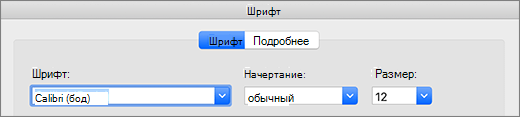
+ D, чтобы открыть диалоговое окно Шрифт . Выберите нужный шрифт и размер.
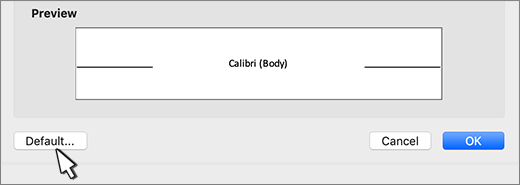
Выберите Значение по умолчанию, а затем — Да.
Шрифт по умолчанию не сохраняется
Иногда разрешения в организации настроены таким образом, что вместо нового шрифта по умолчанию постоянно восстанавливается исходный вариант. В этом случае попробуйте выполнить указанные ниже действия.
- Откройте Finder и в поле Поиск введите Normal.dotm.
- В меню Файл выберите Получить сведения. Или нажмите и удерживайте
Если вам не удается снять флажок Защита или у вас нет разрешений на чтение и запись, обратитесь к человеку, который отвечает за компьютерные системы в вашей организации.
Как сделать полужирный шрифт в Ворде
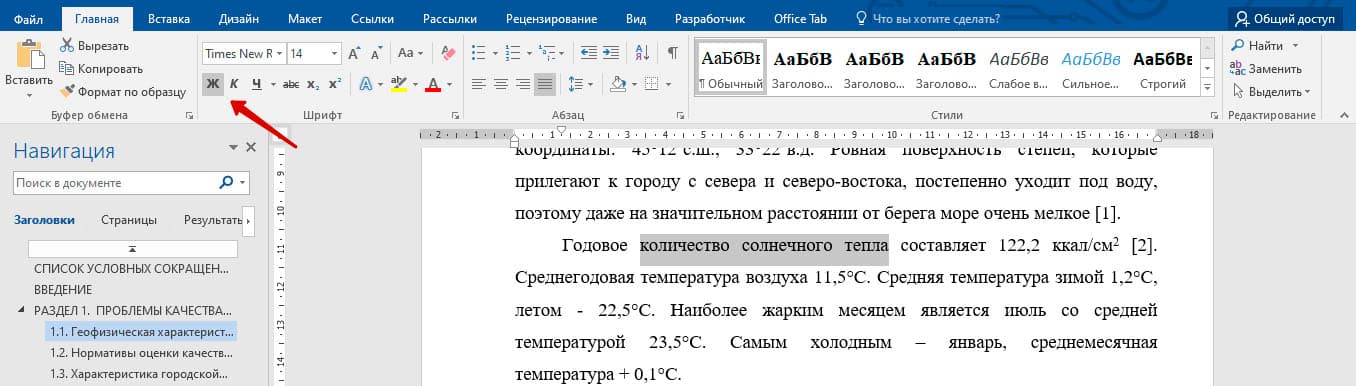
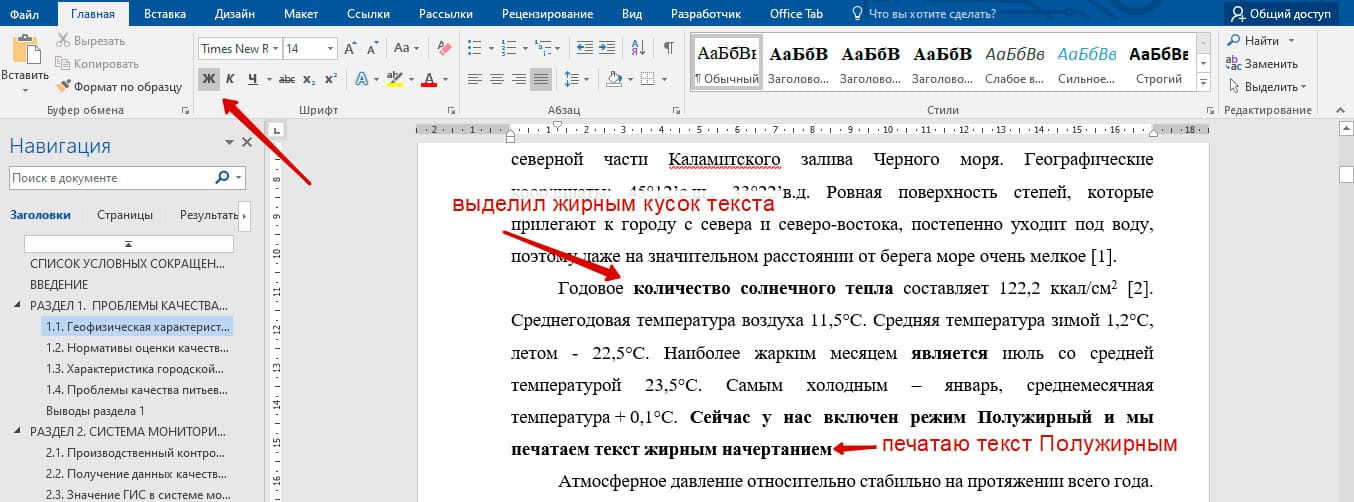
Еще можно просто в Word нажать кнопку «Полужирный» и печатать текст. Главное, не забыть отключить режим «полужирный», когда вам уже не нужно печатать полужирным начертанием.
Как убрать жирный текст в Ворде
Для того, чтобы убрать выделение текста полужирным в Word, необходимо провести те же самые действия, что и для выделения.
- Выделяем текст для снятия полужирного начертания;
- Нажимаем кнопку «Полужирный» или жмем сочетание клавиш Ctrl+B
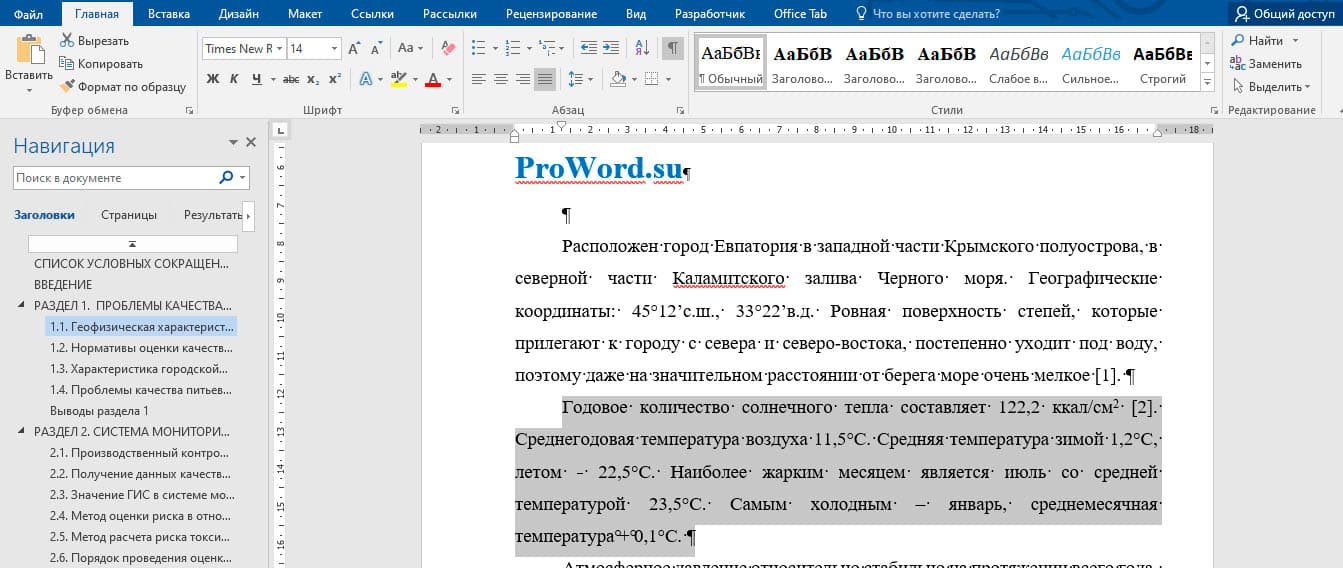
Бывает случаи, что иногда вы можете при выделении захватить и обычный текст. То нужно просто кнопку нажать 2 раза. Сначала весь текст станет жирным, а потом весь текст будет нормальным. Алгоритм Word действует по инструкции, сначала проверяет первый символ, и если у него жирное начертание, то у выделенного текста снимается Жирное начертание. А если у первого символа не жирное начертание, то весь выделенный текст станет Жирным.
- Next story Как сделать курсив в Ворде
- Previous story Поиск по тексту в Ворде
Как убрать выделения текста в Ворде: 4 варианта
Текст может быть разным: полужирным, курсивным, подчеркнутым, зачеркнутым – и все это с бесконечным сочетанием цветов. Копируя текст на сайте, мы берем текст со всеми этими значениями, но далеко не всегда они нужны в тексте. Чтобы убрать выделения текста в Ворде, можно использовать несколько разных методов – о них мы и поговорим.
Вставка чистого текста, без выделений шрифта
Шрифт может быть оформлен по-разному. И исправлять это придется тоже разными способами. Но вы можете предотвратить появление проблемы. Суть в том, чтобы вставить в Ворд «чистый» текст.
Нельзя избежать того, что при копировании сохраняется цвет и прочие данные. Но если вставлять текст не при помощи «Ctrl + V», используя «Сохранить только текст (С)», вы вставите в Ворд черные буквы на белом фоне. Для этого нажмите правую кнопку мыши на нужном месте, и выберите соответствующую кнопку.

Это работает для всех версий программы, но кнопка может называться по-разному. Как правило, она всегда стоит третьей в ряду.
Убираем полужирное выделение, курсив и подчеркивание
- Выделите нужный текст.
- Перейдите во вкладку «Главная» – она находится в левом верхнем углу программы.
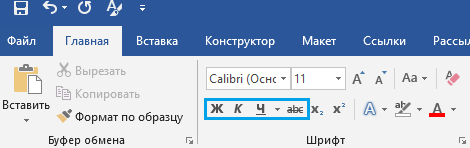
- Нажмите на подходящую кнопку, где Ж – полужирный, К – курсив, Ч – подчеркнутый, а abc – зачеркнутый.
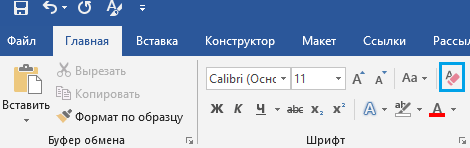 Важно: название и внешний вид кнопки со временем менялись. Но она всегда выглядела как буква «А» с ластиком.
Изменяем цвет шрифта

- Перейдите во вкладку «Главная».
- Выделите нужный цвет.
- Нажмите на стрелочку справа от кнопки «Цвет шрифта» – она выглядит, как подчеркнутая буква «А».
- Выберите нужный текст. Черный расположен в самом верху.
Изменяем фон текста
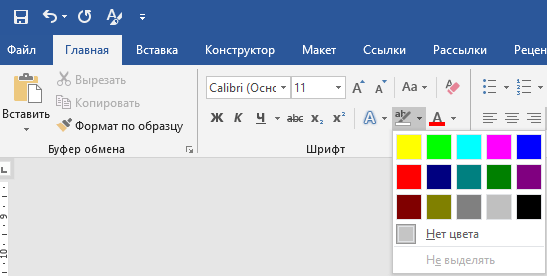
Инструкция будет практически такой же, как и для цвета шрифта, но нужно выбрать стрелочку около кнопки «Цвет выделения текста» – она слева от «Цвет шрифта». Выберите подходящий вариант либо пункт «Нет цвета», если хотите белый фон. Скриншоты сделаны в Microsoft Word 2019, но советы актуальны и для ранних версий программы. Ищите не в точности такие же названия кнопок, а похожие. Чтобы помочь вам в этом, мы объяснили их расположение и внешний вид.
Как убрать жирный шрифт в ворде
В Word можно сделать текст полужирным тремя способами: нажать кнопку Полужирный на мини-панели инструментов, нажать кнопку Полужирный на вкладке Главная или использовать сочетания клавиш.
Выделение текста полужирным шрифтом
Вы выберите текст, который вы хотите сделать полужирным, и сделайте следующее:
- Переместите указатель мыши на мини-панель инструментов над выделенным пунктом Полужирный .
- Нажмите кнопку Полужирный в группе Шрифт на вкладке Главная.
- Введите клавиши CTRL+B.
Примечание: Нажмите кнопку Полужирный или еще раз введите сочетания клавиш, чтобы отболеть выделенный текст.
Изменение шрифта по умолчанию в Word
Чтобы всегда использовать в Word свой любимый шрифт, выберите его в качестве шрифта по умолчанию.
- Перейдите на главнаяи выберите в диалоговом окне Шрифт .
- Выберите нужный шрифт и размер.
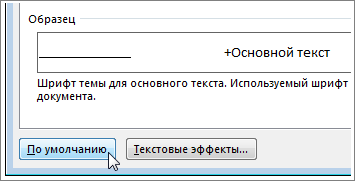
- Нажмите кнопку По умолчанию.
- Выберите один из следующих параметров: >
- Только этот документ
- Все документы, основанные на шаблоне «Обычный».
- Дважды выберите ОК.
Шрифт по умолчанию не сохраняется
Иногда корпоративные настройки разрешений или некоторые надстройки меняют шрифт по умолчанию на исходно заданный шрифт. В этом случае можно попробовать несколько вариантов действий.
- Нажмите кнопку Пуск.
- В поле Поиск введите Normal.dotm и выберите Поиск.
- Щелкните правой кнопкой мыши Normal.dotmи выберите свойства.
- На вкладке Общие убедитесь, что проверка «Только для чтения» не проверяется. Если он установлен, снимите его.
- Откройте вкладку Безопасность. В группе Группы или имена пользователейвыберите свое имя, а затем убедитесь, что у вас есть разрешение на написание в поле Разрешения.
- Нажмите кнопку ОК.
Если вам не удается снять флажок «Только чтение» или у вас нет разрешения на запись, обратитесь к тому, кто отвечает за компьютерные системы в вашей компании.
Если у вас есть разрешения на запись, но выбор шрифта по умолчанию не фиксируется, возможно, вам придется отключить надстройки Word и после этого поменять шрифт по умолчанию. Вот как это делается:
- Выберите Параметры >>надстройки.
- В списке Надстройки найдите одну из настроек, которую вы хотите отключить, и запомните тип надстройки, указанный в столбце Тип.
- Выберите тип надстройки в списке Управление и выберите Перейти.
- Сверните флажки для надстроек, которые вы хотите отключить, и выберите ОК.
- Повторите шаги 1–4 для других типов надстроек.
После того, как вы измените шрифт по умолчанию, включите надстройки.
- Выберите Параметры >>надстройки.
- Выберите тип надстройки в списке Управление и выберите Перейти.
- Проверьте флажки для надстройок, которые вы хотите включить, и выберите ОК.
- Повторите шаги 1–3 для других типов надстроек, которые нужно включить.
Примечание: Отключать надстройки типа «Инспектор документов» не обязательно.
Чтобы всегда использовать в Word свой любимый шрифт, выберите его в качестве шрифта по умолчанию.
- Перейдите в >шрифт >шрифта. Вы также можете нажать и удерживать +D, чтобы открыть диалоговое окно Шрифт.
- Выберите нужный шрифт и размер.
- Выберите значение Поумолчанию, а затем — Да.
- Нажмите кнопку ОК.
Шрифт по умолчанию не сохраняется
Иногда разрешения в организации настроены таким образом, что вместо нового шрифта по умолчанию постоянно восстанавливается исходный вариант. В этом случае попробуйте выполнить указанные ниже действия.
- Откройте Finder и в поле Поиск введите Normal.dotm.
- В меню Файл выберите пункт Получить сведения. Можно также нажать и удерживать +I.
- Выберите Общиеи убедитесь, что не выбрана блокировка. Если он установлен, снимите его.
- Выберите Общий доступ записи в разделе Привилегия.
Если вам не удается снять флажок Защита или у вас нет разрешений на чтение и запись, обратитесь к человеку, который отвечает за компьютерные системы в вашей организации.
Оформление текста в Word 2010
В этой главе мы обсудим оформление текста в Word 2010. Когда мы используем термин « украшать» , это означает «украшать», выделяя текст курсивом, подчеркивая текст или делая его жирным, чтобы он выглядел более причудливым и многим другим. В этой главе мы также узнаем, как мы можем зачеркнуть текст.
Делаем текст жирным
Мы используем жирный текст, чтобы придать больше значения предложению. Очень просто изменить выделенную часть текста жирным шрифтом, выполнив два простых шага:
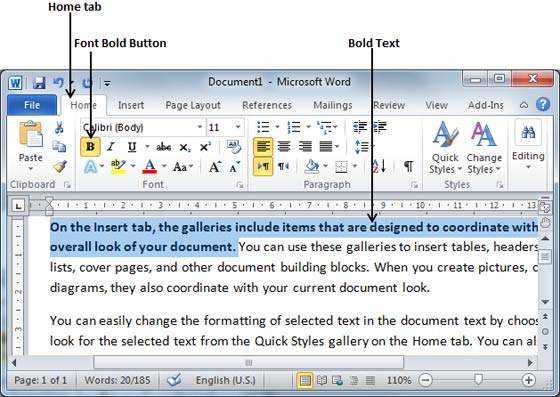
Шаг 1 – Выберите часть текста, шрифт которой необходимо выделить жирным шрифтом. Вы можете использовать любой из методов выделения текста, чтобы выделить часть текста.
Шаг 2 – Нажмите кнопку Font Bold [B] в группе шрифтов на вкладке Home или просто используйте клавиши Ctrl + B, чтобы выделить выделенную часть текста жирным шрифтом.
Создание текста курсивом
Текст, выделенный курсивом, имеет небольшой наклон, и мы выделяем его курсивом, чтобы отличать его от другого текста. Изменить выделенный текст на курсивный шрифт очень просто, выполнив два простых шага:
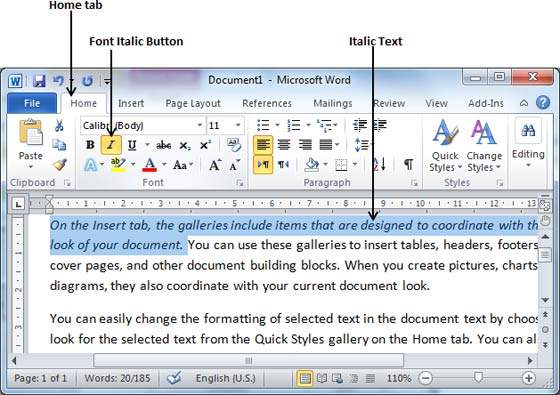
Шаг 1 – Выберите часть текста, шрифт которого необходимо выделить курсивом. Вы можете использовать любой из методов выделения текста, чтобы выделить часть текста.
Шаг 2 – Нажмите кнопку « Шрифт курсив» [I] в группе «Шрифт» на вкладке «Главная» или просто используйте клавиши Ctrl + I, чтобы преобразовать часть текста курсивным шрифтом.
Подчеркни текст
Подчеркнутая часть текста появляется с подчеркиванием, и мы используем подчеркнутую часть текста, чтобы сделать его более отличным от другого текста. Преобразовать выделенный текст в подчеркнутый шрифт очень просто, выполнив два простых шага:
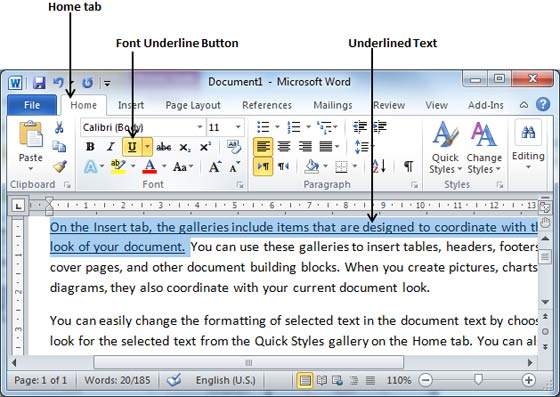
Шаг 1 – Выберите часть текста, которая должна быть подчеркнута. Вы можете использовать любой метод выделения текста, чтобы выделить часть текста.
Шаг 2 – Нажмите кнопку « Подчеркнуть шрифт» [U] на вкладке «Главная» в группе «Шрифт» или просто используйте клавиши Ctrl + U, чтобы поместить подчеркивание под текстом.
Зачеркнутый текст
Зачеркнутая часть текста будет выглядеть так, как будто линия проведена через ее середину. Зачеркнутая часть текста указывает, что она была удалена и эта часть текста больше не требуется. Преобразовать выделенную часть текста в зачеркнутую часть текста очень просто, выполнив два простых шага:
Шаг 1 – Выберите часть текста, которую вы хотите изменить на жирный шрифт. Вы можете использовать любой метод выделения текста, чтобы выделить часть текста.
Шаг 2 – Нажмите кнопку « Зачеркнуть шрифт» [abc] на вкладке «Главная» в группе «Шрифт», чтобы поместить строку в середине текста, которая называется зачеркнутой по тексту.
Горячие клавиши Word. Часть вторая
Документ должен выглядеть красиво, чтобы на него было приятно смотреть, чтобы все таблицы были опрятны, самые важные мысли выделены, чтобы на странице не было ничего лишнего и одновременно не было неоправданно пустых мест. Идеал не достижим, но есть ряд приёмов, которые упрощают изменение документа, чтобы методом проб и ошибок, хотя бы немного, но приблизиться к заветному совершенству.
Немаловажную роль в восприятии текста играют эффекты шрифтов. Рассмотрим некоторые из них более подробно.
Чтобы подчеркнуть слово, нужно его выделить, а затем одновременно нажать комбинацию клавиш Ctrl+U. При этом будут подчёркнуты как все символы выделенного текста, так и пробелы между ними. Чтобы подчёркивать только слова надо использовать Ctrl+Shift+U. Для выделения блока текста курсивом можно воспользоваться сочетанием Ctrl+I. Если же для повышения наглядности было решено выделить некоторые словосочетания жирным шрифтом, то и для этого существует удобная альтернатива мыши — Ctrl+B.
Часто бывает необходимым, чтобы фраза была набрана заглавными буквами. Проще всего это сделать, сразу набирая на верхнем регистре. Однако не всегда получается всё и всегда делать правильно, поэтому была разработана специальная команда по переводу выделенного фрагмента текста в верхний или нижний регистры — Shift+F3.
Все описанные выше комбинации клавиш работают как переключатели. Это значит, что для возвращения в прежний режим ввода текста, необходима повторно нажать ту же комбинацию клавиш, что изменила стандартный режим. Например, по команде Ctrl+U установится атрибут шрифта, отвечающий за нижнее подчёркивание. Чтобы снять этот атрибут и вернутся к обычному начертанию, необходимо снова нажать Ctrl+U.
Примечание и сноски — неотъемлемая часть любой творческой работы. Конечно, можно воспользоваться одноимённым пунктом меню для вставки сноски, но гораздо проще это сделать, нажав Ctrl+Alt+F.
Для вставки разрыва страниц удобно пользоваться Ctrl+Enter.
Некоторые вещи можно сделать только, если одновременно применять мышь и клавиатуру. Самый расхожий пример — плавное изменение размеров ячеек таблицы. Это достигается при изменении размеров ячейки при помощи мыши и одновременном нажатии клавиши Alt.
Ни для кого не секрет, что текст гораздо лучше смотрится на экране компьютера или в напечатанном виде, когда он выровнен по ширине. Достигается такое выравнивание за счёт увеличения длины пробела между словами. Однако не всегда такое поведение оправдано. Например, надо набрать предложение, в котором встречается фамилия и инициалы.
Если между ними поставить простой пробел, то при выравнивании инициалы могут быть далеко расположены от фамилии, что неверно. Для устранения подобного эффекта существует специальный символ — фиксированный пробел. Проще всего его вставить, нажав одновременно Ctrl+Shift+Пробел.
Итак, подведём итоги.
- для изменения эффекта шрифта применяем команды: Ctrl+I, Ctrt+B, Ctrl+U, Ctrl+Shift+W;
- для перевода букв на верхний регистр: Shift+F3;
- для установки фиксированного пробела: Ctrl+Shift+Пробел;
- для разрыва страниц: Ctrl+Enter.
Невозможно знать все сочетания клавиш для быстрого доступа в меню, для упрощения работы с основными операциями редактирования текста. Но главное другое. Главное, научиться пользоваться тем набором команд, которые употребляются чаще остальных. У каждого человека набор будет уникальным. Конечно, будут сходства, но в целом каждый будет планировать работу с документами.
Методом проб и ошибок можно найти, как можно быстро сделать однотипные операции, чтобы сэкономить время и силы.
Комментарии
— Андрющенко О.Н.
Кое-что знал, и тем не менее очень приятно читать систематизированную информацию (о сносках — не знал). СПАСИБО!
— Бойко Анна В.
огромное спасибо за Shift+F3 .
— Жумасеитова С.Д.
спасибо за shift+F3, ctrl+alt+F
— Якубицкий О.Ю.
Спасибо за информацию. Я использовал (со ссылкой на ресурс) на своем сайте (на страничке http://www.yak15.narod.ru/freim6.html). Замечание:»Чтобы подчёркивать только слова надо использовать Ctrl+Shift+U». Но в «Итак, подведём итоги» — правильно (Ctrl+Shift+W). С уважением, Олег.
— Галагаев И.И.
Спасибо за Shift+F3 и Ctrl+Shift+W!
— Алексей
Спасибо, помогло. Искал фиксированный пробел. Вот еще если кому нужно Ctrl+= — подстрочный шрифт — часто приходится сталкиваться
— Сергей
shift+Ctrl+= — надстрочный шрифт
— Саныч
Неразрывный дефис CTRL+SHIFT+ДЕФИС. Текст с двойным подчёркиванием — Ctrl+Shift+D (Ctrl+Shift+в) Текст, набранный капителями (уменьшенными заглавными буквами) — Ctrl+Shift+K (Ctrl+Shift+Л) Выравнивание абзацев: влево — Ctrl+q, вправо — Ctrl+r, по центру — Ctrl+e, по формату — Ctrl+j Маркированный список Ctrl+Shift+L Сдвиг абзаца вправо Ctrl+M Увеличение отступа слева (кроме первой строки) — Ctrl+T
— Ягодин Сергей Михайлович
Есть еще такая функция. Наверху в ворде есть специальная менюшка куда можно добавлять любые команды для быстрого к ним доступа. Зупускать их можно очень легко, зажав ALT + «1 или 2 или 3. » в зависимости от того порядка в котором у Вас расположены команды. Порядок можно менять. Я так ОЧЕНЬ много использую команду «ФОРМАТ ПО ОБРАЗЦУ». Она у меня стоит на «ALT+2».
Очень полезная функция!
.523349 — Виктор
На днях пришлось использовать Ворд и я понял, что без знаний хотя бы основных сочетаний горячих клавиш мне не обойтись.
.856014 — Семен Петрович
Используйте макросы ребята, штука незаменимая.
Оставить комментарий
Ваш комментарий будет опубликован после модерации.



