
В Microsoft Word 2013 предусмотрена возможность автоматического продолжения нумерованного списка, если программа распознает, что вы начинаете его создавать.
Эта функция может быть крайне удобной при составлении нумерованного списка, однако может вызвать неудобства, если вы хотите разделить пронумерованные элементы или используете только один из них.
Возможно, вы уже привыкли удалять автоматически добавленные номера, но у вас есть возможность полностью отключить эту опцию. В нашем руководстве ниже мы расскажем, как перейти в меню «Параметры Word», чтобы деактивировать автоматическую нумерацию.
Отключить автоматическую нумерацию в Word 2013
Шаги, описанные в этом руководстве, отключат функцию автоматического создания нумерованных списков в Word. Это не повлияет на другие программы, такие как Powerpoint или OneNote.
Загрузите программы для Windows, приложения для мобильных устройств и игры — ВСЕ БЕСПЛАТНО, в нашем приватном канале в Телеграм — Присоединяйтесь! 🙂
Этап 1: Запустите Word 2013.
Шаг 2: Нажмите на Файл вкладку в левом верхнем углу окна.
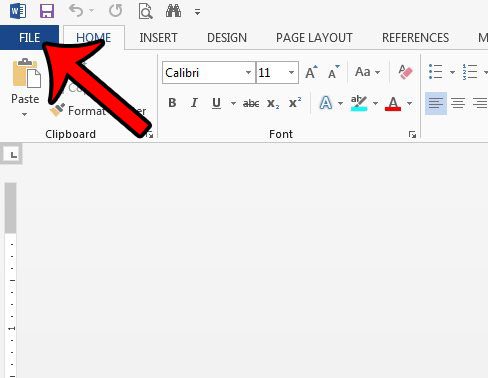
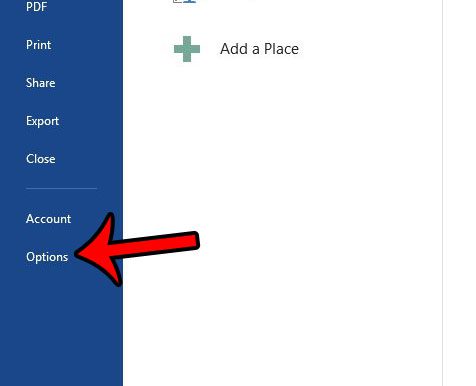
Шаг 3: Кликните на кнопку Настройки, расположенную в колонке с левой стороны окна.
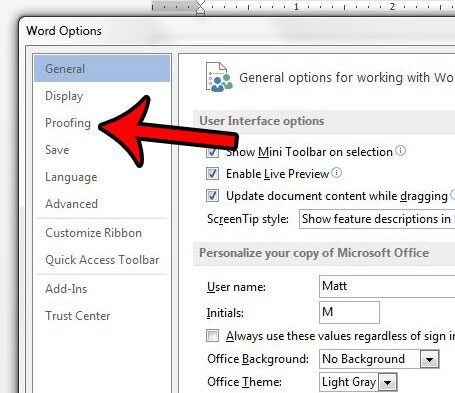
Шаг 4: Выберите вкладку Проверка в левом разделе окна Параметры слова.
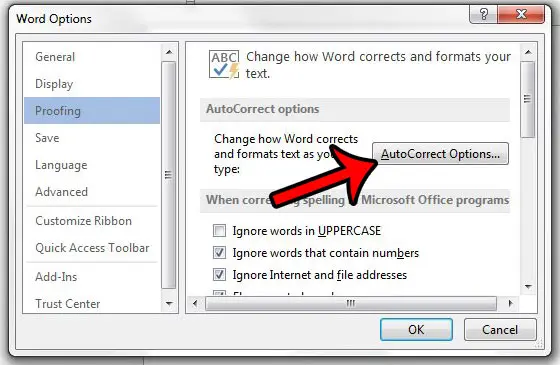
Шаг 5: Кликните на кнопку Настройки автозамены.
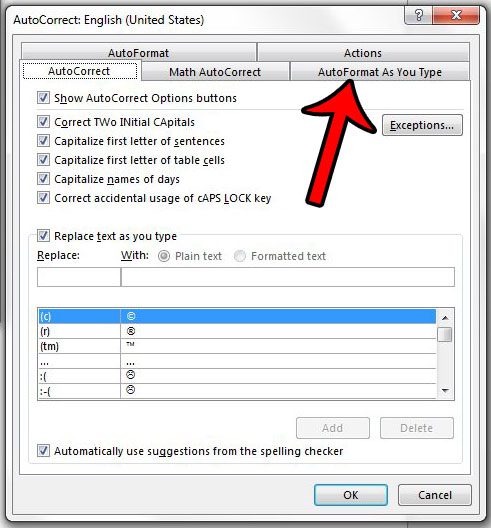
Шаг 6: Нажмите кнопку Автоформат при вводе вкладка
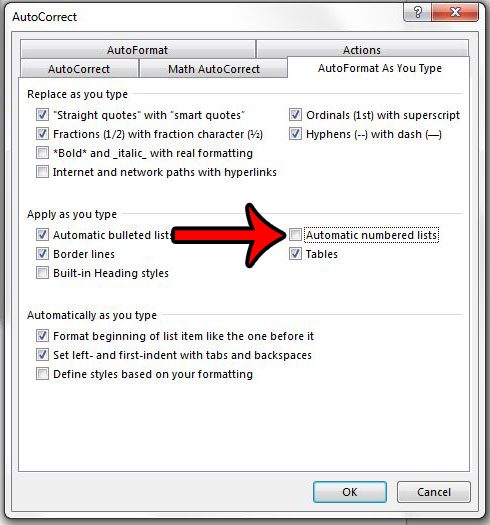
Шаг 7: Щелкните поле слева от Автоматические нумерованные списки чтобы убрать галочку. Затем вы можете нажать кнопку ХОРОШО кнопку в нижней части окна, чтобы сохранить и применить изменения, затем нажмите кнопку ХОРОШО кнопка в нижней части Параметры слова окно, чтобы закрыть и это окно.
Теперь вы можете начать нумерацию элементов в документе Word без автоматического отступа и продолжения списка при нажатии Enter в конце строки.
Теперь, когда вы знаете, как отключить автоматическую нумерацию в Word 2013, вы можете сэкономить время, если раньше вам приходилось отменять это форматирование.
Если у вас есть много форматирования, которое вам нужно удалить из документа, эта статья может показать вам, как удалить все это сразу.
Связанный
Программы для Windows, мобильные приложения, игры — ВСЁ БЕСПЛАТНО, в нашем закрытом телеграмм канале — Подписывайтесь:)
4 простых способа отменить автоматическую нумерацию в Word
Автоматическая нумерация — очень полезная и экономящая время функция Word. То есть, если вы наберете цифру «1». и текст, а затем нажмите «Ввод», Word автоматически вставит следующую цифру по порядку. Однако эта функция в Word иногда может сводить с ума, когда вы этого не хотите. К счастью, эту функцию можно легко отключить. Чтобы сделать это, вы можете использовать следующие 4 метода, как мы скоро увидим.
Способ 1: удалить их вручную

Как правило, мы удаляем списки с автоматической нумерацией вручную после того, как вы нажмете «Ввод». То есть, чтобы убрать его для текущего абзаца, можно сразу нажать «Backspace» сразу после применения автоматической нумерации. Кроме того, вы можете снова нажать «Enter» после того, как автонумерация будет применена к текущему абзацу.
Способ 2: нажмите «Shift+Enter» вместо «Enter»
Как правило, мы нажимаем «Enter», чтобыtarновый абзац. Это создаст автоматические нумерованные списки для вашего абзаца. Однако, если мы также можем отменить его, нажав «Shift + Enter» вместо «Enter». Тем не менее, этот метод идет с отступом первой строки. Это означает, что вам нужно настроить абзац так, как вам нравится.
Способ 3: отменить автоматическую нумерацию в текущем документе
Если вы предпочитаете не использовать автоматическую нумерацию в данном документе, вы можете отключить эту опцию следующим образом:
- После того, как вы наберете число и нажмете пробел, слева появится кнопка «Параметры автозамены».

- Щелкните стрелку раскрывающегося списка. А затем выберите «Отменить автоматическую нумерацию».

Способ 4: остановить автоматическую нумерацию всех документов
Вышеупомянутый метод 3 отменит автоматическую нумерацию для текущего абзаца или документа. Однако вы также можете настроить Word на постоянное отключение этой функции. Это будет применяться ко всему вашему документу Word.


Помните о повреждении файлов Word
Как мы видим, Word пытается быть полезным, автоматически применяя форматирование к вашему документу. Однако вы также можете настроить Word так, чтобы ваш документ выглядел именно так, как вам нравится. А для такого часто используемого программного обеспечения, как Word, трудно придумать что-либо хуже, чем потеря данных в документе Word. Поэтому крайне важно овладеть мощным внешним инструментом для восстановить слово во времена информационных катастроф. Этот инструмент способен сканировать ваш поврежденный файл, а Выполнять быстрое восстановление Word.
Как отключить автонумерацию в Word
Microsoft Word — один из самых популярных текстовых редакторов, который используется многими пользователями для создания и редактирования документов. Однако, иногда автоматическая нумерация может быть неприятной особенностью, которая вызывает неудобства при работе с текстом. В этой статье мы подробно рассмотрим, как отключить автоматическую нумерацию в Word и научимся избегать этой проблемы в будущем.
Прежде чем приступать к деталям, важно понимать, что автоматическая нумерация в Word используется для создания списков, включая нумерованные и маркированные списки. Она позволяет автоматически пронумеровывать абзацы или применять определенные символы перед абзацами. Однако, в некоторых случаях автоматическая нумерация может вызывать проблемы и нарушать структуру документа.
Для того чтобы деактивировать автоматическую нумерацию в Word, выполните следующие действия:
Откройте документ в Word
Для начала отключения автоматической нумерации в Word, откройте нужный вам документ в программе Word. Это можно сделать, нажав на иконку программы Word на рабочем столе или в меню "Пуск". Если документ уже открыт, убедитесь, что вы находитесь на нужной вам странице.
Выделите текст с нумерацией
Чтобы отключить автоматическую нумерацию в Word и выделить текст с нумерацией, выполните следующие действия:
Теперь вы знаете, как выделить текст с нумерацией и отключить автоматическую нумерацию в Word. Этот метод поможет вам легко изменить форматирование или удалить нумерацию в любом документе.
Нажмите правой кнопкой мыши на выделенный текст
Чтобы отключить автоматическую нумерацию в Word, вам необходимо нажать правой кнопкой мыши на выделенный текст.
Когда выделенный текст подчеркнут, нажмите правую кнопку мыши, чтобы открыть контекстное меню.
В контекстном меню выберите пункт "Настройка списков" или "Нумерация и маркировка".
В открывшемся окне "Форматирование списка" выберите опцию "Без нумерации" или "Без маркировки".
Подтвердите свой выбор, нажав кнопку "ОК" или "Применить".
Теперь автоматическая нумерация будет отключена для выделенного текста в Word.
В контекстном меню выберите "Формат списка"
Чтобы отключить автоматическую нумерацию в Word, вам понадобится использовать функцию "Формат списка". Это позволит вам настроить внешний вид списка или полностью его удалить.
Для того чтобы открыть "Формат списка", выполните следующие действия:
После выбора "Формат списка" откроется окно настроек списка. Здесь вы сможете выбрать различные параметры формата, такие как тип нумерации, отступы и другие опции.
Чтобы отключить автоматическую нумерацию полностью, выберите пункт "Нет" в разделе "Формат нумерации". После этого нажмите "OK" для сохранения изменений.
Теперь автоматическая нумерация будет отключена для вашего списка в Word. Вы также можете вернуться в "Формат списка" в любой момент, чтобы изменить настройки списков.
В открывшемся окне выберите вкладку "Нумерация"
Чтобы отключить автоматическую нумерацию в Word, необходимо выполнить несколько простых шагов. Откройте документ, в котором требуется изменить нумерацию.
В верхней части интерфейса программы находится основное меню. Выберите в этом меню раздел "Нумерация". Кликните на него, чтобы получить доступ к дополнительным возможностям и параметрам, касающимся нумерации списка.
После выбора вкладки "Нумерация" вам станет доступна панель инструментов с различными параметрами нумерации. Здесь вы сможете изменить вид нумерации, добавить префикс, изменить шрифт и другие настройки.
Произведите необходимые изменения в настройках нумерации согласно вашим требованиям. Если вам необходимо отключить автоматическую нумерацию, выберите опцию "Отключить нумерацию". После этого нумерация списка будет удалена из вашего документа.
Не забудьте сохранить изменения, чтобы они вступили в силу. Для этого нажмите на кнопку "ОК" внизу окна настроек нумерации. Теперь автоматическая нумерация будет отключена, и ваш документ будет выглядеть так, как вам нужно.
Снимите галочку с опции "Автоматическое пронумеровывание"
Чтобы отключить автоматическую нумерацию в Microsoft Word, вам необходимо следовать нескольким простым шагам. Снимите галочку с опции "Автоматическое пронумеровывание", и текст будет отображаться без автоматической нумерации.
1. Выделите текст, для которого нужно отключить автоматическую нумерацию.
2. Перейдите на вкладку "Главная" в верхней панели меню.
3. В секции "Параграф" найдите иконку с "маркером" и щелкните на нее.
4. В открывшемся меню выберите "Снимите галочку с опции "Автоматическое пронумеровывание"".
Теперь автоматическая нумерация должна быть отключена для выделенного текста. Если вы хотите отключить автоматическую нумерацию для всего документа, вам придется повторить эти шаги для каждого абзаца или использовать функцию "Очистить форматирование" для удаления всех настроек форматирования.
Нажмите "ОК" для сохранения изменений
Когда вы закончите настраивать отключение автоматической нумерации в Word, обязательно нажмите "ОК", чтобы зафиксировать все сделанные изменения.
Нажатие на кнопку "ОК" позволит вам применить выбранные настройки и отключить автоматическую нумерацию для текущего документа.
Если вы не сохраните изменения, то автоматическая нумерация может остаться включенной и продолжать применяться к вашему документу.
Убедитесь, что перед нажатием кнопки "ОК" вы проверили все настройки и убедились, что они соответствуют вашим требованиям.
После сохранения изменений вы сможете работать с документом без автоматической нумерации, сохраняя при этом все остальные форматирования и стили текста.



