
Microsoft Word — это один из самых популярных текстовых редакторов, который предлагает широкий спектр возможностей для форматирования текста. Однако, иногда в процессе работы с документами возникают ситуации, когда нумерация автоматически добавляется к спискам или заголовкам. Это может быть нежелательным для тех, кто хочет создать документ с уникальным стилем оформления. Такой автоматической нумерации можно легко избежать, следуя нескольким простым шагам.
Первым шагом для отключения автоматической нумерации в Microsoft Word является выбор текста, к которому применена эта функция. Вы можете выбрать отдельные параграфы, списки или весь документ, в зависимости от того, какую часть текста вы хотите отформатировать.
Далее, необходимо открыть вкладку «Расширенные функции» в верхней части окна программы. В этой вкладке вы найдете различные инструменты для форматирования текста. Найдите кнопку «Нумерация» и щелкните по ней.
После нажатия на кнопку «Нумерация» откроется окно с параметрами нумерации. В этом окне вы можете выбрать опцию «Без нумерации», чтобы полностью отключить автоматическую нумерацию для выбранного текста. После применения этой настройки нумерация будет удалена и текст будет отображаться без автоматически добавленных номеров.
Отключение автоматической нумерации в Word
Автоматическая нумерация в Microsoft Word может быть полезной для создания списков и структурирования документов. Однако иногда возникает необходимость отключить автоматическую нумерацию для определенной части текста или для всего документа. Вот несколько способов, которые помогут вам сделать это.
1. Для отключения автоматической нумерации для выбранной части текста, выделите эту часть и нажмите правую кнопку мыши. Во всплывающем меню выберите «Сбросить форматирование списка». Это уберет нумерацию и изменит выбранную часть текста на обычный шрифт.
2. Если вы хотите снять автоматическую нумерацию для всего документа, перейдите на вкладку «Макет страницы» в верхней части программы. В группе «Параграф» найдите и нажмите на кнопку «Многоуровневые списки». В открывшемся списке выберите «Нет список». Теперь весь текст в документе будет без нумерации.
3. Еще один способ отключить автоматическую нумерацию — использовать сочетание клавиш Ctrl + Shift + N для выделения текста без нумерации.
Это несколько простых способов отключить автоматическую нумерацию в Microsoft Word. Вы можете использовать один из них в зависимости от своих потребностей и предпочтений при работе с документами.
Параметры автоматической нумерации в Word
Майкрософт Ворд предлагает широкие возможности настройки автоматической нумерации в документах. С помощью этих параметров можно изменять формат нумерации, добавлять префиксы или суффиксы к номерам, менять начальный номер и многое другое.
Изменение формата нумерации
Word позволяет изменить формат нумерации, включая стиль и вид номеров. Для этого нужно выбрать вкладку «Разметка страницы» в верхнем меню, затем нажать кнопку «Многоуровневая нумерация» в разделе «Параграф». В открывшемся окне можно выбрать нужный стиль и настроить его параметры.
Добавление префиксов и суффиксов
Чтобы добавить префиксы или суффиксы к номерам, нужно выбрать вкладку «Разметка страницы», затем нажать кнопку «Нумерация». В открывшемся окне можно ввести нужный префикс или суффикс в соответствующее поле.
Настройка начального номера
Word позволяет задать начальное значение для автоматической нумерации. Для этого нужно выбрать вкладку «Разметка страницы», затем нажать кнопку «Нумерация». В открывшемся окне можно изменить начальное значение в поле «Начать нумерацию с».
Изменение стиля нумерации
Word позволяет изменить стиль нумерации для разных уровней списка. Например, можно использовать арабские цифры для первого уровня нумерации и буквы для второго уровня. Для этого нужно выбрать вкладку «Разметка страницы», затем нажать кнопку «Многоуровневая нумерация» в разделе «Параграф». В открывшемся окне можно выбрать нужный стиль нумерации для каждого уровня списка.
Обратите внимание, что параметры автоматической нумерации в Word могут быть разные в разных версиях программы. Инструкции, описанные выше, относятся к последней версии Word.
Как удалить автоматическую нумерацию в Word
Автоматическая нумерация в Microsoft Word может быть полезна для создания списков, нумерованных заголовков или пронумерованных документов. Однако иногда вам может потребоваться удалить автоматическую нумерацию из определенной части документа или полностью отключить ее. В этой статье мы рассмотрим несколько способов удаления автоматической нумерации в Word.
1. Разделите документ на секции:
Для удаления автоматической нумерации только из определенной части документа можно использовать разделы. Выделите текст, который вы хотите исключить из нумерации, затем откройте вкладку «Разметка страницы» в ленте меню и выберите «Разбить документ на разделы». В появившемся окне можно выбрать «Без разделов» для отключения нумерации во всем документе или «Следующая страница» для исключения нумерации только из выбранного фрагмента.
2. Измените формат абзаца:
Другим способом удаления автоматической нумерации в Word является изменение формата абзаца. Выделите текст с нумерацией, затем щелкните правой кнопкой мыши и выберите «Формат абзаца». В открывшемся окне снимите флажок рядом с «Нумерация». В результате нумерация будет удалена только из выделенного текста.
3. Используйте клавишу Backspace:
Если вам нужно быстро удалить автоматическую нумерацию из отдельного абзаца, просто поставьте курсор в этот абзац и нажмите клавишу Backspace на клавиатуре. Нумерация исчезнет, и абзац станет обычным текстом.
В зависимости от вашей конкретной ситуации вы можете выбрать один из этих способов или использовать их в комбинации. Удалять автоматическую нумерацию в Word очень просто и позволит вам легко форматировать документы в соответствии с вашими потребностями.
Применение стилей для управления нумерацией в Word
Страшно не экспериментировать с нумерацией в тексте, потому что даже малейшая ошибка сделает ваш текст непрезентабельным.
Следующие шаги помогут вам использовать стили для управления нумерацией в Word:
1. Выделите текст
Перед тем, как применить стиль, нужно выбрать текст, для которого хотите изменить нумерацию. Можно выделить несколько параграфов или весь документ целиком.
2. Перейдите во вкладку «Главная»
На главной панели инструментов в Ворде находится вкладка «Главная». Нажмите на нее, чтобы открыть дополнительные опции.
3. Выберите стиль нумерации
На верхней панели инструментов в разделе «Стили» вы найдете различные опции для изменения формата нумерации. Найдите подходящий стиль, который вам нравится, и кликните на него.
4. Примените стиль
Когда вы выбрали стиль нумерации, примените его к выделенному тексту, нажав на название стиля. Нумерация будет автоматически изменена в соответствии с выбранным стилем.
Если вы хотите отключить автоматическую нумерацию полностью, выберите стиль «Нет нумерации». В таком случае, выключите функцию автоматической нумерации для каждого параграфа отдельно, выбрав опцию «Нет нумерации» в разделе «Параграф».
Использование стилей — это удобный способ управлять нумерацией в документе Word. Он позволяет изменять формат и стиль нумерации с минимальными усилиями и с высокой степенью точности.
Как отключить автоматическое создание нумерованных списков в Word 2013
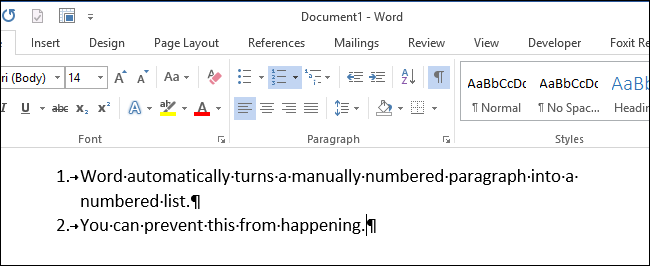
Word автоматически применяет форматирование к документу в зависимости от того, что Вы вводите. Например, Word автоматически создаст нумерованный список, когда решит, что Вы вводите текст очень похожий на него.
Если ввести число, затем точку и нажать клавишу Space (Пробел) или Tab, Word автоматически отформатирует абзац в нумерованный список. Автоматическое форматирование абзаца можно отключить, если сразу после преобразования в список нажать сочетание клавиш Ctrl+Z (отмена последнего действия).
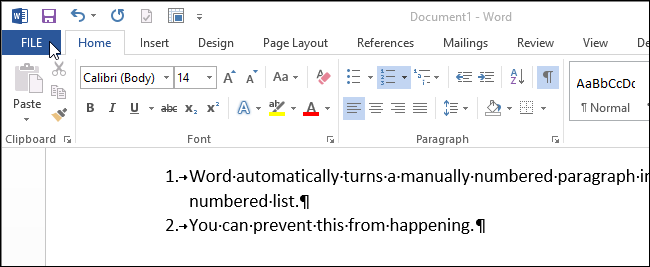
Если Вы не хотите, чтобы Word автоматически создавал нумерованные списки, отключите эту функцию. Для этого откройте документ и перейдите на вкладку File (Файл).
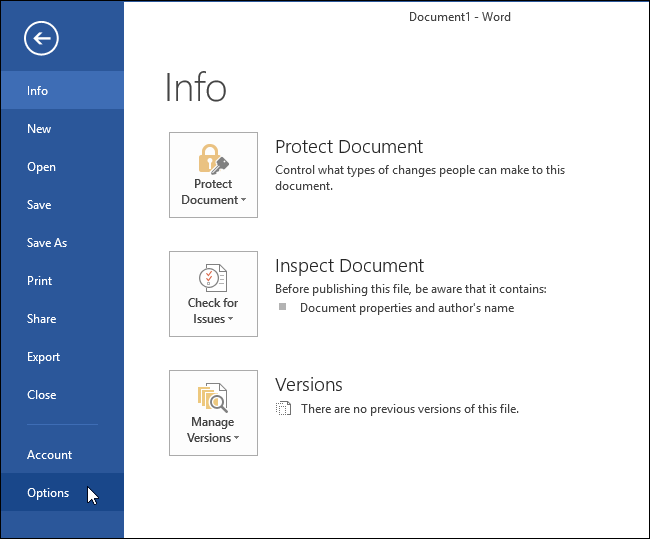
В списке слева нажмите Options (Параметры).
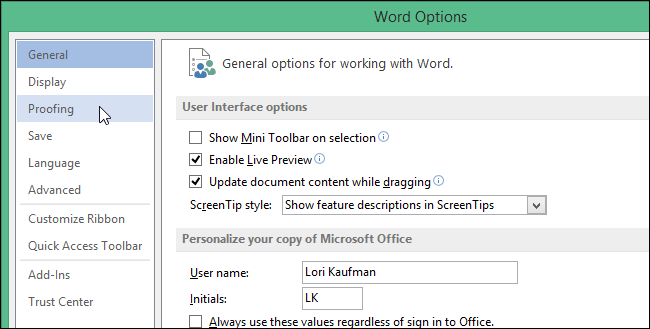
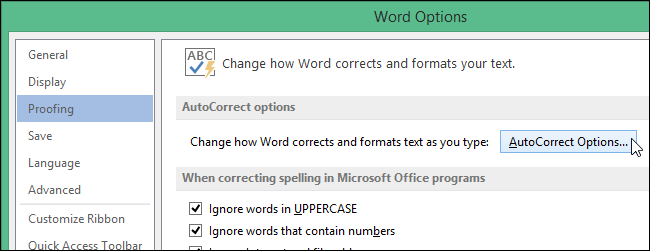
В диалоговом окне Word Options (Параметры Word) выберите вкладку Proofing (Правописание).
В разделе AutoCorrect Options (Параметры автозамены) нажмите одноименную кнопку.
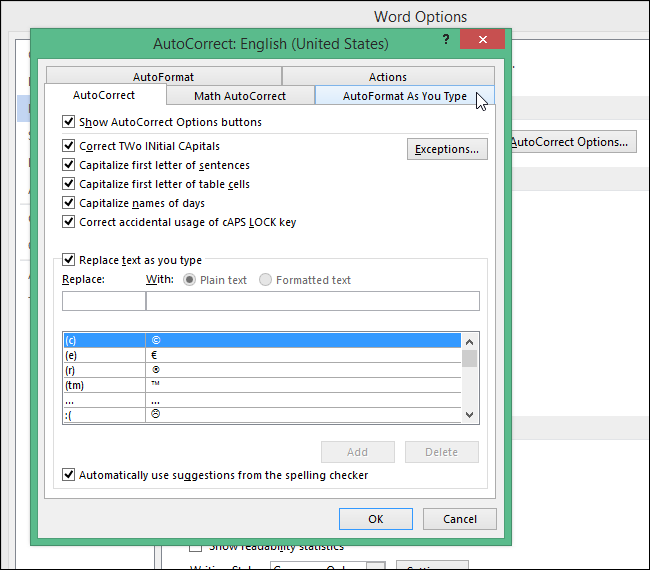
В диалоговом окне AutoCorrect (Автозамена) перейдите на вкладку AutoFormat As You Type (Автоформат при вводе).
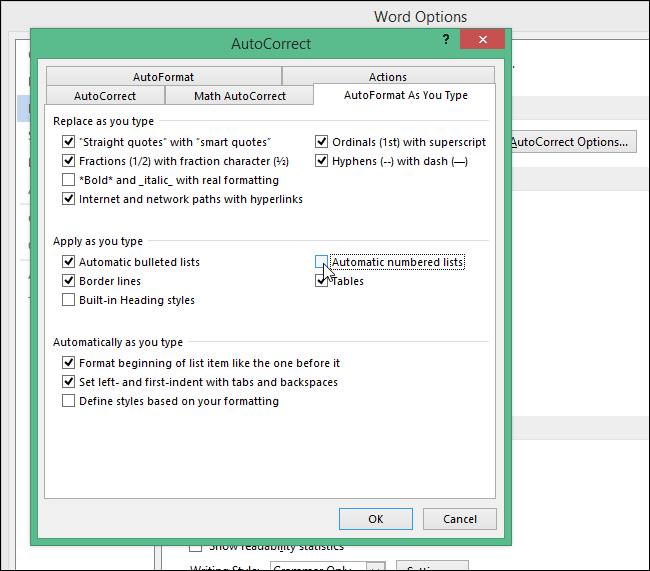
В разделе Apply as you type (Применять при вводе) уберите галочку напротив параметра Automatic numbered lists (Стили маркированных списков). Нажмите ОК, чтобы подтвердить изменения и закрыть диалоговое окно.
Вы вернётесь в диалоговое окно Word Options (Параметры Word). Нажмите ОК, чтобы закрыть его.



