
В Microsoft Word по умолчанию первые буквы в начале предложений автоматически становятся заглавными. Для одних пользователей это удобно, для других — нет. Это свойство программы можно либо любить, либо ненавидеть. Если вы относитесь ко второй группе, то можете отключить эту функцию. Далее мы расскажем, как убрать автоматическую вставку заглавных букв в начале предложений в Word.
Как отключить автоматические заглавные буквы в Word
Стеклянные проемы
- Выйдите из настроек и продолжайте использовать Word как обычно. Первые буквы предложений больше не будут автоматически заглавными.
Теперь вы имеете возможность вводить слова или фразы после точек без того, чтобы их первые буквы автоматически становились заглавными. Чтобы написать букву с заглавной, нажимайте и удерживайте клавишу Shift.
Некоторым нравится автозамена, потому что она упрощает и ускоряет набор текста, но других это раздражает. Иногда автоматические ограничения мешают, и вам приходится настраивать больше. Обратите внимание, что этот метод применим только к Word, настройки не будут применяться ко всей системе и в других программах.
В Word существует множество других функций автозамены, которые помогут вам ознакомить с ними наша статья.
Как в ворде убрать автоматическую заглавную букву
Может вызывать неудобство автоматическое преобразование первой буквы в заглавную при начале нового предложения в документе Word. В этом случае, как можно отключить функцию автоматического форматирования заглавных букв в Word?
Отключить функцию автоматического ввода заглавных букв в Word с настройкой параметров Word
Вы можете решить эту задачу, перейдя в Параметры Word, чтобы настроить некоторые операции, сделайте следующее:
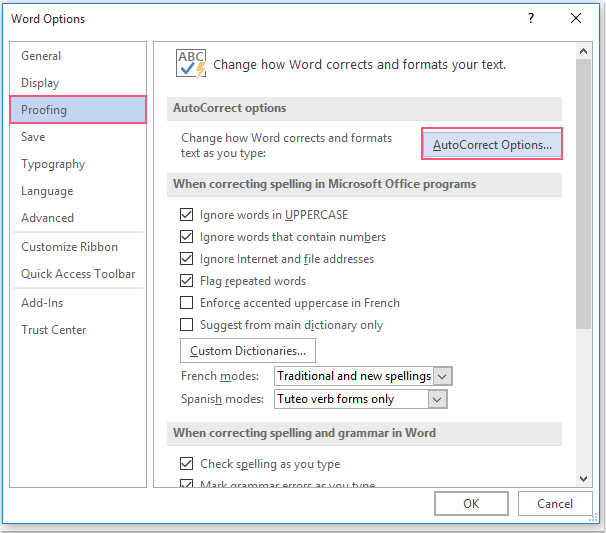
1. Перейдите к разделу Файл > Параметры, в открывшемся окне настроек Word выберите теплоизолирующие в левой части, а затем нажмите кнопку Параметры автозамены, как показано на скриншоте:
2. Далее в диалоговом окне Автозамена в разделе Автозамена уберите галочки с пунктов "Правильные ДВА НАЧАЛЬНЫХ КАПИТАЛА", "Использовать первую букву предложений" и "Сделать первую букву ячеек таблицы заглавной", смотрите скриншот:
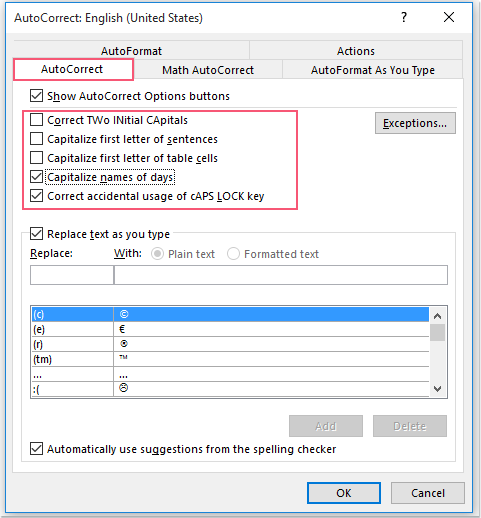
Обратите внимание: у вас есть возможность убрать галочку с двух последних Использовать названия дней и Корректное случайное применение клавиши CAPS LOCK по мере необходимости.
3, Затем нажмите OK > OK Чтобы закрыть диалоги, отныне первая буква не будет заглавной, как вам нужно при наборе текста.
Делайте больше за меньшее время с помощью Kutools for Word с улучшенными искусственным интеллектом
Kutools for Word — это не просто набор инструментов — это умное решение, предназначенное для повышения вашей производительности. Kutools благодаря возможностям, основанным на искусственном интеллекте, и наиболее важным функциям помогает вам добиться большего за меньшее время:

Как отключить автоматические заглавные буквы в начале предложений
По умолчанию в Microsoft Word первые буквы предложений автоматически меняются на заглавные. Некоторые находят это очень удобным, а некоторые – наоборот. Это одна из функций, которую либо любят, либо ненавидят. Если вам она не нравится, вы можете её просто отключить.

Ниже мы расскажем, как отключить автоматические заглавные буквы в начале предложений в Word.
Как отключить автоматические заглавные буквы в Word
Способ будет одинаковым в Microsoft Word как на ПК с Windows, так и на Mac.


- Выйдите из настроек и продолжайте пользоваться Word как обычно. Первые буквы предложений больше не будут автоматически меняться на заглавные.
Теперь вы можете спокойно печатать слова или предложения после точек, и их первые буквы не будут меняться на заглавные. Чтобы ввести заглавную букву, зажмите клавишу Shift.
Некоторым нравится автозамена, поскольку с ней набирать текст удобнее и быстрее, но других она раздражает. Иногда автоматическая замена букв на заглавные только мешает, и в итоге приходится больше исправлять. Учтите, что данный способ касается только программы Word, настройки не будут применены по всей системе и в других программах.
В Word есть ещё множество опций автозамены, настроить которые вам поможет наша статья.



