
Пожалуй, каждый пользователь, которому регулярно приходится работать с текстовым редактором Microsoft Word, задавался вопросом, как сделать свою работу в этой программе более быстрой и эффективной. В Microsoft Word реализовано несколько инструментов, позволяющих облегчить и автоматизировать выполнение некоторых задач в программе. Об одном из таких инструментов поговорим ниже.
Мало кто из пользователей использует все возможности текстового редактора
Научившись правильно использовать автозамену в Ворде, вы сможете сэкономить себе много часов работы. Если вы часто набираете тексты, то наверняка задумывались над тем, что постоянно писать длинные повторяющиеся словосочетания не совсем удобно. Как раз тут и приходит на помощь функция автоматической замены слов.
Как это работает? Вместо того чтобы каждый раз писать фразу «и так далее», можно сделать так, что вы напишите, к примеру, «итд», а Word сразу переведёт сокращение в полный вид. Таким образом можно настроить Ворд для любых сокращений, аббревиатур и прочего. Удобно? Ещё бы!
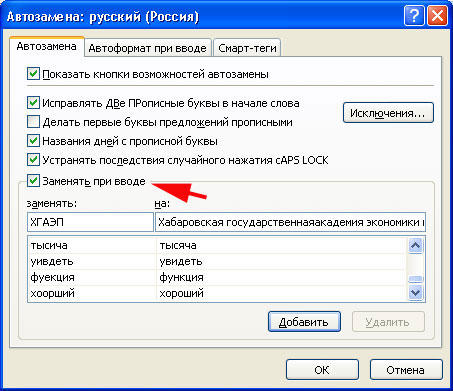
Перейдём к настройке Microsoft Word. Откройте «Файл» и выберите пункт «Параметры». Далее, откройте раздел «Правописание» и нажмите кнопку «Параметры автозамены». Перед вами появится окно, содержащее различные настройки и кнопки возможностей автоматической замены. Отметьте галочками необходимые поля. Обязательно отметьте пункт «Заменять при вводе».
В поле «Заменить» необходимо указать сокращение или аббревиатуру, а в поле «На» написать полное словосочетание, например, «пк» на «персональный компьютер», или «тк» на «телекоммуникации». После этого нажмите кнопки «Добавить» и «ОК». Подобных сокращений можно добавить неограниченное количество. Теперь достаточно ввести сокращение и после нажатия пробела оно преобразится в полный вид.
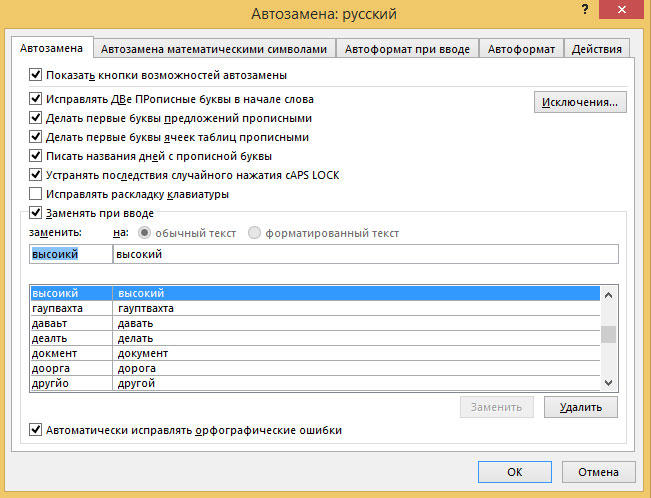
Если нужно, чтобы словосочетание склонялось по падежам, то создайте ещё несколько вариантов автозамены. Откройте необходимое окно настроек, как описано выше, и в соответствующих полях добавьте новое сокращение, добавив к нему окончание, чтобы сразу было понятно, и вы не запутались. Например, «пком» на «персональным компьютером» и «ткй» на «телекоммуникаций».
Используя такой вариант, вам не придётся тратить время, вспоминая, в каком падеже какие окончания или каждый раз редактировать полученное словосочетание. В конце также нажимайте «Добавить» и «ОК» для подтверждения. Подобным образом можно настроить для каждого падежа.
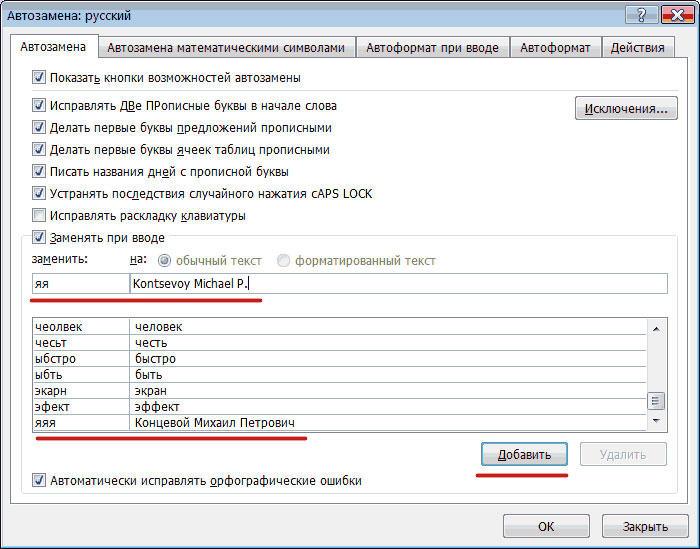
Вначале придётся потратить время и прописать все используемые вами варианты, однако, в будущем это поможет повысить скорость набора текста в несколько раз, от чего вырастет и производительность вашего труда.
Чтобы отключить функцию автозамены, нужно перейти в соответствующее окно параметров и снять галочку с пункта «Заменять при вводе».
Теперь вы знаете, как можно значительным образом облегчить себе задачу набора текста в программе Microsoft Word. Пишите в комментариях помогла ли вам эта статья и задавайте любые интересующие вопросы по рассмотренной теме.
Как настроить функцию автозавершения слов в Microsoft Word

Как правило, замену Microsoft Word ищут, если речь идет только о бесплатном использовании текстового редактора. Но даже будучи платным продуктом, Word все равно остается самой популярной программой для создания документов. Секрет популярности детища софтверного гиганта – в функциональности и удобстве интерфейса. Единственное, пожалуй, чего не хватает популярному текстовому редактору, так это настраиваемой функции автозавершения слов – функции предугадывания вводимых пользователем слов, как в поисковых системах.
Тем не менее, автозавершение не только слов, но даже целых фраз можно настроить и использовать в рамках функции автотекста. Также функцию автозавершения слов, не только предварительно настраиваемую, но и с использованием готовых словарей, в Word можно внедрить с помощью сторонней программы Comfort Typing Pro. Ниже будут рассмотрены оба эти варианта.
Итак, как настроить функцию автозавершения слов в Word?
Автотекст внутри Microsoft Word
Автоматическое завершение слов – это весьма удобная вещь при наборе однотипного текста. Добавленные в коллекцию автотекста слова и фразы в документе могут появляться мгновенно. Достаточно напечатать несколько начальных символов и при появлении специального поля нажать Enter для вставки слова или фразы целиком. Для этого, правда, сначала необходимо провести небольшую работу по добавлению часто употребляющихся слов и фраз в коллекцию автотекста.
Доступ к кнопке запуска автотекста в Word’e реализован не совсем удачно для частого использования. Во вкладке «Вставка» необходимо выбрать кнопку «Текст», затем – «Экспресс-блоки», а затем – «Автотекст».

Поскольку базу автозавершения слов прежде нужно еще самостоятельно создать, периодически сохраняя нужные слова и фразы в коллекцию автотекста, кнопка этой функции будет явно не лишней на панели быстрого доступа. Жмем меню «Файл».

Переходим к «Параметрам».

Кликаем вкладку слева «Панель быстрого доступа». В графе «Выбрать команды из:» указываем «Вкладка "Вставка"». В самом верху перечня увидим кнопку «Автотекст». Ее нужно добавить в поле панели быстрого доступа, используя кнопку посередине «Добавить». Для сохранения настроек жмем «Ок» внизу.

Кнопка автотекста появится на панели быстрого доступа. В дальнейшем для добавления слов и фраз в коллекцию автотекста их нужно сначала выделить в документе, затем нажать кнопку автотекста и воспользоваться опцией сохранения.

Форма сохранения в коллекцию автотекста Word позволяет определять слова и фразы в разные категории. В принципе, всю словарную базу можно сохранить в категорию по умолчанию «Общие». Для удобства работы с большими запасами слов лучше определить их в разные тематические категории. В выпадающем списке категории есть пункт «Создать категорию».

При выборе этого пункта откроется поле наименования новой категории. После задания имени категория появится в форме сохранения слов в коллекцию автотекста. Далее выбираем нужную категорию и жмем «Ок» внизу формы.

Слова и фразы, сохраненные в коллекцию автотекста, будут доступны в таблице превью при нажатии кнопки автотекста на панели быстрого доступа. При выборе превью его содержимое – слова или фразы – будут автоматически вставлены в документ.

Но с содержимым коллекции автотекста гораздо удобнее работать по типу автозавершения слов. Как упоминалось, слова и фразы из коллекции будут автоматически дописаны после нажатия клавиши Enter, когда возле вводимых символов появится поле автотекста.

Удалить неиспользуемые слова и фразы из коллекции можно, нажав кнопку автотекста и вызвав на превью контекстное меню. Команда «Упорядочить и удалить» откроет окно упорядочивания коллекции автотекста.

Окно упорядочивания автотекста называется «Организатор стандартных блоков». В нем хранятся блоки с прочими фрагментами-шаблонами Microsoft Word. Сортировка блоков в этом окне по категориям позволяет быстрее отыскивать блоки с нужными словами и фразами коллекции автотекста. Блоки удалятся кнопкой «Удалить» внизу окна.

Бесспорно, с функцией автотекста можно увеличить производительность создания однотипных документов. В то же время автотекст полноценным заменителем функции автозавершения слов не является. Собственного искусственного интеллекта автотекст Word, увы, не имеет. Функция автозавершения слов, отсутствующая в Word’e, но имеющаяся в арсенале другого небезызвестного текстового редактора – LibreOffice Writer – предусматривает автоматическое пополнение словарного запаса в процессе работы с документами. Активировав опцию сбора слов в настройках автозамены, пользователь LibreOffice Writer будет получать предложения для автоввода из самостоятельно формирующейся базы отдельных слов, ранее присутствующих в тексте открытых документов.
Настоящую функцию автозавершения слов в Word, впрочем, как и в любой иной текстовый редактор Windows, можно внедрить с помощью программы Comfort Typing Pro.
Автозавершение слов с помощью программы Comfort Typing Pro
Программа Comfort Typing Pro обеспечивает появление в области ввода символов небольшую табличку с вариантами завершения печатаемого слова. Варианты слов мгновенно меняются при вводе следующих символов. У программы имеются свои словари на нескольких языках, включая русский. Эти словари можно пополнять собственными часто используемыми словами.
Comfort Typing Pro – программа платная (630 руб.), но ее совершенно бесплатно можно скачать с официального сайта и также бесплатно тестировать целый месяц после установки.
Функция автозавершения слов в самой программе Comfort Typing Pro называется автоподсказкой слов. Но это не единенный функционал; программа также обеспечивает Windows настраиваемым переключателем языковой раскладки клавиатуры и текстовыми шаблонами.
После установки и запуска программа свернется в системный трей. Вызываем на значке Comfort Typing Pro в системном трее программное меню и первым делом проверяем, чтобы была активна опция «Разрешить автоподсказку слов». Далее открываем «Параметры».

Слева выбираем вкладку «Автоподсказка». Здесь также функцию автозавершения слов можно включать и отключать при ненадобности. Если надобности в изменении настроек функции нет, просто назначаем внизу удобную клавишу вставки слов.

Во вкладке «Словари» необходимо скачать и установить русскоязычные словари. Они почему-то не поставляются вместе с программой.

При необходимости можно установить и словари для прочих поддерживаемых языков.

После скачивания словари будут доступны автоматически. В любой момент можно обратиться к вкладке параметров «Словари», выбрать тот или иной словарь из перечня и, нажав кнопку «Правка», добавить свои слова. Словарь откроется в обычном блокноте. Чтобы функция автозавершения слов автоматически пополняла свой словарный запас в процессе работы с различными документами, во вкладке «Словари» должна быть активной опция «Запоминать пользовательские слова».
После внесения любых изменений жмем внизу «Сохранить».

Можем тестировать функцию: открываем документ Microsoft Word, начинаем вводить текст и при наличии нужных слов в таблице вариантов завершения вставляем их назначенной клавишей.

Перемещение между вариантами слов внутри таблицы осуществляется клавишами навигации – стрелкой вверх и стрелкой вниз.
Как отключить Т9 на Айфоне и набирать текст без ошибок
Автокоррекция или, как ее называют по старой памяти, Т9 появилась на Айфоне очень давно. Вот только далеко не всегда она приносит пользу. Зачастую система подставляет совершенно не те слова, которые вы имеете в виду, и смысл у некоторых фраз очень сильно меняется, но чаще всего они становятся просто бессмысленными и глупыми. Несколько раз я пытался подружиться с Т9 на Айфоне, но каждый раз это заканчивалось абсолютным фиаско. Будем откровенны, автоматическое исправление ошибок и замена слов работает на смартфонах Apple не лучшим образом.

T9 на iPhone мешает быстрому набору текста. Изображение: shop.gestore.ru
❗️ПЕРЕД ЧТЕНИЕМ СТАТЬИ РЕКОМЕНДУЕМ ПОДПИСАТЬСЯ НА НАШ ДЗЕН
Именно поэтому, если вы хотите печатать действительно быстро и избежать глупых ошибок и опечаток, автокоррекцию на Айфоне стоит выключить. Но не стоит переживать, что никто не поможет вам с исправлением слов. Клавиатура iPhone оснащена другими очень полезными функциями, которые точно помогут вам в наборе текста.
Как убрать автозамену на Айфоне
В первую очередь давайте избавимся от бесячей и местами очень назойливой автокоррекции на iPhone. Это позволит прилично увеличить скорость набора текста и исключить странные замены слов при вводе сообщений. Сделать это можно следующим образом:
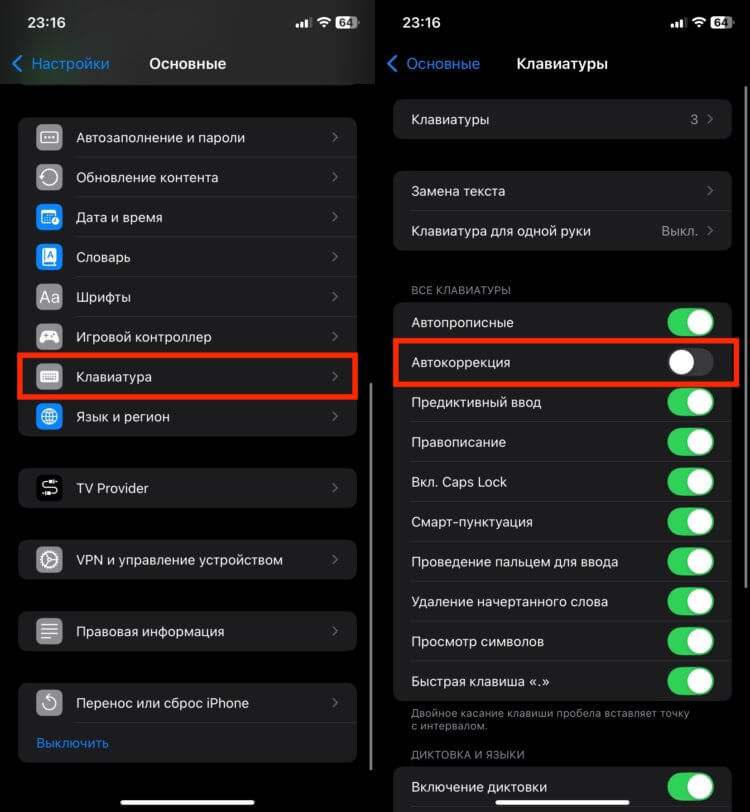
Автокоррекция отключается одним тумблером
- Откройте настройки на Айфоне и перейдите в раздел «Основные»;
- Пролистайте немного вниз и выберите пункт «Клавиатура»;
- Выключите тумблер «Автокоррекция».
Теперь при наборе текста в любом приложении на iPhone смартфон не будет самостоятельно менять набранные вами слова. Если аппарат распознает ошибку, то подчеркнет ее синим цветом, и при касании вы увидите возможные варианты замены. Больше не придется перепечатывать полностью скорректированные слова, что значительно упростит и ускорит ввод текста.
Автопрописные в Айфоне
Есть в Т9 на iPhone еще одна фишка, которая по непонятной для меня причине сильно раздражает многих владельцев смартфонов Apple. Это автоматическая подстановка прописных букв. Эту функцию тоже можно отключить, если почему-то она вам не нравится:
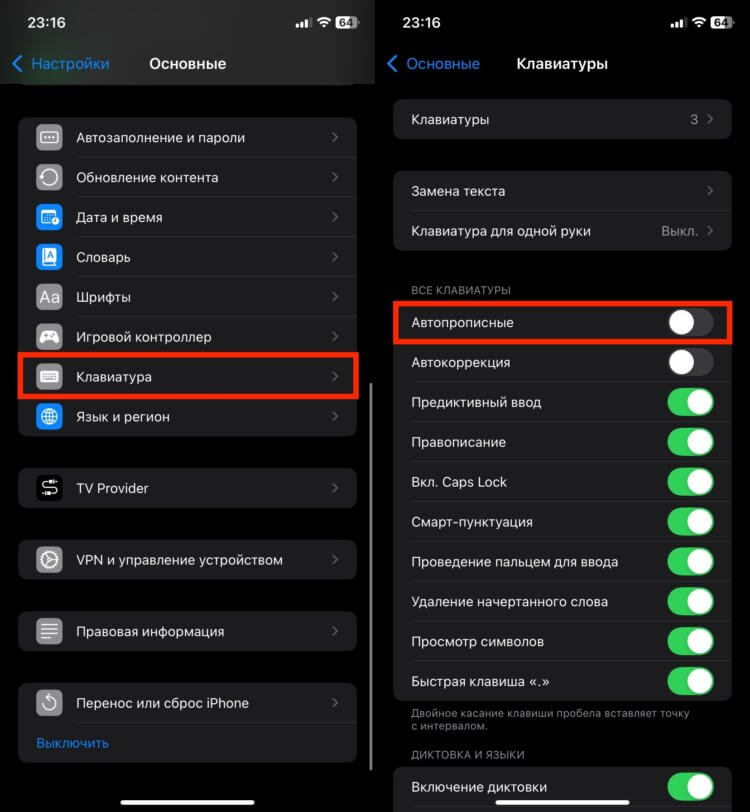
Если вам не нравится автоматическая подстановка прописных букв, то ее тоже можно выключить
- Откройте настройки на Айфоне;
- Выберите раздел «Основные»;
- Немного пролистайте вниз и откройте пункт «Клавиатура»;
- Отключите тумблер «Автопрописные».
❗️ПОДПИСЫВАЙСЯ НА ТЕЛЕГРАМ-КАНАЛ СУНДУК АЛИБАБЫ. РЕБЯТА ЗНАЮТ ТОЛК В КРУТЫХ ТОВАРАХ С АЛИЭКСПРЕСC
После отключения еще и этой функции можно смело говорить, что Т9 на iPhone больше не работает и вам не о чем переживать. Правда, автопрописные могут принести вам намного больше пользы, чем вреда, но если не нравится, то радует, что Apple дала возможность выключить эту фишку.
Что такое предиктивный ввод на Айфоне
Однако как бы мы ни старались, но печатать совсем без ошибок бывает очень сложно. К тому же иногда скорость приводит к опечаткам и банальному пропуску букв. Не очень хочется отправлять собеседнику текст с ошибками, однако возвращение Т9 на iPhone, как вы уже поняли, не приведет ни к чему хорошему. Но на смартфонах Apple есть другой очень удобный инструмент, который позволит налету исправлять ошибки в тексте и печатать грамотно. Вот как им пользоваться:

Предиктивный ввод позволит быстро и практически без ошибок вводить текст
- Откройте настройки на Айфоне и выберите раздел «Основные»;
- Пролистайте немного вниз и коснитесь пункта «Клавиатура»;
- Активируйте переключатель «Предиктивный ввод».
Теперь, когда вы запустите клавиатуру, над верхними буквами появится еще один ряд, который включает в себя сразу три поля. По мере ввода каждой буквы система будет пытаться угадать, что за слово вы хотите напечатать. Если в каком-либо из прямоугольников вы увидите именно то, что планируете написать, просто нажмите на него, и слово подставится в текст. Это сильно сокращает количество ошибок и прилично помогает вам в наборе.
Как сделать замену текста на Айфоне
Есть еще одна хитрость, которая позволит вам быстро и точно вводить нужный текст. Например, если вы регулярно используете какие-то длинные и трудные слова, то их легко можно заменить на короткие сокращения, которые будете знать лишь вы. Достаточно просто написать в тексте сообщения или заметки выбранное сочетание букв, и оно сразу же автоматически заменится на заранее настроенное слово или целую фразу:
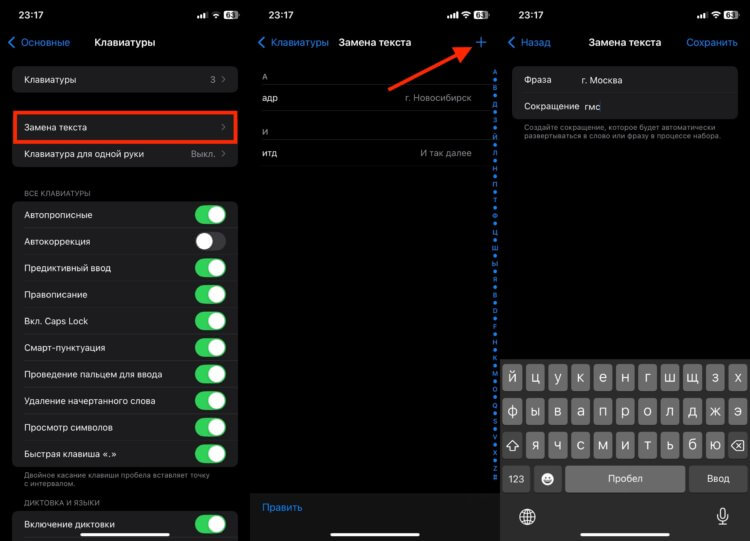
Можете создать сокращения практически для любых фраз
- Откройте настройки на Айфоне и перейдите в раздел «Основные»;
- Пролистайте немного вниз и выберите пункт «Клавиатура»;
- Нажмите на «Замена текста»;
- В правом верхнем углу коснитесь кнопки «+» и сначала введите фразу, которая будет подставляться в текст, а затем сокращение;
- Сохраните изменение кнопкой в правом верхнем углу.
❗️ПОДПИСЫВАЙТЕСЬ НА НАШ ТЕЛЕГРАМ-КАНАЛ, ЧТОБЫ НЕ ПРОПУСТИТЬ САМЫЕ СВЕЖИЕ НОВОСТИ
Теперь достаточно при наборе текста просто ввести заранее заданное сокращение, и оно заменится на то слово или фразу, которую вы выбрали. Я пользуюсь именно таким сочетанием на своем iPhone. Предиктивный ввод плюс некоторые сокращения позволяют набирать текст значительно быстрее и практически без ошибок.
Очередная моя попытка подружиться с Т9 на iPhone была после обновления до iOS 18, но, как и во все предыдущие попытки, завершилась провалом. Было решено вновь отказаться от автокоррекции на Айфоне и надеяться только на другие инструменты. А вы пользуетесь этой функцией на iPhone? Делитесь своим опытом в нашем чатике в Телеграме.



