
Овладейте навыками отключения автозамены символов на клавиатуре для более комфортного ввода текста. Данный курс способствует улучшению вашей продуктивности при работе с текстовыми файлами.
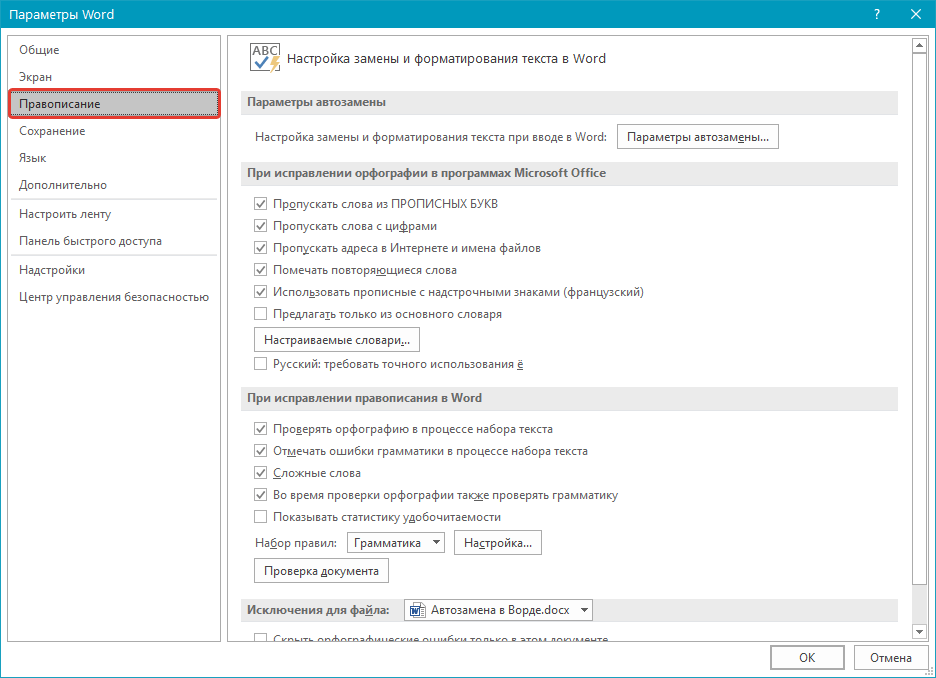
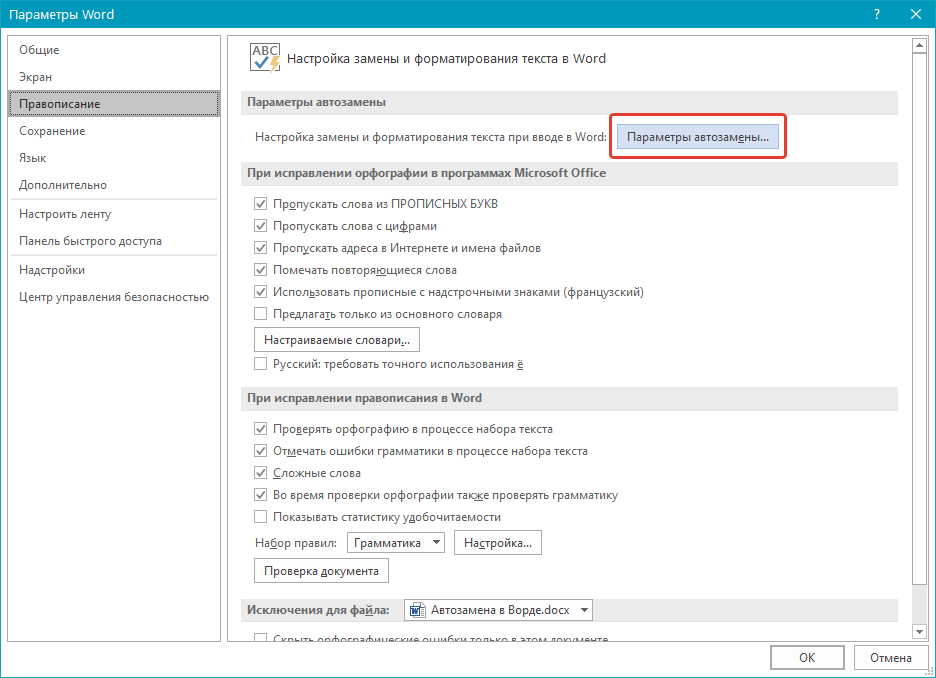
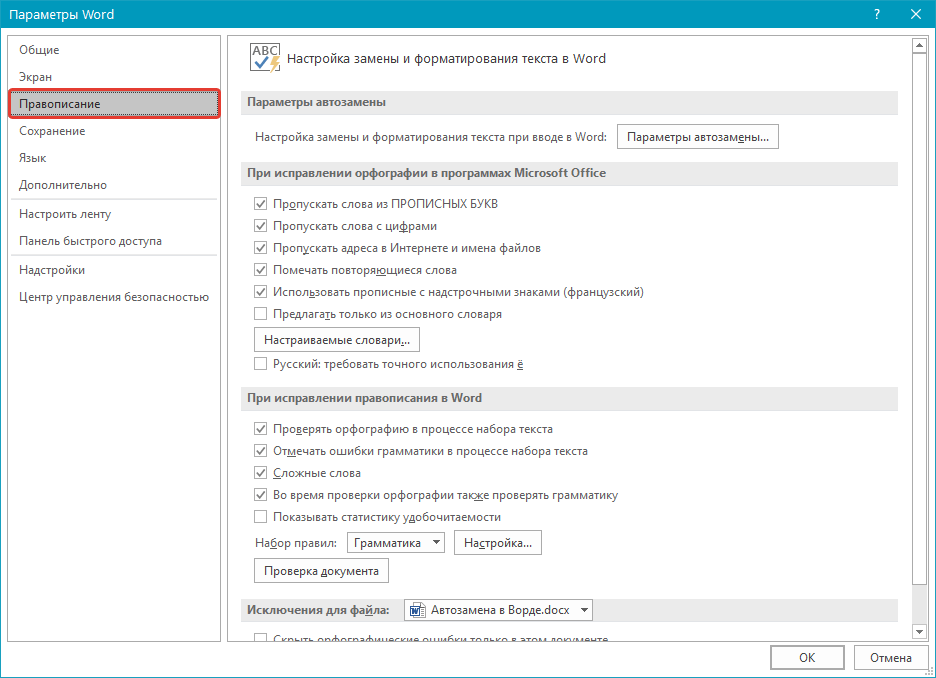
Изучите орфографию и грамматику, затем кликните на кнопку Параметры автозамены.
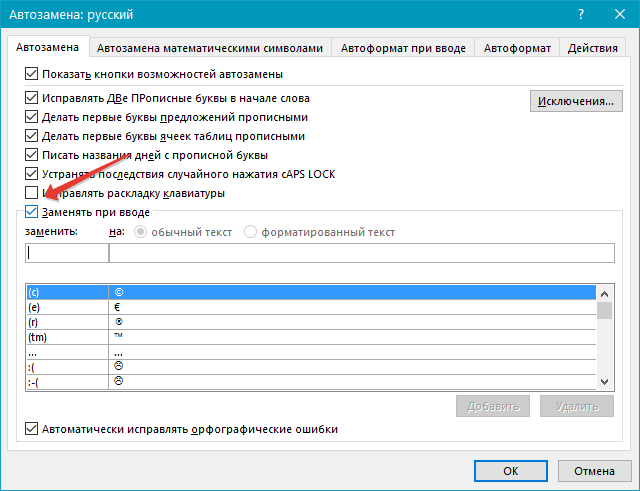
На вкладке Автозамена активируйте или деактивируйте настройку Заменять текст при вводе.
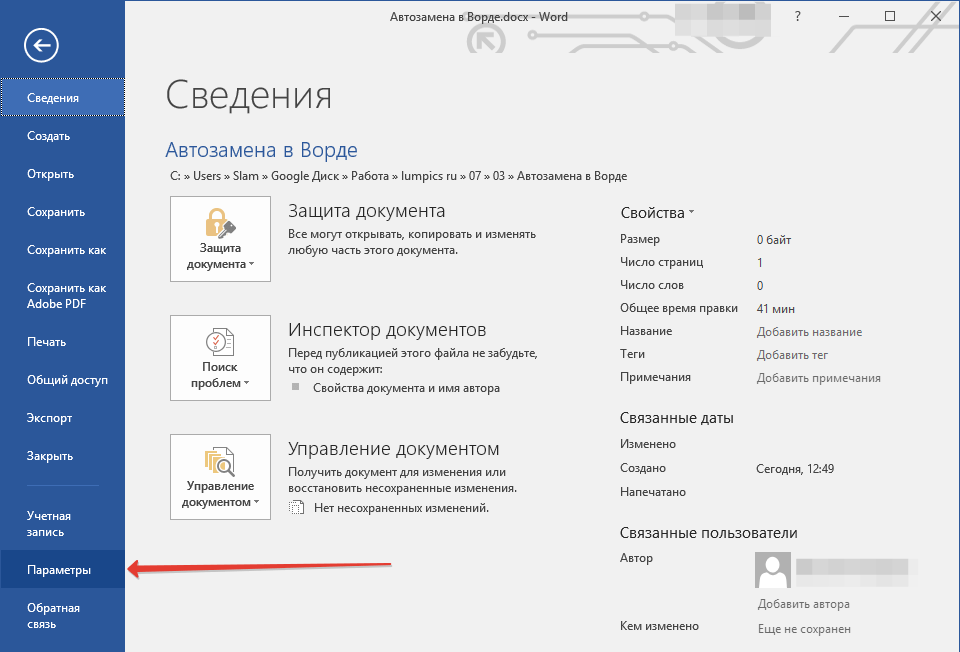
В меню Word выберите «Параметры», а затем — «Автозамена.
Выберите или уберите отметку у опции Заменять текст при вводе.
Перейдите во вкладку «Обзор» и нажмите на стрелку рядом с пунктом «Орфография и грамматика».
Нажмите кнопку «Параметры автозамены», а затем установите или снимите флажок «Заменять текст при вводе .
В веб-версии Word имеется больше возможностей для автозамены, чем в настольной версии программы.
Обратите внимание. Данный текст был переведен автоматически и может содержать ошибки и неточности. Нам важно, чтобы вы нашли эту статью полезной. Помогла ли вам эта информация? Для вашего удобства мы также предоставляем ссылку на оригинал (на английском языке).
Как отключить, отменить или убрать автокоррекцию слов и букв в Word.
Давайте поговорим о функции автозамены и настройках, чтобы упростить написание текста в документе.
Например, если вы печатаете в редакторе, но ваше Word автоматически заменяет слова или буквы, которые вам не нужны. Измените нижний регистр на верхний регистр, автоматически измените верхний регистр на нижний, измените фамилию, измените имя и т.д. И вам это не нравится, вы можете принудительно деактивировать. Используйте изменение в настройках автозамены Word, чтобы удалить автозамену.
Microsoft Word 2007. Для этого нажмите круглую кнопку «Офис» — «Параметры» — «Орфография» — «Параметры автозамены» — «Автозамена».
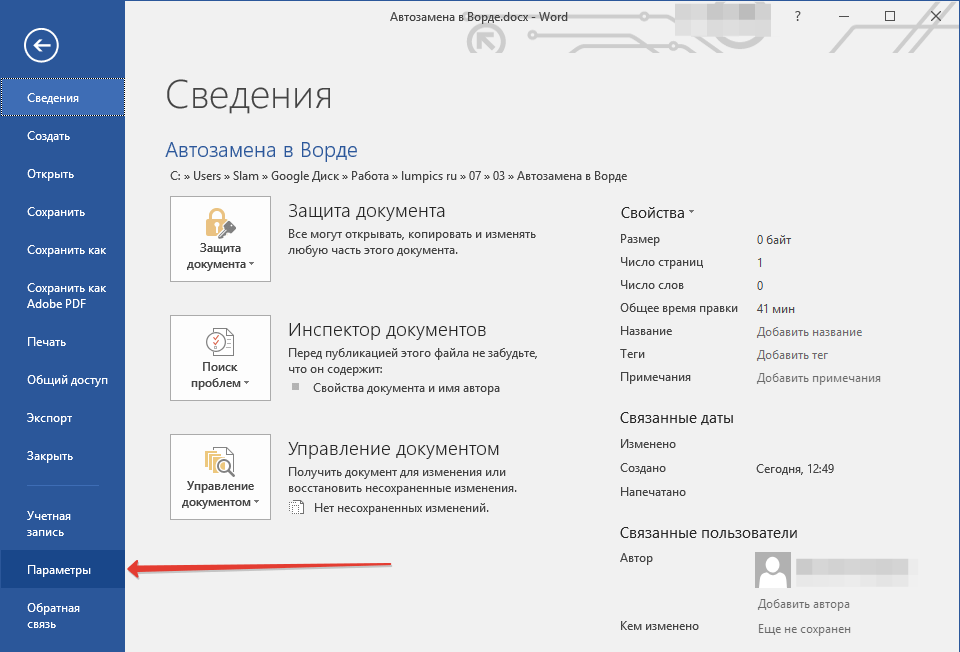
Другие версии Microsoft Office. Нажмите в верхнем меню «Файл» — «Параметры» — «Орфография» — «Параметры автозамены» — «Автозамена»
«Исправьте две заглавные буквы в начале слова»: например, вы написали слово «HSE», если вы не отключите функцию, слово изменит свой внешний вид на «HSE».
«Первые буквы в верхнем регистре в предложениях», «Первые две буквы в ячейках в верхнем регистре»: этот параметр отвечает за автоматическое использование заглавных букв в предложениях, он меняет прописные буквы на строчные после точки или абзаца. Он также автоматически меняет первое слово в предложении, оно становится с заглавной буквы.
«Пишите название дней с большой буквы»: галочку можно снять, в русском языке дни недели пишутся строчными, маленькими буквами. На английском языке названия дней недели пишутся с заглавной буквы.
«Устранить последствия случайного нажатия cAPS LOCK»: при включении «Caps Lock». Наберите «ВИШКА», как и должно быть с большой буквы, удерживая «SHIFT» на букве «v», отпустите, затем «ИШКА», нажмите пробел или «Enter», после чего наберется слово «ВЫШКА» автоматически преобразуется в слова «Башня», «Caps Lock», затем выйдите из системы.
«Правильная раскладка клавиатуры»: измените раскладку клавиатуры в предложении, например, с «ENG» на «РУС». Если вы вдруг перешли на английский, поменяйте латинские буквы на кириллицу или русские. Когда вы перемещаете курсор между абзацами и предложениями.
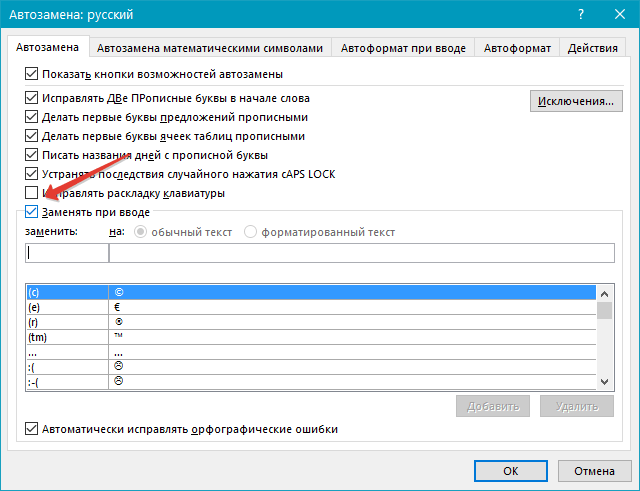
«Замена по мере ввода»: данная тема уже обсуждалась в нашей предыдущей публикации. Обновите символы или знаки из списка на указанные значения.
Если вы хотите отменить выбранные изменения, установите флажки в обратном порядке.
Когда произошло автоматическое исправление, и Слово заменило слово. Для этого наведите курсор или нажмите на замененное слово или букву, внизу появится синий прямоугольник, прокрутите чуть ниже, вылезет желтая молния, нажмите «Отключить.». Все теперь, когда вы вводите желаемый текстовый контент, вы не будете автоматически заменены словами и значениями. Чтобы сбросить этот параметр, используйте первый метод, который мы обсуждали ранее.
Решите проблему с автоматическим изменением раскладки клавиатуры в Microsot Word и его автоматической транслитерацией букв.
Сегодня столкнулся с такой проблемой в Microsoft Word: при работе с несколькими языками, особенно английским и русским, происходило автоматическое изменение раскладки. Другими словами, латинские буквы внезапно перевели на кириллицу.
Не знаю, зачем нужна такая трансформация, но она существует. Это становится особенно проблематичным при попытке вставить в текст те же теги html и т.д. Понятно, что меня такое положение вещей не устраивает. На веб-сайте Microsoft я нашел целый FAQ: Устранение неполадок при использовании нескольких языков в тексте. Действительно, в разделе «Раскладка клавиатуры» была обнаружена моя ситуация: «Произошло автоматическое изменение раскладки клавиатуры» — ищите подробности на сайте и я только дам решение возникшей проблемы.
Чтобы предотвратить переключение на другую раскладку клавиатуры в Microsoft Word, вы можете отключить автоматическое переключение раскладки клавиатуры. Это делается следующим образом. В меню «Сервис» выберите пункт «Параметры автозамены». В открывшемся окне переходим во вкладку «Автозамена», где обращаем внимание на галочку из пункта «Правильная раскладка клавиатуры».
Функция автозамены в MS Word: вставка символов и текста
Функция автозамены в Microsoft Word — это то, благодаря чему можно легко и удобно исправлять опечатки в тексте, ошибки в словах, добавлять и вставлять символы и другие элементы.
Для своей работы функция автозамены использует специальный список, в котором содержатся типичные ошибки и символы. При необходимости, этот список всегда можно изменить.
Обратите внимание: Функция автозамены помогает исправлять опечатки, которые находятся в основном словаре проверки орфографии. Текст, оформленный как гиперссылка, не будет подвергаться автозамене.
Добавляем записи в список автозамены

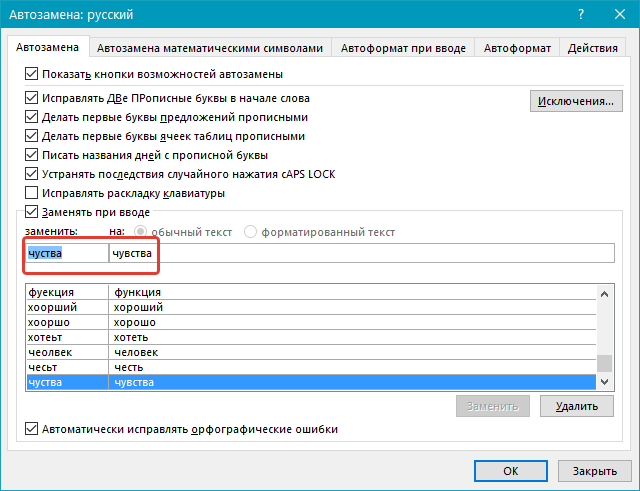
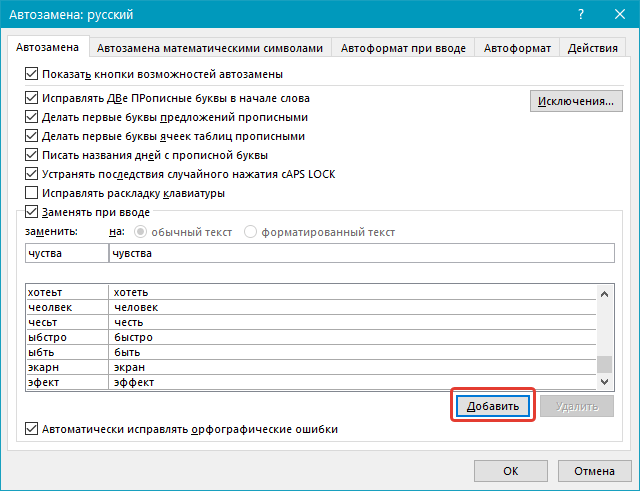
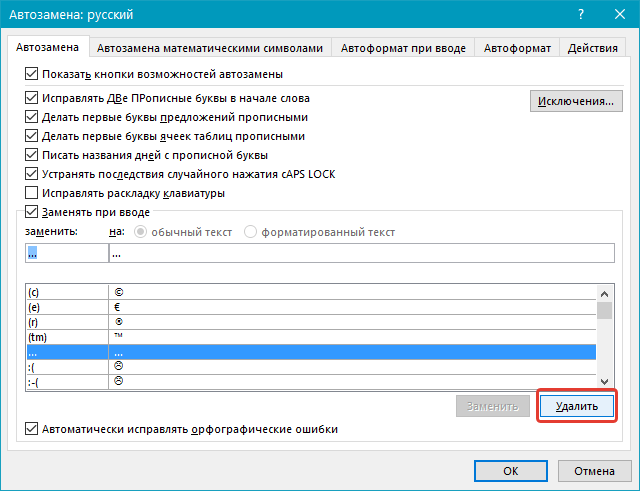
Изменяем записи в списке автозамены
Переименовываем записи в списке автозамены

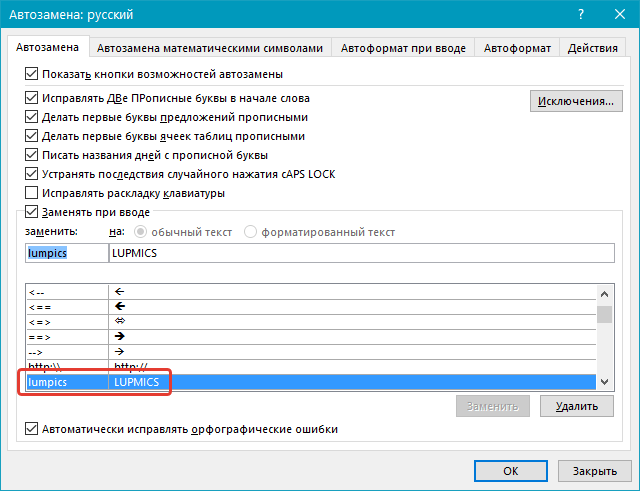
Возможности функции автозамены
В предыдущем разделе мы описали, как выполнить автозамену в Word 2007–2016, однако аналогичные шаги подходят и для более ранних версий данного ПО. Тем не менее, функционал автозамены значительно более разнообразен, поэтому давайте изучим его более подробно.
Автоматический поиск и исправление ошибок и опечаток
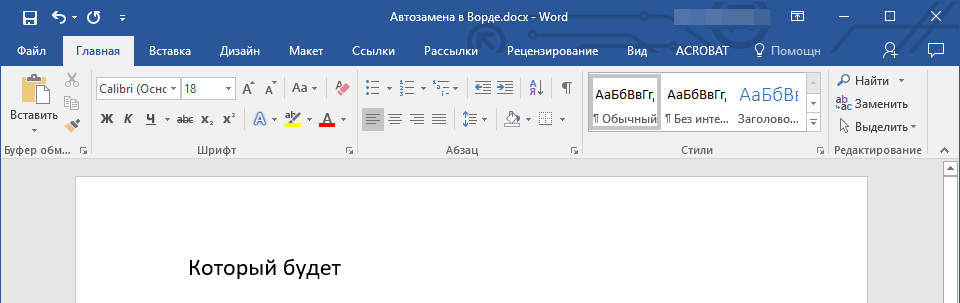
К примеру, если вы введете слово “коотрый” и поставите после него пробел, это слово автоматически будет заменено на правильное — “который”. Если же вы случайно напишите “которыйб удет” после чего поставите пробел, ошибочная фраза будет заменена на правильную — “который будет”.
Быстрая вставка символов
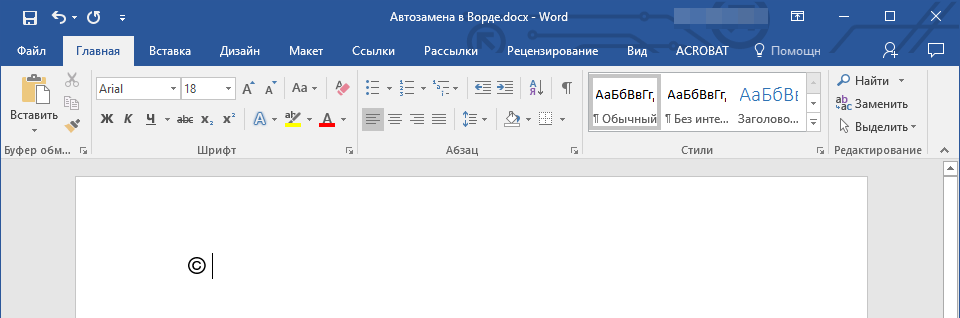
Функция автозамены очень полезна в случае, когда в текст необходимо добавить символ, которого нет на клавиатуре. Вместо того, чтобы долго искать его во встроенном разделе “Символы”, можно ввести необходимое обозначение с клавиатуры.

Быстрая вставка фраз
Данная функция наверняка заинтересует тех, кому часто приходится вводить в тексте одинаковые фразы. Чтобы сэкономить время, эту самую фразу всегда можно копировать и вставлять, но есть куда более эффективный метод.
Достаточно просто ввести необходимое сокращение в окне настроек автозамены (пункт “Заменить”), а в пункте “На” указать его полное значение.
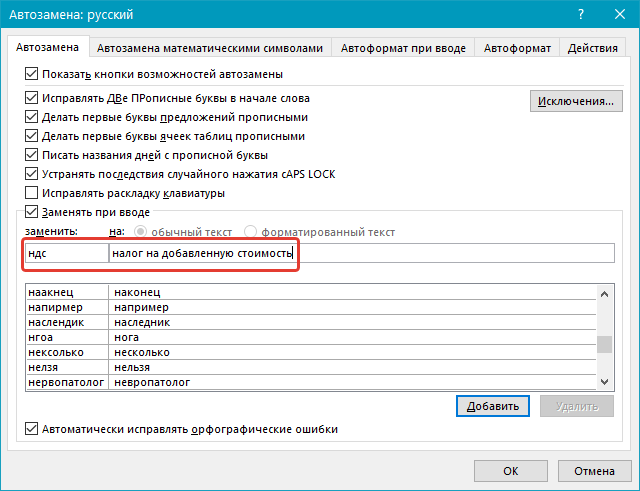
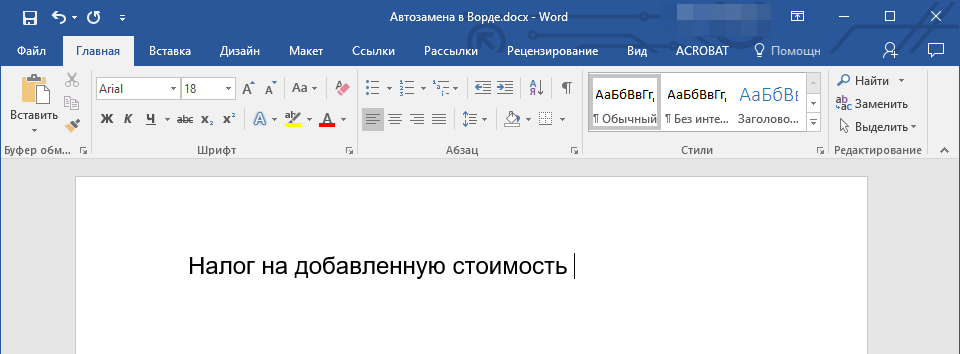
Так, к примеру, вместо того, чтобы постоянно вводить полную фразу “налог на добавленную стоимость” можно установить автозамену на нее с сокращения “ндс”. О том, как это сделать, мы уже написали выше.
Рекомендация: Если вы хотите остановить автоматическую замену символов, слов и выражений в Ворде, воспользуйтесь клавишей BackSpace — это отменит действие программы. Чтобы полностью деактивировать функцию автозамены, снимите галочку с опции “Заменять при вводе” в разделе “Параметры правописания” — “Параметры автозамены”.
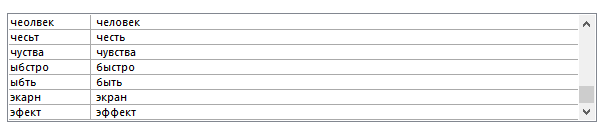
Все описанные выше варианты автозамены базируются на использовании двух списков слов (фраз). Содержимое первой колонки — это слово или сокращение, которое вводит с клавиатуры пользователь, второе — это слово или фраза, на которую программа автоматически заменяет то, что ввел пользователь.
На этом все, теперь вы знаете намного больше о том, что представляет собой автозамена в Word 2010 — 2016, как и в более ранних версиях этой программы. Отдельно стоит отметить, что для всех программ, входящих в пакет Microsoft Office, список автозамены является общим. Желаем вам продуктивной работы с текстовыми документами, а благодаря функции автозамены она станет еще более качественной и оперативной.
Как убрать автозамену в ворде букв
Может раздражать, что первая буква будет автоматически заглавной при вводе текстовой строки в новом предложении в документе Word. В таком случае, как можно отключить эту функцию автоматического ввода заглавных букв в Word?
Отключить функцию автоматического ввода заглавных букв в Word с настройкой параметров Word
Вы можете решить эту задачу, перейдя в Параметры Word, чтобы настроить некоторые операции, сделайте следующее:
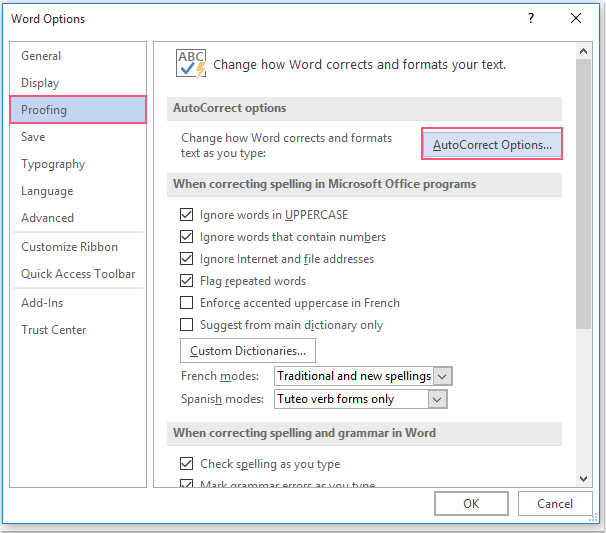
1. Перейдите в меню Файл > Настройки, в открывшемся окне настроек Word выберите теплоизолирующие в левой части, а затем нажмите кнопку Параметры автозамены, смотрите скриншот:
2, Затем в Автозамена диалоговое окно под Автозамена , снимите флажок Правильные ДВА НАЧАЛЬНЫХ КАПИТАЛА, Использовать первую букву предложений и Сделать первую букву ячеек таблицы заглавной варианты, см. снимок экрана:
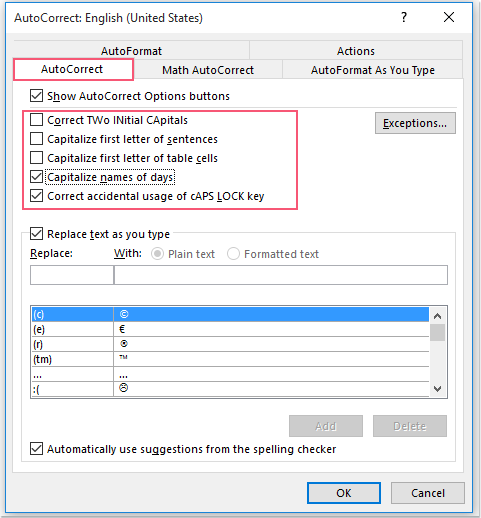
Внимание: Вы можете снять отметку с двух последних Использовать имена дней и Правильное случайное использование клавиши cAPS LOCK варианты по мере необходимости.
3, Затем нажмите OK > OK Чтобы закрыть диалоги, отныне первая буква не будет заглавной, как вам нужно при наборе текста.
Делайте больше за меньшее время с помощью Kutools for Word с улучшенными искусственным интеллектом
Kutools for Word — это не просто набор инструментов — это умное решение, предназначенное для повышения вашей производительности. Kutools благодаря возможностям, основанным на искусственном интеллекте, и наиболее важным функциям помогает вам добиться большего за меньшее время:




