
Word как отключить безопасный режим на
Файлы из Интернета и других потенциально небезопасных расположений могут содержать вирусы, черви и другие виды вредоносных программ, которые могут причинить компьютеру вред. Для защиты компьютера файлы из таких потенциально небезопасных расположений открываются только для чтения в режиме защищенного просмотра. С помощью защищенного представления можно прочитать файл, просмотреть его содержимое и включить редактирование, уменьшая риски.
Примечание: Если на вашем компьютере включена Application Guard для Microsoft 365, документы, которые ранее открывались в защищенном представлении, теперь будут открываться в Application Guard для Microsoft 365.
В этой статье
Почему файл открывается в режиме защищенного просмотра?
Как выйти из режима защищенного просмотра, чтобы можно было редактировать, сохранять и печатать содержимое?
Почему не удается выйти из режима защищенного просмотра?
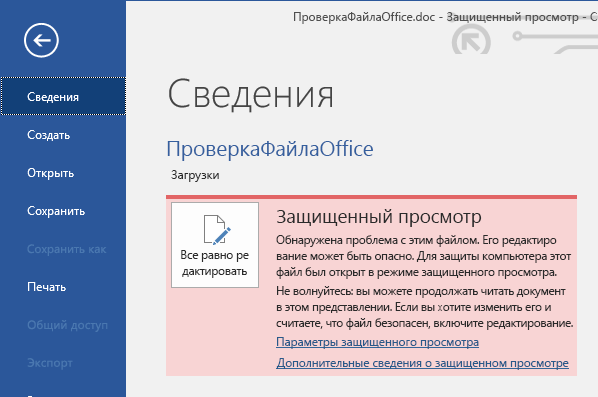
Обнаружена проблема с файлом
Я хочу изменить параметры режима защищенного просмотра
Я хочу, чтобы документы, которые ранее считались надежными, перестали такими считаться и открывались в режиме защищенного просмотра
Описание параметров режима защищенного просмотра в центре управления безопасностью
Что происходит с надстройками в режиме защищенного просмотра?
Что происходит с облачными шрифтами в режиме защищенного просмотра?
Разделы справки использовать защищенное представление с помощью средства чтения с экрана?
Почему файл открывается в режиме защищенного просмотра?
Режим защищенного просмотра — это режим только для чтения, в котором отключено большинство функций редактирования. Причин, по которым файл открывается в режиме защищенного просмотра, несколько.

- Файл был открыт из расположения в Интернете . Когда в защищенном представлении отображается сообщение «Будьте осторожны , файлы из Интернета могут содержать вирусы. Если вам не нужно редактировать, безопаснее оставаться в защищенном представлении»., файл открывается из Интернета. Файлы из Интернета могут содержать вирусы и другое вредоносное содержимое. Рекомендуется редактировать документ только в том случае, если вы доверяете его содержимому.
Файл был получен в виде Outlook вложения, и политика компьютера определила отправителя как небезопасный . Если в защищенном представлении появится сообщение «Будьте осторожны, вложения электронной почты могут содержать вирусы. Если вам не нужно редактировать, безопаснее оставаться в защищенном представлении»., файл был получен от потенциально небезопасного отправителя. Рекомендуется редактировать документ только в том случае, если вы доверяете его содержимому. 

 Редактирование запрещено.
Редактирование разрешено, но не рекомендуется, если вы не полностью уверены в надежности содержимого.


- В настоящее время эта функция доступна только в Microsoft 365 клиентах.
- Если вы нажмете кнопку «Доверять документам от этого пользователя», в будущем все документы из этой папки OneDrive, к которым вы получите доступ, не будут открываться в режиме защищенного просмотра.

Важно: Администраторы могут настроить список потенциально небезопасных расположений, включив в него дополнительные папки.
Как выйти из режима защищенного просмотра, чтобы можно было редактировать, сохранять и печатать содержимое?
Если требуется прочитать файл, но не редактировать его, можно не выходить из режима защищенного просмотра. Если известно, что файл получен из надежного источника, и его необходимо отредактировать, сохранить или распечатать, из режима защищенного просмотра можно выйти. После этого блокировка только для чтения удаляется, и документ помечается как надежный.
Выход из режима защищенного просмотра и редактирование при отображении желтой панели сообщений
- Нажмите на панели сообщений кнопку Разрешить редактирование.
Выход из режима защищенного просмотра и редактирование при отображении красной панели сообщений
- Нажмите Файл >Все равно редактировать.
Внимание: рекомендуем делать это, только если вы доверяете источнику файла и считаете надежным его содержимое.
Почему не удается выйти из режима защищенного просмотра?
Если вы не можете выйти из режима защищенного просмотра, возможно, администратор настроил правила, которые запрещают это делать. Чтобы узнать, так ли это, обратитесь к администратору.
Обнаружена проблема с файлом
Microsoft 365 обнаружена проблема с файлом, и это может быть угрозой безопасности. Открытие файла в защищенном представлении помогает защитить компьютер, и рекомендуется редактировать файл только в том случае, если вы доверяете пользователю, отправившему его вам, и если файл не выглядит подозрительным.
Причины появления этого сообщения
Это сообщение может быть выведено для вредоносного файла, который был создан злоумышленником, чтобы заразить компьютер вирусом или похитить важные данные. Оно означает, что редактировать данный файл может быть опасно. Иногда это сообщение выводится для поврежденных файлов, например в следующих случаях:
- диск, на котором хранится файл, неисправен;
- файл был создан или отредактирован с помощью программы, с которой связаны какие-то проблемы;
- при копировании файла на компьютер произошла непредвиденная ошибка, которая могла быть вызвана проблемой с подключением к Интернету;
- Может возникнуть проблема с тем, как Microsoft 365 ищет проблемы в файлах. Мы работаем над тем, чтобы сделать его лучше, но это не идеально.
Можно ли редактировать файл?
Если источник файла известен и заслуживает доверия, файл можно открыть для редактирования. Подозрительные файлы редактировать не рекомендуется. Ниже приведены примеры таких случаев.
- Источник файла неизвестен или не является надежным.
Если файл кажется подозрительным, закройте его и удалите с компьютера. Редактировать его не рекомендуется. Чтобы избавиться от подозрений, можно позвонить отправителю или отправить ему сообщение по электронной почте и запросить дополнительные сведения о файле.
На рисунке ниже показана кнопка Все равно редактировать в представлении Microsoft 365 Backstage.
Какой тип файлов вызывает ошибки проверки файлов?
- Файлы Word 97–2003 (DOC, DOT).
- Файлы Excel 97–2003 (XLS, XLA, XLT, XLM, XLB, XLT).
- Файлы PowerPoint 97–2003 (PPT, POT, PPS, PPA).
Я хочу изменить параметры режима защищенного просмотра
Перед изменением параметров режима защищенного просмотра рекомендуется посоветоваться с администратором.
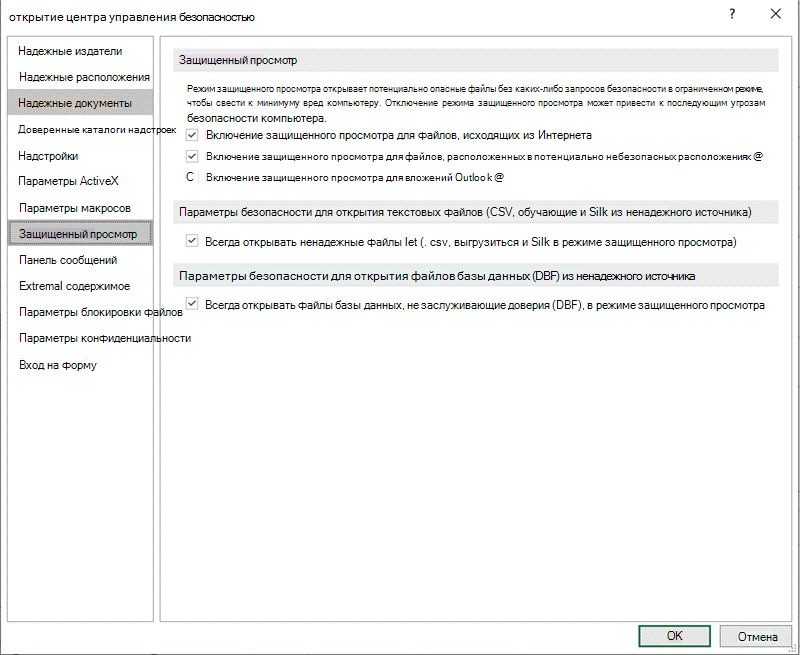
Описание параметров режима защищенного просмотра в центре управления безопасностью
- Включить защищенный просмотр для файлов из Интернета. Интернет считается небезопасным расположением, поскольку предоставляет злоумышленникам множество возможностей для проведения атак.
- Включить защищенный просмотр для файлов в потенциально небезопасных расположениях. Этот параметр относится к хранящимся на компьютере или в сети небезопасным папкам (например, к папке временных файлов Интернета или другим папкам, назначенным администратором).
- Включить защищенный просмотр для вложений Outlook. Вложения в сообщениях электронной почты могут поступать из ненадежных или неизвестных источников.
- Всегда открывать ненадежные файлы Text-Based(.csv, .dif и .sylk)в защищенном представлении Если этот параметр excel включен, текстовые файлы, открытые из ненадежного расположения, всегда открываются в защищенном представлении. Если этот параметр отключен или не настроен, текстовые файлы, открытые из ненадежного расположения, не будут открываться в защищенном представлении. Этот параметр также может быть настроен администратором в качестве политики с помощью групповая политика или службы облачной политики Microsoft 365. Примечание: Этот параметр политики применяется только к Microsoft 365 продуктам.
- Всегда открывать ненадежные файлы базы данных (DBF) в защищенном представленииЕсли этот параметр для Excel включен, файлы базы данных, открытые из ненадежного расположения, всегда открываются в защищенном представлении. Если этот параметр отключен или не настроен, файлы базы данных, открытые из ненадежного расположения, не будут открываться в защищенном представлении.
Я хочу, чтобы документы, которые ранее считались надежными, перестали такими считаться и открывались в режиме защищенного просмотра
Если ранее вы подтвердили надежность документов, чтобы не открывать их в режиме защищенного просмотра, (1) щелкнув на панели сообщений «Разрешить редактирование» или «Доверять документам от этого пользователя» либо (2) нажав «Все равно редактировать» после сбоя проверки файла, а теперь хотите отменить это решение и открывать такие документы в режиме защищенного просмотра, см. инструкции в статье Надежные документы.
Что происходит с надстройками в режиме защищенного просмотра?
При открытии файла в режиме защищенного просмотра надстройки могут выполняться, но при этом работать неправильно. Если надстройка работает неправильно, обратитесь к ее разработчику. Возможно, необходимо установить обновленную версию надстройки, совместимую с режимом защищенного просмотра.
Что происходит с облачными шрифтами в режиме защищенного просмотра?
Возможно, пользователь, отправивший вам документ, использовал облачный шрифт, который не поставляются с Windows или Microsoft 365, но который необходимо скачать из Интернета при первом использовании. Если это так, и это шрифт, который вы еще не установили, этот шрифт не будет скачиваться, пока вы находитесь в защищенном представлении. Word попытается заменить другой шрифт, который, надеюсь, будет выглядеть нормально. Если вы уверены, что документ безопасен и хотите, чтобы он был таким, каким он был задуман автором, необходимо включить редактирование, чтобы Word могли скачать и установить правильный шрифт.
Примечание: Если приложению Word не удастся найти совместимые шрифты для замены, вместо текста могут отображаться черные прямоугольники. Для устранения проблемы разрешите редактирование, чтобы можно было скачать правильный шрифт.
Разделы справки использовать защищенное представление с помощью средства чтения с экрана?
Когда вы находитесь в защищенном представлении, редактирование блокируется, поэтому вы не можете перемещаться вокруг документа должным образом. Однако если вам нужно перемещаться по документу в защищенном режиме с помощью средства чтения с экрана, можно нажать клавишу F7, чтобы включить просмотр курсора. Это действие должно позволить вам перемещаться по тексту, не находясь в режиме редактирования.
См. также
Открытие документа после возникновения ошибки типа «Файл поврежден»
Проверка совместимости файлов с более ранними версиями
Включение и отключение защиты в документе, книге или презентации
Защищенный просмотр в MS Word и Excel: как его откл. и работать в норм. режиме
Сегодня небольшая офисная заметка, посвященная редактированию документов и таблиц (точнее получения доступа к редактированию).
О чем речь. Дело в том, что когда открываешь документ (который был создан не на твоем компьютере, а загружен из сети, например) — Word/Excel открывают его в режиме защищенного просмотра (без возможности редактирования). Разумеется, такой поворот устраивает не всегда.
Собственно, ниже 4 способа как можно откл. этот защищенный просмотр (как он выглядит — см. рис.).
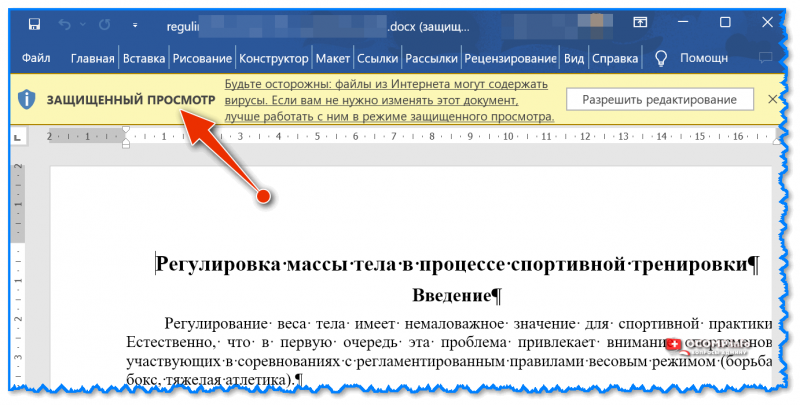
"Защищенный просмотр: будьте осторожны: файлы из Интернета могут содержать вирусы" — документ был открыт в MS Word 2019 || В качестве примера
Что можно сделать
Вариант 1
Если файл был получен из надежного источника и не вызывает подозрений — можно просто-напросто нажать по кнопке "Разрешить редактирование" (расположена рядом с предупреждением, см. пример ниже) и продолжить работу с документом в норм. режиме.
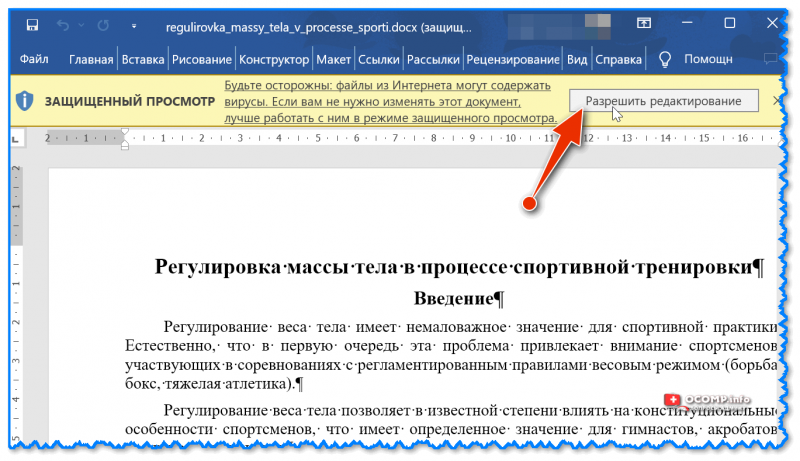
Разрешить редактирование — MS Word
Никаких других предупреждений и "всплывашек" более не должно быть (пересохраните документ на ПК, кстати! Тогда в следующий раз никаких уведомлений по нему более не будет).
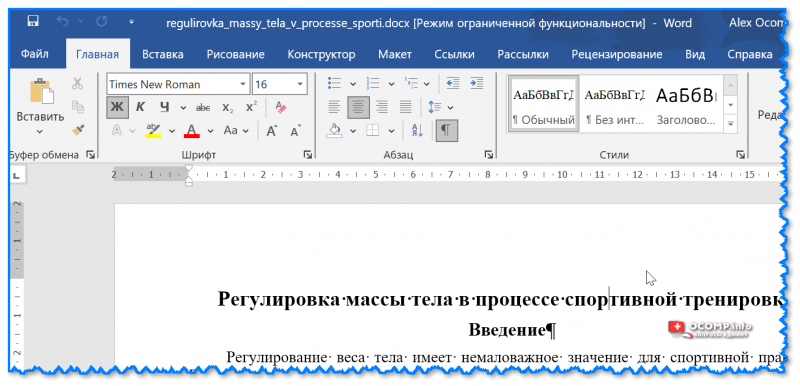
Теперь с документом можно работать — MS Word
Вариант 2
В настройках безопасности Word/Excel можно откл. защищенный просмотр для документов, полученных из сети Интернет (это позволит быстрее работать с пачкой файлов и не отвлекаться. ).
Для этого нужно открыть меню "Файл" и перейти в "Параметры" (см. скрин из MS Word ниже).
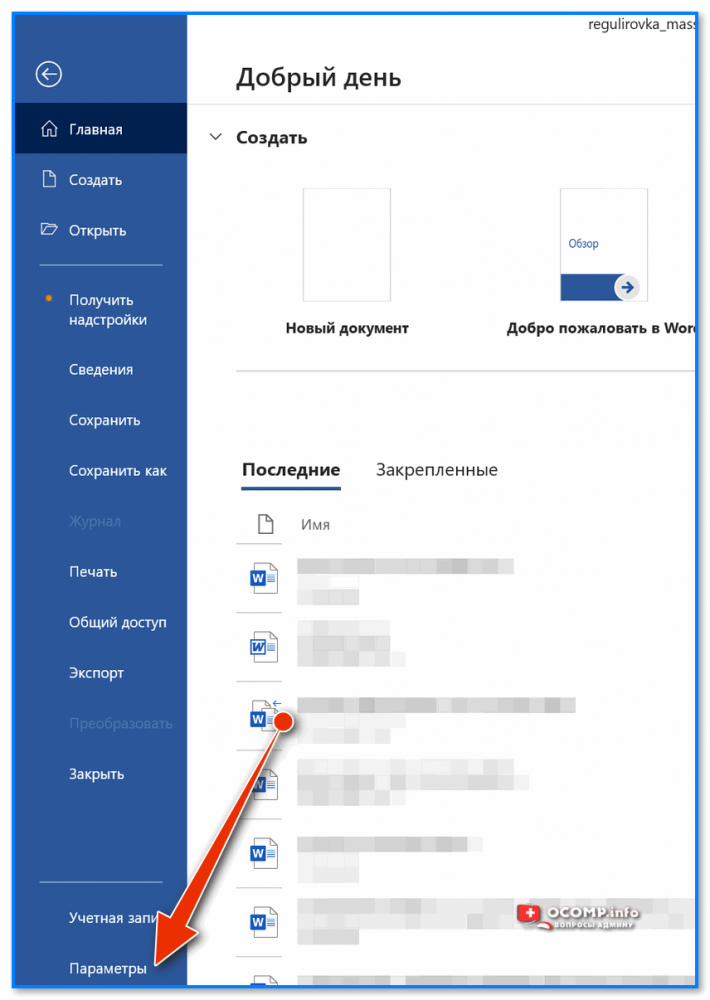
Параметры — MS Word (скрин)
После в меню слева открыть вкладку "Центр управления безопасностью" и перейти в параметры. См. рис. ниже.
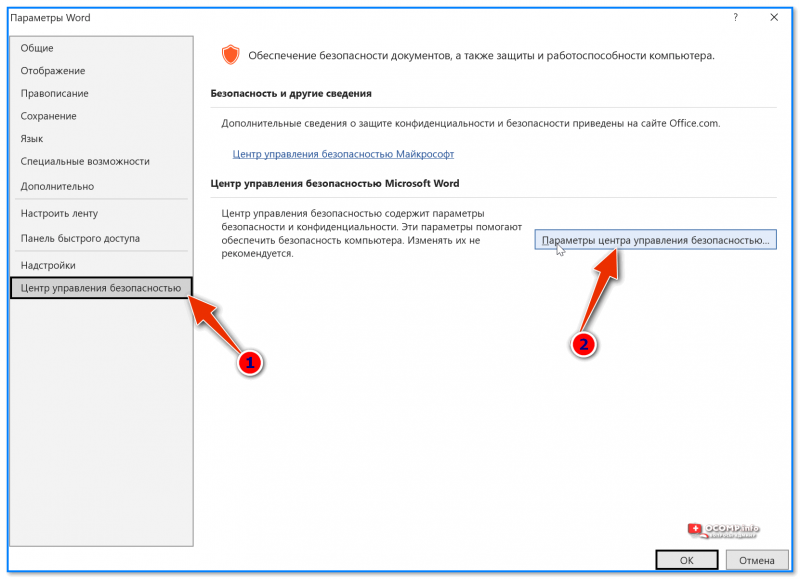
Центр управления безопасностью — MS Word
В подразделе "Защищенный просмотр" нужно снять галочки со всех трех пунктов (т.е. откл. этот режим для файлов из сети).
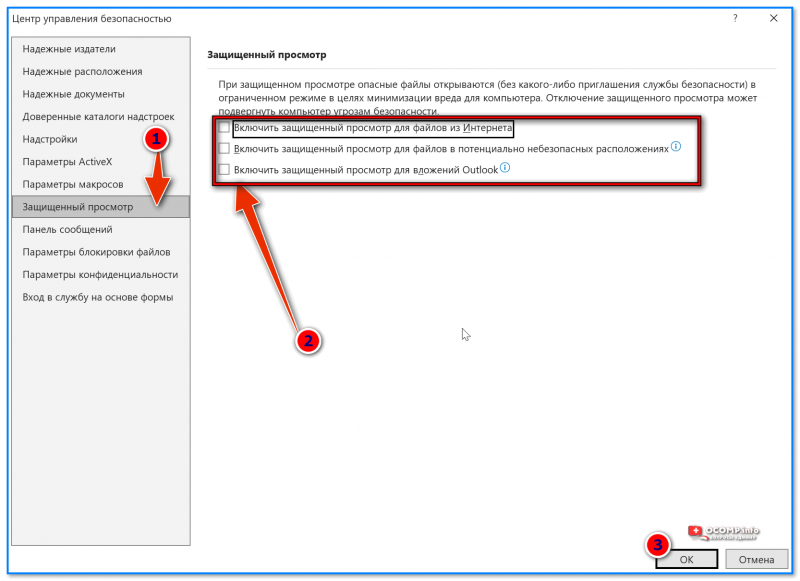
Защищенный просмотр откл. для файлов, загруженных из сети
После сохранения настроек — перезапустите Word и опробуйте в нем открыть документ.
Вариант 3
Откройте проводник и перейдите в ту папку, где лежит "проблемный" файл. Затем нажмите по нему правой кнопкой мышки и откройте его свойства.
В свойствах, во вкладке "Общие", нужно поставить галочку на пункте "Разблокировать" , сохранить настройки и открыть файл. Всё!
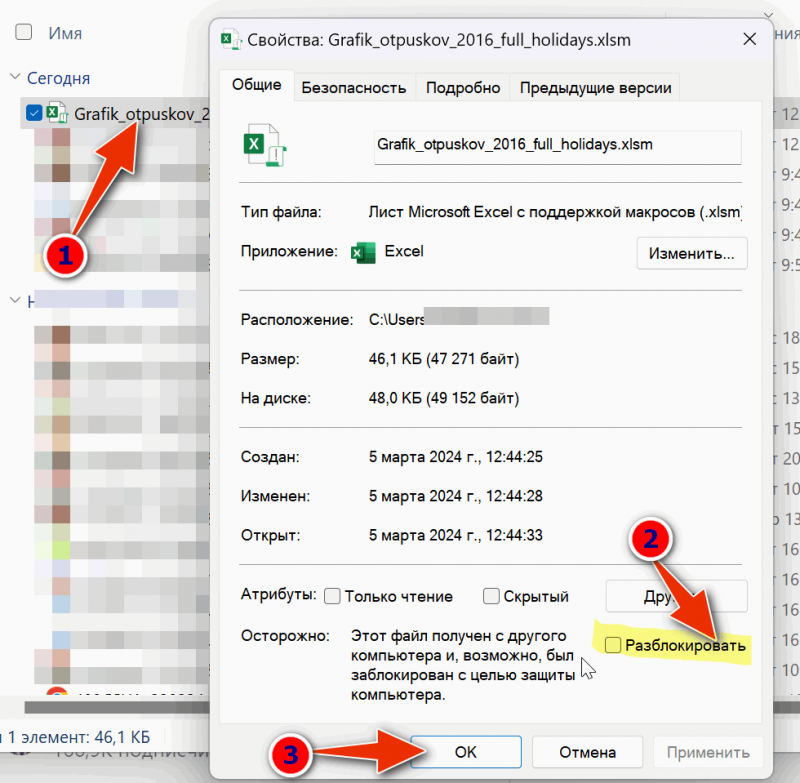
Разблокировать — свойства файла для Excel
Вариант 4
В редакторе групповых политик (встроен в Windows) можно снизить градус обсуждаемой сегодня проблемы:
- во-первых , он позволяет отключить различные блокировки для скачанных файлов из сети (не только для Word|Excel, но и для других программ);
- в-вторых , в нем можно вручную указать все типы файлов, которые не будут попадать под блокировку ОС (например, можно указать DOC, DOCX).
Как это делается:
- сначала нужно открыть редактор групповых политик (Win+R и команда gpedit.msc). Если не получается и не знаете как его открыть — см. этот рецепт;
- далее нужно открыть вкладку: "Конфигурация пользователя /Административные шаблоны / Компоненты Windows / Диспетчер вложений" и включить параметр "Не хранить сведения о зоне происхождения. " . См. скрин ниже;
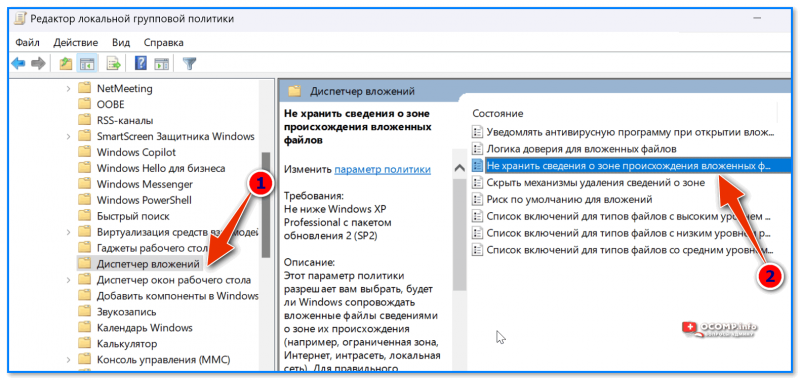
Не хранить сведения о происхождении файлов
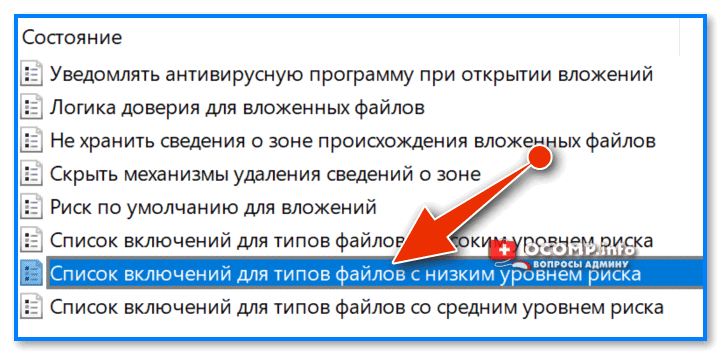
Список включений для файлов с низким уровнем риска
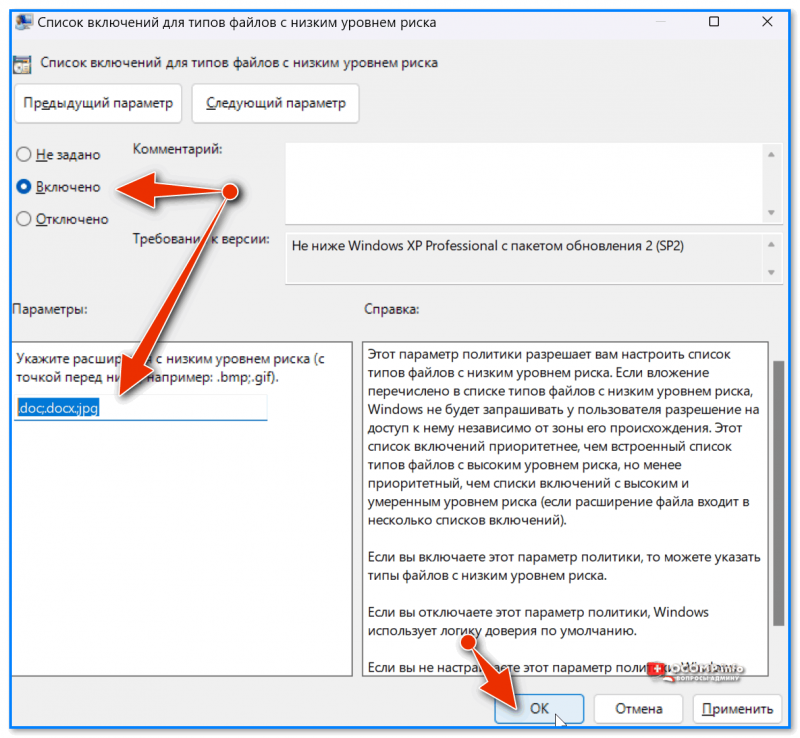
Включено, прописываем doc, docx, jpg
Вариант 5
Если MS Office отнимает у вас много времени на "открытие / закрытие / сохранение" файлов — то вместо него можно воспользоваться альтернативным ПО.
Например,LibreOffice или OpenOffice — эти программы менее прихотливы и позволяют часто редактировать даже те файлы, которые не открываются в Word|Excel. (в любом случае неплохо бы их иметь про-запас, так, на всякий случай!)
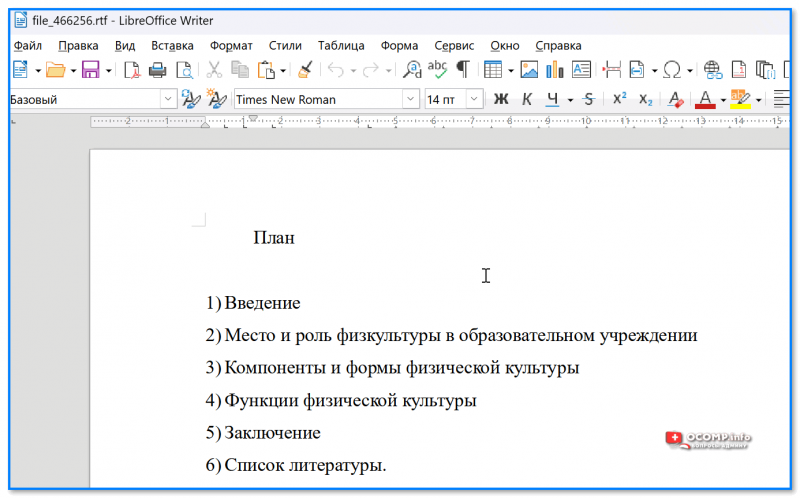
LibreOffice позволяет работать с документом без всяких ограничений
Иные рекомендации — приветствуются в комментариях ниже.



