
Отключить режим защищенного просмотра в MS Office
2020-10-08 · Posted in Office
Для того, чтобы отключить режим защищенного просмотра в MS Office 2007, 2010, 2013, 2016, 2019 необходимо выполнить следующее:
- Откройте MS Word
- Нажмите файл – параметры
- Перейдите на вкладку “центр управления безопасностью”
- Нажмите кнопку “параметры центра управления безопаснотью”
- Вкладка “защищенный просмотр”
- Убирайте ненужные галочки
- Закройте MS Word для вступления изменений в силу

Leave a Reply
Пароль на архивы: 1
Для чаевых(For tips): BTC(Bitcoin): bc1q25xuqv0rwaph0guev5pfpll6ntr330nc4fxflz ETH(erc20): 0xD04F67a6B85D66006Fb5c77918234F73d2B91150
Categories:
- 1С:Предприятие 7.7 (417)
- Бухгалтерия (58)
- Документооборот (53)
- Зарплата и кадры (66)
- Общие вопросы (95)
- работа в SQL-версии программы (70)
- работа в терминальном сервере (48)
- распределенные базы данных (13)
- Торговля и склад (13)
- RAID (5)
- SFP (1)
- TV (7)
- UTM-система, шлюз безопасности (32)
- Железо (19)
- Мини-АТС / SIP (2)
- Принтеры (14)
- Сеть (12)
- Apache (6)
- CLOUD (4)
- Cpanel (1)
- DNS / DHCP (5)
- E-mail (9)
- HTML (28)
- MySQL / PostgreSQL (26)
- Office365 (4)
- SEO (3)
- WordPress (4)
- CentOS (6)
- Debian (8)
- FreeBSD (14)
- Mac OS (3)
- Ubuntu (14)
- VMWare (51)
- Active Directory (63)
- Exchange (3)
- Hyper-V (6)
- Internet Explorer (2)
- MS-DOS (1)
- Office (53)
- PowerShell (13)
- RDS (17)
- SQL (27)
- Windows – 2000 (95)
- Windows – 7 (87)
- Windows – 8 (41)
- Windows – XP (144)
- Windows – 10 (104)
- Windows – 11 (34)
- Windows Server 2003 (69)
- Windows Server 2008 (83)
- Windows Server 2012 (42)
- Windows Server 2016/2019 (71)
- Windows Server 2022 (17)
- Adobe (4)
- CorelDraw (2)
- Crypto-PRO (7)
- Kerio Winroute (31)
- Notepad++ (2)
- Squid-cache (1)
- Stalker Communigare (2)
- TeamViewer (2)
- Torrent (2)
- Tunnel (8)
- WinRAR (1)
- Шифровальщики (1)
Защищенный просмотр в MS Word и Excel: как его откл. и работать в норм. режиме
Сегодня небольшая офисная заметка, посвященная редактированию документов и таблиц (точнее получения доступа к редактированию).
О чем речь. Дело в том, что когда открываешь документ (который был создан не на твоем компьютере, а загружен из сети, например) — Word/Excel открывают его в режиме защищенного просмотра (без возможности редактирования). Разумеется, такой поворот устраивает не всегда.
Собственно, ниже 4 способа как можно откл. этот защищенный просмотр (как он выглядит — см. рис.).
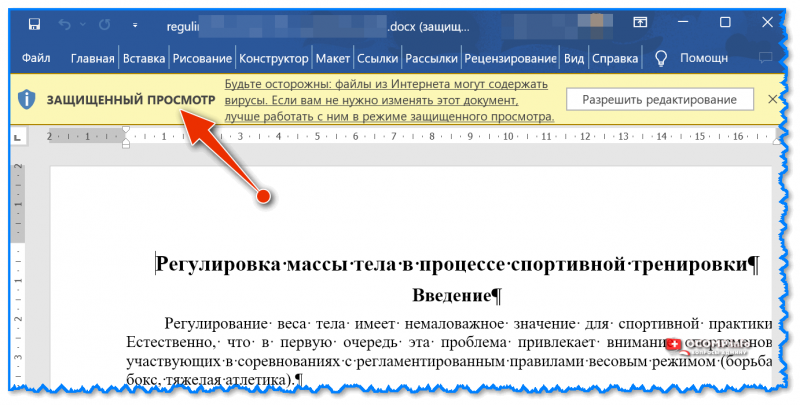
"Защищенный просмотр: будьте осторожны: файлы из Интернета могут содержать вирусы" — документ был открыт в MS Word 2019 || В качестве примера
Что можно сделать
Вариант 1
Если файл был получен из надежного источника и не вызывает подозрений — можно просто-напросто нажать по кнопке "Разрешить редактирование" (расположена рядом с предупреждением, см. пример ниже) и продолжить работу с документом в норм. режиме.
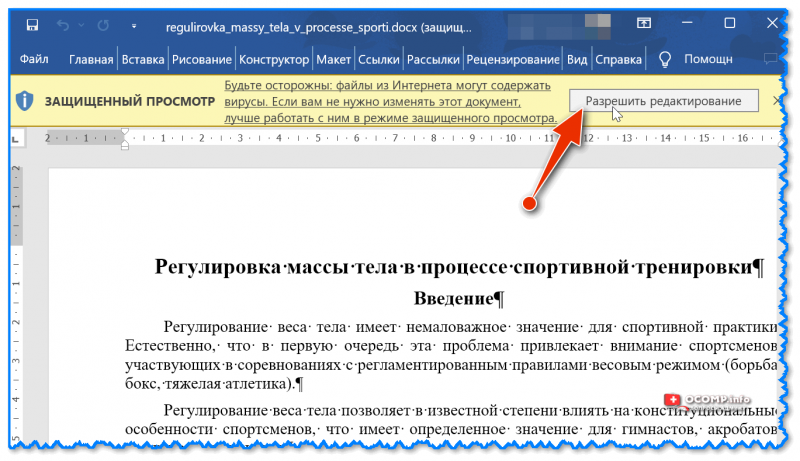
Разрешить редактирование — MS Word
Никаких других предупреждений и "всплывашек" более не должно быть (пересохраните документ на ПК, кстати! Тогда в следующий раз никаких уведомлений по нему более не будет).
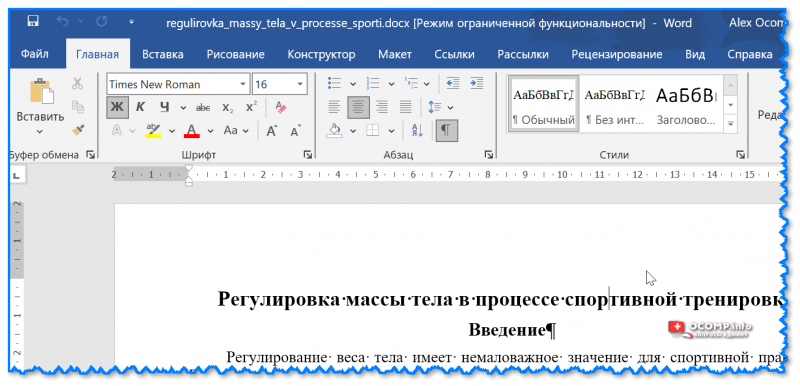
Теперь с документом можно работать — MS Word
Вариант 2
В настройках безопасности Word/Excel можно откл. защищенный просмотр для документов, полученных из сети Интернет (это позволит быстрее работать с пачкой файлов и не отвлекаться. ).
Для этого нужно открыть меню "Файл" и перейти в "Параметры" (см. скрин из MS Word ниже).
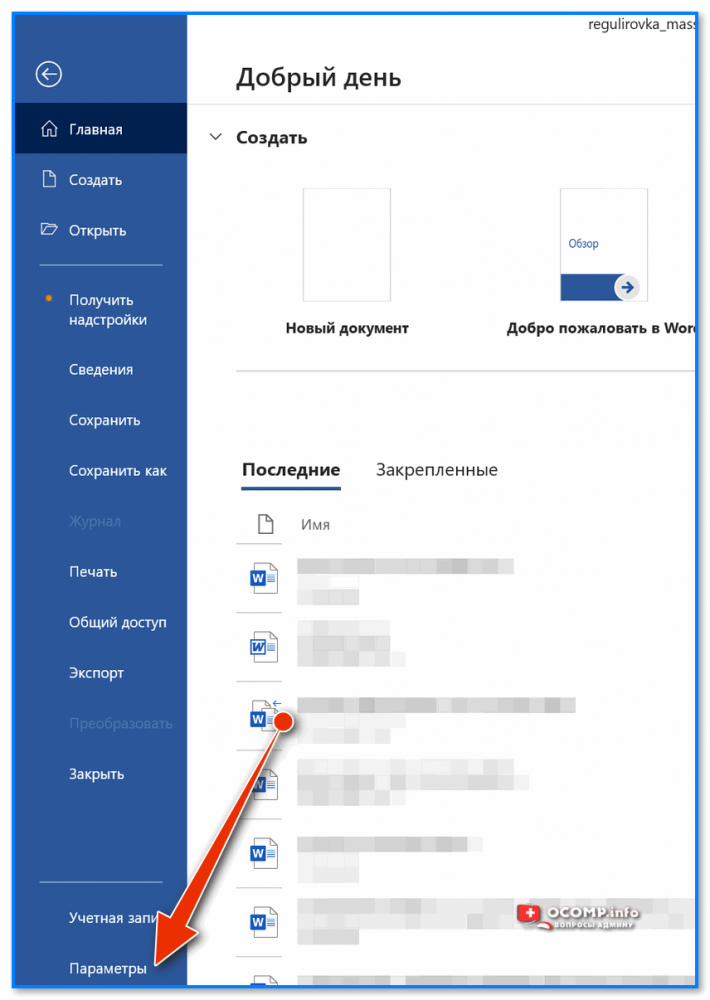
Параметры — MS Word (скрин)
После в меню слева открыть вкладку "Центр управления безопасностью" и перейти в параметры. См. рис. ниже.
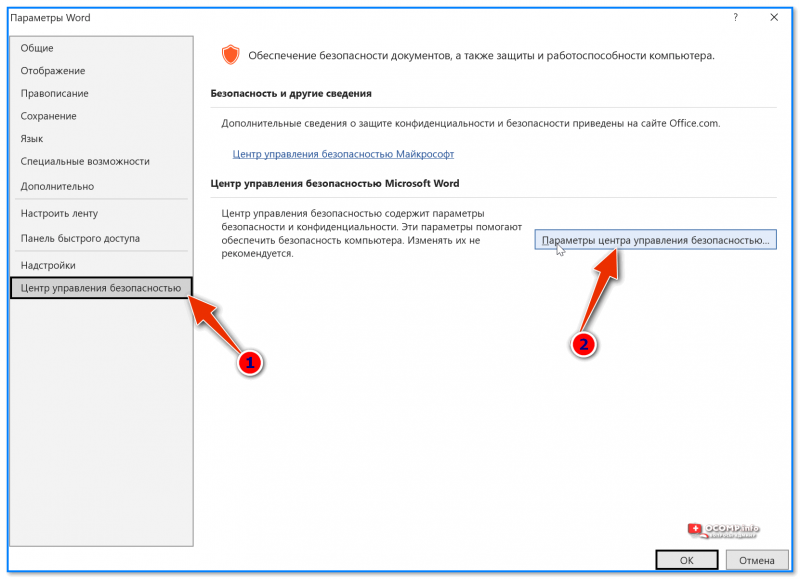
Центр управления безопасностью — MS Word
В подразделе "Защищенный просмотр" нужно снять галочки со всех трех пунктов (т.е. откл. этот режим для файлов из сети).
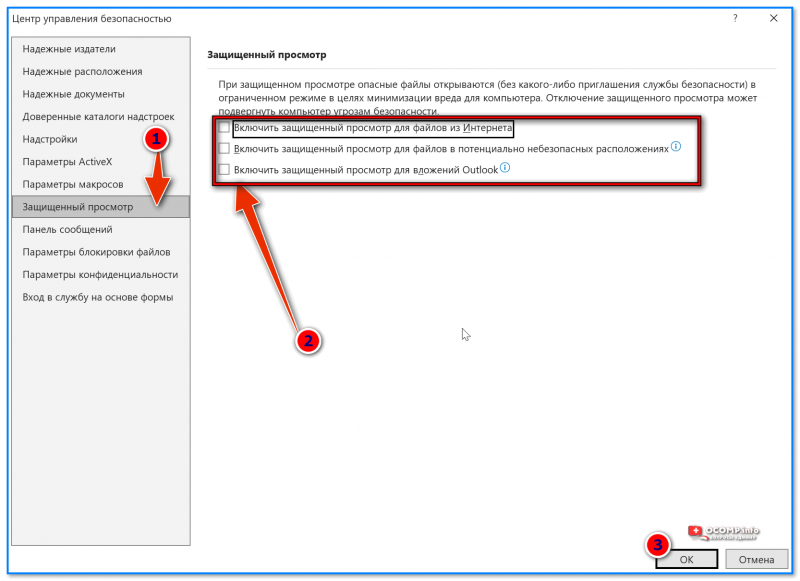
Защищенный просмотр откл. для файлов, загруженных из сети
После сохранения настроек — перезапустите Word и опробуйте в нем открыть документ.
Вариант 3
Откройте проводник и перейдите в ту папку, где лежит "проблемный" файл. Затем нажмите по нему правой кнопкой мышки и откройте его свойства.
В свойствах, во вкладке "Общие", нужно поставить галочку на пункте "Разблокировать" , сохранить настройки и открыть файл. Всё!
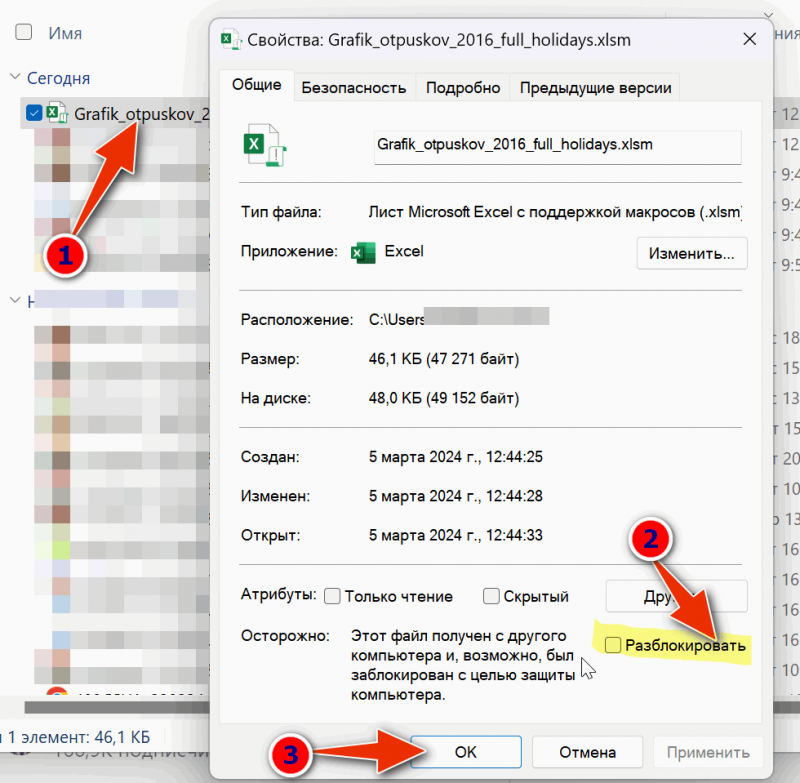
Разблокировать — свойства файла для Excel
Вариант 4
В редакторе групповых политик (встроен в Windows) можно снизить градус обсуждаемой сегодня проблемы:
- во-первых , он позволяет отключить различные блокировки для скачанных файлов из сети (не только для Word|Excel, но и для других программ);
- в-вторых , в нем можно вручную указать все типы файлов, которые не будут попадать под блокировку ОС (например, можно указать DOC, DOCX).
Как это делается:
- сначала нужно открыть редактор групповых политик (Win+R и команда gpedit.msc). Если не получается и не знаете как его открыть — см. этот рецепт;
- далее нужно открыть вкладку: "Конфигурация пользователя /Административные шаблоны / Компоненты Windows / Диспетчер вложений" и включить параметр "Не хранить сведения о зоне происхождения. " . См. скрин ниже;
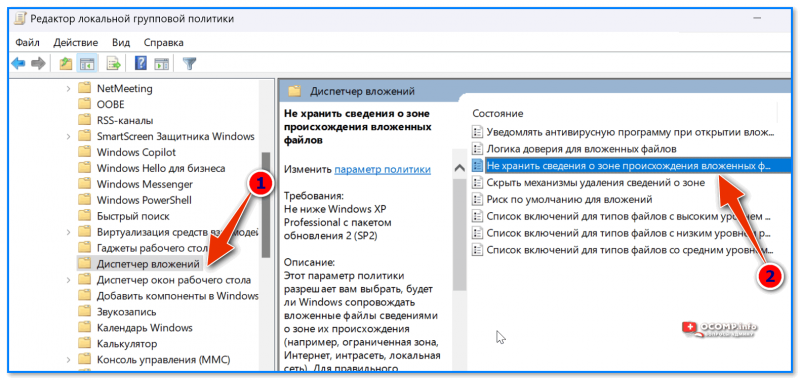
Не хранить сведения о происхождении файлов
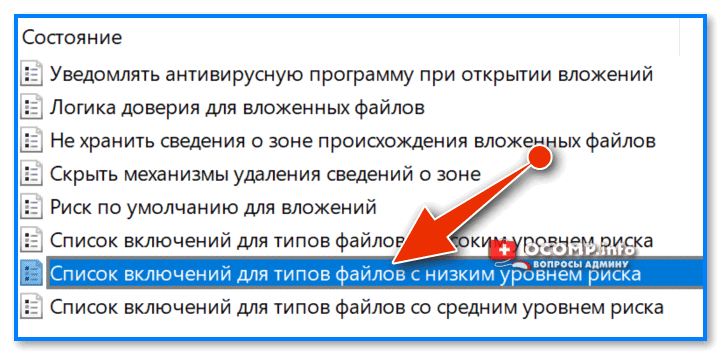
Список включений для файлов с низким уровнем риска
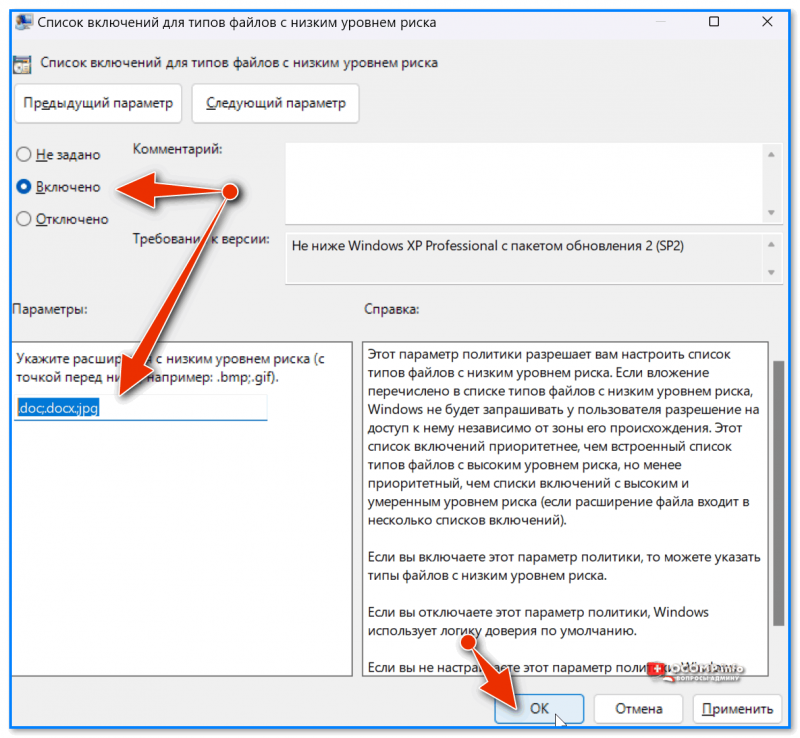
Включено, прописываем doc, docx, jpg
Вариант 5
Если MS Office отнимает у вас много времени на "открытие / закрытие / сохранение" файлов — то вместо него можно воспользоваться альтернативным ПО.
Например,LibreOffice или OpenOffice — эти программы менее прихотливы и позволяют часто редактировать даже те файлы, которые не открываются в Word|Excel. (в любом случае неплохо бы их иметь про-запас, так, на всякий случай!)
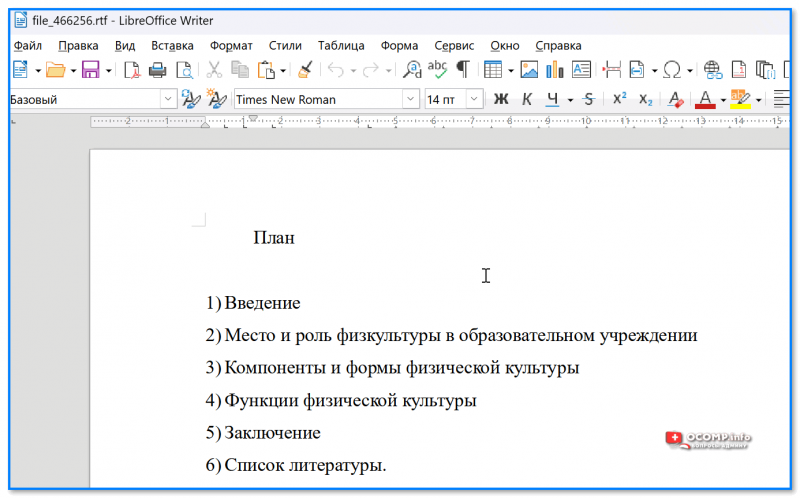
LibreOffice позволяет работать с документом без всяких ограничений
Иные рекомендации — приветствуются в комментариях ниже.



