
Как удалить колонку справа в Word без потери форматирования и текста
Microsoft Word является одним из самых популярных текстовых редакторов, который предоставляет широкий спектр возможностей для форматирования документов. Создание документа с несколькими колонками может быть полезным для размещения текста или изображений, но иногда возникает потребность удалить одну из колонок. В данной статье мы рассмотрим, как удалить колонку справа в Word.
Шаг 1: Откройте документ в Word, в котором присутствуют колонки, и найдите место, где хотите удалить колонку справа.
Шаг 2: Выделите текст или элементы в колонке, которую вы хотите удалить. Если вы хотите удалить всю колонку, выделите любой элемент в этой колонке.
Шаг 3: Нажмите правой кнопкой мыши на выделенном тексте или элементе и выберите пункт меню «Формат» или «Макет страницы».
Шаг 4: В меню «Формат» или «Макет страницы» найдите пункт «Колонки» и нажмите на него.
Шаг 5: В появившемся диалоговом окне «Колонки» выберите опцию «Одна колонка» и нажмите кнопку «ОК». После этого колонка справа будет удалена, а текст или элементы будут автоматически перемещены в одну колонку.
Теперь вы знаете, как удалить колонку справа в Word. Этот простой процесс позволяет быстро и легко изменить структуру вашего документа и адаптироваться к особым требованиям форматирования текста.
Переключение на одноколоночный режим
Для переключения на одноколоночный режим в Microsoft Word, вам потребуется открыть документ, содержащий колонки.
Затем следуйте этим шагам:
- Выделите текст или раздел, который вы хотите отформатировать в одноколоночный режим. Если вы хотите применить изменения ко всему документу, выделите весь текст, используя комбинацию клавиш Ctrl + A.
- На вкладке «Разметка страницы» в верхней панели меню найдите раздел «Колонки» и нажмите на него.
- В появившемся меню выберите опцию «Одна колонка».
- Теперь весь выделенный текст будет отформатирован в одноколоночный режим.
Вы можете повторить эти шаги для каждого раздела документа, который вы хотите отформатировать в одноколоночный режим, чтобы создать более сложную структуру документа.
Не забывайте сохранять изменения после переключения на одноколоночный режим, чтобы они применялись к документу при его закрытии и повторном открытии.
Удаление колонки справа
Часто при работе с текстом в программе Microsoft Word возникает необходимость изменить структуру документа, в том числе удалить лишние колонки. Удаление колонки справа очень простое и займет всего несколько шагов.
Шаг 1: Откройте документ в программе Microsoft Word.
Шаг 2: Выделите текст в колонке, которую вы хотите удалить. Чтобы выделить весь текст, переместите курсор в начало колонки, зажмите левую кнопку мыши и прокрутите курсор до конца колонки.
Шаг 3: Правой кнопкой мыши кликните на выделенном тексте и в контекстном меню выберите «Удалить колонку».
Шаг 4: После нажатия на «Удалить колонку» текст в колонке справа исчезнет, а остальной текст автоматически сдвинется и заполнит освободившееся пространство.
Шаг 5: Проверьте результаты удаления колонки. Если все выполнено корректно, документ должен выглядеть в соответствии с вашими ожиданиями.
Теперь вы знаете, как удалить колонку справа в программе Microsoft Word. Используйте эту инструкцию, чтобы изменять структуру своих документов быстро и легко.
Изменение макета документа
Размещение текста и изображений
Для изменения макета документа в Word можно использовать функцию «Разметка страницы». Эта функция позволяет выбрать один из предустановленных макетов или создать собственный.
Чтобы изменить макет документа, следуйте указанным ниже шагам:
- Выберите вкладку «Разметка страницы» в верхнем меню программы Word.
- В разделе «Макет документа» выберите нужный макет из списка предустановленных вариантов или нажмите на кнопку «Варианты макета» для создания собственного.
- Настройте параметры выбранного макета, такие как положение заголовков, колонок, отступы и т.д.
- Примените изменения, нажав на кнопку «ОК».
Удаление колонки справа
Если вам необходимо удалить колонку справа в Word, можно воспользоваться функцией «Разделы». Эта функция позволяет разделить документ на разные части и изменять их макеты независимо друг от друга.
Для удаления колонки справа следуйте инструкциям:
- Выберите страницу, на которой находится колонка, которую вы хотите удалить.
- Перейдите на вкладку «Вставка» в верхнем меню программы Word.
- В разделе «Разделы» нажмите на кнопку «Разделы» и выберите «Окончание раздела».
- Колонка справа будет удалена, и текст будет автоматически заполнен на всю ширину страницы.
Изменение макета документа в Word позволяет создавать профессионально оформленные и удобочитаемые документы. С помощью функций «Разметка страницы» и «Разделы» вы можете легко управлять макетом документа и создавать уникальные дизайны для ваших текстов.
Удаление раздела с колонками
В Microsoft Word можно создавать документы с несколькими колонками для более удобного форматирования и компактности содержимого. Однако иногда возникает необходимость удалить раздел с колонками и вернуться к обычному одноколоночному формату.
Чтобы удалить раздел с колонками в Word, выполните следующие шаги:
- Выделите весь текст, который находится в колонках.
- Нажмите на вкладку «Разметка страницы» в верхней панели инструментов.
- В разделе «Страницы» найдите кнопку «Колонки» и наведите на нее.
- В открывшемся всплывающем окне выберите пункт «Одна колонка».
После выполнения этих шагов все текстовые и графические элементы будут помещены в одну колонку, а раздел с колонками будет удален.
Теперь вы знаете, как удалить раздел с колонками в Microsoft Word и вернуться к одноколоночному формату документа. Это может быть полезно, если вам требуется внести изменения в структуру документа или просто вернуться к более привычному формату.
Настройка страницы
Word предоставляет возможность настроить различные параметры страницы для вашего документа. Это может включать в себя изменение ориентации страницы, размера страницы, полей, колонтитулов и многого другого.
Для перехода к настройкам страницы в Word, следуйте этим простым шагам:
- Откройте документ в Word.
- Перейдите на вкладку «Разметка страницы» в верхней панели инструментов.
- В этой вкладке вы найдете различные инструменты для настройки страницы. Например, вы можете изменить ориентацию страницы с вертикальной на горизонтальную или наоборот. Вы можете изменить размер страницы, задать размеры полей, настроить колонтитулы и многое другое.
- Чтобы изменить параметры страницы, щелкните на нужный инструмент и выберите нужную опцию. Некоторые настройки также могут быть изменены через диалоговое окно, которое открывается по нажатию на стрелку возле инструмента.
Не забудьте сохранить изменения, после того как настроите страницу по вашему желанию. Вы также можете настроить страницу по умолчанию, чтобы новые документы автоматически использовали эти параметры страницы.
Настройка параметров страницы в Word позволяет создавать профессионально оформленные документы, которые соответствуют вашим требованиям и предпочтениям.
Вопрос-ответ:
Отзывы
DarkViper
Спасибо автору статьи за такую полезную информацию! Я недавно столкнулся с проблемой удаления колонки справа в Word и не знал, как с ней справиться. Но благодаря этой статье, у меня все получилось! Процесс удаления оказался довольно простым и понятным. Я просто выделил текст в колонке, после чего нажал правой кнопкой мыши и выбрал опцию «Разделитель колонок».
Затем я выбрал одностолбчатую компоновку и нажал «ОК». Все, колонка была удалена! Теперь мой документ выглядит гораздо лучше и более профессионально. Очень рад, что нашел эту статью, она спасла мои нервы и время. Рекомендую всем, кто сталкивается с такой же проблемой, следовать этим простым инструкциям.
Информация по теме:
- Создание двух колонок в программе Word
- Как переходить с OpenOffice на Microsoft Word
- Пошаговая инструкция по подключению колонок к…
- Проблемы с очисткой документов в Word — что делать?
- Как правильно оформить текст в программе Word,…
Как убрать боковую панель в word
Вы устали от мини-панели инструментов, которая появляется каждый раз, когда вы щелкаете правой кнопкой мыши файл Word или лист Excel? Когда вы щелкаете правой кнопкой мыши файл Word или лист Excel, вы обычно замечаете контекстное меню. Мини-панель инструментов появляется прямо над контекстным меню и может раздражать большинство пользователей. Это выглядит так:

Итак, как избавиться от этой надоедливой маленькой мини-панели инструментов, вызываемой правой кнопкой мыши, в Word или Excel? Вот быстрый и простой способ, с помощью которого можно раз и навсегда покончить с мини-панелью инструментов.
Способ 1. Как отключить мини-панель инструментов, вызываемую правой кнопкой мыши, в Word/Excel через меню «Файл»
Во многих случаях вы можете не найти папки, показанные выше для Word или Excel, в редакторе реестра.
Шаг 1: В таких случаях откройте Word или Excel, перейдите в «Файл» в крайнем верхнем левом углу, нажмите «Параметры».
Шаг 2: Откроется окно параметров Word/Excel. В разделе «Параметры пользовательского интерфейса» снимите флажок «Показывать мини-панель инструментов при выборе».
Это автоматически создаст для вас папку в редакторе реестра. Теперь следуйте процедуре из шага 2 в способе 1, чтобы отключить мини-панель инструментов, вызываемую правой кнопкой мыши, в Word или Excel.
Способ 2. Как отключить мини-панель инструментов, вызываемую правой кнопкой мыши, в Word/Excel с помощью редактора реестра
Шаг 1: Нажмите клавишу Windows + R, чтобы открыть окно «Выполнить». Введите Regedit в поле и нажмите Enter, чтобы открыть окно редактора реестра.
Шаг 2: В окне редактора реестра перейдите по следующему пути:
HKEY_CURRENT_USERSoftwareMicrosoftOffice.0CommonToolbarsWord
Этот путь предназначен для тех, кто использует Word 2016.
Примечание. Если вы используете Word 2007, вы можете перейти к:
HKEY_CURRENT_USERSoftwareMicrosoftOffice.0CommonToolbarsWord
Если вы используете Word 2010, вы можете перейти к:
HKEY_CURRENT_USERSoftwareMicrosoftOffice.0CommonToolbarsWord
Теперь щелкните правой кнопкой мыши пустую область на правой боковой панели, выберите «Создать» > «Значение DWORD (32-разрядное)».
Шаг 3: Назовите поле «Значение DWORD» как AllowMenuFloaties, и все готово. Никакие значения менять не нужно, оставьте как есть. Больше никаких действий не требуется.
Теперь, когда вы вернетесь в Word и щелкните правой кнопкой мыши, мини-панель инструментов исчезнет!
Если вы хотите отключить мини-панель инструментов в Excel 2007, выполните ту же процедуру, используя следующий путь:
HKEY_CURRENT_USERSoftwareMicrosoftOffice.0CommonToolbarsExcel
Для Excel 2010, перейдя к:
HKEY_CURRENT_USERSoftwareMicrosoftOffice.0CommonToolbarsExcel
а для Excel 2016 перейдите по ссылке:
HKEY_CURRENT_USERSoftwareMicrosoftOffice.0CommonToolbarsExcel
Внимание! Решение проблемы связано с внесением изменений в системный реестр. Перед внесением изменений рекомендуется создать архивную копию системного реестра и изучить процедуру его восстановления. Дополнительные сведения об архивировании, восстановлении и изменении реестра см. в следующей статье базы знаний Майкрософт:
256986 Описание реестра Microsoft Windows
Проблема
Каждый раз при запуске Word 2003 появляется область задач «Приступая к работе».
Решение
Решить проблему можно двумя способами.
Способ 1
- Закройте все запущенные программы Microsoft Word, включая WordMail.
- Запустите Word 2003.
При следующем запуске Word 2003 область задач не появляется; в противном случае воспользуйтесь способом 2.
Способ 2
Внимание! Неправильное использование редактора реестра может привести к возникновению серьезных неполадок, требующих переустановки операционной системы. Корпорация Майкрософт не несет ответственности за неправильное использование редактора реестра. При изменении реестра полагайтесь на свой опыт и знания.
- Закройте Word 2003. Кроме того, если Word используется в качестве редактора электронной почты, закройте Outlook.
- Нажмите кнопку Пуск и выберите пункт Выполнить.
- В поле Открыть введите команду regedit и нажмите кнопку OК.
- Найдите следующий параметр реестра:
При следующем запуске Word учтет значение параметра отображения области задач. Если область задач продолжает появляться, выполните действия, предусмотренные способом 1, чтобы отключить параметр в интерфейсе пользователя.
Нужна дополнительная помощь?
Интерфейс многих текстовых редакторов, таких как Microsoft Word, практически идентичен. В верхней части отображаются инструменты и параметры, в средней и нижней – текст или рабочая область. Последнюю можно расширить за счет скрытия панели инструментов.
Панель инструментов Microsoft Word можно скрыть или отобразить, чтобы освободить больше места для создания или редактирования текста. Это функция полезна, особенно когда используем Word на небольших экранах или с низким разрешением. Даже после скрытия все равно получите доступ к ее функциям из меню опций.
Имейте в виду, что когда скрываем ленту и получаем к ней доступ из меню опций, после выбора нужного инструмента указанная панель снова автоматически скрывается. Это приводит к тому, что некоторые пользователи, которые решили ее скрыть, не знают, как постоянно отображать ее в интерфейсе. Тем не менее она легко настраивается, просто нужно знать, какая настройка отвечает за ее постоянное отображение.
Настройка автоматического скрытия
Откройте Microsoft Word, в правой нижней части ленты нажмите на значок со стрелкой вверх. Это автоматически скроет панель.
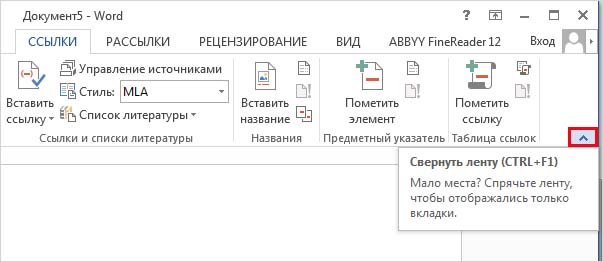
Теперь, чтобы получить доступ к любому из инструментов в данном разделе, вам придется сделать это с помощью меню настроек, то есть нажатием на любую из опций: Главная, Вставка, Дизайн и прочее.
Имейте в виду, что после выбора нужной функции панель снова будет скрыта.
Настройка постоянного отображения
Если хотите восстановить настройки Word по умолчанию, где лента постоянно видна, нужно сделать следующее.
Откройте новый или существующий документ в редакторе. Используйте любой пункт меню для отображения.
Щелкните на значок в правом нижнем углу в виде кнопки.
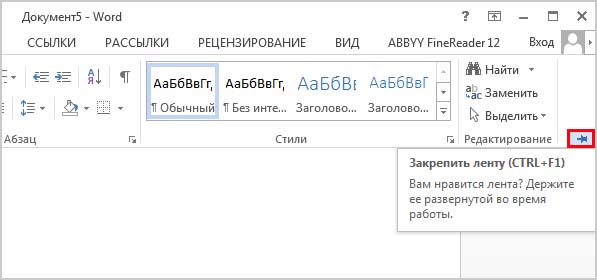
Это позволяет установить постоянное отображение панели инструментов.
Как скрыть с помощью сочетания клавиш
Если хотите быстро скрыть или отобразить ленту, то сможете это сделать с помощью сочетания клавиш.
В интерфейсе используйте клавиши Ctrl + F1, которые скроют или отобразят инструменты.
Как убрать поле справа в ворде?
Чтобы убрать данные вертикальные полосы, необходимо на верхней панели настроек программы Ворд зайти во вкладку «Рецензирования», справой стороны найти раздел «Изменения», где есть две иконки «Принять» и «Отклонить».
Как убрать область выделения в ворде?
Как убрать область рецензирования
В окне редактирования выделится соответствующая область, и вы увидите рядом с только что нажатой кнопкой пункты «Исправить» и «Отклонить». Если выделенный фрагмент был примечанием, то кнопка будет одна, «Удалить».
Как в ворде убрать пометки на полях?
Щелкните комментарий правой кнопкой мыши и выберите удалить комментарий. Чтобы удалить все приметки в документе, перейдите на вкладку Рецензировка, щелкните стрелку вниз на кнопке Удалить ивыберите удалить все приметки в документе. Выберите содержимое, которое вы хотите прокомментировать.
Как убрать в ворде Красные иборьбы?
Кликните правой кнопкой мышки по подчеркнутому слову и откройте меню «Орфография». Вам будут предложены два варианта: «Добавить в словарь» и «Пропустить всё». Наконец, вы можете полностью отключить красное подчеркивание в «Ворде». Для этого нужно нажать на кнопку «Файл» и перейти в раздел «Параметры – Правописание».
Как выйти из режима рецензирования Word 2010?
Рецензирование в документе в Word 2010, можно отключить несколькими способами:
- это либо принять иборьбы,
- отменить иборьбы
- воспользоваться командой «Измененный документ» — подкоманды исходный или измененный.
Как выделить сразу несколько объектов в ворде?
Чтобы выделить один объект, щелкните его. Чтобы выделить несколько фигур в группе, щелкните их, удерживая нажатой клавишу Shift или CTRL.
Как убрать серую полоску в ворде?
На вкладке «Граница» открывшегося окна выбираем тип — «нет» и нажимаем на кнопку ОК. В текстовом редакторе MS Word 2007 чтобы открылось окно «Границы и заливка», надо перейти в меню «Разметка страницы» и нажать на кнопку «Границы страниц». После проделанных действий полоса должна исчезнуть.
Как в ворде убрать сноски сбоку?
Если Вам нужно не просто скрыть, а именно удалить ремарки, которые отображаются сбоку страницы документа в Ворде, тогда кликните по ненужному, чтобы выделить его. Затем на вкладке «Рецензирование» нажмите «Удалить», и оно исчезнет из документа.
Как в ворде убрать отображение исправлений?
Скрытие исправлений и примечаний в Word
- Чтобы просмотреть изменения по одному, щелкните «Рецензирование», а затем выберите «Принять» или «Отклонить». …
- На вкладке «Рецензирование» в группе «Примечания» щелкните стрелку возле кнопки «Удалить», а затем выберите пункт «Удалить все примечания в документе».
Как закрыть окно примечаний в ворде?
Чтобы скрыть примечание, выберите команду Вид> Разметка. Эта команда убирает (прячет) с экрана примечания и прочие установленные в документе маркеры. Еще один способ спрятать примечания состоит в использовании панели инструментов Рецензирование. Выберите в раскрывающемся списке Показать элемент Заметки (рис.
Как убрать область исправлений в Word 2007?
Для того чтобы быстро убрать область исправлений в Word, и начать работать с документом как обычно, нужно перейти на вкладку «Рецензирование», открыть выпадающий список «Все иборьбы» и выбрать вариант «Без исправлений». После этого изменения, которые вы вносите в документ, перестанут отображаться на экране.
Как удалить отображение записанных изменений?
Удаление записанных изменений
- Щелкните в начале документа.
- На вкладке Рецензия перейдите к вкладке Изменения.
- Выберите Принять или Отклонить. Когда вы принимаете или отклоняете изменения, Word перейдет к следующему изменению.
- Повторяйте эти изменения, пока не удалим все изменения в документе.
Как включить режим рецензирования в Word 2010?
Вы можете настроить то, как метка рецензирования отображается и работает в Word. На вкладке «Рецензию» перейдите к вкладке «Отслеживание». В списке «Показать разметку» выберите «Параметры». Выберите нужные параметры.
Как показать Иборьбы в Word 2007?
Иборьбы в Word 2007
- Подготовьте первую версию документа и когда всё будет готово, включите отслеживание изменений в документе Word — перейдите на вкладку Рецензирование и нажав на стрелку под кнопкой Иборьбы, раскройте список дополнительных функций. …
- Отображение исправлений Word 2007 в выносках.
Как убрать область исправлений в документе Word
Область исправлений в Word – это функция для работы с иборьбыми в документе и организации совместной работы нескольких человек над одним файлом. Это достаточно мощный инструмент, но большинству пользователей Word он попросту не нужен.
Поэтому сталкиваясь с данной функцией пользователи чаще всего стремятся ее отключить. В данной статье мы рассмотрим именно этот вопрос, здесь вы узнаете, как убрать область исправлений в Word, а также что это такое и для чего нужно. Статья будет актуальной для современных версий Word, включая Word 2007, 2010, 2013, 2016 и 2019.
Что такое область исправлений в Word
Текстовый редактор Word позволяет организовать совместную работу нескольких человек над одним документом. Для этого используются функции, которые доступны на вкладке « Рецензирование ». Например, здесь есть функции, позволяющие записывать все изменения в документе, которые вносятся разными пользователями. При этом владелец документа может принимать или отклонять правки других пользователей. Также на вкладке « Рецензирование » доступны функции для создания примечаний к тексту, а также функции позволяющие сравнивать разные версии документа.
На картинке внизу показано, как выглядит текстовый документ Word при использовании функции записи изменений. В правой части экрана располагается отдельный блок, в котором отображаются информация об иборьбых. Здесь указывается имя пользователя, время внесения изменений и другая информация.

Кроме этого, в левой части окна программы Word может отображаться отдельная область « Исправлений ».

В области « Иборьбы » отображаются все внесенные пользователями правки и комментарии. Здесь можно кликнуть по интересующему вас изменению и сразу перейти к нужной точке документа.
Как убрать иборьбы в Word
Для того чтобы быстро убрать область исправлений в Word, и начать работать с документом как обычно, нужно перейти на вкладку « Рецензирование », открыть выпадающий список « Все иборьбы » и выбрать вариант « Без исправлений ». После этого изменения, которые вы вносите в документ, перестанут отображаться на экране.

Также здесь можно отключить « Область проверки », которая может отображаться в левой части окна Word. Для этого достаточно нажать на соответствующую кнопку и снять с нее выделение. После внесения указанных выше настроек внешний вид документа Word должен прийти к стандартному виду.
Если вы не планируете пользоваться функциями совместного редактирования документа, то вы также можете отключить опцию записи исправлений.
Для этого на вкладке « Рецензирование » нужно нажать на кнопку « Записывать иборьбы » и снять с нее выделение.
Как принять или отклонить иборьбы в Word
Перед тем как убирать область иборьбы и отключать запись изменений в документе Word, вам может понадобиться принять или отклонить иборьбы, которые уже были внесены. Для этого нужно установить курсор в начало документа, перейти на вкладку « Рецензирование » и нажать на стрелку рядом с кнопкой « Принять » или кнопкой « Отклонить ».
При выборе кнопки « Принять » откроется меню в котором можно принять и перейти к следующему, просто принять, принять все, а также принять и прекратить отслеживание.

Аналогичные варианты доступны и при нажатии на кнопку « Отклонить ».

При выборе варианта « Принять/Отклонить и перейти к следующему » вы примете или отклоните первую правку в документе и перейдете к следующей. Таким образом можно пройти все правки в документе и по каждой из них принять подходящее решение.
Вы можете выбрать « Принять/Отклонить все ». В этом случае все записанные в документе изменения будут автоматически приняты или отклонены.
Удаление области иборьбы в Word
В совместной работе над текстовыми документами сегодня пользователи активно пользуются функцией внесения регистрируемых изменений. Она находится в блоке «Рецензирование» меню настроек. Её использование позволяет вносить правки и примечания, которые увидит другой пользователь, открывший этот файл. Автор документа может принимать или отклонять эти пометки и указания от других людей, работающих над файлом, скрывать или их показывать. В любом случае следует проверять в тексте не отображённые иборьбы, чтобы случайно не отправить, например, по электронной почте другому человеку.

При этом, помимо собственно правок, Word поддерживает ещё такую функцию, как комментарии. Они располагаются прямо в окне редактирования и видны только тогда, когда включено отображение области рецензирования текстового файла. Их нельзя принять или отклонить, и для человека, работающего над файлом, есть, собственно, только одна опция: когда они не нужны, примечания просто удаляют. Их функция проста: если внесённая другим человеком правка требует пояснения, то пользователь создаёт в этом месте ещё и примечание. Тогда автор документа не будет ломать голову над мотивацией правящего, и работа явно будет продуктивнее.
Режим внесения изменений в Word
Чтобы включить, как и убрать, отображение области исправлений в Ворд, следует найти в верхней строчке Ленты настроек вкладку «Рецензирование» и нажать на кнопку с соответствующей надписью. Внизу этой иконки есть стрелка, это означает, что по нажатию на ней откроется выпадающий список, в котором вы сможете выбрать отображение области рецензирования. После этого вы можете вносить иборьбы, а Вставлять в текст комментарии, и любой человек, открывший этот файл, их увидит, а создатель документа сможет их принять или отклонить. Если автор этого текста вы, то вам как раз нужно будет это сделать.
Иногда такие записанные изменения при открытии текстового файла в текстовом процессоре оказываются скрытыми. Тогда придётся включить их из того же меню. Рядом с одноимённой кнопкой будет пункт «Отслеживание». По нажатию на него вы получите выпадающий список, в котором нужно будет пометить все предлагаемые пункты.
После этого в окне редактирования будут отображены в полном объёме искомые элементы. Собственно, если вы хотите отобразить не все внесённые и записанные правки, то выберите в этом меню только интересующие вас пункты.

Как убрать область рецензирования
Убрать все изменения в документе в Word можно, как говорится в официальной документации Microsoft, включив их отображение, приняв или отклонив каждое из них. Если вы сделали всё, что мы описали выше, то первая часть уже выполнена. Теперь в меню рецензирования нажмите на кнопку «Далее».
В окне редактирования выделится соответствующая область, и вы увидите рядом с только что нажатой кнопкой пункты «Исправить» и «Отклонить». Если выделенный фрагмент был примечанием, то кнопка будет одна, «Удалить». Собственно, именно так, поочерёдно принимая каждое исправление или отклоняя его, в Ворде вы и уберёте их все.
Впрочем, иногда встречаются объёмные тексты, в которых слишком много таких областей. Или, скажем, для вас в процессе работы каждое из внесённых изменений и комментариев, внесённых ранее, перестали иметь значение. В этом случае прощёлкивать каждое из них может быть муторно, поэтому разработчики Microsoft Word предусмотрели возможность автоматизировать этот процесс.
Каждый шаг будет идентичен вышеописанным, только в конце процесса, когда вы уже приступаете к принятию каждого искомого элемента, нужно справа от соответствующей кнопки выбрать выпадающее меню. В нём пользователь может нажать на пункт «Применить все иборьбы в документе», и тогда отображаемые и скрытые пометки в тексте будут отмечены как принятые. Собственно, для того, чтобы убрать каждую из них, нужно действовать ровно также, то есть найти справа от кнопки «Отклонить» стрелку, нажать на неё и выбрать пункт «Отклонить все иборьбы».

Обратите внимание, что для того, чтобы убрать ещё и комментарии, нужно будет провести соответствующую процедуру и с любым комментарием в том же пункте меню. Обратите внимание, что в таком режиме вы будете отмечать каждое из внесённых изменений и примечаний, а не только те, которые отображены в выбранном режиме. При этом выделение будет перемещаться по экрану и «подсвечивать» область, которую вы сейчас редактируете.
Послесловие
При работе с фрагментами текста в Word нужно учитывать, что для удобства чтения автор или другие пользователи могли сделать внесённые пометки и комментарии скрытыми от других авторов. Так как по умолчанию текстовый процессор не будет отображать такие вещи, открывая полученный от другого пользователя файл, вы можете и не узнать, что они там есть, пока не включите их отображение. Соответственно, перед тем, как работать с ним или передавать куда-либо, следует проверить наличие рецензированных областей, и при наличии — принять или удалить их из текста. В Word это делается буквально парой кликов мышью.
При этом вы должны помнить, что есть только один способ уберечь свои правки от посторонних глаз: создавать копии. Дело в том, что любой пользователь может убрать иборьбы и примечания из документа Word, так как модели распределённых правок в этом текстовом процессоре нет, это было бы слишком большим усложнением модели. Поэтому, если вы хотите создавать примечания и правки только для себя, то создайте для себя отдельную копию. Но этот подход имеет и недостаток, ведь тогда вам придётся отслеживать изменения в той копии, которую вы оставили для общего пользования.
Чтобы отобразить или скрыть панель инструментов или ленту (так правильнее ее назвать) необходимо сделать 2 быстрых клика по названию вкладки на ленте.



