
Для того чтобы убрать поле справа в Word, необходимо открыть нужный документ в программе Word на вашем компьютере.
Для этого щелкните дважды по файлу или откройте приложение Word и выберите файл через диалоговое окно открытия файла.
После того как документ откроется, вы можете перейти к следующим шагам для удаления поля справа.
— Выберите вкладку Макет в верхней панели меню.
Чтобы убрать поле справа в Word, выберите вкладку Макет в верхней панели меню после открытия документа.
Эта вкладка содержит различные инструменты для настройки макета и внешнего вида страницы.
Нажмите на вкладку Макет, чтобы открыть доступ к настройкам страницы.
Заголовки и функции, связанные с макетом и структурой документа, будут доступны в этой вкладке для дальнейшего редактирования.
Для удаления поля справа в Word, вам нужно открыть документ в программе Word и выбрать вкладку Макет в верхней панели меню.
Затем найдите раздел Страницы и в этом разделе нажмите на кнопку Границы страницы.
Появится меню с вариантами границ страницы. Вам нужно выбрать опцию Нет границ.
После выбора Нет границ поля справа на странице будут удалены.
— В открывшемся меню выберите Границы и затем Нет границ
Чтобы убрать поле справа в Word, найдите в разделе Страницы кнопку Границы страницы и нажмите на нее.
В открывшемся меню выберите опцию Границы и затем Нет границ, чтобы удалить правую полосу на странице.
Данные шаги позволят вам избавиться от поля справа и достичь нужного вида вашего документа в Word.
— В разделе Страницы найдите кнопку Границы страницы и нажмите на нее.
Чтобы убрать поле справа в Word, найдите в разделе Страницы кнопку Границы страницы и нажмите на нее.
В открывшемся меню выберите Границы и затем Нет границ.
После выполнения этих действий правая полоса на странице должна быть удалена, и поле справа исчезнет.
Для удаления поля с комментариями справа от текста в режиме исправлений в Word, необходимо перейти на вкладку Рецензирование в верхней панели инструментов.
Затем выберите раздел Комментарии и снимите галочку у пункта Показывать штриховую линию.
Таким образом, область с комментариями справа от текста будет убрана.
Удаление поля с комментариями
— Чтобы убрать область с комментариями справа от текста в режиме исправлений в Word, нужно нажать на вкладку Рецензирование в верхней панели инструментов.
Чтобы убрать поле с комментариями справа от текста в режиме исправлений в Word, нажмите на вкладку Рецензирование. Далее выберите Отображение комментариев в разделе Комментарии и снимите галочку у пункта Показывать штриховую линию.
Можно ли отключить рекламу Office Starter 2010

Microsot Office 2010 Starter — это достаточно полноценное бесплатное приложение для работы с текстом и электронными таблицами. Его возможностей вполне хватает для задач, решаемых на нетбуке или ноутбуке. Ложкой дегтя является боковая панель с рекламой, которая съедает слишком много места на маленьком экране портативного компьютера.
На этот раз я попытался быть оригинальным и испробовал несколько вариантов решения проблемы.
Способ первый: работаем с рекламой
Поскольку MS Windows 7 Starter на моем нетбуке лицензионный, самым очевидным вариантом стало использование пакета Office 2010 Starter как есть — вместе с рекламой. Все бы и ничего, но два вопроса меня сильно обеспокоили: откуда берется реклама и почему она занимает так много места на экране?
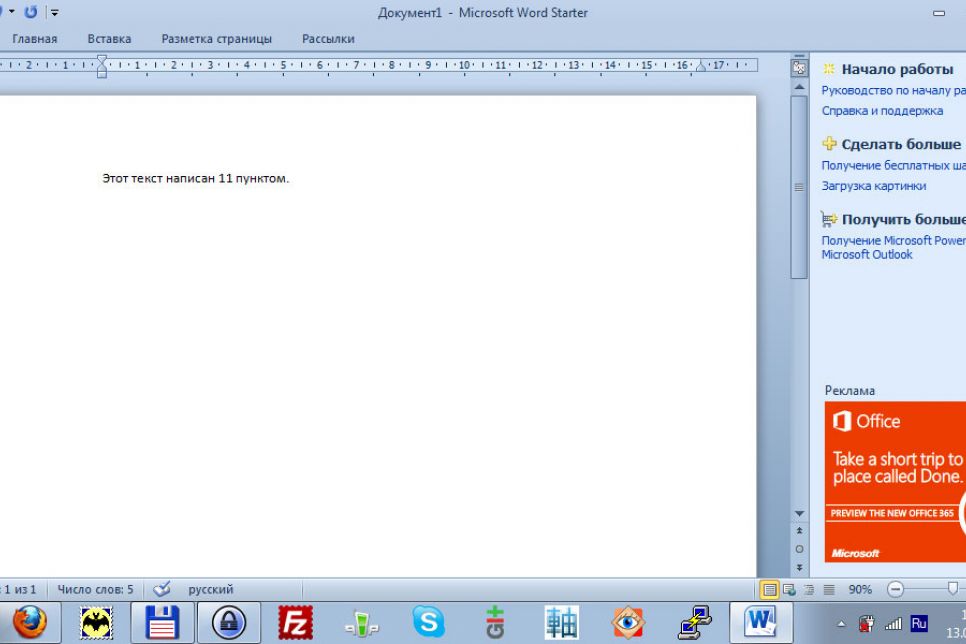
Решение первой проблемы оказалось довольно простым делом:
- открываем вкладку "Файл" главного меню и выбираем в нем пункт "Параметры"
- заходим в раздел "Центр управления безопасностью"
- кликаем по кнопке "Параметры центра управления безопасностью"
В разделе "Параметры конфиденциальности" меня не устроили практически все опции: от подключения к сайту office.com и регистрации в программе улучшения качества до разрешения персонализировать рекламу MSO Starter. Поэтому я отключил все эти "Разрешить". Тем не менее, полной уверенности в том, что трафика офис расходовать не будет, у меня не сформировалось. Ну да и ладно: по крайней мере реклама будет стандартная.
Что касается второго вопроса, то решение оказалось единственным: купить более старшую версию офиса.
Способ второй: даунгрейд до версии Office 2003
Не окажется ли более оправданным использование предыдущей версии пакета на гаджете с ограниченными возможностями? На первый взгляд этот вариант казался вполне преемлемым. Тем более, что Майкрософт уже достаточно давно предоставил своим пользователям "Пакет обеспечения совместимости Microsoft Office для форматов файлов Word, Excel и PowerPoint", позволяющий прозрачно работать с новыми форматами в старом приложении.
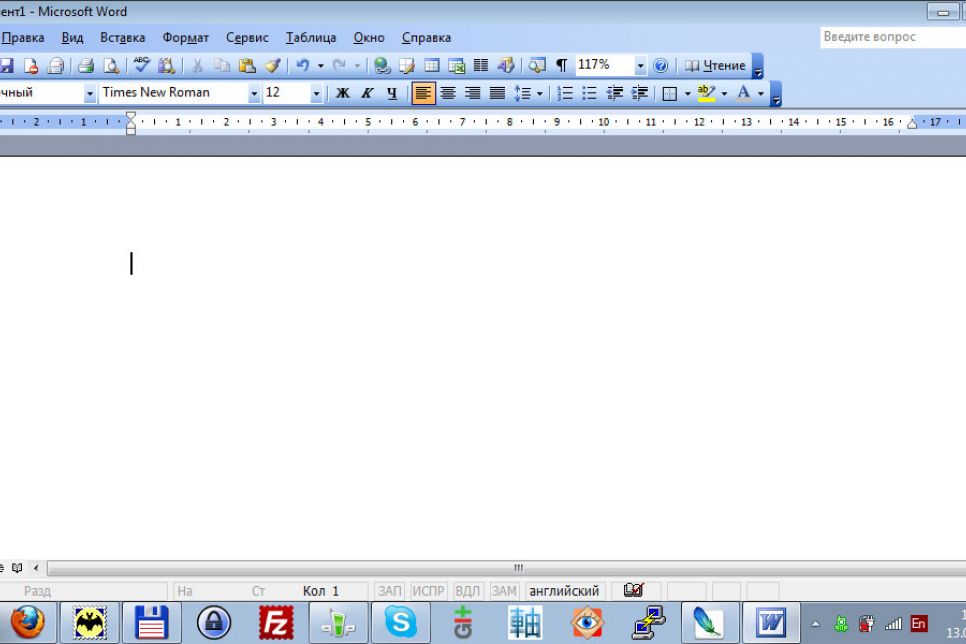
Однако данное решение забуксовало из-за достаточно большого количества "зависаний" и ошибок, которые я получил при работе Office 2003 под, казалось бы беспроблемной, 32-битной Windows 7 Starter. Причем зависал как Word, так и Excel, причем в совершенно безобидных ситуациях и с установленным SP3. Выяснять в чем дело не захотелось, поэтому от этого решения я тоже отказался.
Способ третий: апгрейд до Office 356
Несмотря на то, что по всем пунктам эта версия просто хороша, вопрос стабильной работы остался открытым: периодически приложения продолжали подвисать. Авторизация (Sign In) и активация продукта, похоже, вообще не отрабатывали из-за "отсутствия подключения", хотя за пару минут до этого весь пакет был успешно скачан и проинсталлирован. Да и перспектива платной подписки с потерей всех данных на сервисе Active Cloud как-то отбивает охоту разворачивать на нем архив с документами.
Способ четвертый: отключить рекламу
Решение пришло само собой после первого же англоязычного "гугления". Маленькая программка под названием OfficeAdRemover решила вопрос нехватки места на экране.
Все, что делает эта утилита, — это постоянно следит за рекламной панелью офиса и закрывает ее если находит. Программу просто необходимо загрузить перед стартом Word или Excel. Сделать это можно несколькими способами. Я выбрал ручной запуск "портабельной" версии программы.
Я не уверен полностью в том, что расход трафика прекратился: в современных условиях им легко можно пренебречь. Главное, что я получил — это достаточное место на моем 11-дюймовом экране для более-менее полноценной мобильной работы с документами и электронными таблицами. Надеюсь, этот пост поможет и вам!
Facebook (запрещена в России), Instagram (запрещена в России), Meta (запрещена в России)
- microsoft
- office 2010
Лучшие публикации:
Запрещаем закрытие Firefox при закрытии последней вкладки 116310 просмотров
Можно ли отключить рекламу Office Starter 2010 94311 просмотров
Доступ к нашему сервису запрещен или что случилось с Wordstat? 83273 просмотра
DNS редирект своими руками 79511 просмотров
Galaxy Ace 2 Jelly Bean – прошивка вышла и обновление доступно 71463 просмотра
User-Agent ботов поисковых систем 40473 просмотра
Включаем подсветку синтаксиса для tpl файлов в Notepad++ 37403 просмотра
- Гаджеты 50
- Software 33
- Социальные сети 14
- Лайфхаки 10
- Поисковые системы 6
- Компьютеры 2
Как убрать рекламу в правом нижнем углу рабочего стола, рядом с часами
Вопрос от пользователя
Здравствуйте.
Подскажите с одной проблемой: у меня в правом нижнем углу на рабочем столе (рядом с часами) стали появляться рекламные блоки (+ звуковое уведомление). Это очень сильно напрягает, можно ли их как-то убрать? (у меня ОС Windows 10 лицензия, AMD Ryzen 5, 16 GB ОЗУ)
Заранее благодарю.
Всем доброго здравия!
Да, эта проблема последнего времени — так сказать, новый формат рекламы. Если ваша система не заражена вирусами — то убрать подобные блоки достаточно легко (пример этих блоков привел на скриншоте ниже).
Собственно, о том, как это сделать — и будет сегодняшняя заметка.
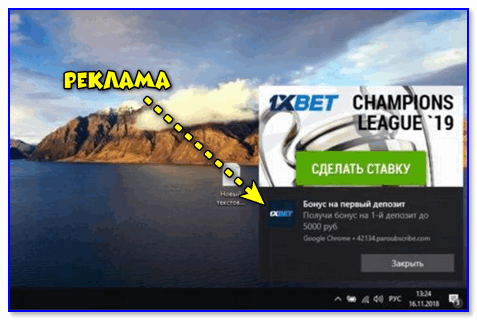
Пример подобной рекламы
Убираем рекламные блоки и звуки уведомлений
Совет 1
Во-первых, обратите внимание, что сейчас на многих ресурсах в интернете стали всплывать небольшие окна с просьбой дать разрешение сайту показывать вам уведомления (см. пример ниже).
Многие пользователи не обращают на это внимание и жмут кнопку "Разрешить" (и как раз после этого — в углу справа начинают всплывать блоки). Совет простой — либо закрывайте это окно, либо блокируйте.
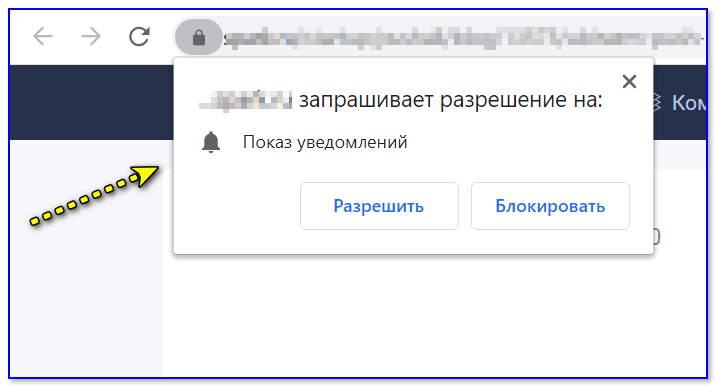
Зашел на сайт — появился запрос на разрешение
Совет 2
Во-вторых, рекомендую кликнуть правой кнопкой мышки по значку уведомлений в правом нижнем углу экрана и установить фокусировку в режим "Только приоритет" .
Благодаря этому, вас не будут отвлекать различные мало-значимые события (что уже не плохо.).
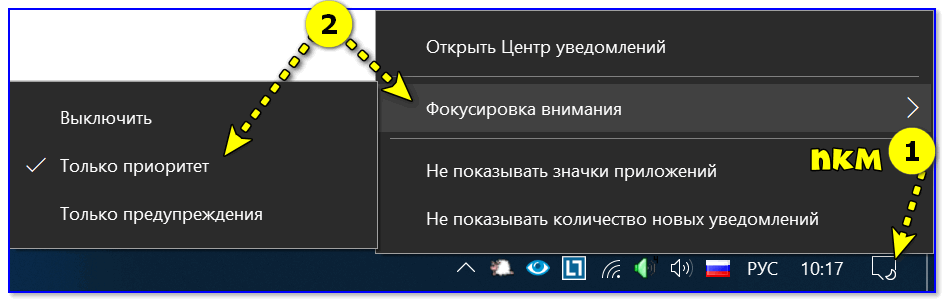
Фокусировка внимания — только приоритет
Совет 3
В-третьих, необходимо отключить показ уведомлений в браузере (либо полностью их заблокировать, либо ограничить показ от какого-то конкретного сайта).
Делается это просто.
В Chrome : необходимо открыть страничку настроек chrome://settings/content/notifications и отключить разрешение на отправку уведомлений (см. п. 1, 2 на скрине ниже).
В этой вкладке просмотрите список "Разрешить" (удалите из него те сайты, которые вам "надоели" своими уведомлениями. ) .
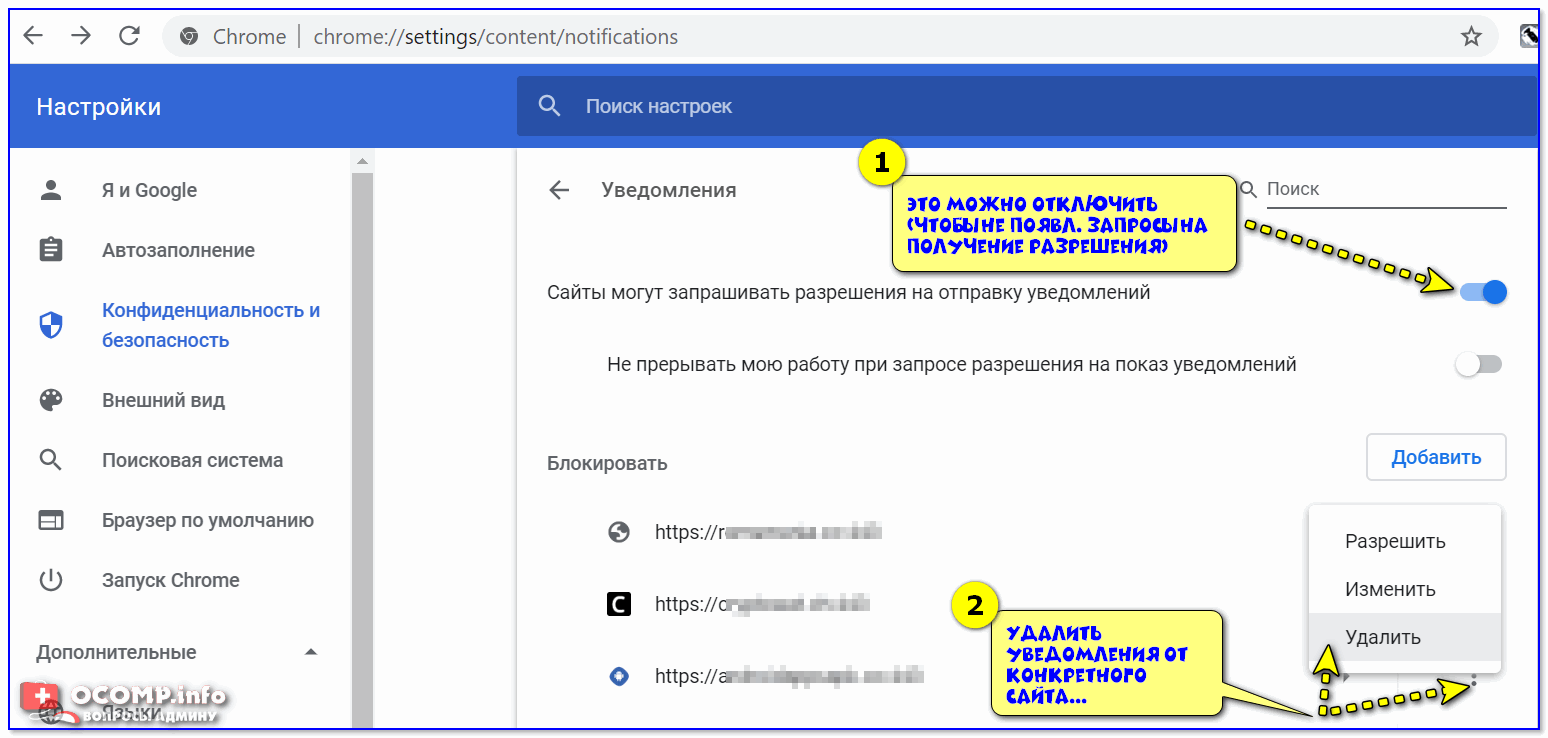
Настройки Google Chrome
В Opera : это делается аналогично. На страничке настроек уведомлений opera://settings/content/notifications необходимо отключить выданное разрешение на показ уведомлений.
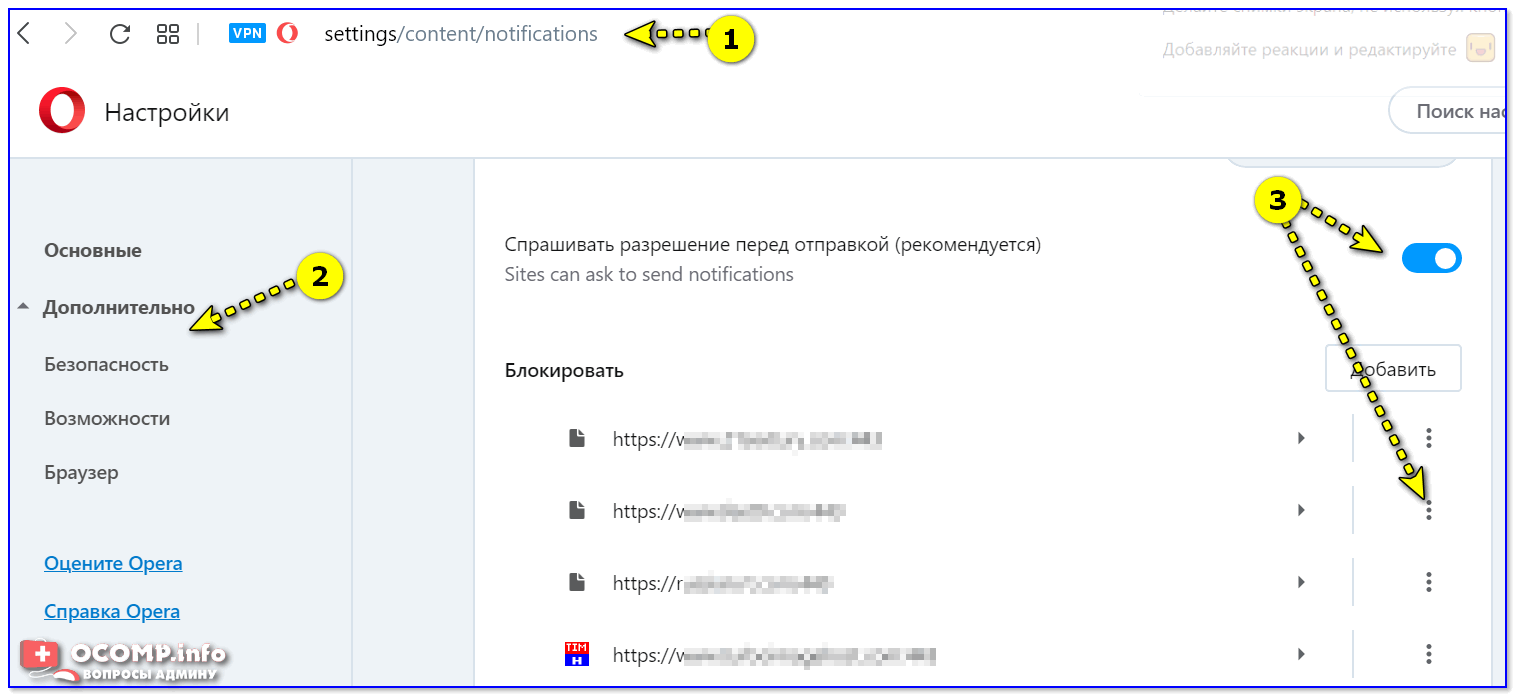
Настройки Opera — блок. уведомлений
В Firefox: необходимо открыть настройки, перейти во вкладку "Приватность и защита/уведомления" и отключить всё ненужное. Пример ниже.
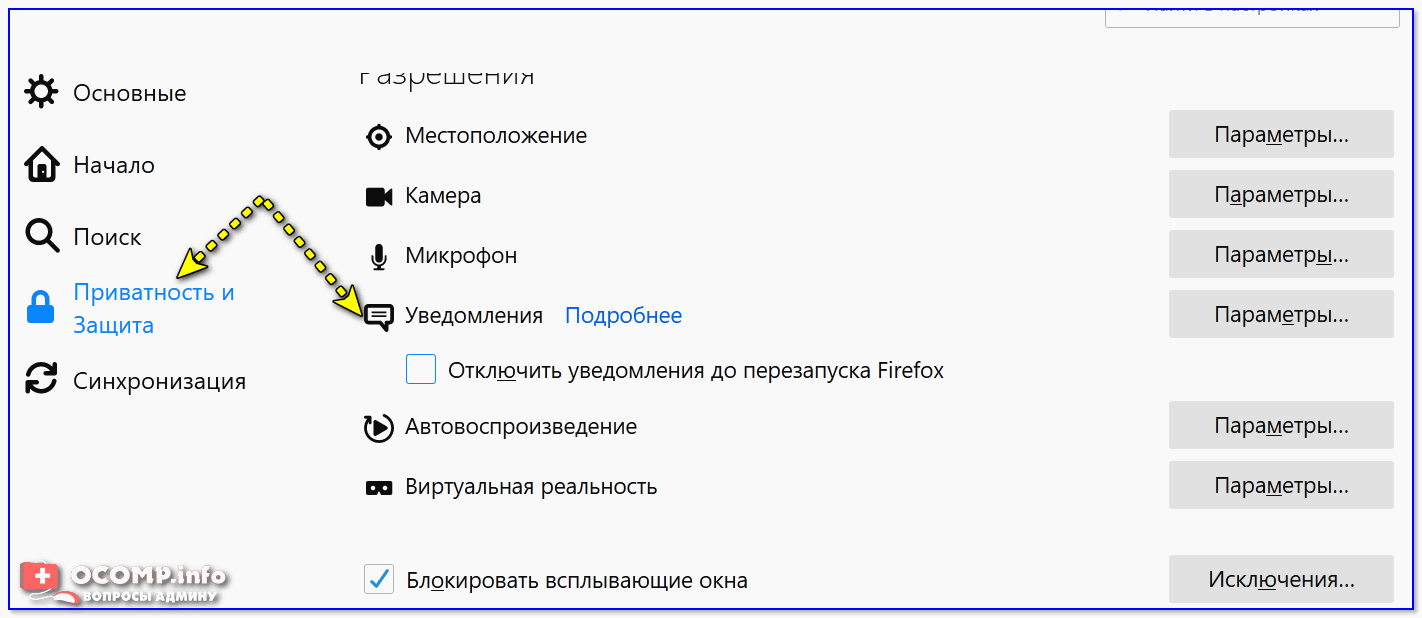
Приватность и защита — уведомления / Firefox
Совет 4
Если предыдущие рекомендации не помогли — скорее всего, вы подхватили вирус (рекламные дополнения, встраивающиеся в различное ПО, обычно, в браузер. ).
Рекомендую для начала прогнать ПК с помощью:
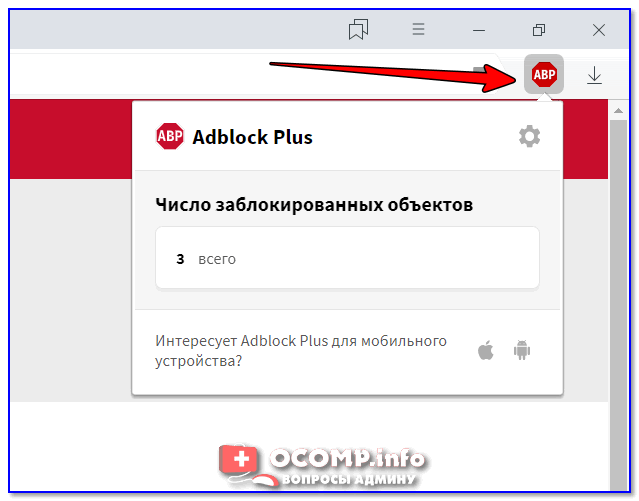
Кнопка для управления плагином
Кстати, более подробно о том, как проверить ПК на вирусы и удалить "встраивающуюся рекламу" рассказано в одной моей прошлой заметке (ссылка ниже).
В помощь!
Как убрать всплывающую рекламу в браузере (Chrome, Firefox, Яндекс-браузер и др.).
Думаю, мер, предложенных выше — будет достаточно для решения проблемы.



