
Microsoft Word является одним из самых популярных текстовых редакторов, который предоставляет широкий спектр возможностей для форматирования документов. Создание документа с несколькими колонками может быть полезным для размещения текста или изображений, но иногда возникает потребность удалить одну из колонок. В данной статье мы рассмотрим, как удалить колонку справа в Word.
Шаг 1: Откройте документ в Word, в котором присутствуют колонки, и найдите место, где хотите удалить колонку справа.
Шаг 2: Выделите текст или элементы в колонке, которую вы хотите удалить. Если вы хотите удалить всю колонку, выделите любой элемент в этой колонке.
Шаг 3: Нажмите правой кнопкой мыши на выделенном тексте или элементе и выберите пункт меню «Формат» или «Макет страницы».
Шаг 4: В меню «Формат» или «Макет страницы» найдите пункт «Колонки» и нажмите на него.
Шаг 5: В появившемся диалоговом окне «Колонки» выберите опцию «Одна колонка» и нажмите кнопку «ОК». После этого колонка справа будет удалена, а текст или элементы будут автоматически перемещены в одну колонку.
Теперь вы знаете, как удалить колонку справа в Word. Этот простой процесс позволяет быстро и легко изменить структуру вашего документа и адаптироваться к особым требованиям форматирования текста.
Переключение на одноколоночный режим
Для переключения на одноколоночный режим в Microsoft Word, вам потребуется открыть документ, содержащий колонки.
Затем следуйте этим шагам:
- Выделите текст или раздел, который вы хотите отформатировать в одноколоночный режим. Если вы хотите применить изменения ко всему документу, выделите весь текст, используя комбинацию клавиш Ctrl + A.
- На вкладке «Разметка страницы» в верхней панели меню найдите раздел «Колонки» и нажмите на него.
- В появившемся меню выберите опцию «Одна колонка».
- Теперь весь выделенный текст будет отформатирован в одноколоночный режим.
Вы можете повторить эти шаги для каждого раздела документа, который вы хотите отформатировать в одноколоночный режим, чтобы создать более сложную структуру документа.
Не забывайте сохранять изменения после переключения на одноколоночный режим, чтобы они применялись к документу при его закрытии и повторном открытии.
Удаление колонки справа
Часто при работе с текстом в программе Microsoft Word возникает необходимость изменить структуру документа, в том числе удалить лишние колонки. Удаление колонки справа очень простое и займет всего несколько шагов.
Шаг 1: Откройте документ в программе Microsoft Word.
Шаг 2: Выделите текст в колонке, которую вы хотите удалить. Чтобы выделить весь текст, переместите курсор в начало колонки, зажмите левую кнопку мыши и прокрутите курсор до конца колонки.
Шаг 3: Правой кнопкой мыши кликните на выделенном тексте и в контекстном меню выберите «Удалить колонку».
Шаг 4: После нажатия на «Удалить колонку» текст в колонке справа исчезнет, а остальной текст автоматически сдвинется и заполнит освободившееся пространство.
Шаг 5: Проверьте результаты удаления колонки. Если все выполнено корректно, документ должен выглядеть в соответствии с вашими ожиданиями.
Теперь вы знаете, как удалить колонку справа в программе Microsoft Word. Используйте эту инструкцию, чтобы изменять структуру своих документов быстро и легко.
Изменение макета документа
Размещение текста и изображений
Для изменения макета документа в Word можно использовать функцию «Разметка страницы». Эта функция позволяет выбрать один из предустановленных макетов или создать собственный.
Чтобы изменить макет документа, следуйте указанным ниже шагам:
- Выберите вкладку «Разметка страницы» в верхнем меню программы Word.
- В разделе «Макет документа» выберите нужный макет из списка предустановленных вариантов или нажмите на кнопку «Варианты макета» для создания собственного.
- Настройте параметры выбранного макета, такие как положение заголовков, колонок, отступы и т.д.
- Примените изменения, нажав на кнопку «ОК».
Удаление колонки справа
Если вам необходимо удалить колонку справа в Word, можно воспользоваться функцией «Разделы». Эта функция позволяет разделить документ на разные части и изменять их макеты независимо друг от друга.
Для удаления колонки справа следуйте инструкциям:
- Выберите страницу, на которой находится колонка, которую вы хотите удалить.
- Перейдите на вкладку «Вставка» в верхнем меню программы Word.
- В разделе «Разделы» нажмите на кнопку «Разделы» и выберите «Окончание раздела».
- Колонка справа будет удалена, и текст будет автоматически заполнен на всю ширину страницы.
Изменение макета документа в Word позволяет создавать профессионально оформленные и удобочитаемые документы. С помощью функций «Разметка страницы» и «Разделы» вы можете легко управлять макетом документа и создавать уникальные дизайны для ваших текстов.
Удаление раздела с колонками
В Microsoft Word можно создавать документы с несколькими колонками для более удобного форматирования и компактности содержимого. Однако иногда возникает необходимость удалить раздел с колонками и вернуться к обычному одноколоночному формату.
Чтобы удалить раздел с колонками в Word, выполните следующие шаги:
- Выделите весь текст, который находится в колонках.
- Нажмите на вкладку «Разметка страницы» в верхней панели инструментов.
- В разделе «Страницы» найдите кнопку «Колонки» и наведите на нее.
- В открывшемся всплывающем окне выберите пункт «Одна колонка».
После выполнения этих шагов все текстовые и графические элементы будут помещены в одну колонку, а раздел с колонками будет удален.
Теперь вы знаете, как удалить раздел с колонками в Microsoft Word и вернуться к одноколоночному формату документа. Это может быть полезно, если вам требуется внести изменения в структуру документа или просто вернуться к более привычному формату.
Настройка страницы
Word предоставляет возможность настроить различные параметры страницы для вашего документа. Это может включать в себя изменение ориентации страницы, размера страницы, полей, колонтитулов и многого другого.
Для перехода к настройкам страницы в Word, следуйте этим простым шагам:
- Откройте документ в Word.
- Перейдите на вкладку «Разметка страницы» в верхней панели инструментов.
- В этой вкладке вы найдете различные инструменты для настройки страницы. Например, вы можете изменить ориентацию страницы с вертикальной на горизонтальную или наоборот. Вы можете изменить размер страницы, задать размеры полей, настроить колонтитулы и многое другое.
- Чтобы изменить параметры страницы, щелкните на нужный инструмент и выберите нужную опцию. Некоторые настройки также могут быть изменены через диалоговое окно, которое открывается по нажатию на стрелку возле инструмента.
Не забудьте сохранить изменения, после того как настроите страницу по вашему желанию. Вы также можете настроить страницу по умолчанию, чтобы новые документы автоматически использовали эти параметры страницы.
Настройка параметров страницы в Word позволяет создавать профессионально оформленные документы, которые соответствуют вашим требованиям и предпочтениям.
Вопрос-ответ:
Отзывы
DarkViper
Спасибо автору статьи за такую полезную информацию! Я недавно столкнулся с проблемой удаления колонки справа в Word и не знал, как с ней справиться. Но благодаря этой статье, у меня все получилось! Процесс удаления оказался довольно простым и понятным. Я просто выделил текст в колонке, после чего нажал правой кнопкой мыши и выбрал опцию «Разделитель колонок».
Затем я выбрал одностолбчатую компоновку и нажал «ОК». Все, колонка была удалена! Теперь мой документ выглядит гораздо лучше и более профессионально. Очень рад, что нашел эту статью, она спасла мои нервы и время. Рекомендую всем, кто сталкивается с такой же проблемой, следовать этим простым инструкциям.
Информация по теме:
- Создание двух колонок в программе Word
- Как переходить с OpenOffice на Microsoft Word
- Пошаговая инструкция по подключению колонок к…
- Проблемы с очисткой документов в Word — что делать?
- Как правильно оформить текст в программе Word,…
Как убрать поле для примечаний в ворде справа

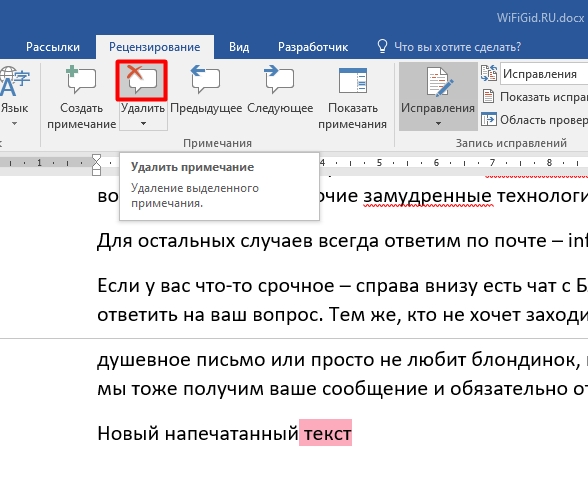
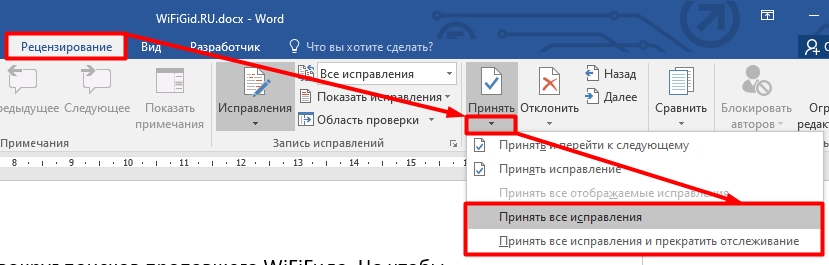
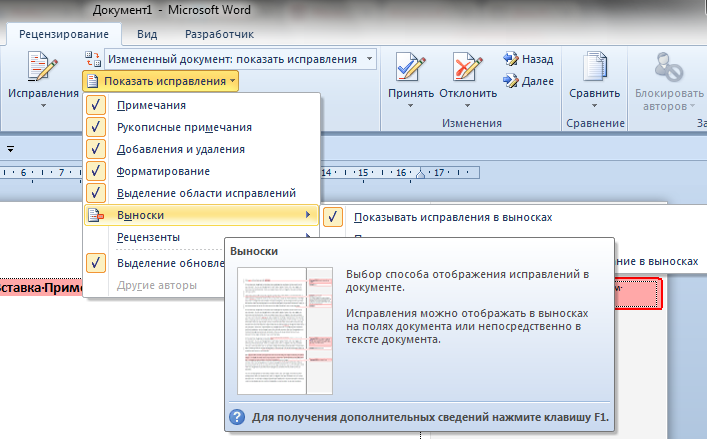
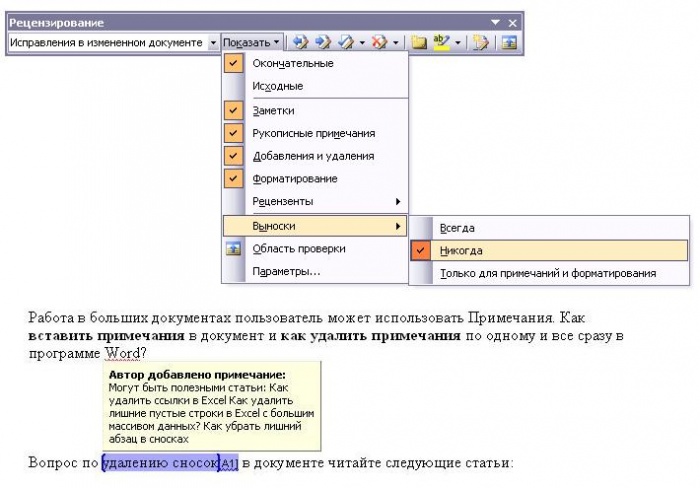
Щелкните комментарий правой кнопкой мыши и выберите удалить комментарий. Чтобы удалить все приметки в документе, перейдите на вкладку Рецензировка, щелкните стрелку вниз на кнопке Удалить ивыберите удалить все приметки в документе. Выберите содержимое, которое вы хотите прокомментировать.
Как убрать поле для примечаний в ворде?
Если вы уже редактируете документ (изменить документ > изменить в Word Web App), нажмите кнопку Рецензирование > Показать Примечания. В области Примечания щелкните примечание, которое необходимо прокомментировать. Щелкните значок удаления под ним.
Как убрать поле справа в ворде?
- Откройте документ в программе Word.
- Выберите вкладку «Макет» в верхней панели меню.
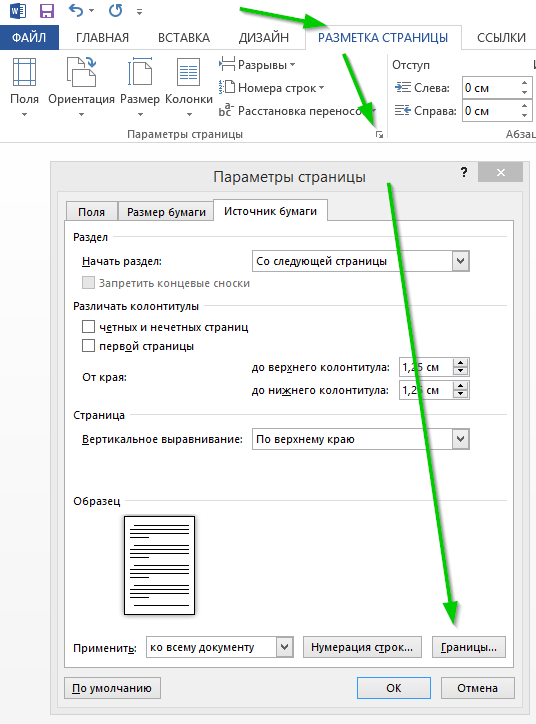
- В разделе «Страницы» найдите кнопку «Границы страницы» и нажмите на нее.
- В открывшемся меню выберите «Границы» и затем «Нет границ».
- Правая полоса на странице должна быть удалена.
Как убрать поля справа в ворде?
На вкладке Макет нажмите кнопку Поля. Выберите пункт Настраиваемые поля. На вкладке Поля укажите необходимые значения с помощью кнопок со стрелками вверх и вниз. Когда все будет готово, нажмите кнопку ОК.
Как в ворде убрать сноски сбоку?
Чтобы удалить обычную сноску (в нижней части страницы), удалите число 1 в тексте. После этого сноска исчезнет. Эту задачу можно выполнить и другим способом: щелкните внизу страницы сноску, которую хотите удалить, правой кнопкой мыши, выберите команду Перейти к концевой сноске и удалите ее номер.
Как убрать примечания в Ворде — подробная инструкция


Видео
Выноски иборьбы иборьбы в ворде как убрать и как поставить рецензирование
Рецензирование
Как удалить примечание в Word
1 год назад. Просмотры: 3501
Как удалить принудительный разрыв строки в Word
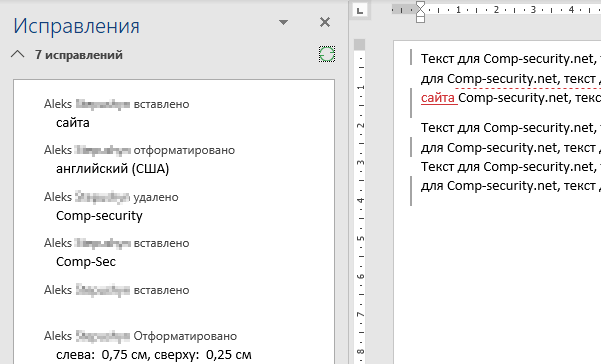
Отключение отображения форматирования в отслеживании изменений в документе Word изображения
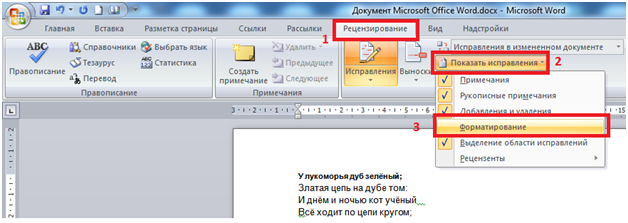




Как удалить примечание
http://perepechatki.ru/kak-udalit-primechanie-v-word-2007/ Хочу предложить не плохой курс Microsoft Office 2010 — Шаг за.
Просмотры: 35197
- как убрать примечания в ворде при печати
- как убрать поле для заметок в ворде
- как убрать область исправлений в ворде
- как убрать в ворде примечания справа
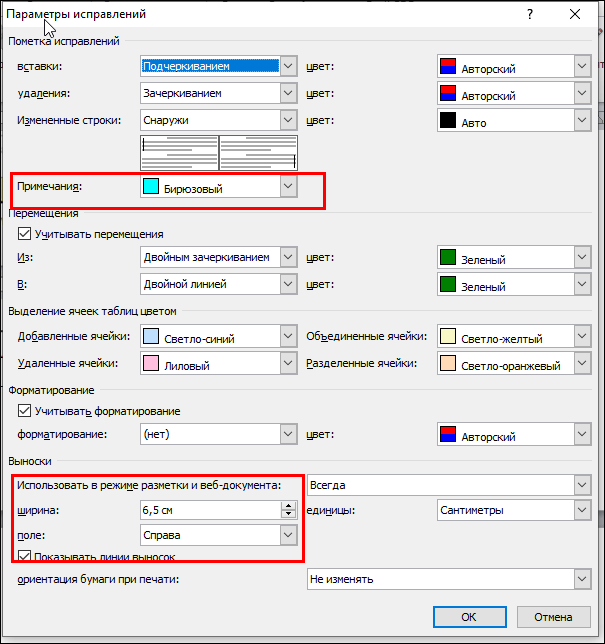
- word примечания отображаются в выносках на полях
- работа с примечаниями в ворде
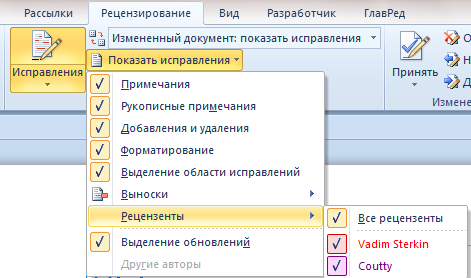
- как убрать автора примечаний в ворде
- как сделать примечание в ворде внизу
Вставка и удаление примечаний. Как удалить все примечания в Word фотоизображения

Опубликовано в категории Компьютеры и программы
Роман Бельцов
Я Рома,и мой сайт — это портал в мир крутейших технологий, где железо встречается с софтом, а будущее уже наступило. Тут вы окунетесь в океан инфы о последних новинках: от смартфонов, способных заменить комп, до ноутбуков тоньше листа бумаги. Расскажу, как прокачать свой ПК до уровня космического корабля и какие приложения сделают вашу жизнь проще и круче. Хотите быть в теме и всегда на шаг впереди? Вам сюда!
Как считается кошачий возраст
Угловой зажим
Apple prores
Приложение для подсчета бжу
Это интересно

Жизнь для русских

Wurkkos hd20
Американка сантехника для полипропиленовых труб
Как в кто удалился из друзей
Нелегальный заработок в интернете

Вертикальный пылесос dyson v12 detect slim absolute
- Контакты
- Политика конфиденциальности и файлы Cookies
- Отказ от ответственности



