
Как заблокировать программе доступ в Интернет

Если по какой-либо причине вам потребовалось заблокировать определенной программе Windows 10, 8.1 или Windows 7 доступ в Интернет, сделать это сравнительно просто, причем возможно использование как встроенных функций системы, так и сторонних бесплатных утилит для установки соответствующих ограничений.
Блокировка доступа программы в Интернет в брандмауэре Windows
Брандмауэр Windows — один из самых простых способов заблокировать программе доступ к Интернету, не требующий установки каких-либо сторонних средств. Шаги для блокировки будут следующими:
- Откройте панель управления (в Windows 10 это можно сделать, используя поиск в панели задач), переключите поле просмотр на «Значки», а затем откройте пункт «Брандмауэр Защитника Windows» или просто «Брандмауэр Windows».

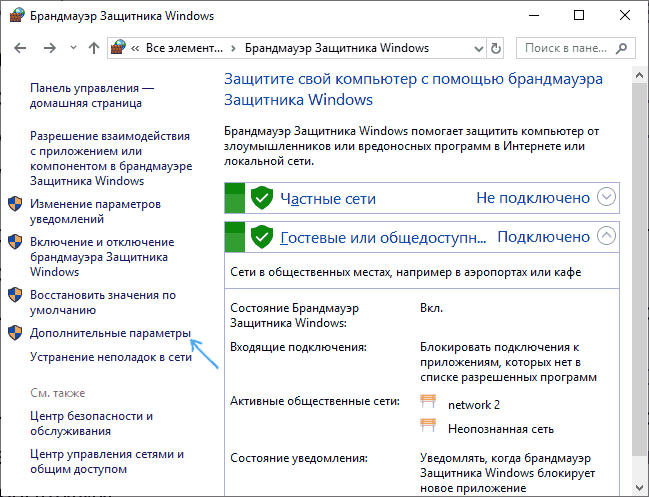
- В открывшемся окне, слева, нажмите «Дополнительные параметры».
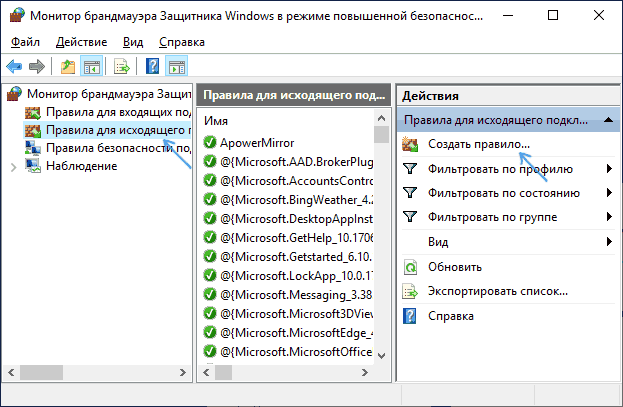
- Откроется окно брандмауэра в режиме повышенной безопасности. В левой панели выберите «Правило для исходящего подключения», а в правой — «Создать правило».
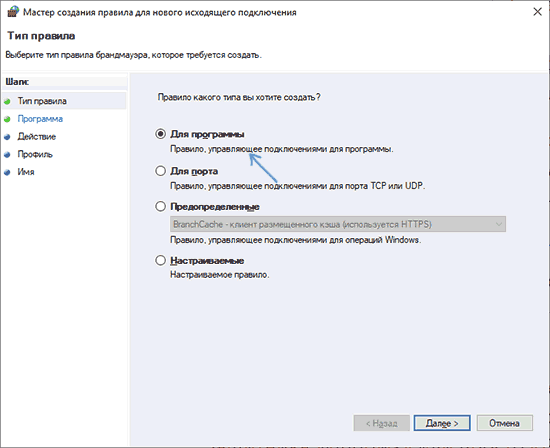
- Выберите «Для программы» и нажмите «Далее».
- Укажите путь к исполняемому файлу программы, которой нужно запретить доступ в Интернет.

- В следующем окне оставьте отмеченным пункт «Блокировать подключение».
- В следующем окне отметьте, для каких сетей выполнять блокировку. Если для любых — оставьте отмеченными все пункты.
- Укажите понятное для вас имя правила (это поможет его найти, если в будущем вы захотите снять блокировку) и нажмите «Готово».

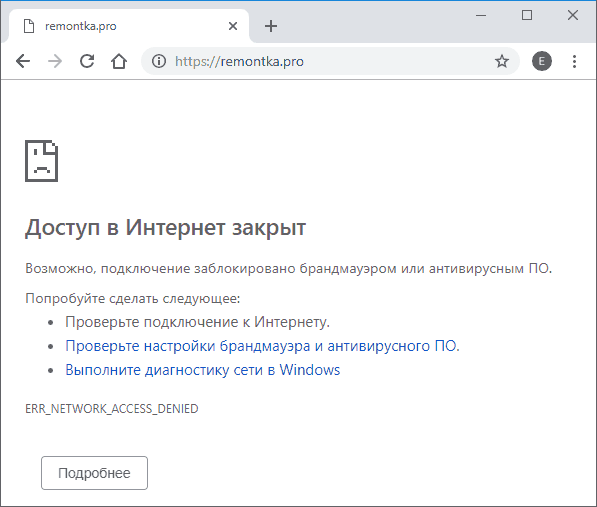
- При желании можно проверить, сработала ли блокировка: как видите, у меня сработало.
Это не единственный возможный метод с помощью встроенного брандмауэра. Есть ещё один подход, который позволит легко заблокировать доступ в Интернет выбранным приложениям из Магазина Windows 10, не вводя вручную пути к ним:

- Создайте правило для всех программ, выбрав соответствующий пункт на 5-м шаге вышеприведенной инструкции.
- После создания правила, найдите его в списке, нажмите по нему мышью дважды, а затем на вкладке «Программы и службы» нажмите по кнопке «Параметры» в пункте «Пакеты приложений», отметьте «Применять к следующему пакету приложений» и укажите в списке то приложение, для которого нужно заблокировать доступ в Интернет. Например, у меня на скриншоте блокируется Edge.
- Примените сделанные настройки и проверьте их работоспособность.
В целом всё очень просто, но существует возможность даже более быстрой настройки запрета.
Автоматическое создание правил брандмауэра в Winaero OneClickFirewall
Winaero OneClickFirewall — простая бесплатная утилита для Windows, которая упрощает включение и отключение блокировки доступа программ к Интернету:
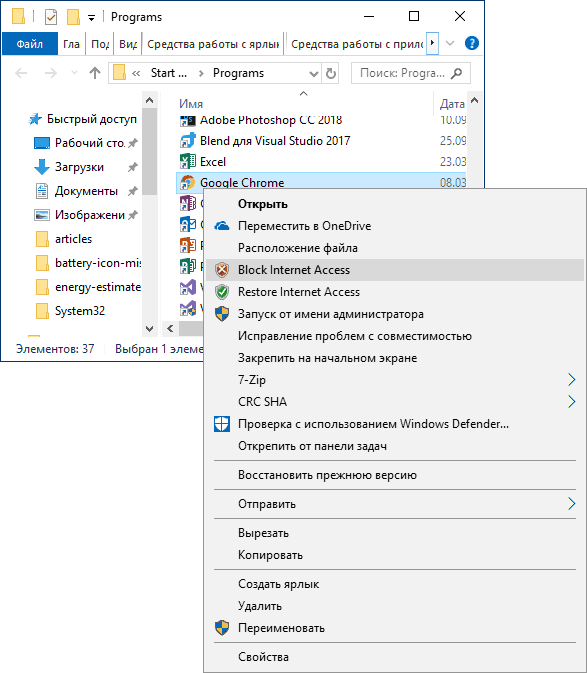
- Скачайте программу с официального сайта https://winaero.com/download.php?view.1886 и установите её на компьютер.
- Сразу после этого в контекстном меню ярлыков и программ появятся пункты «Block Internet Access» (заблокировать доступ в Интернет) и «Restore Internet Access» (восстановить доступ).
При этом, блокируя доступ, эта утилита использует тот же механизм, что и при ручном создании правил в брандмауре Windows, просто автоматизирует это.
Comodo Firewall
После установки файрвола, выполните следующие шаги для блокировки программе доступа к сети:
- Зайдите в настройки и откройте пункт Фаервол — Правила для приложений. Нажмите кнопку «Добавить».
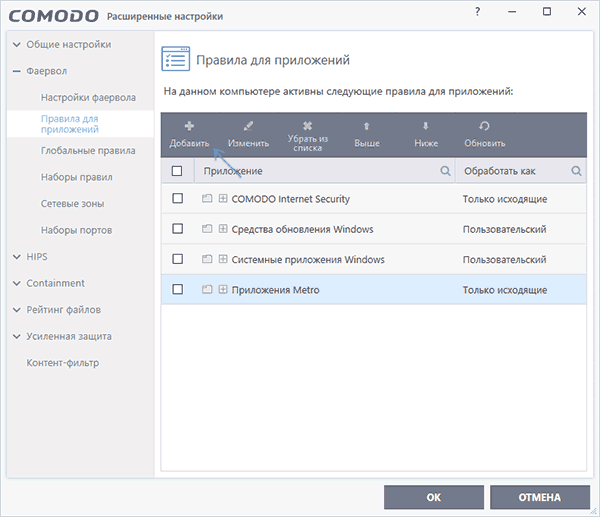
- Нажмите «Обзор» и укажите файл программы или группу файлов (например, все приложения Metro/UWP, все браузеры) для которых нужно создать правило.
- Выберите пункт «Использовать набор правил», а затем — «Заблокированное приложение».

Примените настройки, после этого выбранная программа будет заблокирована. При необходимости разблокировать доступ, нажмите кнопку «Разблокировать приложение» в главном окне Comodo Firewall, отметьте программу и нажмите «Разблокировать».
В завершение ещё два нюанса:
А вдруг и это будет интересно:
- Лучшие бесплатные программы для Windows
- Как настроить автозапуск флешек, карт памяти и дисков в Windows 11 и 10
- Службе Служба профилей пользователей не удалось войти в систему — как исправить?
- Эта функция заблокирована вашим системным администратором в Связь с телефоном
- Google Play Games for PC — эмулятор Android для ПК
- Браузер выходит из аккаунтов — причины и решения
- Windows 11
- Windows 10
- Android
- Загрузочная флешка
- Лечение вирусов
- Восстановление данных
- Установка с флешки
- Настройка роутера
- Всё про Windows
- В контакте
- Одноклассники
- Dima 17.10.2024 в 09:26
- Живые обои на рабочий стол Windows 11 и Windows 10
- Лучшие бесплатные программы на каждый день
- Как скачать Windows 10 64-бит и 32-бит оригинальный ISO
- Как смотреть ТВ онлайн бесплатно
- Бесплатные программы для восстановления данных
- Лучшие бесплатные антивирусы
- Средства удаления вредоносных программ (которых не видит ваш антивирус)
- Встроенные системные утилиты Windows 10, 8 и 7, о которых многие не знают
- Бесплатные программы удаленного управления компьютером
- Запуск Windows 10 с флешки без установки
- Лучший антивирус для Windows 10
- Бесплатные программы для ремонта флешек
- Что делать, если сильно греется и выключается ноутбук
- Программы для очистки компьютера от ненужных файлов
- Лучший браузер для Windows
- Бесплатный офис для Windows
- Запуск Android игр и программ в Windows (Эмуляторы Android)
- Что делать, если компьютер не видит флешку
- Управление Android с компьютера
- Как настроить автозапуск флешек, карт памяти и дисков в Windows 11 и 10
- Службе Служба профилей пользователей не удалось войти в систему — как исправить?
- Эта функция заблокирована вашим системным администратором в Связь с телефоном
- Google Play Games for PC — эмулятор Android для ПК
- Браузер выходит из аккаунтов — причины и решения
- Ошибки 0x800f0983 — 0x800f0989 при установке обновления Windows 11 или 10 — как исправить?
- Что за файл hiberfil.sys в Windows 11 и 10 и как его удалить
- Процессор загружен на 100 процентов в Windows — почему и что делать?
- Как установить браузер по умолчанию Windows 11
- Загрузка с USB флешки в VMWare Workstation Pro
- Запрошенная операция требует повышения (код 740)
- Класс не зарегистрирован в Windows 11 — как исправить?
- Как убрать эхо в микрофоне в Windows 11 и 10
- Требования к системе не соблюдены в Windows 11 — как убрать?
- NWinfo — бесплатный инструмент для просмотра характеристик компьютера
Политика конфиденциальности и условия использования О сайте
- Windows
- Android
- iPhone, iPad и Mac
- Программы
- Загрузочная флешка
- Лечение вирусов
- Восстановление данных
- Ноутбуки
- Wi-Fi и настройка роутера
- Интернет и браузеры
- Для начинающих
- Безопасность
- Ремонт компьютеров
- Windows
- Android
- iPhone, iPad и Mac
- Программы
- Загрузочная флешка
- Лечение вирусов
- Восстановление данных
- Ноутбуки
- Wi-Fi и настройка роутера
- Интернет и браузеры
- Для начинающих
- Безопасность
- Ремонт компьютеров
Как запретить приложению доступ в Интернет в Windows 11/10
Если нужно запретить приложению или игре доступ в Интернет на компьютере с Windows 11/10, то разберем как это сделать через создания правил во встроенном брандмауэре windows. Вы сможете запретить доступ к таким программам как Google Chrome, Яндекс браузер, Edge, Steam, Epic Game, или UWP приложениям как Microsoft Store и т.п.
Как правильно узнать и указать путь к exe файлу
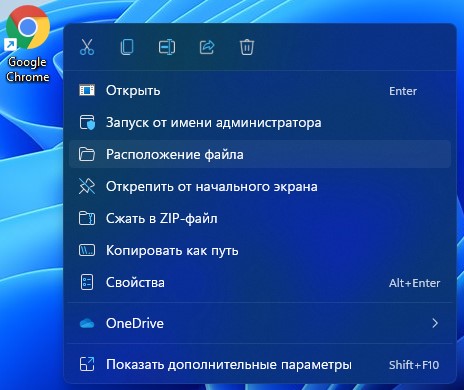
1. Для начало нужно узнать правильный полный путь к программе, чтобы ей можно было заблокировать доступ в интернет. Для этого щелкните правой кнопкой мыши по Ярлыку программе или игре на рабочем столе и выберите Расположение файла. Кроме того, если нет ярлыка, вы можете вручную перейти к местонахождению .exe исполняемого файла приложения.
 2. Далее зажмите на клавиатуре кнопку Shift и нажмите правой кнопкой мыши по .exe файлу программы или игры, после чего у вас появится строка в контекстном меню Копировать как путь. Выберите её и ниже в пункте 4 вставьте данный путь без кавычек "".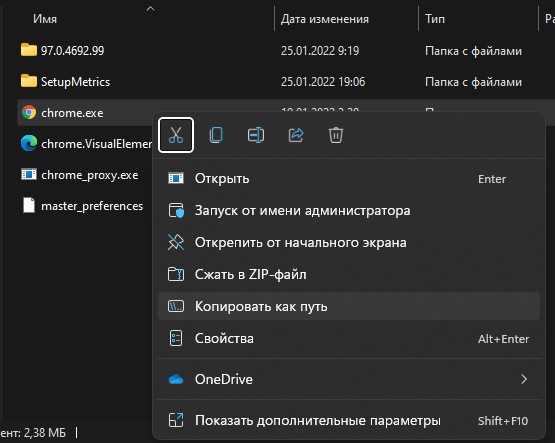
Как заблокировать приложению доступ в интернет
1. Напишите в поиске меню пуск Windows 11/10 "Монитор брандмауэра защитника Windows в режиме повышенной безопасности" и запустите его из лучших соответствий.  2.
2.
Слева выделите Правило для исходящего подключения и в правом столбце нажмите на Создать правило. 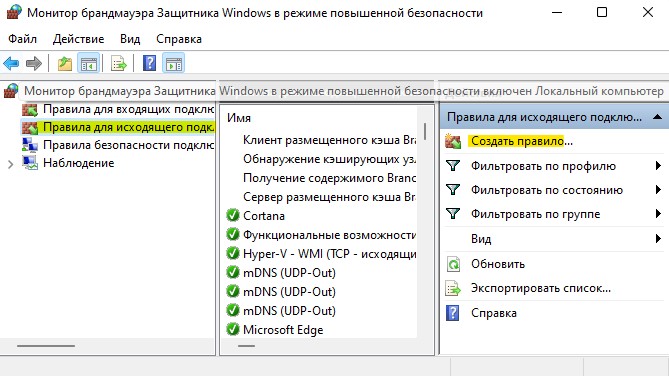 3. Установите Для программы и нажмите Далее.
 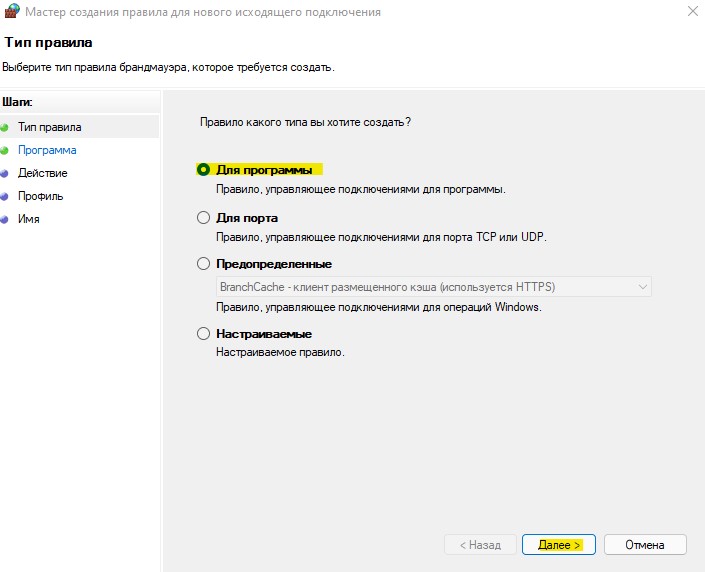 4.
4.
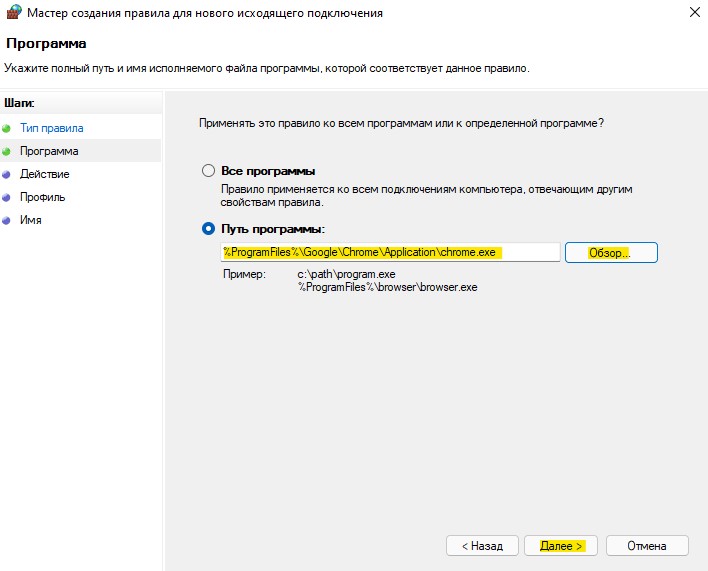
На данном шаге вы можете заблокировать доступ в интернет для всех программ или для одной. Я покажу пример на браузере Chrome, чтобы он не смог выходить в Интернет. Установите значение Путь программы и нажмите на Обзор, после чего укажите путь к исполняемому .exe файлу программы и нажмите Далее.
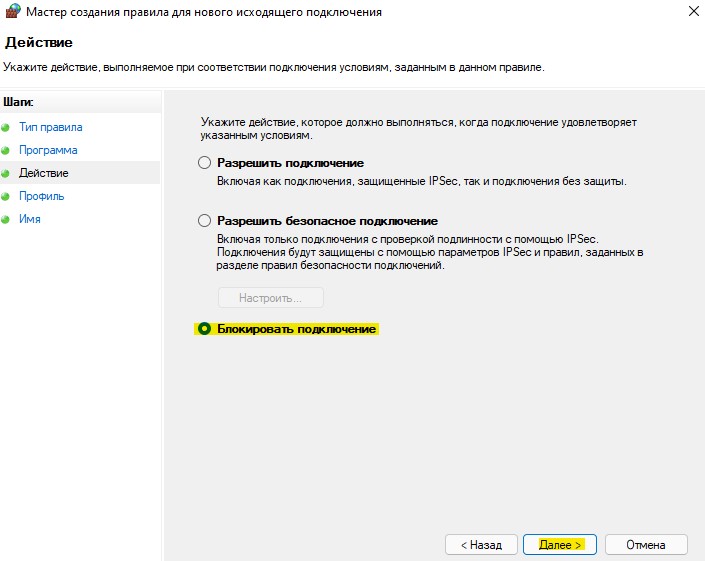
 5. Убедитесь, что установлено Блокировать подключение и нажмите Далее.
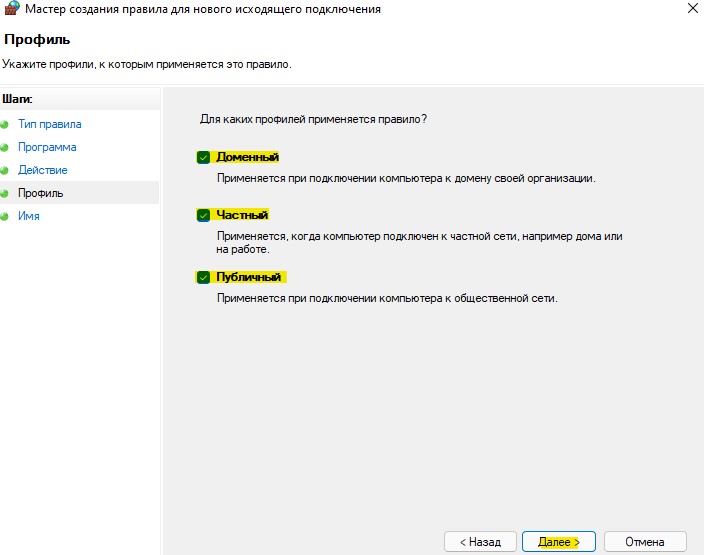
  6. Будет предложено в каком профиле блокировать: Доменный, Частный и Публичный. Выберите все 3 и нажмите Далее.
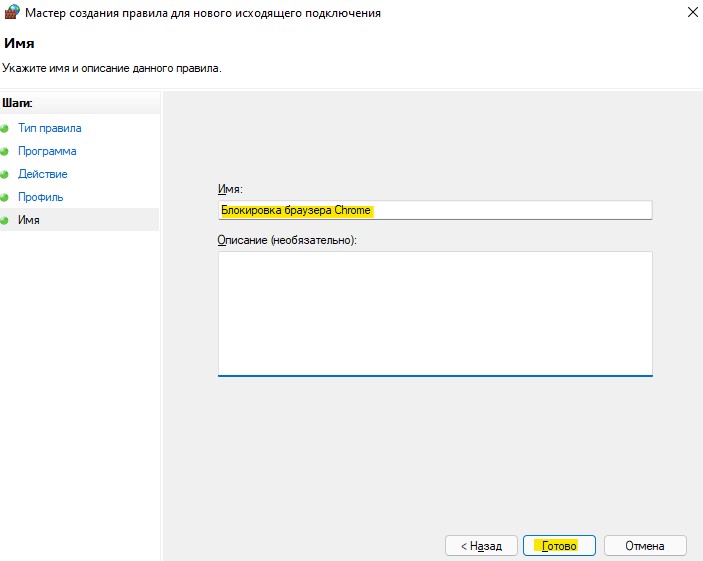
 7. Введите любое имя для лучшего понимания в дальнейшим, чтобы не запутаться, если в блокировке много программ и нажмите Готово.
  8. Теперь, если открыть браузер Chrome, то он не подключиться к Интернету и выдаст ошибку, что Доступ к интернету заблокирован.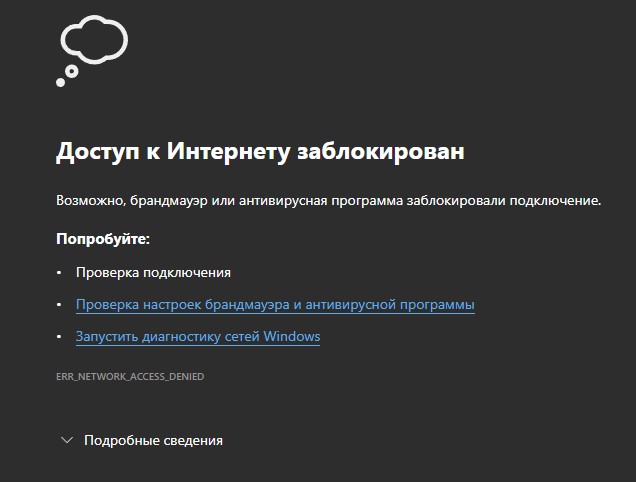
Как запретить UWP приложению с Microsoft Store доступ в Интернет
1. Проделайте все тоже самое, что и выше, только укажите в пункте 4 для Всех программ. После создания правила, кликните по нему дважды, чтобы открыть свойства и перейдите во вкладку Программы и службы. Нажмите на Параметры в графе Пакеты приложений. 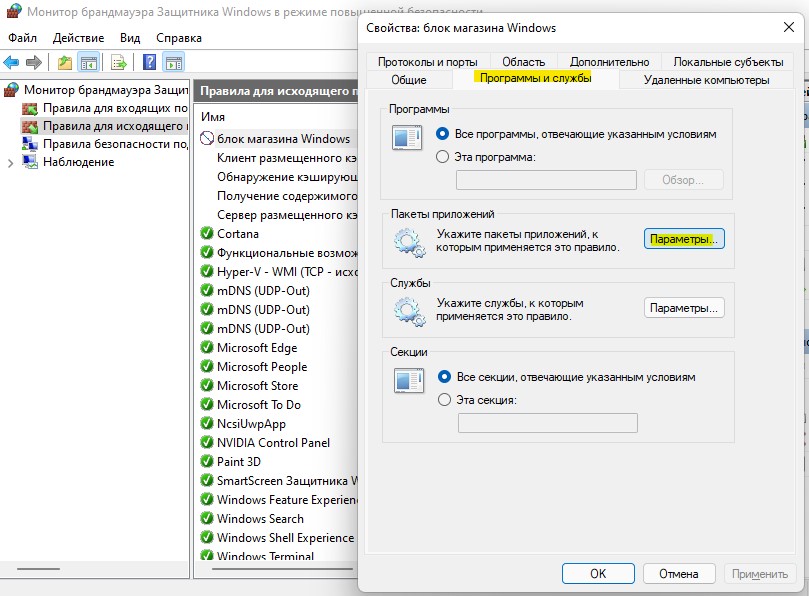 2.
2.
Установите Применять к следующему пакету приложения и выберите из списка нужное приложение, которому нужно запретить доступ в интернет. В моем примере, это Microsoft Store. 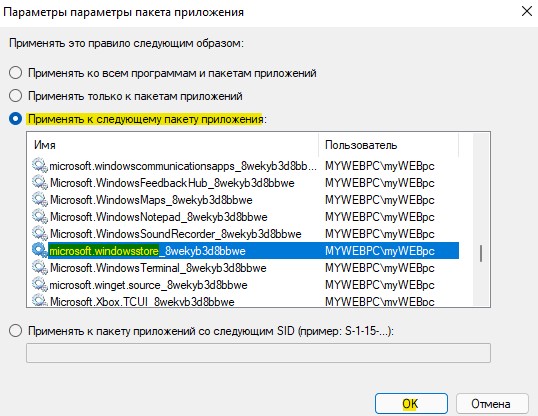 3. Открыв Магазин Windows можно обнаружить, что он не смог подключиться к серверам Microsoft через интернет.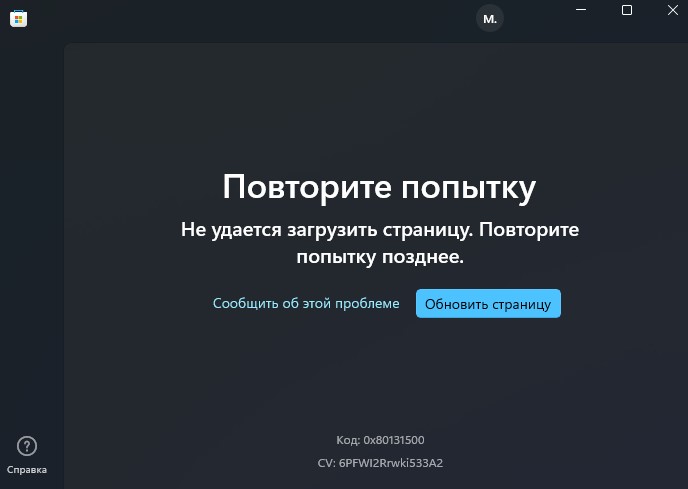
- Как отключить Брандмауэр Windows 11
- Как добавить в исключения Брандмауэра Windows 11
- Как отключить защитник Windows 10
- Как проверить наличие взломанных паролей в Microsoft Edge
- Как включить или отключить Брандмауэр в Windows 10
Как заблокировать программе доступ к Интернету
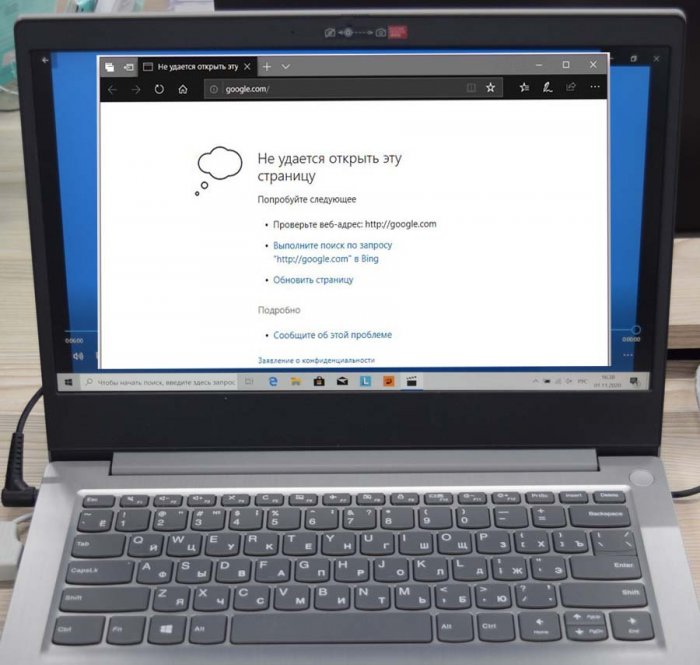
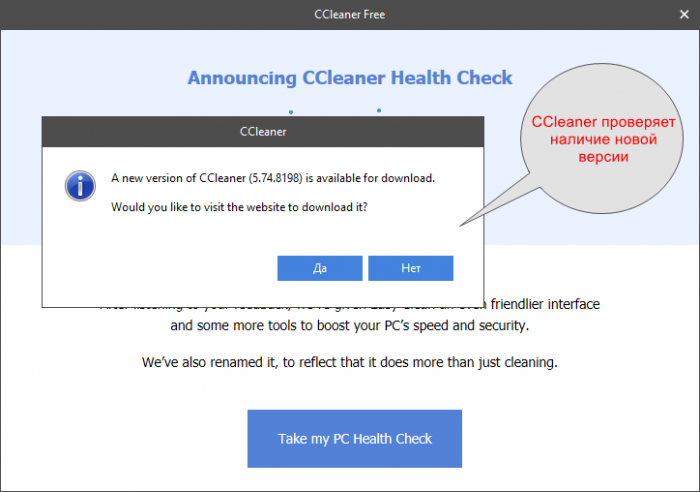
Все программы можно условно разделить на две большие группы: к первой относятся те, работа в которых подразумевает обмен данными через Интернет, ко второй группе можно отнести все прочие приложения, которые работают локально. Тем не менее, среди последних есть немало таких, которые время от времени норовят отправить запрос во внешнюю сеть. Это необязательно может быть что-то конфиденциальное, таким образом программа может просто проверять доступность новой версии.
↑ Как заблокировать программе доступ в Интернет
↑ Брандмауэр Windows
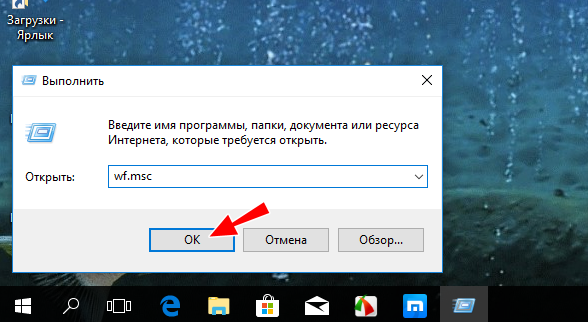
Если вы против такой самодеятельности, ничто не мешает вам закрыть доступ программе к Интернету, воспользовавшись средствами самой Windows или специальными сторонними приложениями. О каких средствах Windows я говорю, вы, наверное, уже догадались. Это средство — всем известный брандмауэр. Возьмём для примера какую-нибудь программу и запретим ей доступ к Интернету.
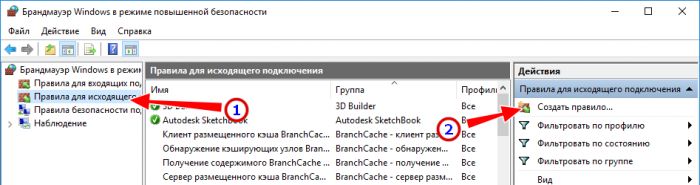
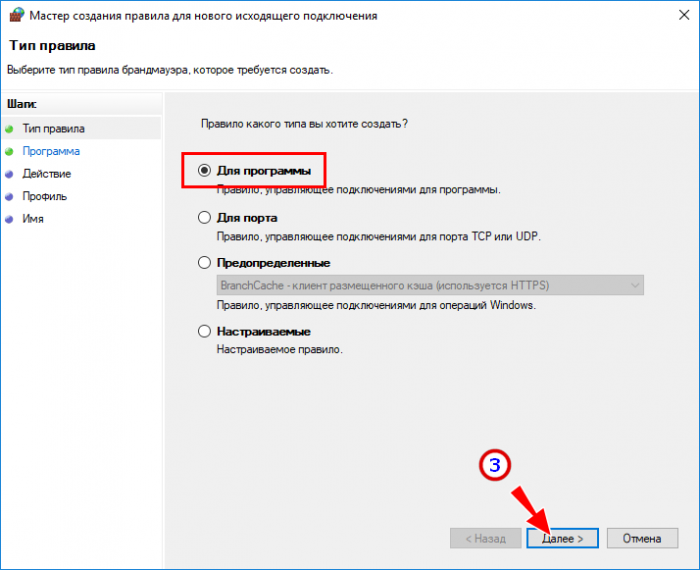
В качестве «подопытного кролика» мы взяли CCleaner, а так это может быть любая программа, любой исполняемый файл или скрипт. Самый быстрый способ запустить брандмауэр в режиме повышенной безопасности, а нам нужен именно этот режим, это выполнить команду wf.msc в окошке Win + R. В левой колонке открывшегося окна нажмите «Правила для исходящих подключений», а затем, уже в правой колонке нажмите «Создать правило». Появится окно мастера, который первым делом предложит вам выбрать тип правила. Так как мы блокируем доступ в сеть приложению, оставляем тип «Для программы» и жмём «Далее».
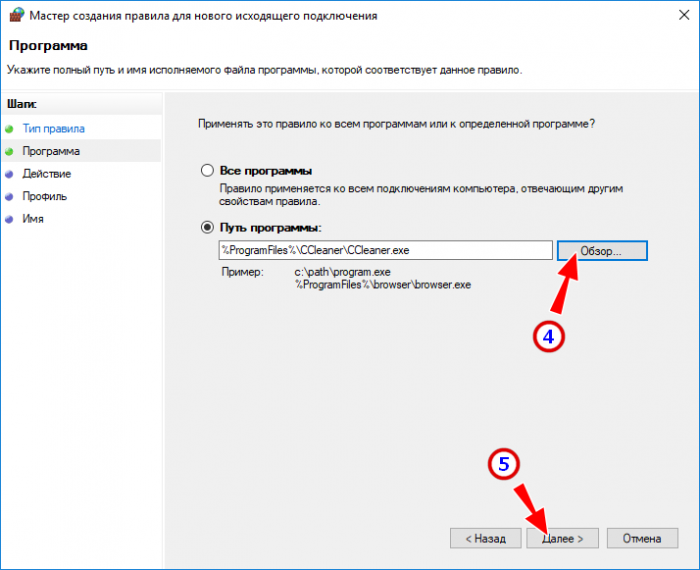
 В следующем окне мастера указываем путь к exe-файлу блокируемого приложения и так же жмём «Далее».
  На следующем шаге параметры не меняем, если только у вас выставлены иные настройки, отличающиеся от показанных на скриншоте.
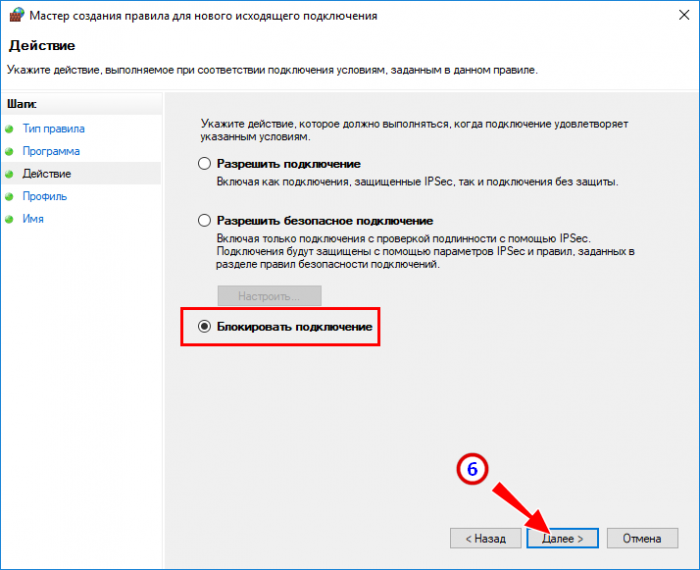 Неизменными оставляем параметры и на следующем этапе настройки, нажимая «Далее» и переходим к заключительному этапу.
 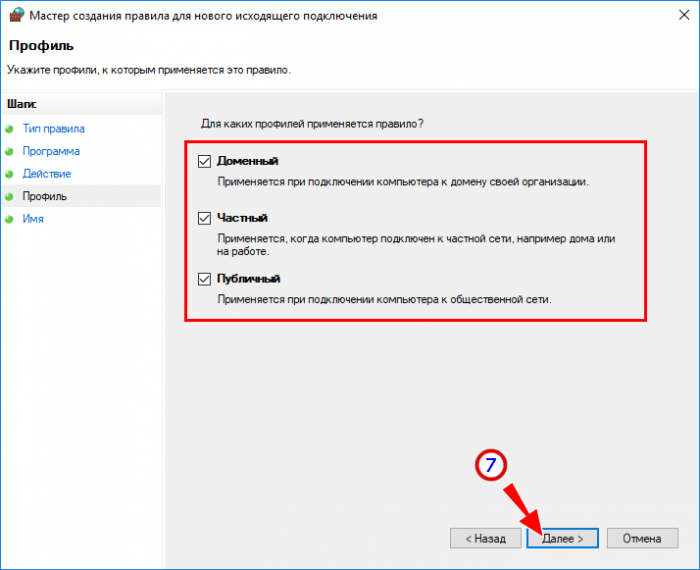 Даём правилу осмысленное имя, например, «Блокировка CCleaner» и нажимаем «Готово».
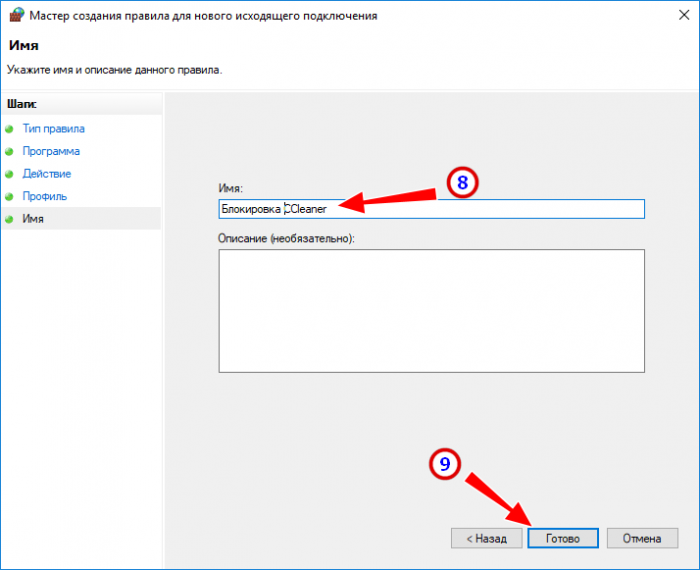 Точно такое же правило мы создали для исполняемого файла CCUpdate.exe, отвечающего за отправку запроса. Проверяем, что получилось: запускаем старую версию CCleaner и видим, что она уже не предлагает нам обновиться, а всё потому, что мы запретили ей обращаться в сеть.
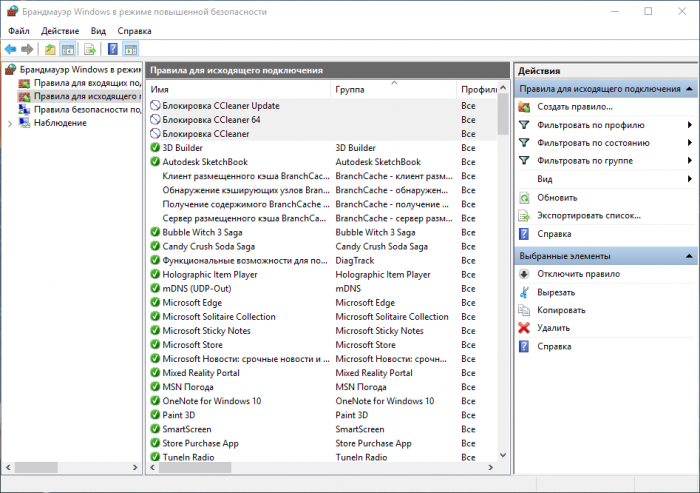
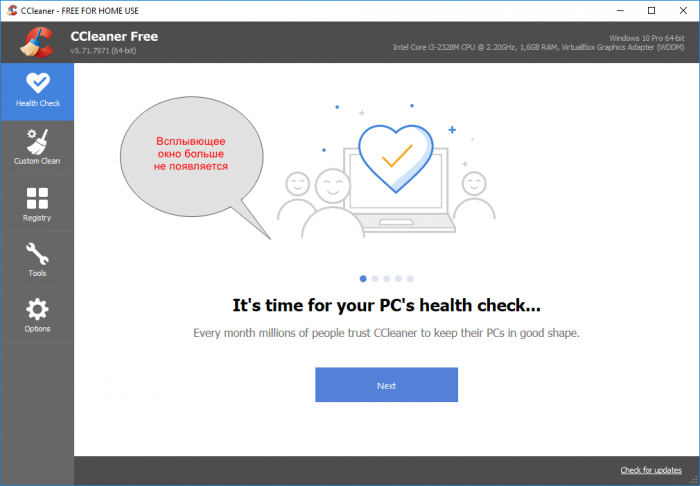
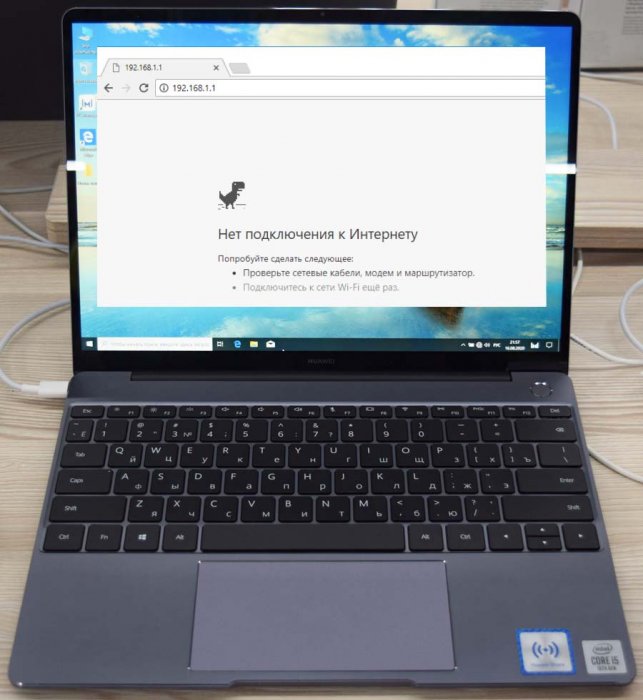 Ну хорошо, а что если мы хотим запретить доступ в сеть UWP-приложению? Можно ли это реализовать с помощью того же брандмауэра? Можно, но с некоторыми ограничениями.
Заблокируем для примера доступ к Интернету браузеру Edge, воспользуясь уже готовым правилом блокировки CCleaner. Открываем свойства правила и переключаемся на вкладку «Программы и службы». Нажимаем «Параметры». 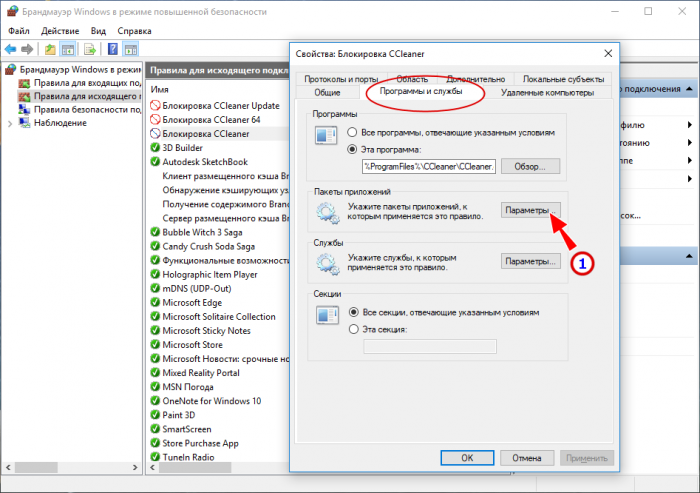 Активируем радиокнопку «Применять к следующему пакету приложения». Ищем в списке блокируемое приложение и нажимаем «ОК».
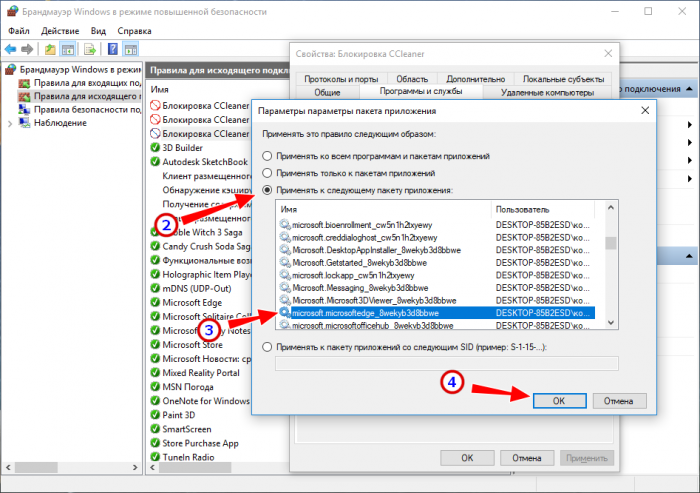
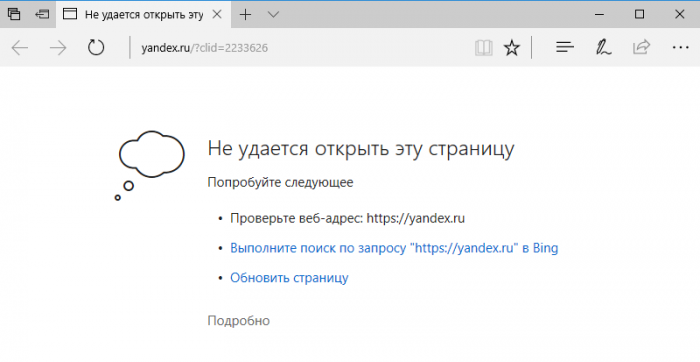 В результате правило, созданное для CCleaner, будет автоматически применено и к Microsoft Edge.
↑ Утилита OneClickFirewall
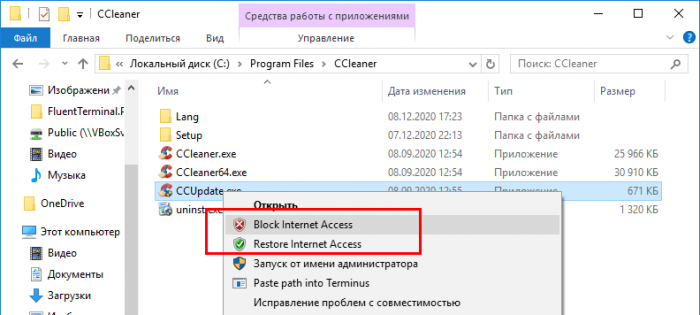
Если вам лень возиться с брандмауэром, воспользуйтесь утилитой OneClickFirewall , автоматизирующей процесс блокировки через штатный фаервол. Будучи установленной, она создаёт в контекстном меню исполняемых файлов и их ярлыков два пункта, из которых Block Internet Access запрещает доступ к Интернету, а Restore Internet Access, наоборот, отменяет установленное правило. Жаль вот только, что OneClickFirewall не работает с ярлыками UWP-приложений. Примечание: блокировать доступ к Интернету умеют все брандмауэры, разве что последовательность манипуляций в них будет немного отличаться.
↑ Утилита ProgCop
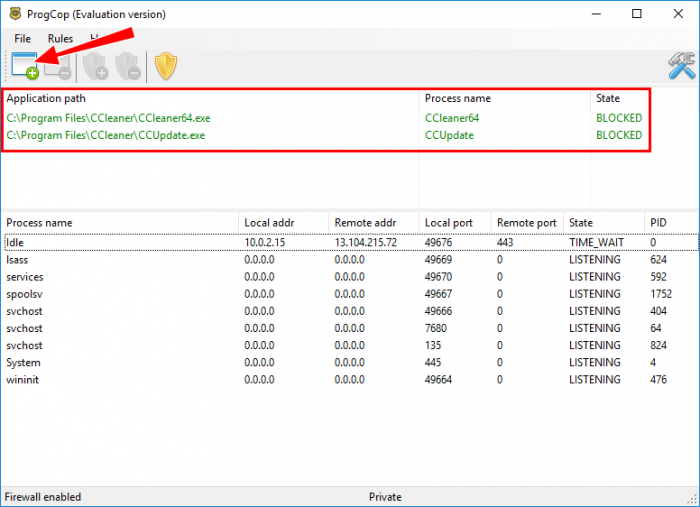
В качестве альтернативы вы можете воспользоваться и такой утилитой как ProgCop . По сути, это тот же OneClickFirewall, только более информативный, предоставляющий данные о сетевой активности программы, в частности, тулза показывает локальные и удалённые IP-адреса, к которым обращаются программы, а также используемые ими порты. В использовании программа предельно проста: вы кликаете ПКМ по записи приложения в основном окне и выбираете «Add имя-программы» либо нажимаете на панели инструментов пиктограмму с изображением плюса и указываете путь к исполняемому файлу приложения. В том и другом случае в штатном брандмауэре будет создано соответствующее правило. 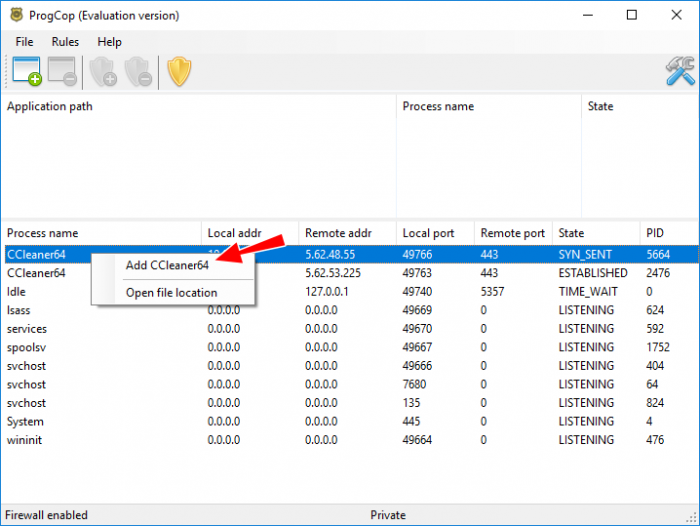
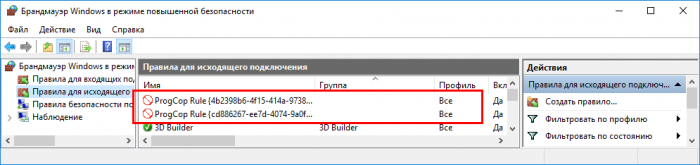
↑ Firewall App Blocker
Ещё одна утилита, предлагающая простой способ блокировки программам доступ к Интернету — бесплатная портативная Firewall App Blocker. Детально о ней — в статье «Как заблокировать программе доступ к Интернету с помощью утилиты FAB».
Ну вот, по большому счету это всё, что касается запрета выходить программам в сеть. Есть и другие способы вроде блокировки по IP с использованием специализированного софта, но нужно знать, к каким IP-адресам обращается программа. С доменными именами, конечно, проще, так как их можно прописать в HOSTS, но опять же сначала вам придётся выяснить, к каким ресурсам обращается ограничиваемое в правах приложение, только вот зачем всё так усложнять, если есть более простые, а главное рабочие способы?



