
Если необходимо отменить печать документа, действуйте следующим образом.
- Дважды щелкните на пиктограмме с изображением принтера справа в области панели задач. Откроется окно с информацией о состоянии вашего принтера (рис. 9.3). В нем вы увидите список документов, стоящих в очереди на печать. Рис. 9.3. Документы, ожидающие своей очереди на печать
- Щелкните на имени вашего документа в списке печати.
- Выберите команду Документ › Отменить. В некоторых версиях Windows команда может называться Документ › Отменить печать.
- Щелкните на кнопке Да, чтобы остановить печать. В некоторых версиях Windows кнопка называется ОК.
- Закончив, закройте окно заданий печати.
Для этого выполните команду Принтер › Закрыть. Вы вернетесь в Word, где сможете продолжить редактирование.
Однако учтите, что принтер может отреагировать на вашу команду не сразу, продолжая печатать документ еще несколько минут. Поскольку принтер имеет собственную память (ОЗУ), в ней может находиться несколько страниц документа. Они будут печататься даже после того, как вы прикажете принтеру прекратить бесполезную работу. (Это, согласитесь, парадокс: чем большую память этот печатник имеет, тем тупее выглядит.)
Отмените еще несколько заданий на печать, если в вас бушует демон разрушения.
- Если вы пользуетесь сетевым принтером, может оказаться, что с вашего компьютера нельзя отменить печать документа.
- Для этого выполните пп. 2-4 столько раз, сколько документов вы хотите удалить из очереди на печать.
- Понятно, что отмена задания печати – акт отчаяния. В стремлении облегчить жизнь пользователю Windows изо всех сил помогает воплотить в жизнь все его решения, даже если они противоречат принятым пять минут назад. Отмена печати может однажды и не сработать. Поэтому мой совет – будьте внимательны при работе с этой командой.
Настройка быстрой печати в Word
Как часто вам приходится печатать документы в Microsoft Word? Если вы хотите увеличить свою производительность и сэкономить время, то настройка быстрой печати в Word может стать вашим надежным спутником. Что такое быстрая печать в Word?
Это функция, которая позволяет вам назначить определенные клавиши или комбинации клавиш для быстрого доступа к печати определенных документов или шаблонов. Благодаря этой функции вы сможете с легкостью открывать и печатать нужные файлы всего одним нажатием клавиши. Настройка быстрой печати в Word делает вашу работу более эффективной и комфортной. В этой статье мы расскажем вам о том, как настроить быструю печать в Word и какие преимущества она может принести вам и вашей работе. Пристегните ремни – мы начинаем!
Подготовка документа к печати в Word: инструкция
1. Проверьте орфографию и грамматику:
— Откройте документ в программе Microsoft Word.
— Нажмите на вкладку Редактирование.
— Выберите опцию Проверка правописания и грамматики.
— Исправьте все ошибки, которые указывает программа.
2. Настройте поля:
— Нажмите на вкладку Макет страницы.
— Выберите опцию Поля.
— Укажите необходимую ширину полей (обычно 2,5 см).
3. Выберите размер и ориентацию страницы:
— Нажмите на вкладку Макет страницы.
— Выберите опцию Размер.
— Выберите нужный размер страницы (например, A4).
— Укажите ориентацию страницы (портретная или альбомная).
4. Проверьте макет и расположение текста:
— Перейдите к режиму просмотра страницы.
— Убедитесь, что текст выглядит корректно на странице.
— При необходимости внесите коррективы в макет и расположение элементов.
5. Настройте параметры печати:
— Нажмите на вкладку Файл.
— Выберите опцию Печать.
— Укажите принтер и другие параметры печати.
— Предварительно просмотрите документ перед печатью.
6. Сохраните документ перед печатью:
— Нажмите на вкладку Файл.
— Выберите опцию Сохранить как.
— Укажите путь и имя файла.
— Нажмите кнопку Сохранить.
7. Печать документа:
— Убедитесь, что принтер подключен и включен.
— Нажмите на вкладку Файл.
— Выберите опцию Печать.
— Проверьте настройки печати и нажмите кнопку Печать.
Следуя этим шагам, вы подготовите документ к печати в Word без ошибок и с настройками, соответствующими вашим требованиям.
Как выбрать оптимальные параметры печати в Word
1. Выбор формата бумаги: Перед печатью необходимо определиться с форматом бумаги. Выберите формат, который соответствует вашим потребностям: A4, A5, Letter и т.д. Учтите, что некоторые форматы могут лучше подходить для конкретных типов документов.
2. Оптимизация масштабирования: При печати важно учесть масштабирование содержимого. В меню Печать вы можете выбрать опцию По размеру листа или По содержимому. Это поможет избежать обрезания текста или изображений.
3. Настройка ориентации страницы: Перед печатью убедитесь, что выбрана правильная ориентация страницы – альбомная или портретная. Это позволит оптимально использовать пространство на листе бумаги.
4. Выбор цветовой гаммы: Если ваш документ содержит цветные элементы, обязательно проверьте настройки цветовой печати. Выберите соответствующий режим: черно-белый, цветной или сепия. Это поможет сэкономить ресурсы принтера.
5. Печать двусторонних документов: Если возможно, выберите опцию двусторонней печати. Это позволит сэкономить бумагу и создаст более профессиональное впечатление.
Не забывайте, что правильная настройка параметров печати в Word поможет сэкономить время, ресурсы и создать качественный документ. Следуйте этим рекомендациям, чтобы добиться идеального результата при печати своих текстов.
Использование горячих клавиш для печати
| Действие | Горячая клавиша |
|---|---|
| Открыть окно печати | Ctrl + P |
| Начать печать | Ctrl + P или Enter |
| Отменить печать | Esc |
| Выбрать принтер | Alt + P или Alt + R |
| Выбрать количество копий | Alt + C |
| Выбрать диапазон страниц | Alt + A |
Используя горячие клавиши для печати в Word, вы можете значительно ускорить процесс создания и распечатки документов. Не забывайте об этих комбинациях клавиш, чтобы работать более эффективно!
Настройка быстрого доступа к функциям печати в Word
Для того чтобы упростить доступ к функциям печати в программе Microsoft Word, можно настроить быстрый доступ к соответствующим командам. Это поможет вам значительно ускорить процесс печати документов и повысить эффективность работы.
Для начала откройте программу Microsoft Word и перейдите во вкладку Файл. Далее выберите раздел Параметры и перейдите в раздел Лента. В этом разделе вы увидите список всех доступных вкладок и команд. Найдите в этом списке вкладку Печать и убедитесь, что она отмечена галочкой.
После того как вкладка Печать появилась в ленте, вы можете настроить быстрый доступ к нужным функциям печати. Для этого щелкните правой кнопкой мыши на любой команде во вкладке Печать и выберите пункт Добавить на ленту. Таким образом, вы добавите выбранную команду на верхнюю панель инструментов, что позволит быстро получить к ней доступ.
Таким образом, настройка быстрого доступа к функциям печати в Microsoft Word позволит вам значительно упростить процесс работы с документами и повысить эффективность использования программы. Следуйте указанным выше шагам, чтобы настроить оптимальный набор команд для вашего удобства.
Настройка быстрой печати в Word
Для настройки быстрой печати в программе Word можно использовать шаблоны печати. Чтобы это сделать, следуйте следующим шагам:
1. Откройте документ в Word.
2. Выберите меню Файл и выберите Печать.
3. В разделе Принтер выберите нужный принтер.
4. Нажмите на кнопку Настройки печати или Параметры (в зависимости от версии Word).
5. В открывшемся окне выберите нужный шаблон печати.
6. Настройте параметры печати, такие как ориентацию страницы, размер бумаги, кол-во страниц и другие параметры.
7. После того как все настройки выполнены, нажмите на кнопку Печать.
Теперь ваш документ будет напечатан с использованием выбранного шаблона печати.
Настройка автоматической печати
Если вам часто приходится печатать один и тот же документ с одними и теми же настройками, то вы можете воспользоваться функцией автоматической печати в Word. Это позволит вам быстро распечатывать документы без необходимости каждый раз задавать параметры печати.
Чтобы настроить автоматическую печать в Word, выполните следующие шаги:
- Откройте документ, который вы хотите настроить для автоматической печати.
- Выберите вкладку Файл в верхнем меню.
- Выберите Параметры в списке опций.
- Перейдите на вкладку Показать все.
- Выберите Параметры печати в списке настроек слева.
- Установите необходимые параметры печати, такие как принтер, количество копий, ориентацию листа и т.д.
- Отметьте галочкой опцию Автоматическая печать документа.
- Нажмите ОК, чтобы сохранить настройки.
Теперь каждый раз, когда вы откроете этот документ, он будет автоматически печататься с заданными параметрами. Это позволит вам сэкономить время и упростить процесс печати документов в Word.
Печать документа
Закончив свой документ, вы можете захотеть его распечатать. Этот урок охватывает задачи, решаемые с помощью панели Печать и функции Быстрая печать.
В предыдущих версиях программы Word была функция Предварительного просмотра документа, которая позволяла увидеть, как будет выглядеть напечатанный документ. Вы можете заметить, что в Word 2010 этой функции нет. На самом деле она не исчезла, просто теперь она соединена с окном Печать и образует единую панель, которая находится во всплывающем меню Файл.
Чтобы открыть панель Печать:
- Кликните по вкладке Файл, чтобы открыть всплывающее меню.
- Выберите Печать. Появится панель Печать, слева будут настройки параметров печати, а справа – панель Предварительного просмотра документа.
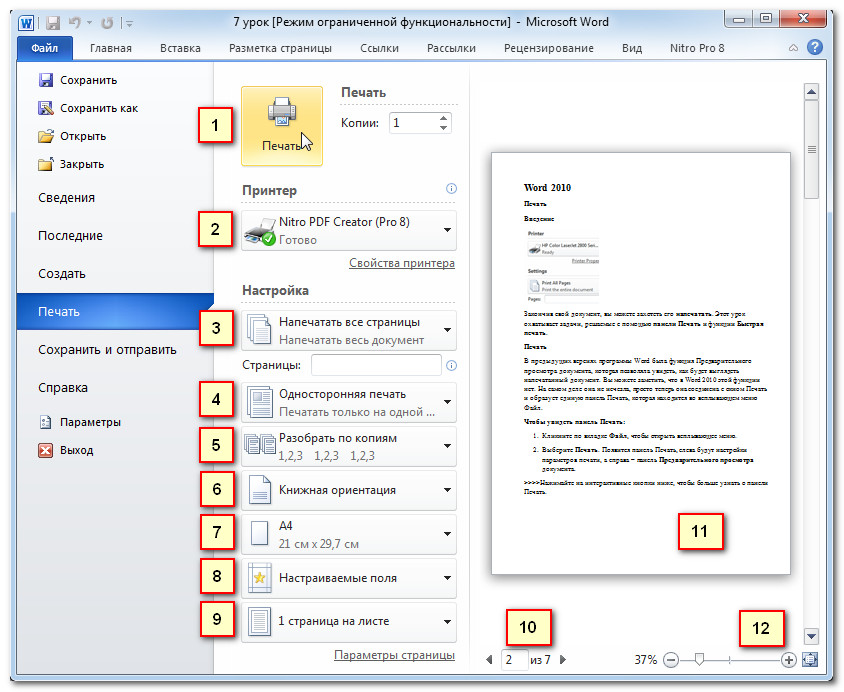
1) Кнопка «Печать»
Когда вы будете удовлетворены настройками печати и готовы распечатать документ, нажмите кнопку Печать.
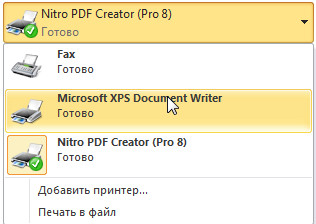
2) Принтер
Вам может понадобиться выбрать, какой принтер использовать, если ваш компьютер подключен к нескольким печатающим устройствам.
3) Настройка (диапазон печати)
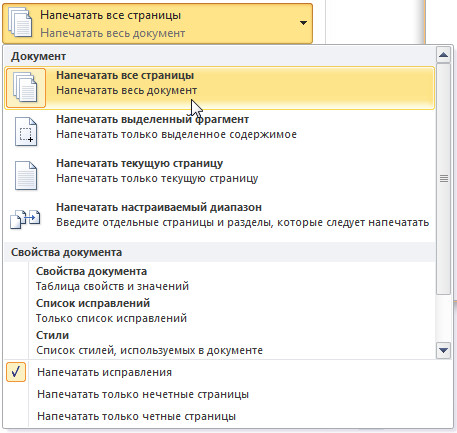
Здесь вы можете выбрать, печатать весь документ или его часть.
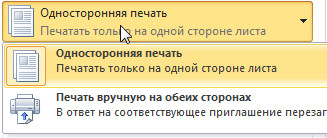
4) Односторонняя и двусторонняя печать Здесь нужно выбрать, печатать на одной или обеих сторонах бумаги.
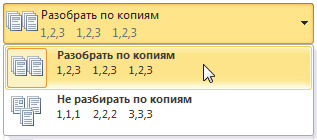
5) Разбирать / Не разбирать по копиям
Если вы печатаете несколько копий документа, то можете выбрать, разбирать листы документа по копиям или нет.
6) Ориентация
Здесь можно выбрать Книжную или Альбомную ориентацию страниц.

7) Размер бумаги
Здесь можно выбрать размер бумаги, который вы хотите использовать при печати.

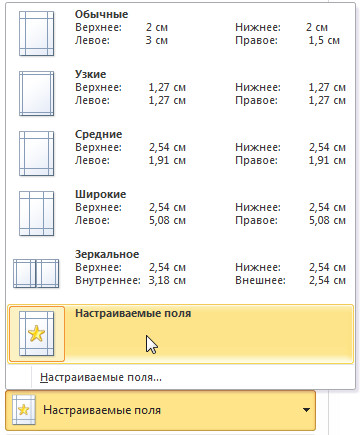
8) Поля
Здесь вы можете настроить поля. Это полезно, если часть документа обрезается принтером.
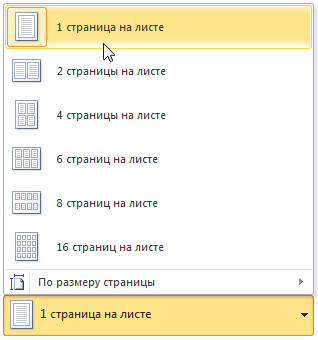
9) Страниц на листе Word позволяет печатать более, чем одну страницу на одном листе. Здесь вы можете указать, количество страниц, печатаемых на листе.
10) Страница
Кликните по стрелке, чтобы увидеть другую страницу на панели предварительного просмотра.
Функция автозамены в Microsoft Word – как ее настроить и использовать
11) Предварительный просмотр
Позволяет увидеть, как будет выглядеть напечатанный документ.
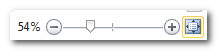
12) Масштаб
Вы можете перемещать ползунок для изменения масштаба предварительного просмотра. При уменьшении масштаба (отдалении) вы можете увидеть одновременно несколько страниц.
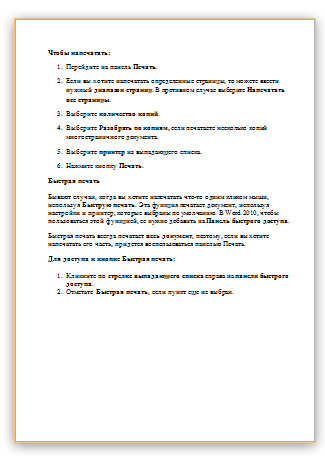
Чтобы распечатать:
- Перейдите на панель Печать.
- Если вы хотите напечатать определенные страницы, то можете ввести нужный диапазон страниц. В противном случае выберите Напечатать все страницы.
- Выберите количество копий.
- Выберите Разобрать по копиям, если печатаете несколько копий многостраничного документа.
- Выберите принтер из выпадающего списка.
- Нажмите кнопку Печать.
Быстрая печать
Бывают случаи, когда вы хотите напечатать что-то одним кликом мыши, используя Быструю печать. Эта функция печатает документ, используя настройки и принтер, которые выбраны по умолчанию. В Word 2010, чтобы пользоваться этой функцией, ее нужно добавить на Панель быстрого доступа.
Быстрая печать всегда печатает весь документ, поэтому, если вы хотите напечатать его часть, придется воспользоваться панелью Печать.
Для доступа к кнопке Быстрая печать:
- Кликните по стрелке выпадающего списка справа на панели быстрого доступа.
- Отметьте Быстрая печать, если пункт еще не выбран.

- Просто кликните по команде Быстрая печать, чтобы напечатать документ.

- Александр 20.10.2013
Спасибо за урок, но я не нашел в нем то, что искал. У меня возникли проблемы с печатью одного листа из нескольких. Выделил нужный лист, зашел в файл, нажал кнопку » выделенный фрагмент», ОК, нажимаю печать и …… печатается вся пачка документов. Проверяю настройки печати, там все возвращается к » печатать все страницы». Как настроить печать, чтобы сохранялись нужные настройки?
- admin 20.10.2013
Попробуйте выбрать «Напечатать текущую страницу» или «Напечатать настраиваемый диапазон» вбив в строку «страницы» номер нужной страницы. Должно получится.
Раньше была печать в блокнот, когда печаталось 2 стр. на лист, с 2-х сторон, но очерёдность страниц устанавливалась такой, что после печати пачку полученных листов можно было согнуть пополам, сшить и страницы в этой сшивке шли уже подряд. А в Word 2010 этого уже нет? Очень жаль, хорошая была функция. Может она где-нибудь в недрах программы осталась, не так заметная? С уважением, Гор_ВМ.
Может это особенность настройки моего офиса, но при выборе быстрой печати не происходит печати всего документа, как было раньше, а появляется старое окно печати документа (как раньше по нажатию Ctrl+p). как найти опцию быстрой печати в этом случае?
- admin 15.02.2015
Денис, не совсем понял ваш вопрос. Но скорее всего решение проблемы нужно вам поискать в настройках программы.
Попробую объяснить что имел ввиду: раньше (в старых версиях офиса) при нажатии кнопки «Быстрая печать» происходила фоновая печать всего документа с настройками принтера либо по умолчанию, либо, если печать уже применялась к документам в этой сессии, с последними настройками БЕЗ вывода окна выбора принтера. Теперь же при нажатии кнопки «Быстрая печать» появляется окно выбора принтера, но только не современное офисное с большими кнопками и предварительным просмотром документа, а старое офисное окно выбора принтера. Т.Е. теперь просто нет быстрой печати. Если знаете, подскажите в каких настройках надо искать.
когда я нажимаю печать то меня просят сохранить файл я созроняю в этом файле нажимаю печать и меня опять просят сохранить что делать?
не распечатывает файл на двух сторонах хотя все правильно делаю
при попытке напечатать документ в виде брошюры «ворд 2010 для дома и учёбы» выдаёт, что «Прекращена работа Майкрософт Ворд». после этого появляется окошко с «Программа «Майкрософт Ворд» не работает». в чём проблема? Спасибо.
- Редакция Composs.ru 22.06.2015
Камиль, попробуйте сделать следующее: 1) Перейдите к параметрам через вкладку Файл 2) Выберите Надстройки и нажмите кнопку Перейти 3) Снимите флажок Отправить по Bluetooth Должно помочь. Если нет попробуйте отключить другие надстройки.
Добрый день! В документе книжная и альбомная ориентация листов, при печати альбомные листы печатаются самым мелким шрифтом и переносятся в книжный вариант. Нужно на листе А4 распечатать 2 А5 при этом один лист имеет альбомное расположение другой книжное. сейчас оба печатаются либо в альбомном либо в книжном.
Помогите! Бьюсь второй день, не могу распечатать документ. При выводе на печать при предварительном просмотре левая часть документа не просматривается. Поля настраивала (нужен док-т на весь лист). Ориентация документа — альбомная, а печатается книжный формат.
Если возможно, сообщите пошаговую инструкцию. Спасибо!
Где увеличить масштаб печати в word 10, в 2007 было масштаб печати можно было увеличить из формата а5 в а4 то в этом ворде меняется сама страница. где функция выбор масштаба при печаи.
Спасибо,что бесплатно поделились знаниями.
Скажите пожалуйста, как распечатать документ Word, содержащий страницы с книжной и альбомной ориентацией. Какую ориентацию страницы указать в окне драйвере принтера перед печатью, там ведь можно установить либо книжную, либо альбомную. А как настроить принтер, чтобы он сам печатал книжные страницы в книжном, а альбомные в альбомном формате ?
Какую ориентацию страницы надо указать в окне драйвера принтера перед печатью, если в документе Word 2010 содержатся страницы и с книжной и с альбомной ориентацией ?
Здравствуйте, не нашел, возможно ли сделать такие настройки, что бы файл при распечатке: всегда печатались «все вкладки».
Как в этом ворде печатать плакат?
В настройках «одна страница на листе», а печатает четыре. Пыталась одну страницу печатать, всё равно печатает на четверти листа, хотя на предварительном просмотре показывает правильно.
- Юрий 20.10.2017
Проверьте настройки не только в параметрах печати, но и свойствах принтера, при отправке на печать.
пожалуйста, подскажите! нажимаю печать 5 копий, а он мне всё равно печаает один лист. что делать?
- Юрий 28.11.2017
Смотря где Вы выставляете копии и из какой программы. Для начала попробуйте выставить количество копий при печати из приложения. Если это не сработает, то попробуйте выставить количество копий в свойствах принтера при запуске печати.
спасибо за помош
как напечатать 2 страницы документа на листе? распечатывает мелким шрифтом в альбомном формате 1 страницу на 1 листе, либо 2 страницы на 1 листе, но в первоначальном (14) шрифте, соответственно увеличивает количество страниц с 61 до 139 ? Раньше была возможность масштабирования при печати сейчас где такая функция ?
у меня при быстрой печати печатается документ в двух экземплярах никак не могу найти настройку быстрой печати повторюсь не простой а быстрой



