
При наборе определенного текста в программе ворд, люди часто в качестве дополнительного источника информации используют интернет. Найдя подходящий фрагмент текста, люди копируют в свой документ. Но при его в ставки в документ вставляется не только текст, но его форматы с разнообразным фоном.
Нередко попытки его отредактировать в нормальный текст, как был в исходном документе, заканчиваются неудачно. Поэтому давайте разберемся, как снять выделение в программе ворд после копирования.
Первый способ.
Первый шаг. Рассмотрим небольшой пример, я нашел текст в интернете, открыл новый лист программы ворд и скопировал его. В результате в документ попал небольшой фрагмент фона, выделение текста и нумерация. Все это мне надо убрать из моего документа.

Второй шаг. Нужно было обратить внимание, что при копировании на экране отобразился небольшой значок в виде папки с бумаги, при нажатии на него, появляется небольшое меню, в котором можно выбрать формат сохранения текста. Чтобы избавится от всех не нужных форматов, нужно нажать на строчку «Сохранить только текст».

Третий шаг. В результате на экране отразится просто текст, который можно легко отформатировать под формат вашего документа.

Второй способ.
Не во всех версиях программы ворд появляется такая иконка, которая позволяет сразу выбрать формат, но существует альтернативный вариант редактирования текста.
Мы скопировали фрагмент текста из документа, под ним есть наш оригинальный текст, выделяем наш исходный текст, а на закладке «Главная», верхняя панель настроек, в разделе «Буфер обмена», нажимаем на иконку «Формат по образцу».

На экране появится символ кисточкой, которым выделяем фрагмент текста из интернета, в результате он потеряет скопированный формат, а приобретет наш.
Как удалить форматирование из вставляемого в Word текста
Е сли скопировать текст с какого-нибудь сайта, а затем вставить его в документ Word, то вместе с текстом в редактор также будет перенесён способ форматирования. Нечего и говорить, что используемая на веб-странице разметка может кардинально отличаться от той, которая используется автором в документе Word. Шрифт, его цвет, размер и гарнитура, расположение блоков, расстояние между строками — всё это может существенно отличаться.
А ещё при копировании со страниц сайтов вместе с текстом в буфер обмена могут попадать макросы, изображения и прочие объекты. Начинающие пользователи обычно удаляют форматирование вручную, не зная, что от всего этого безобразия можно очень легко избавиться, настроив один-единственный параметр редактора Microsoft Word.
Вот как это делается. Перейдите в Word по пути «Файл» -> «Параметры».
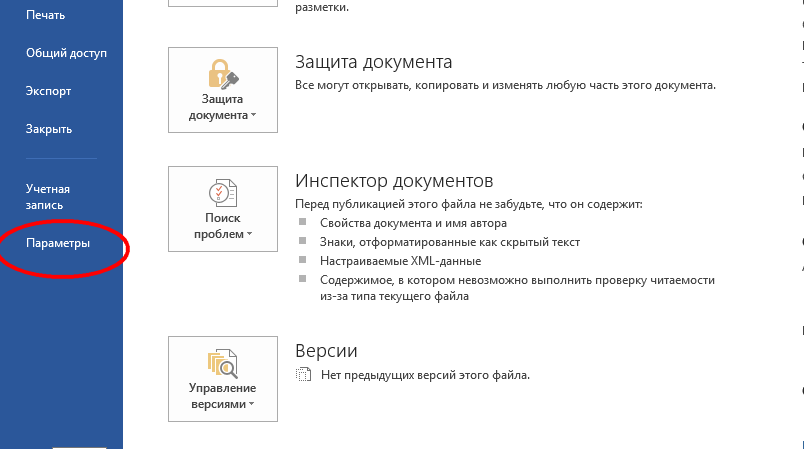
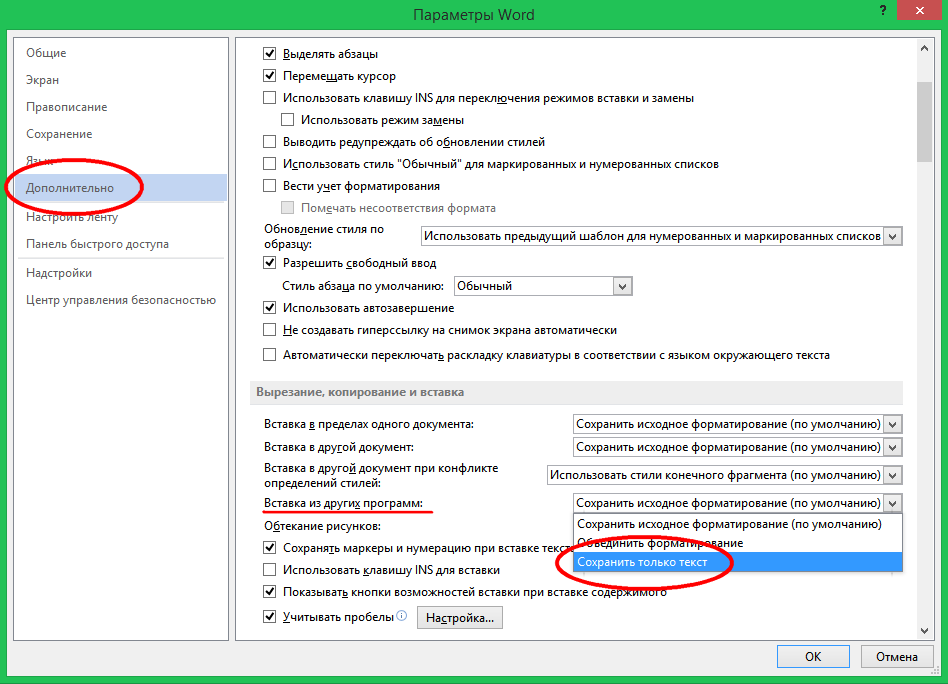
Выберите в колонке меню раздел «Дополнительно» и, прокрутив список доступных настроек, отыщите блок «Вырезание, копирование и вставка», содержащий несколько разных параметров. Вам нужен параметр «Вставка из других программ». Открыв расположенное напротив его выпадающее меню, выберите в нём «Сохранить только текст» и нажмите «ОК». Теперь скопированный текст с веб-страниц будет вставляться уже в очищенном от разметки виде.
Этот способ прекрасно работает в Microsoft Word 2010 и более поздних версиях. Любителям же сторонних приложений можем порекомендовать ClipboardFusion — специальную программу для очистки форматирования из скопированного текста. Этот простой инструмент, работающий по принципу «установил и забыл» автоматически удаляет любое форматирование при переносе текста в буфер обмена Windows, информируя пользователя о проделанной операции небольшим всплывающим окошком в области системного трея.



