
Восстановление файла потерянного при нажатии Ctrl+Z
Вы потеряли файлы, случайно нажав Ctrl + Z? Не проблема! Наше руководство расскажет вам, как отменить удаление с Ctrl + Z и восстановить потерянные файлы. Программное обеспечение EaseUS с лёгкостью возвратит файлы, потерянные при нажатии Ctrl + Z всего за 3 шага. Скачайте и попробуйте прямо сейчас!
Как отменить удаление при нажатии Ctrl+Z
"Такая ситуация. Вырезал фотки из папки телефона и вставил в папку на компьютере, а потом случайно нажал ctrl-z в той папке, и фотки пропали. Скажите, как восстановить фотографии?"
Сочетания клавиш в Windows являются очень полезным инструментом, и в частности, "Ctrl+C", "Ctrl+X", "Ctrl+V" и "Ctrl+Z". Первые три из них — это опции "копировать/вырезать и вставить", которые мы использовали чаще всего, а последний вариант — "отменить действие". Одновременно нажимая клавиши Ctrl+Z, мы можем отменить последние действия, выполненные в документе Word или во многих других программах.
Кажется, что сочетание клавиш Ctrl и Z очень полезно, так как позволяет нам отменить действия во избежании ошибок. Тем не менее, многие люди спрашивают о способах восстановления удаленных файлов при нажатии Ctrl+Z.
Как восстановить файлы, удаленные при нажатии клавиш Ctrl+Z в Windows 10/8/7?
Ниже вы найдете 2 метода для восстановления файлов, попробуйте один из них и верните файлы, удаленные при нажатии Ctrl+Z:
Способ 1. Быстрая отмена удаления с Ctrl + Z
Если вы не можете отменить удаление при нажатии клавиш Ctrl + Z, то просто щёлкните правой кнопкой мыши в папке, и выберите "Отменить удаление":
- Нажмите Кнопку Пуск >Компьютер;
- Найдите папку, которая содержала удаленный файл;
- Щелкните правой кнопкой мыши в окне папки и выберите Отменить удаление;
- Этот способ полностью восстановит ваш недавно удаленный файл.
Способ 2. Восстановление удаленных при нажатии Ctrl+Z файлов с помощью программы EaseUS
Есть ли способ восстановить удаленные при нажатии Ctrl+Z файлы? Обычно, если вы случайно удалите файл, нажав Ctrl+Z, вы можете применить Ctrl+Y, чтобы вернуть отмененные изменения. Однако, если не удается восстановить предыдущее удаление с помощью Ctrl+Y, загрузите программу для восстановления файлов EaseUS и с лёгкостью верните все потерянные данные!
1. Загрузите и установите на свой компьютер EaseUS Data Recovery Wizard.

2. Используйте установленную программу для поиска и восстановления потерянных данных. Выберите раздел диска или папку, из которой "пропали" ваши данные. Затем нажмите кнопку "Сканировать".

3. Когда сканирование будет завершено, найдите в списке результатов нужные вам файлы и папки.
Выберите их и нажмите кнопку "Восстановить". При выборе места для сохранения восстановленных данных не следует использовать тот же диск, который вы сканировали!

Последние статьи — В программе EaseUS
Как отменить или повторить последнее действие в Word
Всем привет! Сегодня будет один из самых важных уроков по изучению программу Word. Я расскажу вам, как отменить или, наоборот, повторить последнее действие в Ворде. Таким образом вы сможете быстро и налету исправлять некоторые ошибки и опечатки, не прибегая при этом к жесткому удалению. Плюс в том, что многие методы, которые мы рассмотрим в статье, работают также и в других программах – например, в том же самом браузере.
Способ 1: Горячие клавиши

Самый простой и быстрый способ – это воспользоваться горячими клавишами. Чтобы быстро отменить последнее действие в Ворде, одновременно зажмите две кнопки на клавиатуре:
Ctrl + Z
На всякий случай опишу процедуру более подробно. Сначала зажимаем кнопку «Ctrl», после этого, не отжимая первую клавишу, жмем по букве «Z». Если вам нужно отменить несколько действий, продолжая жать клавишу «Ctrl», просто несколько раз нажмите на «Z». Как вы можете понять, все вспомогательные кнопки не имеют никакого действия, пока вы не кликните по основной клавише.
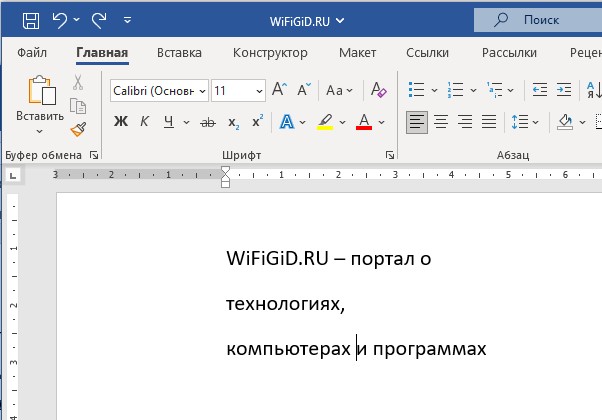
На некоторых клавиатурах может сработать кнопка:
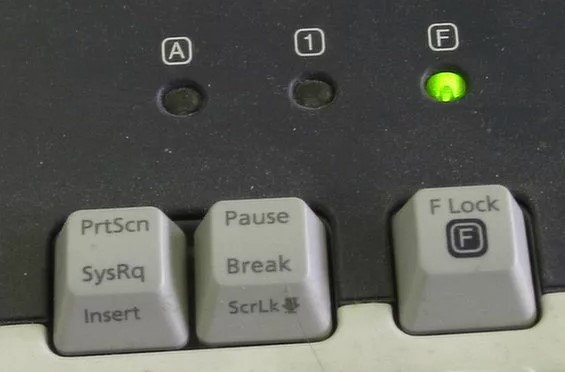
Если она у вас не работает, проверьте, чтобы у вас был включен режим «F-Lock» — это вспомогательная кнопка, которая находится посередине клавиатуры. К сожалению, не у всех клавиатур есть подобный режим, поэтому если у вас его нет, используем стандартное сочетание. Если этой кнопки нет, попробуйте одновременно использовать кнопки:
Fn + F2
Если же вам нужно наоборот повторить последнее действие в Ворде – используем сочетание:
Ctrl + Y
Если она не сработала, проверьте активный режим «F-Lock» или используйте сочетание:
Fn + F4
Нажимаются они точно так же, как и предыдущая горячая комбинация. Напомню, что эти кнопки работают почти во всех современных программах, начиная с Photoshop и заканчивая браузером. Я вам настоятельно рекомендую выучить их и применять постоянно. Это существенно сократит ваше свободное время.
Способ 2: Панель быстрого доступа
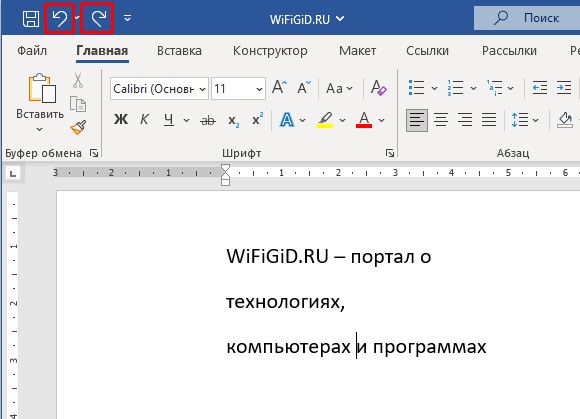
Второй способ отменить или повторить последнее действие – это использовать специальные кнопки на панели быстрого доступа. Посмотрите в левый верхний угол, где находится кнопка быстрого сохранения. Вы увидите две изогнутые стрелочки. Первая возвращает действие на один шаг назад, а вторая, наоборот, делает шаг вперед.
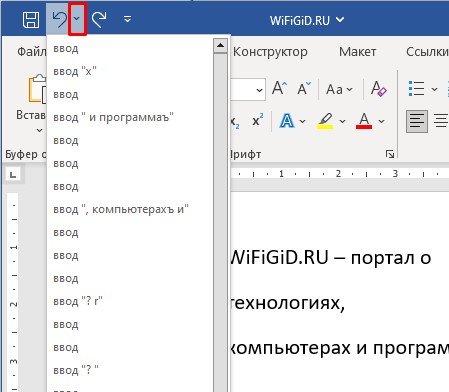
Если нажать по стрелочке внизу, откроется дополнительное окошко, где можно будет увидеть полную историю с документом. Вы можете выбрать шаг, на который вы хотите вернуться.
Мы рассмотрели все способы, которые наиболее удобные и чаще всего используются пользователями. Если у вас еще остались какие-то вопросы – пишите в комментариях. До новых встреч на портале WiFiGiD.
Видео
Противоположность Ctrl Z и лучший способ восстановить удаленные файлы
Некоторые пользователи говорят, что использовали потерянные файлы, случайно нажав Control Z. Вы когда-нибудь сталкивались с такой ситуацией? Сочетание Control Z приносит нам много удобства. Но он также может удалить ваши файлы по ошибке. Знаете ли вы, как отменить Control Z или как вернуть удаленные файлы обратно на ваш компьютер? В этой статье мы расскажем о некоторых способах отмены Control Z, а также о том, как восстановить файлы, удаленные Control Z. Если вы находите такие решения, просто начните читать эту статью сейчас.
Напротив Ctrl Z
- Часть 1: Как отменить управление Z
- Часть 2: Лучший способ восстановить файлы, удаленные с помощью сочетания клавиш Ctrl Z
Часть 1: Как отменить управление Z для восстановления данных
Если вы хотите восстановить удаленные данные, вы можете отменить Control Z, чтобы достичь своей цели. Знаете ли вы, что является противоположностью Ctrl Z? Если вы этого не сделаете, вы можете выполнить следующие простые шаги для операций, противоположных Ctrl Z.
Метод 1: Как отменить управление Z на клавиатуре
Обычно, если вы удаляете файл, нажимая Control Z, вы можете одновременно нажать клавиши Control и Y на своих клавиатурах, чтобы отменить Control Z. Control Y — это сочетание клавиш по умолчанию для повторения. Но вы должны знать, что операция повтора может отличаться в разных приложениях.
Способ 2: Как быстро отменить управление Z
Если вам не удается восстановить удаленные файлы, нажав Control Y на вашей клавиатуре, вы можете просто завершить процесс отмены Control Z на вашем компьютере с помощью функции Undo Delete вручную.
Шаг 1:
Нажмите «Пуск» на своем компьютере, а затем выберите «Компьютер».
Шаг 2:
Теперь вам нужно найти и найти папку, в которой раньше сохранялись ваши файлы, удаленные с помощью Ctrl Z.
Шаг 3:
Когда вы найдете папку, щелкните ее правой кнопкой мыши, и вы увидите опцию «Отменить удаление». Просто выберите его.
Часть 2: Лучший способ восстановить файлы, удаленные с помощью комбинации клавиш Ctrl Z?
В том, что мы упомянули выше, мы перечислили несколько способов, которые противоположны Ctrl Z, чтобы помочь вам восстановить удаленные файлы Ctrl Z. Если с помощью этих способов не удается восстановить ранее удаленное по Ctrl Z, вы можете бесплатно загрузить Aiseesoft Восстановление данных восстановить эти удаленные файлы.
100% безопасность. Без рекламы.
100% безопасность. Без рекламы.
Aiseesoft Data Recovery — это мощное и безопасное программное обеспечение для восстановления данных, которое может помочь вам восстановить практически все удаленные или потерянные файлы с компьютера, жесткого диска, флэш-накопителя и т. Д. В Windows и Mac. Независимо от файлов, которые вы потеряли, это программное обеспечение для восстановления файлов всегда может быть вашим лучшим помощником. Если вы заинтересованы в восстановлении файлов, удаленных с помощью комбинации клавиш Ctrl Z, вы можете прочитать и выполнить следующие шаги.
Шаг 1:
Скачать Aiseesoft Data Recovery
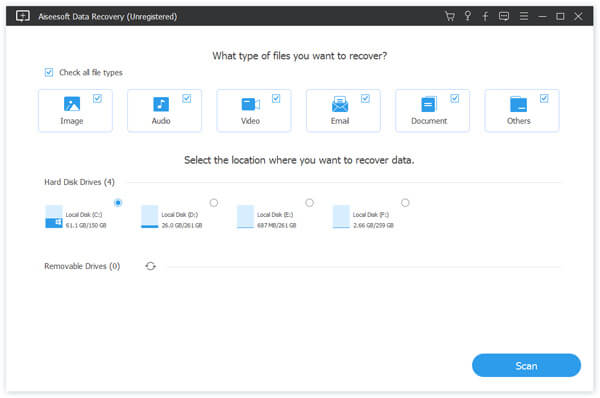
Прежде всего, вам необходимо скачать Data Recovery на свой компьютер с официального сайта Aiseesoft. Затем установите его, следуя инструкциям, которые он вам дает. Когда вы закончите установку, запустите это программное обеспечение для восстановления данных на вашем компьютере.
Шаг 2:
Выберите типы файлов
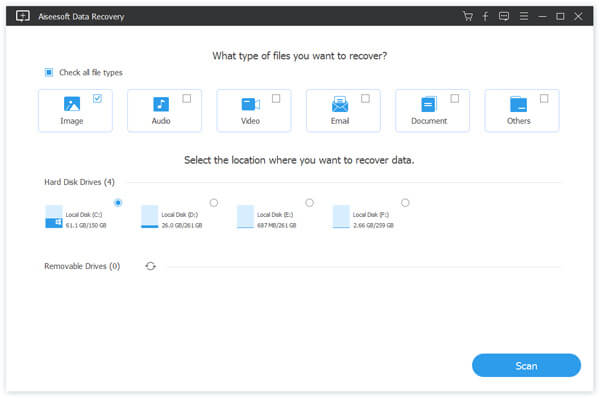
Когда вы видите основной интерфейс этого программного обеспечения для восстановления, вам нужно сначала выбрать типы файлов, которые вы хотите восстановить. Затем выберите место, где вы можете найти потерянные файлы, удаленные с помощью Ctrl Z.
Шаг 3:
Сканирование диска
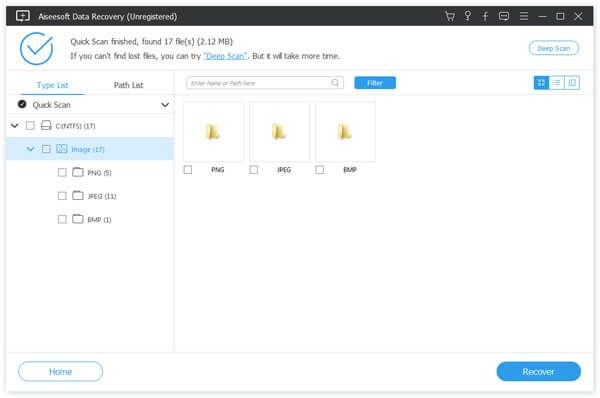
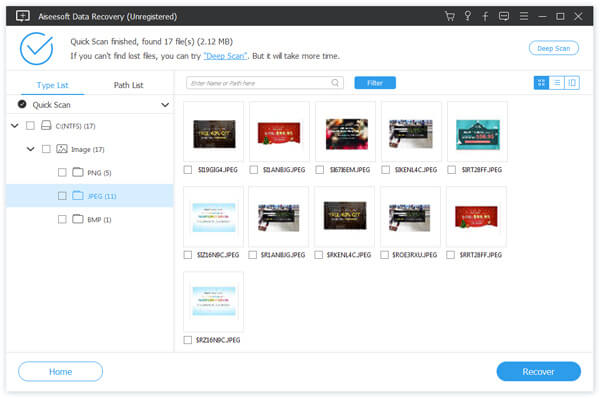
После выбора типов файлов и дисковода необходимо нажать кнопку «Сканировать». Это восстановление данных предлагает два способа сканирования. Если вы хотите быстро отсканировать файлы, просто нажмите кнопку «Сканировать». И если вы не можете найти потерянные файлы, вы можете нажать «Глубокое сканирование», чтобы найти свои файлы. Но это займет больше времени.
Шаг 4:
Выбор файлов для восстановления
Когда процесс сканирования завершится, все удаленные или потерянные файлы будут перечислены в интерфейсе. Вы можете нажать кнопку «Фильтр», чтобы быстро найти файлы, удаленные с помощью Ctrl Z, и вы хотите их восстановить. Или вы можете сами найти и выбрать их.
Шаг 5:
Восстановить удаленные файлы обратно
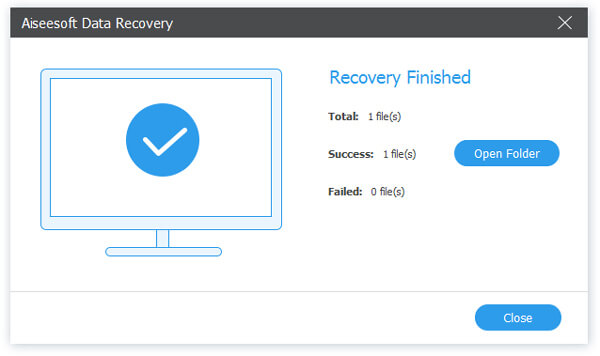
На этом этапе вам нужно просто нажать кнопку «Восстановить». И подождите немного, вы можете легко вернуть все удаленные файлы с помощью Ctrl Z обратно на свой компьютер. Вы также можете нажать «Открыть папку», чтобы найти файлы.
Рейтинг: 4.6 / 5 (на основе голосов 107) Подпишитесь на нас в
Восстановить документ на ПК / Mac
Восстановление данных
Aiseesoft Data Recovery — это лучшее программное обеспечение для восстановления данных, которое восстанавливает удаленные / потерянные фотографии, документы, электронные письма, аудио, видео и т. Д. С вашего ПК / Mac.
100% безопасность. Без рекламы.
100% безопасность. Без рекламы.



