
Одной из частых проблем при работе с офисной техникой на компьютере или ноутбуке под управлением операционной системы Windows 7, 8 или 10 является ситуация, когда принтер производит печать в файл на физический диск, а не выводит результат на бумагу. В этой инструкции мы расскажем, как отключить сохранение результат и устранить появление данной ошибки в будущем.
Установка по умолчанию
Если после нажатия кнопки «Print» Вы видите окно, где пишет «Сохранить файл», то это значит, что скорее всего неправильно установлен принтер по умолчанию. Когда используется ОС Виндовс, то главным установлен Microsoft XPS Document Writer. Он не может распечатать документ на лист бумаги, а только создать файл аналогичный формату PDF, который в дальнейшем изменить никак нельзя.
Чтобы печать проводилась на реальное устройство, которое не предлагает сохранение, а выводит на бумагу, его нужно установить и указать главным по умолчанию. Предположим, что подключение аппарата уже произведено. Если нет, то Вам в помощь наша отдельная статья по этому вопросу.
Ряд шагов ниже поможет сделать физическое устройство главным для печати и убрать окно сохранения:
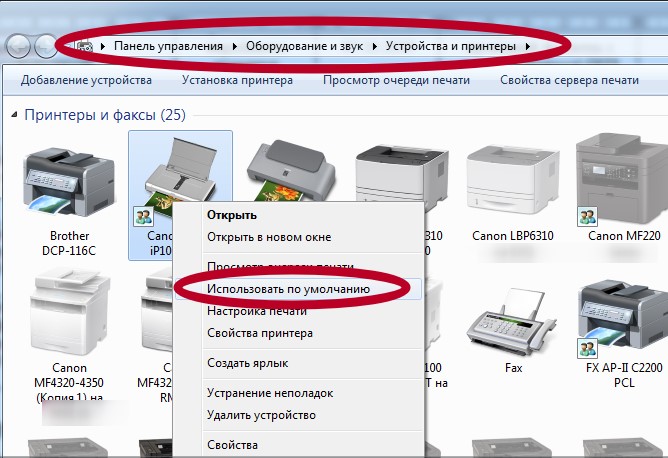
- Зайдите в панель управления, а оттуда в раздел с принтерами.
- Найдите свою модель и левой клавишей мышки отметьте ее.
- Правой вызовите контекстное меню.
- В нем отметьте пункт «Использовать по умолчанию».
Убедитесь, что Вы или кто-то другой не устанавливали на ПК программ или утилит для печати в ПДФ.
Смена порта
А также стоит проверить правильно ли указан сам порт устройства. Возможно он был сменен или установлен не корректно еще при установке.
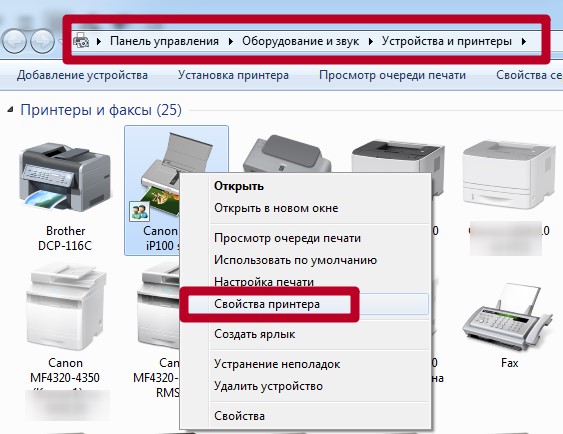
- Откройте раздел с устройствами. Аналогично как в первом способе.
- Теперь выберите в меню «Свойства».
- Перейдите на вкладку «Порты».
- Убедитесь, что напротив порта с названием «Печать в файл» нет отмеченной галочки.
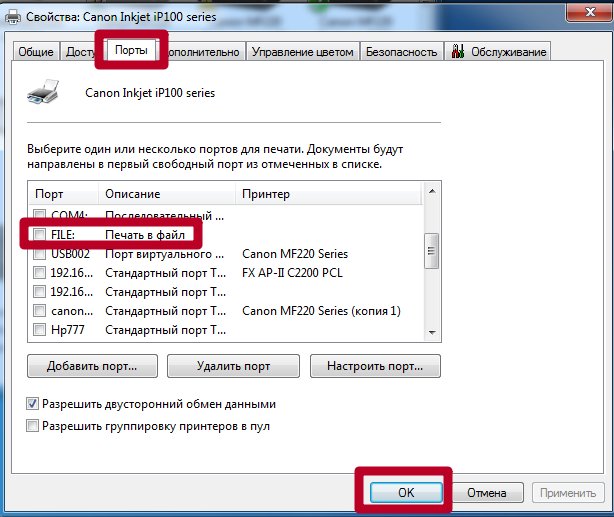
- Если она присутствует, то уберите ее.
- Если аппарат локальный, то отметьте порт USB001, а если сетевой, то соответствующий ему port.
- После этого печатать в файл принтер уже не должен.
Принтер вместо печати предлагает сохранить документ
Описание проблемы : обычно, при нажатии на кнопку "Печать", документ отправляется сразу на принтер, распечатывается. Однако, в виду некоторых настроек (иногда ошибок и сбоев) — вместо привычной распечатки компьютер может начать предлагать сохранить документ в файл. Незадача?!
Из-за чего это может происходить : некорректные настройки Windows (неправильно выбран принтер по умолчанию); изменился порт принтера; на принтер не установлены драйвера (или они "слетели" после неудачного обновления Windows).
В заметке ниже покажу неск. простых способов, как эту проблему можно исправить.
Варианты решения
Первое
Когда вы хотите что-то распечатать и переходите в окно настроек — обратите внимание на то, какой принтер указан по умолчанию. Обычно, компьютер предлагает сохраниться в файл, если вместо вашего реального принтера указан "Microsoft Print to PDF" . Например, в MS Word он часто выбирается автоматически!
Чтобы распечатать документ — попробуйте раскрыть список доступных принтеров и выбрать среди них ваше реальное устройство (в моем случае это "Samsung ML-1860 Series" ). Кстати, проверьте, чтобы в статусе выбранного принтера не было строки "Не подключен"!
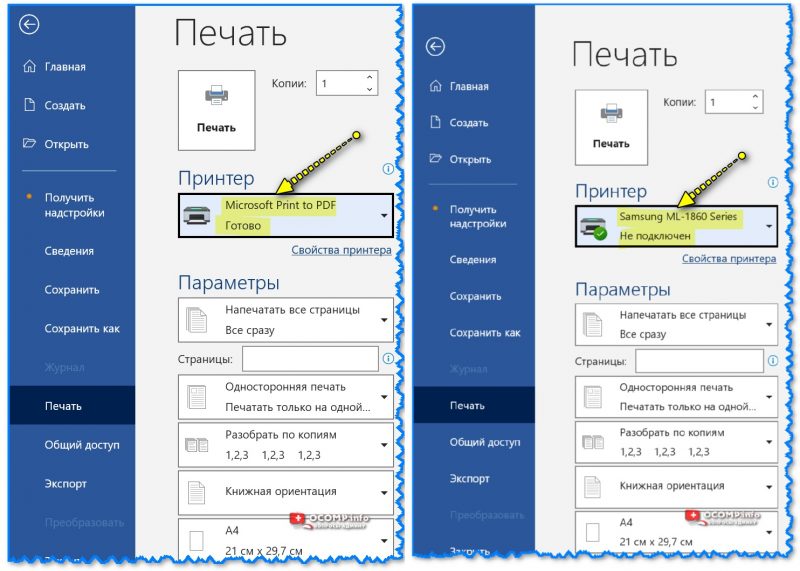
MS Word — печать — смотрим установленный принтер
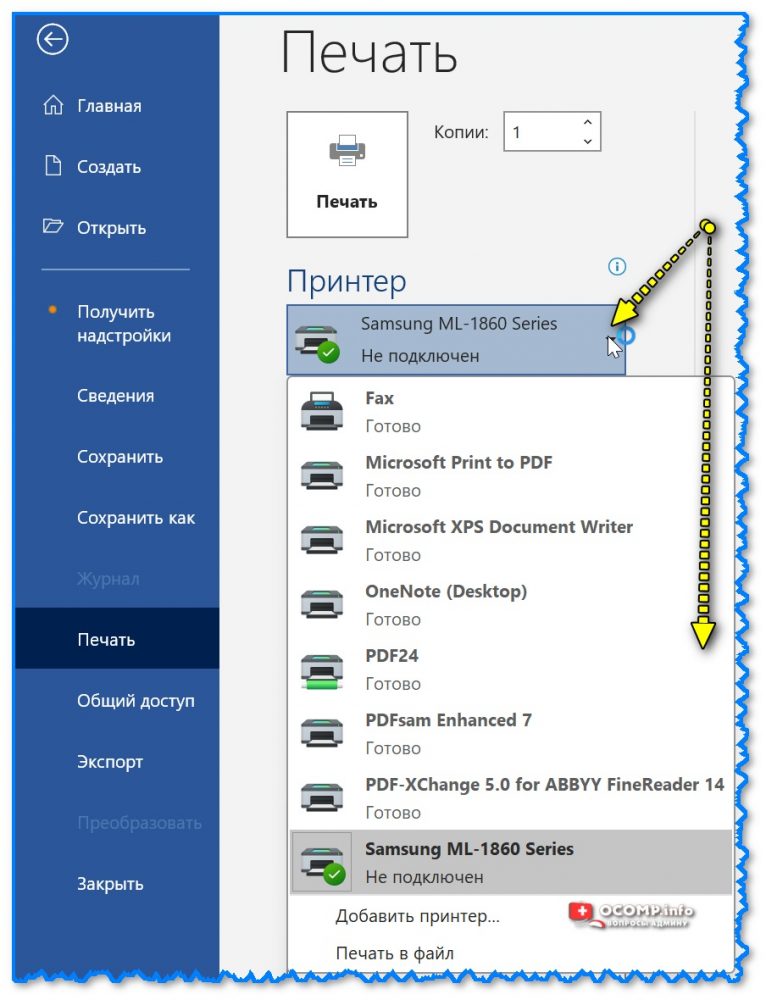
Список доступных принтеров в Word
Кстати!
Чтобы каждый раз вручную не выбирать реальный принтер в списке устройств (как на скрине выше) — лучше его задать в настройках Windows как принтер, используемый по умолчанию (тем более это актуально для тех приложений и редакторов, где нельзя выбрать принтер при распечатке).
Как это делается в Windows 10/11:
- сначала нужно открыть параметры системы (Win+i);
- перейти в раздел "Bluetooth и устройства / принтеры и сканеры" ;
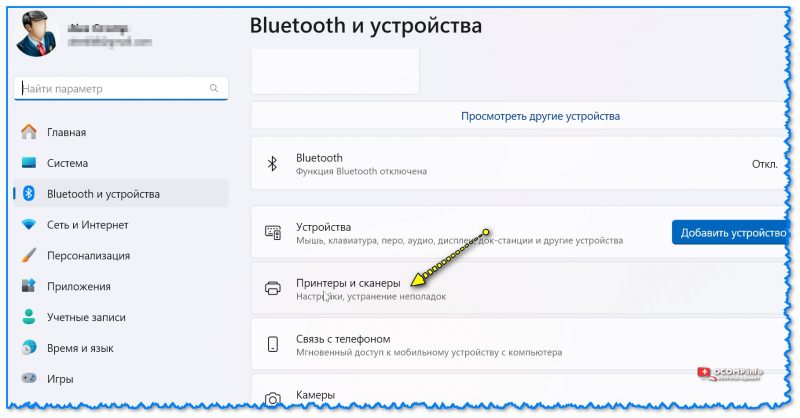
Принтеры и сканеры — Windows 11
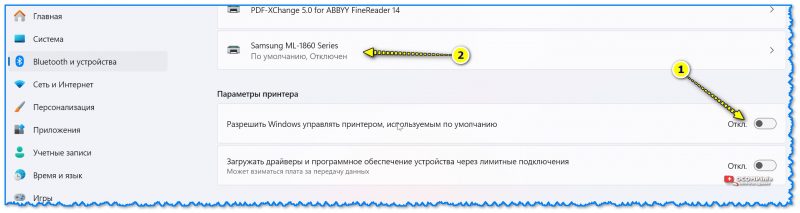
Разрешить Windows управлять принтером, используемым по умолчанию
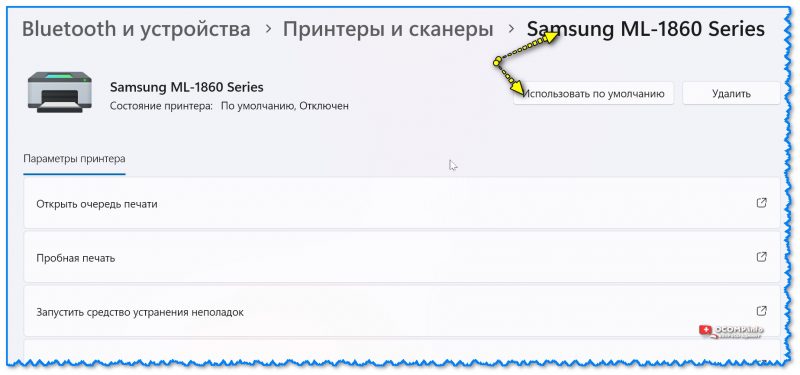
Использовать по умолчанию принтер Samsung
Второе
Порекомендую также проверить, какой порт у вас значится в свойствах принтера ( прим. : в виду некоторых ошибок и сбоев — порт может быть задан не корректно, что и приводит к невозможности отправить документ на принтер. ).
Как проверить : для начало нужно открыть список подкл. принтеров к Windows (например так: нажать Win+R, и воспользоваться командой: shell:PrintersFolder). Кстати, также список принтеров есть в параметрах Windows.

Далее должен появиться список принтеров : находим среди них реальный (по модели), нажимаем по нему правой кнопкой мыши и открываем его свойства.
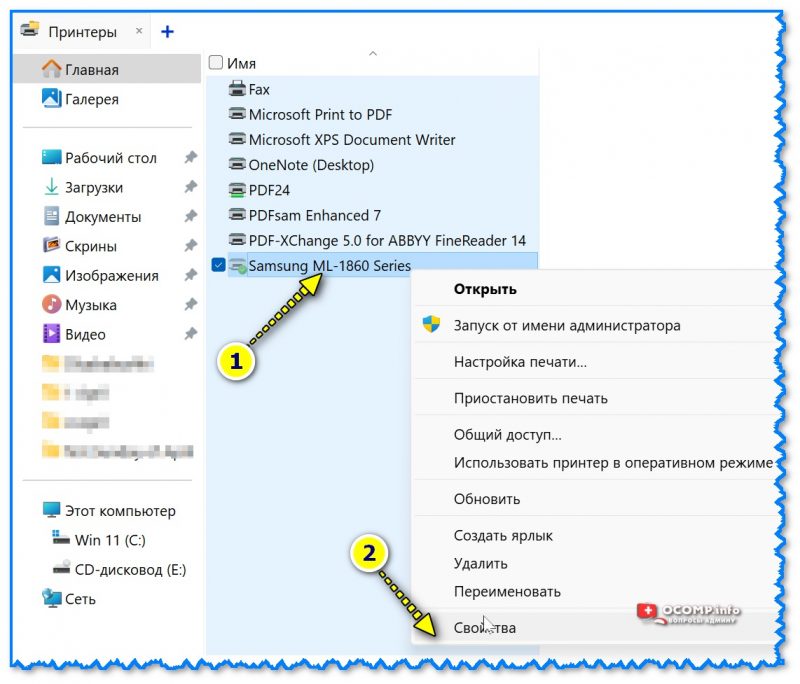
Свойства принтера Samsung
Во вкладке "Порты" нужно посмотреть, где стоит "заветная" галочка: если у вас самый обычный принтер, подключенный к USB-порту — то она должна быть напротив порта "USB001" (но не напротив пункта "FILE"). Если у вас не так, как в моем примере ниже, попробуйте исправить.
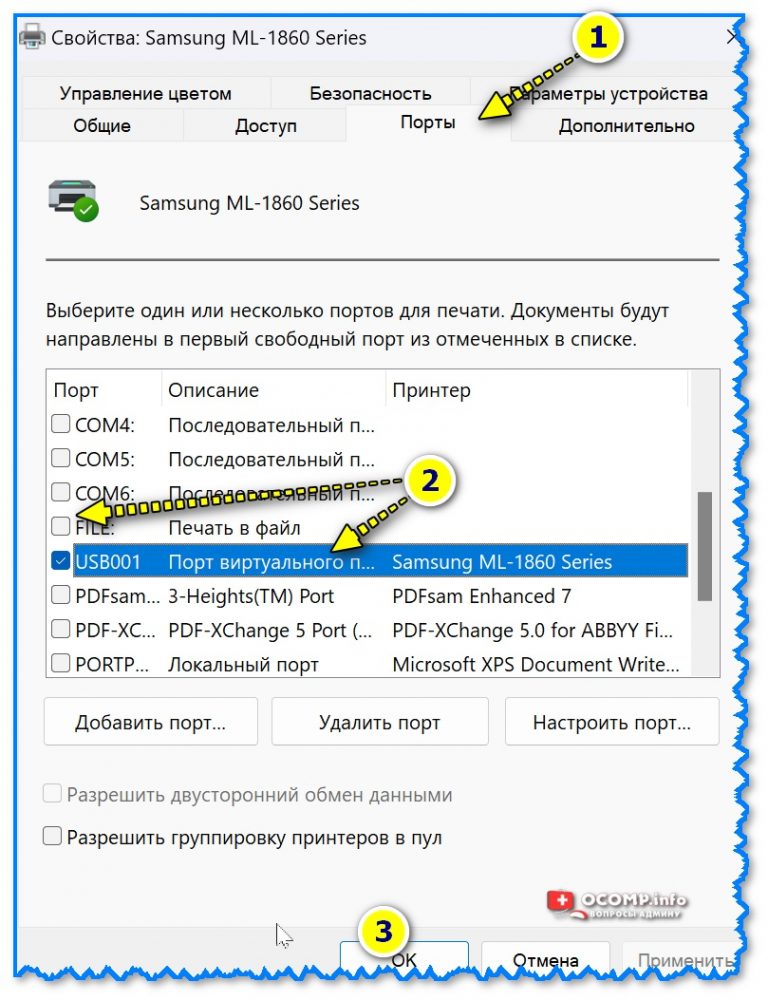
Свойства принтера — порты
Третье
Если приведенное выше не помогло — можно попробовать переустановить принтер (особенно, если вы для него не загружали самостоятельно драйвера с офиц. сайта производителя).
Для этого потребуется:
- сначала открыть параметры системы и удалить текущий принтер из Windows;
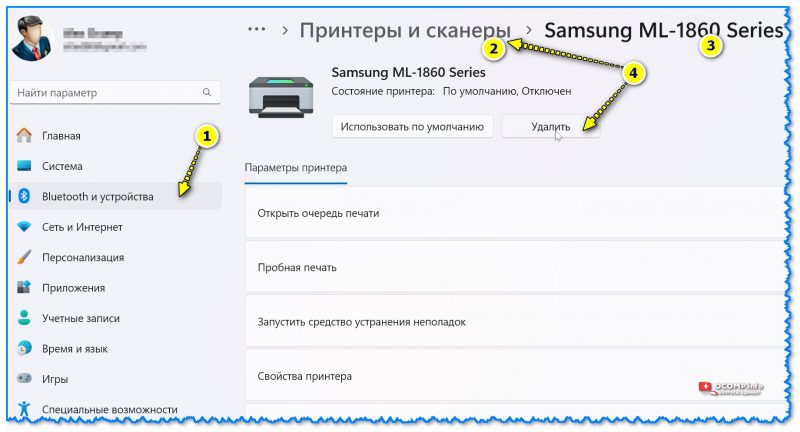
Удалить текущий принтер
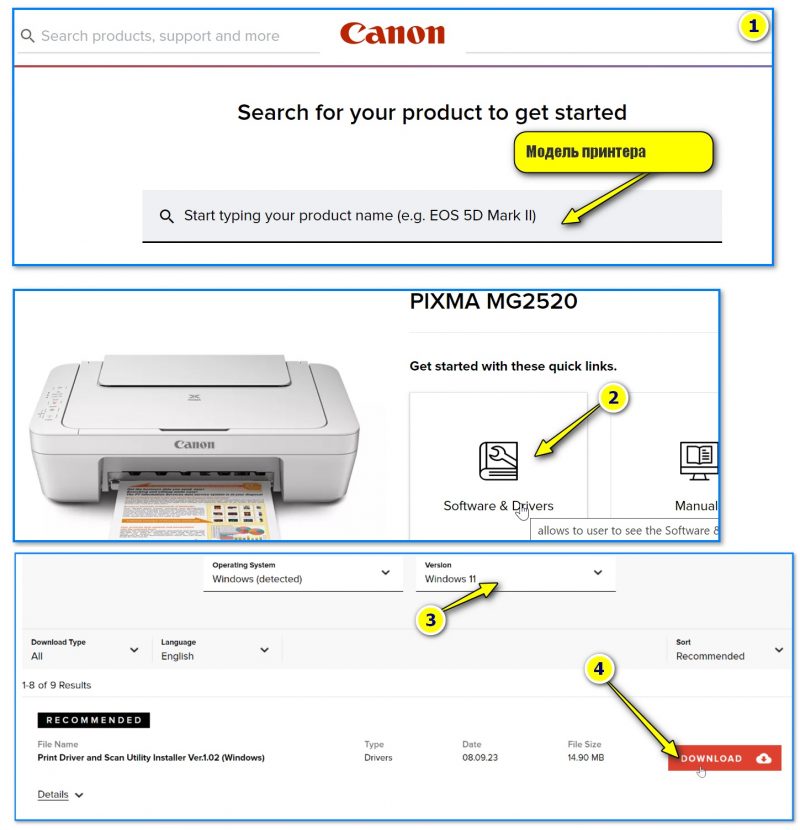
Загружаем драйвер с офиц. сайта Canon
Четвертое
Последняя рекомендация в рамках текущей темы.
В Windows 10/11 есть спец. средство для поиска и устранения неполадок в автоматическом режиме. От вас потребуется только запустить его и дождаться заключения (Windows самостоятельно проверит все службы, настройки, найдет возможные проблемы и попытается их исправить). См. скрин ниже.
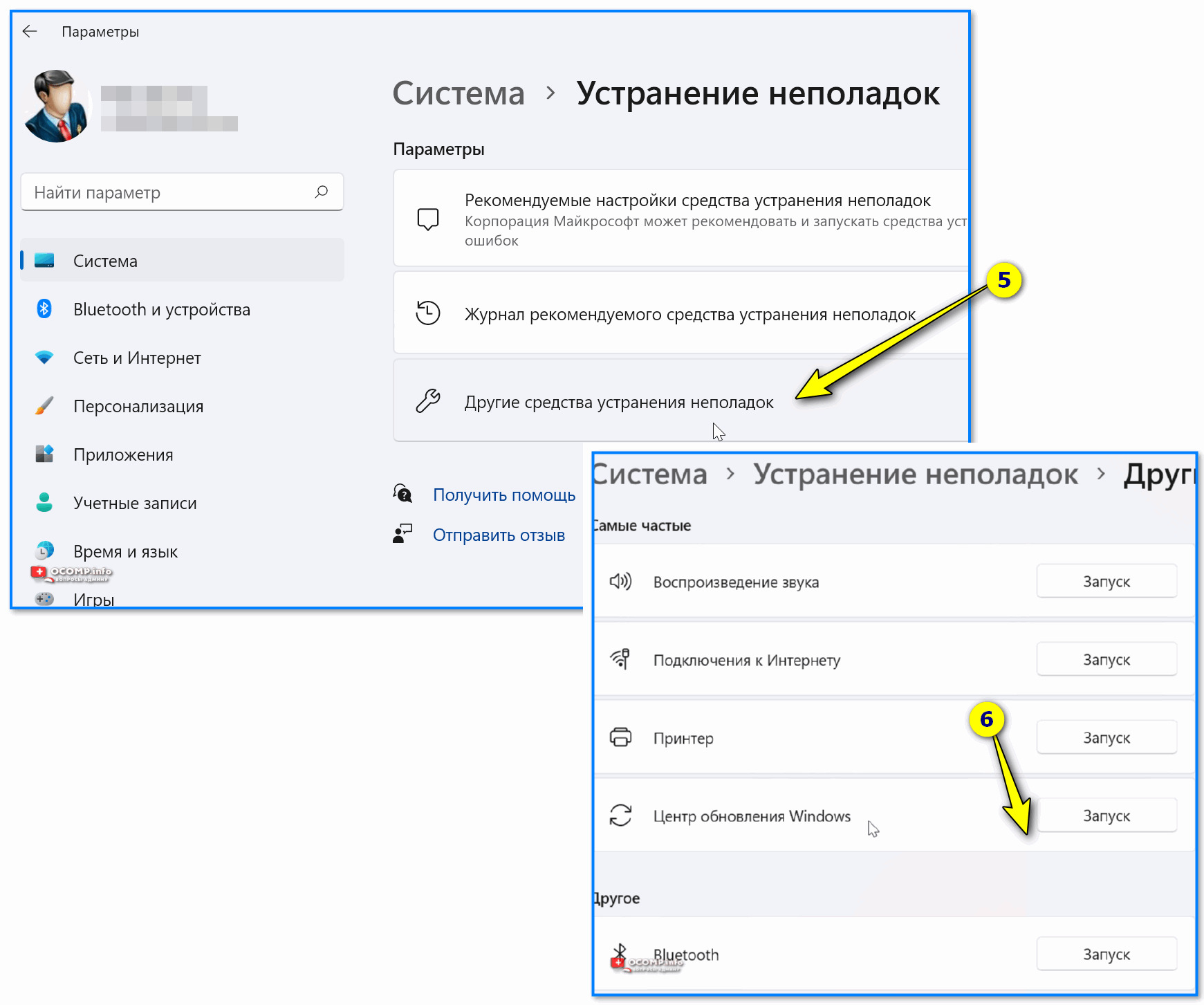
Другие средства устранения неполадок — Windows 11
Более подробно о том, как запустить такой мастер устранения неполадок — рассказано в моей предыдущей заметке, ссылка ниже.
Если вам удалось решить вопрос как-то иначе — поделитесь пожалуйста через форму комментирования (см. ниже). Заранее мерси!
Принтер вместо печати сохраняет файл pdf, prn или xps ?️ Что делать?
Печать в файл — это сохранение информации в какой-то формат (pdf, xps или prn) для дальнейшей распечатки в другом месте. То есть происходит имитация печати на принтере. Как правило, в Windows этот режим установлен по умолчанию и является причиной многих вопросов пользователей.
Принтер по умолчанию
Если принтер вместо печати сохраняет файл в PDF, то нужно зайти в Панель управления Оборудование и звук Устройства и принтеры. Находим свою модель и нажимаем на нее правой кнопкой мыши и выбираем пункт «Использовать по умолчанию».
Если вашего принтера нет в списке устройств, значит нужно искать проблемы в подключении к компьютеру.
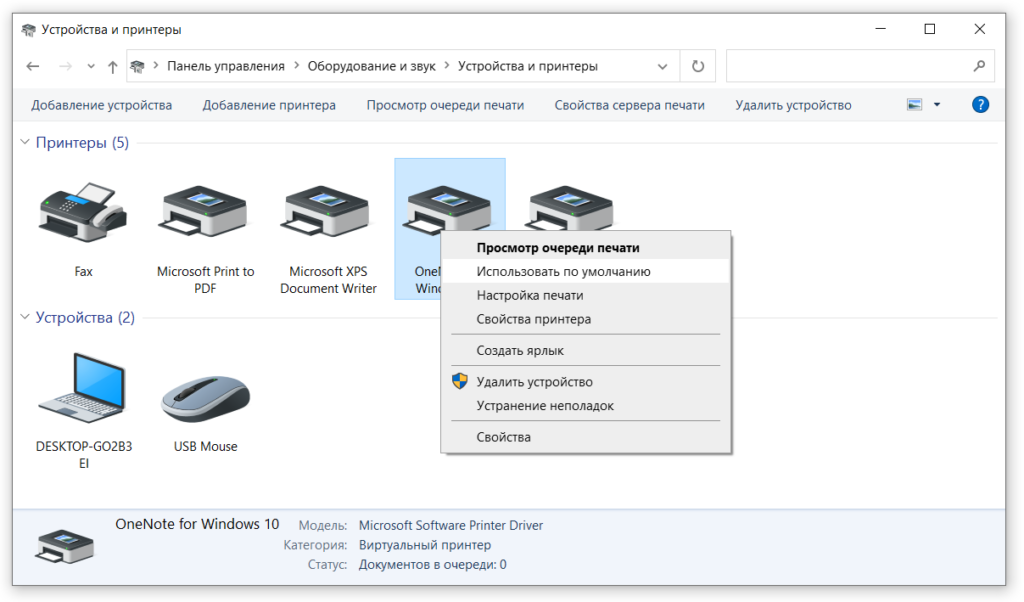
Другой способ отключения печати в файл
Открываем текстовый файл, который хотим печатать и нажимаем клавиши Ctr + P. Появляется всплывающее окно, в котором будет стоять Microsoft print to pdf. В этом списке выбираем свою модель принтера и нажимаем кнопку «Печать». После этого принтер должен распечатать выбранный вами файл.
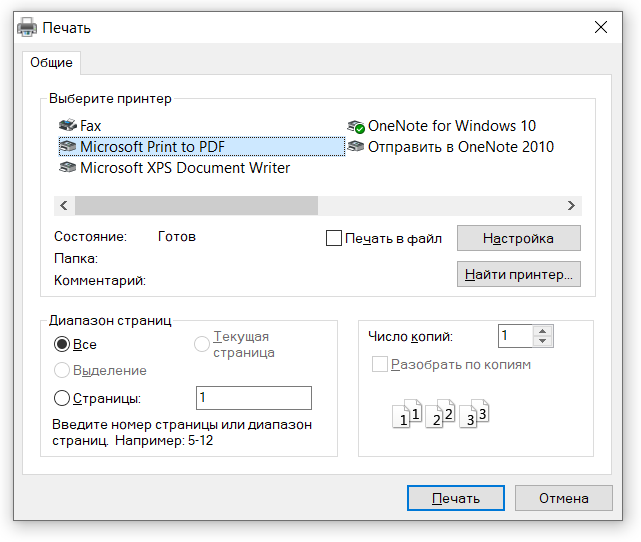
Сменить порт
Если оба способа не помогли, то ищем причину неисправности в смене порта, который присваивается при установке. Заходим в Панель управления Оборудование и звук Устройства. Нажимаем на свой принтер правой кнопкой мыши и выбираем в контекстном меню «свойства принтера».
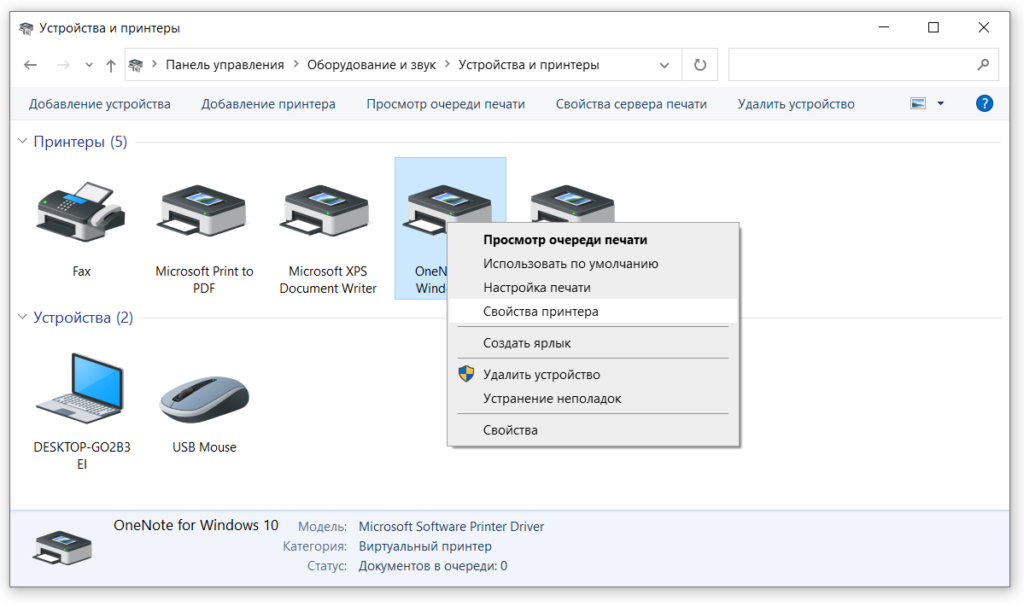
Проверяем снятие галочки в пункте file. Если она присутствует, то нужно ее убрать.
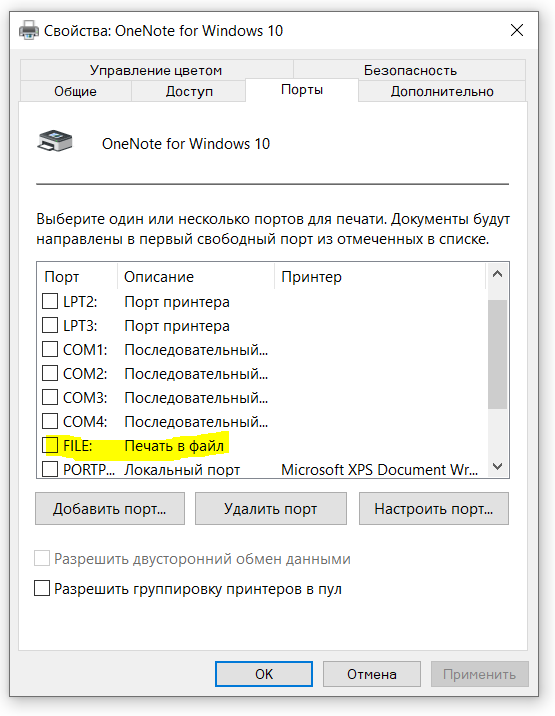
Если аппарат локальный, то отметьте порт USB001, а если сетевой, то соответствующий ему port. Все. Причина печати в файл пдф отключена.
Принтер вместо печати сохраняет файл prn / xps
Если вместо печати документа принтер сохраняет файл в другой формат, например, prn или xps, то следуем инструкции приведенной выше. Принципиальной разницы нет. В настройках нужно установить принтер по умолчанию.
Видеоинструкция
Чем полезна печать в файл?
Зачем вообще нужна печать в файл?
Это очень удобно, если у вас нет своего принтера. Представьте себе, что вы пришли фотоателье или к другу с принтером. Печатаете документ, но на бумаге он выглядит не так как в электронном файле. В результате вам приходится искать компьютер, чтобы его отредактировать.
Печать в файл избавляет вас от этого геморроя, так как создаст PDF, который будет выглядеть, как настоящая распечатка на принтере. Открыв полученный файл можно посмотреть готовый вариант и уже с ним идти в фотоателье. Так вы сэкономите свое драгоценное время.



