
Microsoft Word предлагает множество полезных функций для создания качественных документов. Тем не менее, пользователи иногда испытывают трудности с удалением, сворачиванием или разворачиванием заголовков, что может создать некоторые неудобства в процессе работы.
Чтобы удалить, свернуть или развернуть заголовки в Word, используется функция "Стили". Стили обеспечивают быструю и удобную возможность форматирования различных частей документа, включая заголовки. Для удаления заголовка нужно его выделить и выбрать подходящий стиль, например, "Обычный". Для сворачивания или разворачивания заголовков стоит воспользоваться опцией "Развернуть" в разделе "Стили".
Существует множество методов оперативного удаления, сжатия или расширения заголовков в программе Ворд. Один из них — применение сочетания клавиш. Например, чтобы убрать заголовок, необходимо выделить его и нажать комбинацию Ctrl+Shift+N. Для сжатия или расширения заголовков можно использовать клавиши Alt+Shift+- и Alt+Shift+= соответственно.
Способы свернуть и развернуть заголовок в Ворде
Microsoft Word предлагает различные способы организации документов, в том числе возможность сворачивания и разворачивания заголовков. Эта функция особенно полезна при работе с большими документами или при необходимости скрыть лишние детали.
Чтобы скрыть заголовок в Word, воспользуйтесь функцией "Свернуть" на вкладке "Развернуть/свернуть" в разделе "Разметка страницы". Для этого выполните следующие действия:
| 1. | Выберите заголовок, который хотите скрыть. |
| 2. | На панели "Разметка страницы" найдите вкладку "Развернуть/свернуть" и кликните на стрелку вниз рядом с ней. |
| 3. | Выберите пункт "Свернуть заголовок". |
После выполнения этих шагов заголовок будет скрыт, и его содержание не будет видно. Теперь на экране останется только сам заголовок.
Чтобы развернуть заголовок, выполните те же шаги, но выберите опцию "Развернуть заголовок". После этого контент заголовка станет видимым.
Верим, что эти несложные рекомендации поспособствуют тому, чтобы вы упорядочили свой документ и упростили процесс его редактирования. Желаем успехов в работе с Microsoft Word!
Основные команды для изменения видимости заголовка
В Microsoft Word есть функция, позволяющая настраивать отображение заголовков с использованием нескольких основных команд.
Скрыть заголовок:
1. Поставьте курсор перед заголовком, который вы хотите свернуть.
Примечание: кнопка "Свернуть" может иметь вид стрелки, указывающей влево или картинки плюса, в зависимости от версии Word.
Развернуть заголовок:
1. Поставьте курсор перед заголовком, который вы хотите развернуть.
Примечание: кнопка "Развернуть" может иметь вид стрелки, указывающей вправо или картинки минуса, в зависимости от версии Word.
Используя эти команды, вы можете управлять видимостью заголовков в своем документе Word, делая его более компактным и удобным для чтения.
Использование комбинации клавиш для сворачивания и разворачивания заголовка
В Microsoft Word есть удобная функция, позволяющая сворачивать и разворачивать заголовки для лучшей навигации по документу. Это особенно полезно, когда у вас есть длинный документ с большим количеством разделов и подразделов.
Чтобы свернуть или развернуть заголовок в Ворде, вы можете использовать комбинацию клавиш "Alt" и "+" на цифровой клавиатуре. При этом активный заголовок будет свернут, и вы увидите только его заголовок. Нажмите эти клавиши еще раз, чтобы развернуть заголовок и показать все его подразделы.
Комбинация клавиш "Alt" и "+" работает и для развертывания всего документа. Если вы находитесь на самом верхнем уровне заголовка, то нажатие этой комбинации клавиш свернет все заголовки и отобразит только их заголовки. Еще одно нажатие покажет полностью все заголовки.
Следовательно, применение сочетания клавиш "Alt" и "+" представляет собой весьма практичный метод для сворачивания и разворачивания заголовков в Word, что облегчает ориентирование в документе и увеличивает производительность труда.
Как использовать контекстное меню для скрытия и отображения заголовка
В Microsoft Word есть удобная функция, позволяющая скрывать и отображать заголовки на странице. Для этого можно использовать контекстное меню.
Чтобы скрыть заголовок, нужно сделать следующее:
После выполнения этих шагов заголовок будет скрыт, и вы увидите только его сокращенную версию.
Если вы хотите отобразить скрытый заголовок, перейдите к его местоположению и повторите действия:
После выполнения этих действий заголовок вновь станет видимым на странице.
Таким образом, использование контекстного меню в Microsoft Word позволяет легко скрывать и отображать заголовки в документе, что может быть полезным при работе со сложными текстами.
Возможности работы с заголовками через панель инструментов
Microsoft Word предоставляет широкие возможности для работы с заголовками через панель инструментов. С помощью панели инструментов можно быстро и удобно свернуть или развернуть заголовок документа.
Для сворачивания или разворачивания заголовка необходимо выбрать его в документе и нажать на соответствующую кнопку на панели инструментов. Кнопки для сворачивания и разворачивания заголовка обычно представлены в виде стрелки, указывающей вниз для сворачивания и вверх — для разворачивания.
Свернутый заголовок отображается в виде одной строки, которая содержит только основное название заголовка, что позволяет сократить объем текста и сделать документ более компактным. При этом, вы всегда можете развернуть заголовок обратно и увидеть полный текст.
Также панель инструментов предоставляет возможность совершать различные операции с заголовками, включая создание новых и редактирование имеющихся. Вы вправе изменять стиль заголовков, добавлять или убирать нужные компоненты внутри заголовка и многое другое.
Используя возможности работы с заголовками через панель инструментов в Microsoft Word, вы можете упростить навигацию по документам, сократить объем текста и более комфортно работать с документами любого размера.
Как изменить видимость заголовка в документе
В Microsoft Word есть функция сворачивания и разворачивания заголовков, которая позволяет упростить навигацию по документу и скрыть или отобразить определенные разделы. Чтобы изменить видимость заголовка в документе, выполните следующие шаги:
После выполнения этих шагов вы сможете свернуть или развернуть заголовки в документе по своему усмотрению, что поможет вам более эффективно работать с большими документами и упростит навигацию.
Плюсы и минусы сворачивания и разворачивания заголовков в Ворде
Многие пользователи Microsoft Word знают о возможности сворачивать и разворачивать заголовки документа. Эта функция позволяет удобно организовать текст, особенно в случае больших документов с множеством разделов и подразделов. Однако, как и в любой технологии, есть свои плюсы и минусы использования этой функции.
Плюсы сворачивания и разворачивания заголовков:
Минусы сворачивания и разворачивания заголовков:
В итоге, сворачивание и разворачивание заголовков в Microsoft Word — это полезный инструмент для организации и навигации по документам, особенно при работе с длинными текстами. Однако, необходимо быть осмотрительным при использовании этой функции, чтобы избежать потенциальных проблем с форматированием и случайным раскрытием заголовков.
Как удалить свернуть развернуть заголовок в ворде
Microsoft Word включает множество удобных функций для создания профессиональных документов. Однако, иногда пользователи сталкиваются с проблемой удаления, сворачивания или разворачивания заголовков, что может вызвать некоторые затруднения в работе.
Удаление, сворачивание и разворачивание заголовков в Ворде осуществляется с помощью функционала "Стили". Стили позволяют быстро и легко форматировать различные элементы документа, включая заголовки. Чтобы удалить заголовок, необходимо выделить его и выбрать соответствующий стиль, например, "Обычный". Для сворачивания или разворачивания заголовков необходимо воспользоваться галочкой "Развернуть" в меню "Стили".
Существует несколько способов быстрого удаления, сворачивания или разворачивания заголовков в Ворде. Один из способов — использовать горячие клавиши. Например, чтобы удалить заголовок, нужно выделить его и нажать комбинацию клавиш Ctrl+Shift+N. Для сворачивания или разворачивания заголовков можно воспользоваться клавишами Alt+Shift+- и Alt+Shift+= соответственно.
Способы свернуть и развернуть заголовок в Ворде
Microsoft Word предлагает различные способы организации документов, в том числе возможность сворачивания и разворачивания заголовков. Эта функция особенно полезна при работе с большими документами или при необходимости скрыть лишние детали.
Чтобы выполнить сворачивание заголовка в Word, вам следует использовать опцию "Свернуть" в разделе "Развернуть/свернуть" на панели "Разметка страницы". Для этого выполните следующие действия:
| 1. | Выделите заголовок, который собираетесь свернуть. |
| 2. | На панели "Разметка страницы" найдите раздел "Развернуть/свернуть" и кликните по стрелке вниз, расположенной рядом. |
| 3. | Выберите пункт "Свернуть заголовок". |
После выполнения этих шагов заголовок будет свернут, и его контент будет скрыт. Теперь вы можете увидеть только сам заголовок.
Чтобы развернуть заголовок, выполните те же шаги, но выберите опцию "Развернуть заголовок". После этого контент заголовка станет видимым.
Надеемся, что эти простые шаги помогут вам организовать ваш документ и сделают работу с ним более удобной. Удачи в использовании Microsoft Word!
Основные команды для изменения видимости заголовка
В Microsoft Word существует возможность изменять видимость заголовков с помощью нескольких основных команд.
Свернуть заголовок:
1. Поставьте курсор перед заголовком, который вы хотите свернуть.
Примечание: кнопка "Свернуть" может иметь вид стрелки, указывающей влево или картинки плюса, в зависимости от версии Word.
Развернуть заголовок:
1. Поставьте курсор перед заголовком, который вы хотите развернуть.
Обратите внимание: кнопка "Развернуть" может выглядеть как стрелка, направленная вправо, или как иконка с минусом, в зависимости от используемой версии Word.
Используя эти команды, вы можете управлять видимостью заголовков в своем документе Word, делая его более компактным и удобным для чтения.
Использование комбинации клавиш для сворачивания и разворачивания заголовка
В Microsoft Word есть удобная функция, позволяющая сворачивать и разворачивать заголовки для лучшей навигации по документу. Это особенно полезно, когда у вас есть длинный документ с большим количеством разделов и подразделов.
Чтобы свернуть или развернуть заголовок в Ворде, вы можете использовать комбинацию клавиш "Alt" и "+" на цифровой клавиатуре. При этом активный заголовок будет свернут, и вы увидите только его заголовок. Нажмите эти клавиши еще раз, чтобы развернуть заголовок и показать все его подразделы.
Комбинация клавиш "Alt" и "+" работает и для развертывания всего документа. Если вы находитесь на самом верхнем уровне заголовка, то нажатие этой комбинации клавиш свернет все заголовки и отобразит только их заголовки. Еще одно нажатие покажет полностью все заголовки.
Таким образом, использование комбинации клавиш "Alt" и "+" является очень удобным способом сворачивать и разворачивать заголовки в Ворде, что упрощает навигацию по документу и повышает эффективность работы.
Как использовать контекстное меню для скрытия и отображения заголовка
В Microsoft Word есть удобная функция, позволяющая скрывать и отображать заголовки на странице. Для этого можно использовать контекстное меню.
Чтобы скрыть заголовок, нужно сделать следующее:
После выполнения этих шагов заголовок будет скрыт, и вы увидите только его сокращенную версию.
Если вы хотите отобразить скрытый заголовок, перейдите к его местоположению и повторите действия:
После выполнения указанных шагов заголовок снова появится на странице.
Таким образом, использование контекстного меню в Microsoft Word позволяет легко скрывать и отображать заголовки в документе, что может быть полезным при работе со сложными текстами.
Возможности работы с заголовками через панель инструментов
Microsoft Word предоставляет широкие возможности для работы с заголовками через панель инструментов. С помощью панели инструментов можно быстро и удобно свернуть или развернуть заголовок документа.
Для сворачивания или разворачивания заголовка необходимо выбрать его в документе и нажать на соответствующую кнопку на панели инструментов. Кнопки для сворачивания и разворачивания заголовка обычно представлены в виде стрелки, указывающей вниз для сворачивания и вверх — для разворачивания.
Свернутый заголовок отображается в виде одной строки, которая содержит только основное название заголовка, что позволяет сократить объем текста и сделать документ более компактным. При этом, вы всегда можете развернуть заголовок обратно и увидеть полный текст.
Кроме того, панель инструментов позволяет выполнять другие действия с заголовками, такие как создание новых или редактирование уже существующих. Вы можете изменять форматирование заголовков, добавлять или удалять необходимые элементы внутри заголовка и многое другое.
Используя возможности работы с заголовками через панель инструментов в Microsoft Word, вы можете упростить навигацию по документам, сократить объем текста и более комфортно работать с документами любого размера.
Как изменить видимость заголовка в документе
В Microsoft Word есть функция сворачивания и разворачивания заголовков, которая позволяет упростить навигацию по документу и скрыть или отобразить определенные разделы. Чтобы изменить видимость заголовка в документе, выполните следующие шаги:
После выполнения этих шагов вы сможете свернуть или развернуть заголовки в документе по своему усмотрению, что поможет вам более эффективно работать с большими документами и упростит навигацию.
Плюсы и минусы сворачивания и разворачивания заголовков в Ворде
Многие пользователи Microsoft Word знают о возможности сворачивать и разворачивать заголовки документа. Эта функция позволяет удобно организовать текст, особенно в случае больших документов с множеством разделов и подразделов. Однако, как и в любой технологии, есть свои плюсы и минусы использования этой функции.
Плюсы сворачивания и разворачивания заголовков:
Минусы сворачивания и разворачивания заголовков:
Таким образом, возможность свертывания и разворачивания заголовков в Microsoft Word представляет собой удобный механизм для структурирования и упрощения навигации по документам, особенно при взаимодействии с объемными текстами. Тем не менее, следует проявлять осторожность при использовании этой опции, чтобы избежать возможных проблем с форматированием и ненароком не раскрыть заголовки.
Как в Microsoft Word добавить возможность сворачивания и разворачивания частей документа
Если текстовый документ достаточно большой, то для удобства работы с ним, не используемые его части можно свернуть, это упростит навигацию и сделает работу с ним намного удобней. В Word можно сворачивать и разворачивать не только текст, но и таблицы, графики, изображения и другие элементы. Но для этого он должен иметь определенную структуру. Создать которую очень просто, делается это с помощью встроенных стилей. В сегодняшней статье постараюсь подробно рассказать и показать как с этим работать.
Как свернуть часть текста в Microsoft Word
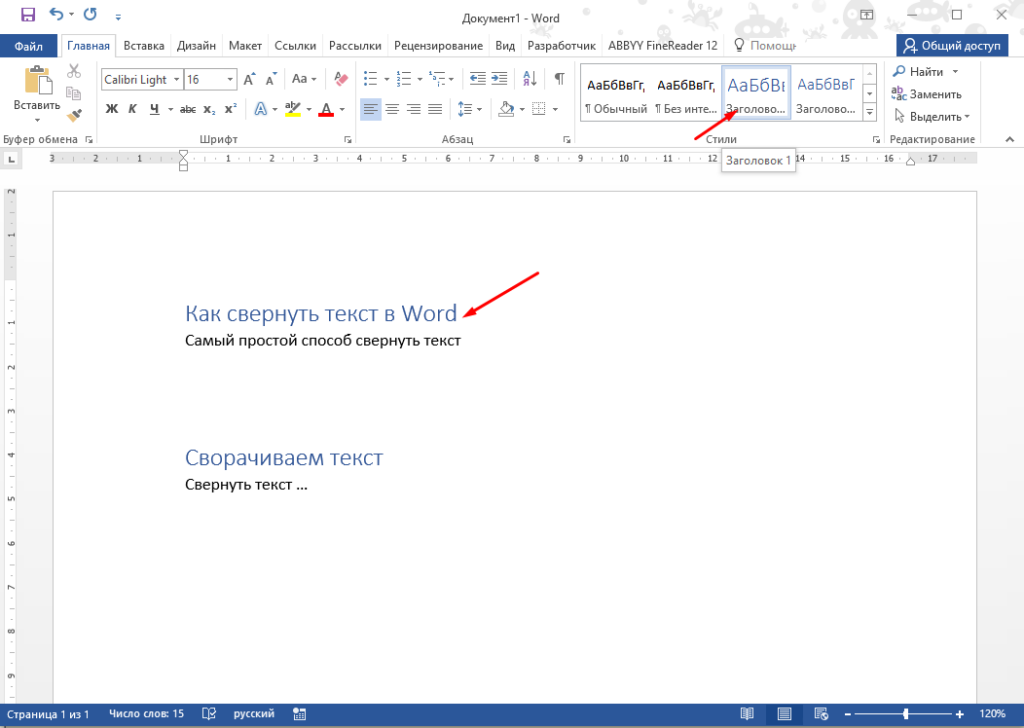
После этого при наведение курсора на заголовок в левой части появиться небольшой треугольник, с помощью которого можно будет свернуть и развернуть текст.
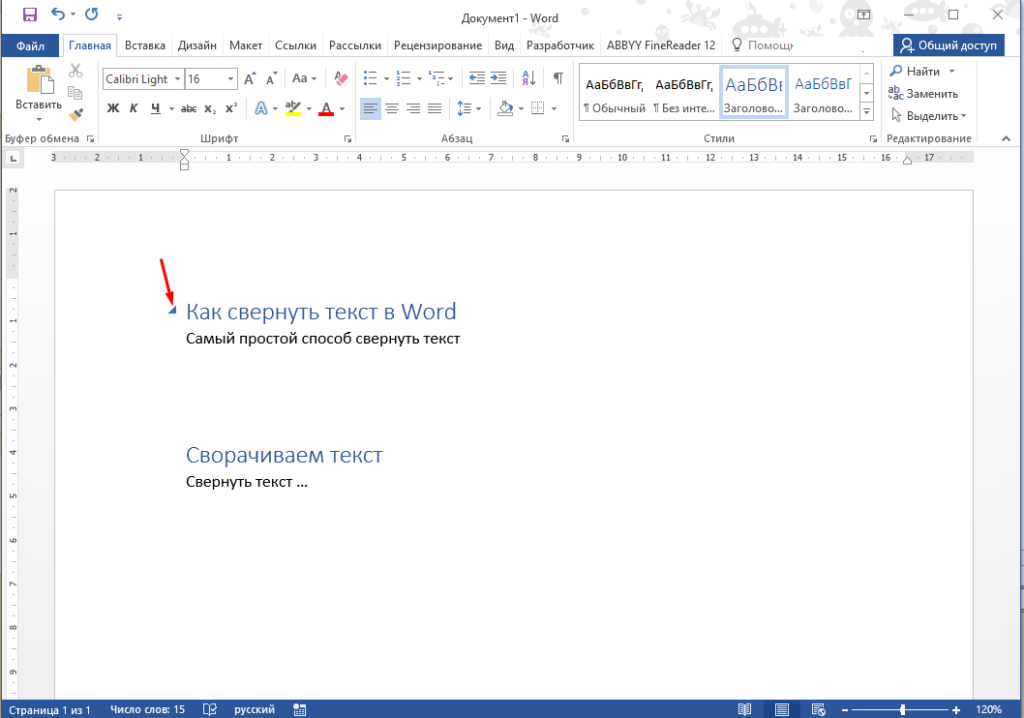
Сворачиваться будет весь текст до следующего подобного заголовка.
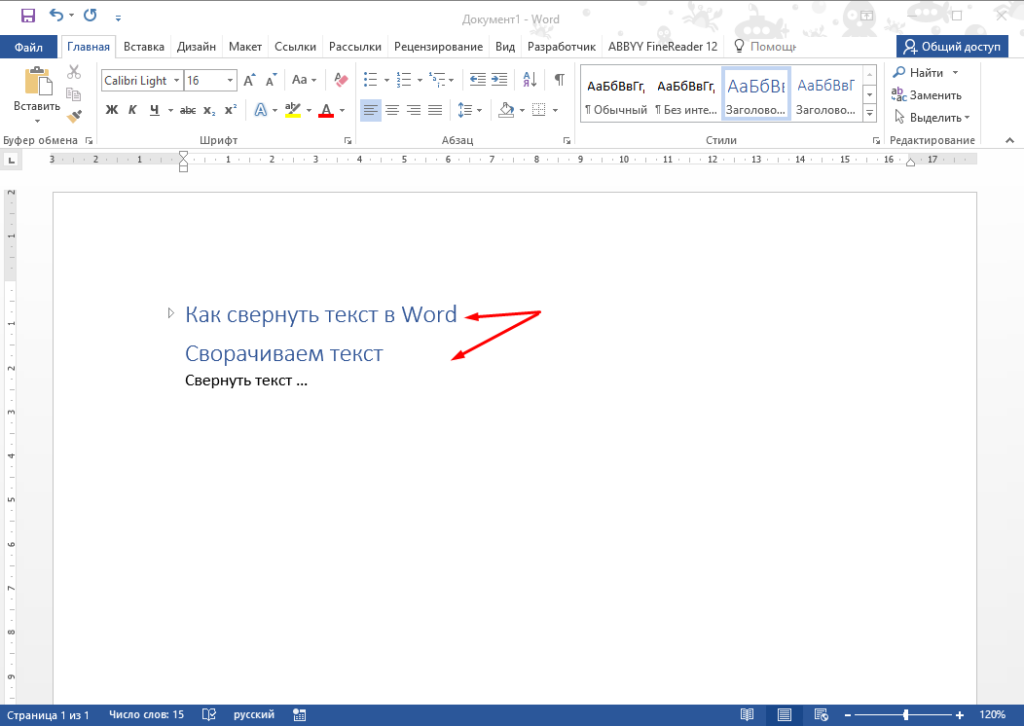
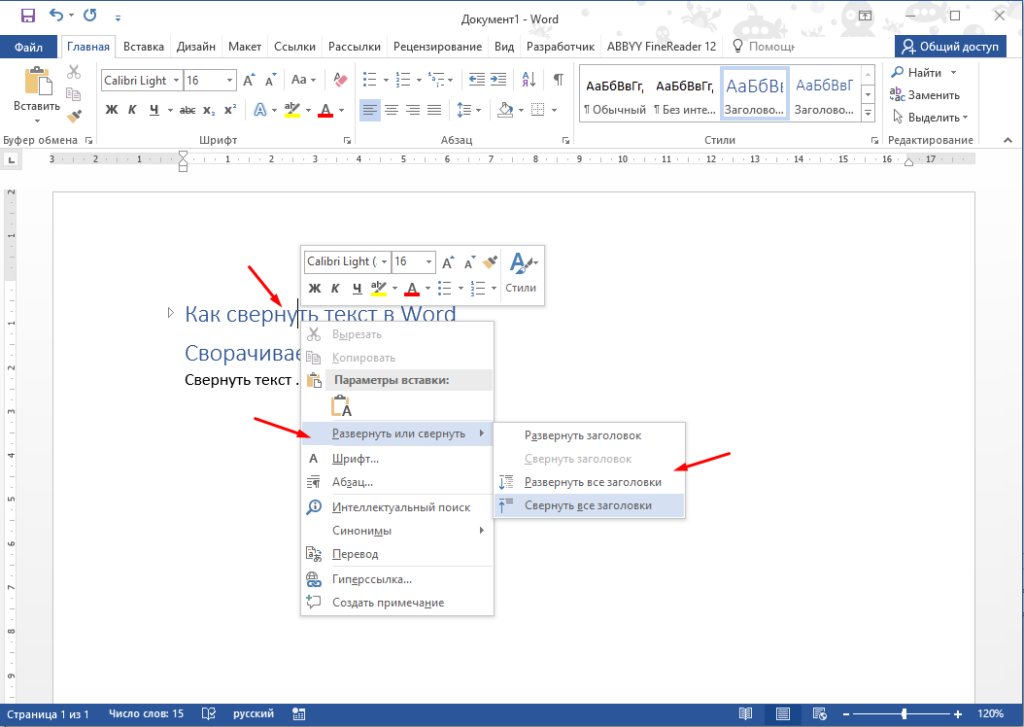
В документе можно сделать несколько таких заголовков и при необходимости сворачивать их все сразу, для этого нужно кликнуть ПКМ на заголовке и выбрать в контекстном меню раздел «Развернуть или свернуть» и один из пунктов «Развернуть или свернуть», «Развернуть все заголовки» или «Свернуть все заголовки».
Все это может значительно упростить работу, особенно с большими документами.



