
Ворд ⎯ популярный текстовый редактор, который часто используется для создания и редактирования документов. Однако иногда в процессе работы может возникать потребность удалить вставленные элементы, чтобы привести документ в нужное состояние. В этой статье мы рассмотрим, как можно убрать вставку в ворде и внести необходимые изменения в документ.
Зачем нужно убрать вставку в ворде
Удаление вставки в ворде может быть необходимым в нескольких случаях.
Во-первых, если вставленный объект или текст некорректно отображается или нарушает общее форматирование документа. Во-вторых, если вставленный текст содержит ошибки или нуждается в редактировании. В-третьих, если после вставки требуется обновить содержимое документа или изменить его внешний вид. Убрать вставку в ворде позволит сохранить единообразие и качество документа.
Основные способы удаления вставки
Удаление вставки с помощью команды ″Отменить вставку″
Команда ″Отменить вставку″ позволяет удалить последнюю вставку в ворде и вернуть документ к предыдущему состоянию. Это полезно, когда необходимо быстро отменить неправильно вставленный объект или текст. Чтобы воспользоваться командой ″Отменить вставку″, нужно выбрать соответствующий пункт в меню или воспользоваться сочетанием клавиш ″Ctrl Z″. Этот способ позволяет быстро и безопасно удалить нежелательную вставку в ворде.
Удаление вставки путем изменения форматирования
Второй способ удаления вставки в ворде ౼ изменение форматирования. Если вставленный текст или объект некорректно отображается или нарушает общее форматирование документа, можно изменить его параметры, чтобы удалить нежелательную вставку. Например, можно изменить шрифт, размер или цвет текста, а также удалить непотребные объекты. Для этого нужно выделить вставленный элемент и применить необходимые изменения с помощью соответствующих инструментов редактирования ворд-документа. Изменение форматирования позволяет точно настроить внешний вид вставленного текста и удалить отображение, не трогая остальное содержимое документа.
Дополнительные методы редактирования
Изменение внешнего вида вставленного текста
Редактирование текста внутри вставленного объекта
Внутри вставленного объекта, такого как таблица, график или фотография, можно редактировать содержимое текста. Открыв режим редактирования вставленного объекта, можно изменять текст, добавлять или удалять информацию. Например, в таблице можно изменять ячейки, добавлять новые столбцы или строки, а в графике можно изменять подписи и значения. Редактирование текста внутри вставленного объекта позволяет вносить коррективы и делать необходимые изменения внутри объекта без удаления всей вставки.
Убрать вставку в ворде ⎯ важный этап редактирования документа. Существуют различные способы удаления и редактирования вставленных элементов, таких как команда ″Отменить вставку″ и изменение форматирования. Дополнительные методы, такие как редактирование текста внутри вставленного объекта и изменение внешнего вида, позволяют гибко настроить содержимое документа. После удаления вставки можно обновить содержимое ворд-документа или править файл для окончательных изменений. Знание этих методов поможет вам эффективно убрать вставку и достичь необходимых результатов в редактировании документов в ворде.
Как в ворде отключить вставку
В Office Word по умолчанию отображается значок параметра вставки при вставке текста или изображений в документ. Следуйте этому руководству, чтобы узнать, как показать или скрыть значок параметра вставки по своему усмотрению.
Рекомендуемые инструменты повышения производительности для Word
Kutools for Word: Интеграция ИИ , более 100 расширенных функций экономят 50 % времени обработки документов. Бесплатная загрузка
Office Tab: вводит вкладки, подобные браузеру, в Word (и других инструментах Office), упрощая навигацию по нескольким документам. Бесплатная загрузка
Показать или скрыть значок параметра вставки в Word
Шаг 1: нажмите Файл вкладка> Возможности.
Шаг 2: нажмите Фильтр вкладку и прокрутите указатель мыши вниз до Вырезать, скопировать и вставить группа.
Шаг 3: проверьте Показывать кнопки параметров вставки при вставке содержимого и нажмите OK для отображения значка параметра вставки в документе.

Вы можете увидеть результат, как показано ниже:
 |
 |
Вкладка Office: предоставляет интерфейсы с вкладками в Word, Excel, PowerPoint.
Улучшите свой рабочий процесс прямо сейчас. Узнайте больше о вкладке «Офис» Бесплатная загрузка
Статьи по теме:
- Показать или скрыть знаки абзаца в Word
- Быстрое отображение или скрытие всего скрытого текста в Word
- Показать или скрыть заполнители изображений в Word
- Показать или скрыть пробелы в Word
Лучшие инструменты для офисной работы
Kutools for Word — Повысьте свой опыт работы со словом с помощью Over 100 Замечательные особенности!
Легкая очистка: Убрать Дополнительные места / Разрывы разделов / Текстовые поля / Гиперссылки / Дополнительные инструменты для снятия см. Удалить группа.
➕ Креативные вставки: Вставлять Разделители тысяч / Флажки / радио кнопки / QR код / Штрих-код / Несколько изображений / Узнайте больше в Вставить группа.

Хотите попробовать эти функции? Загрузите Kutools for Word прямо сейчас!
Бесплатная загрузка Купить Узнайте больше о Kutools для Word
Лучшие инструменты для офисной работы
Компьютерная грамотность с Надеждой

Заполняем пробелы — расширяем горизонты!
Новые буквы пишутся поверх прежних в Word: замена букв и вставка
«Когда я исправляю набранный в Word текст, то новые буквы пишутся прямо по тексту, а мне нужно, чтобы он двигался вправо. Как это исправить?» Это вопрос от подписчика блога, на который далее я даю ответ.
В Ворде есть два режима для ввода текста: «вставка» и «замена». Если включен режим «замена», тогда новый текст пишется «поверх» старого текста. То есть, старый текст удаляется по мере ввода новых символов (букв, цифр, знаков препинания), а на его место пользователь может печатать новый текст.
В режиме «вставка» текст пишется так, что сохраняется старый текст, но он раздвигается и на освободившееся место печатается новый текст. В этом случае старый и новый текст мирно существуют друг с другом, и, следовательно, новое не уничтожает старое.
Клавиша Insert на клавиатуре
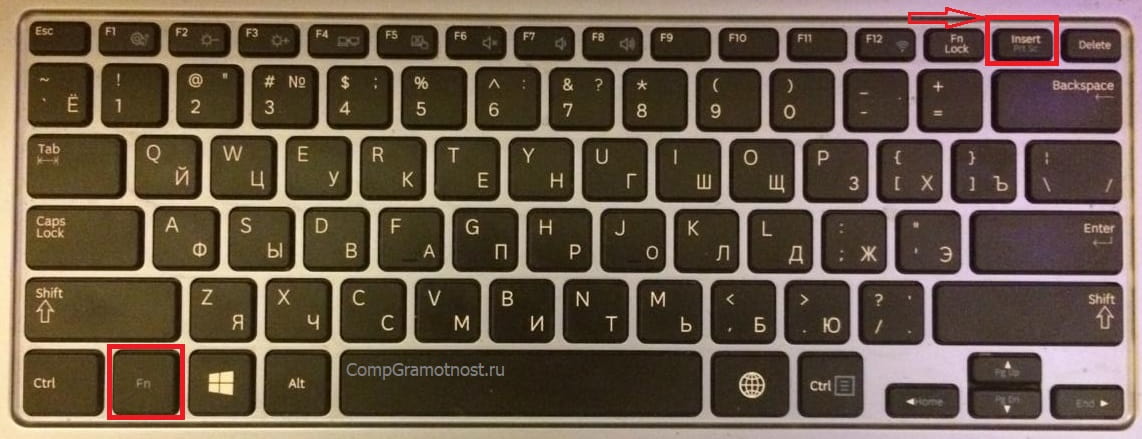
Рис. 1. Где клавиши Insert и Fn на клавиатуре.
На клавиатуре есть клавиша Insert, что в переводе означает «вставка». Иногда на некоторых клавиатурах название «Insert» сокращается до «Ins».
Порой клавишу Insert надо использовать вместе со вспомогательной клавишей Fn. В основном, это правило относится к ноутбукам, где присутствуют компактные клавиатуры. По этой причине там зачастую одна и та же клавиша используется в двух вариантах. На клавише обычно нанесены два названия. При этом один вариант действует с нажатой клавишей Fn, а другой – без нажатия на Fn.
Например, на рис. 1 на одной и той же клавише написано первое название: «Insert» и под ним более мелко идет второе название: «Prt Sc» (Print Screen — печать экрана, применяется для получения скриншотов с экрана). В данном случае Fn и Prt Sc используются вместе, а Insert работает без нажатия на Fn. На других клавиатурах других компьютеров и ноутбуков это может быть иначе.
Режимы «Вставка» и «Замена» переключаются путем однократного нажатия на клавишу Insert на клавиатуре. Одно нажатие на Insert — и один режим сменяет другой. Например, вместо «Вставка» включается «Замена» или, наоборот, вместо «Замена» включается «Вставка». Каждое нажатие на Insert обязательно переключает режим вставка/замена на противоположный. Это классический вариант использования клавиши Insert.
Однако не все так просто. И в текстовом редакторе Word имеются дополнительные внутренние настройки для этой клавиши, имеющие важное значение. О них пойдет речь ниже.
Видео Новые буквы пишутся поверх прежних в Ворде: режимы Замена букв и Вставка
h3 1,0,0,0,0
Как отключить замену букв или текста в Ворде
Можно включить или отключить режим «Замена» в Ворде. При отключении режима «Замена» редактор Word будет работать только в режиме «Вставка», независимо от нажатия на клавишу Insert. Рассмотрим, как можно оставить навсегда только режим «Вставка» на примере Word 2007.
Для этого следует кликнуть по «кнопке Office» в левом верхнем углу окна Ворда. Откроется меню, внизу которого есть кнопка «Параметры Word» (рис. 2).
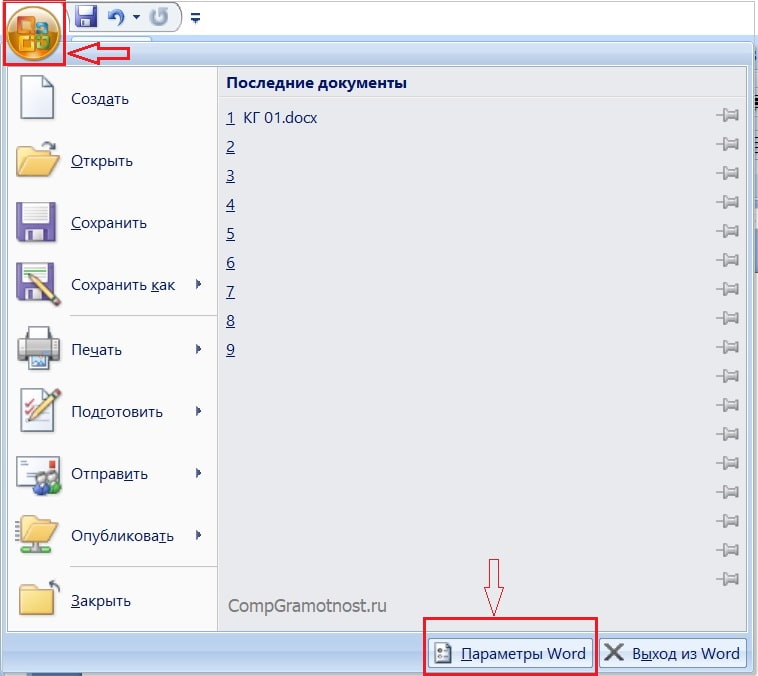
Рис. 2. Где в редакторе Word находятся кнопка «Office» и «Параметры Word».
Щелкаем «Параметры Word», а затем в левом окне переходим во вкладку «Дополнительно» (рис. 3). Далее в правом окне работаем с пунктом «Параметры правки»:
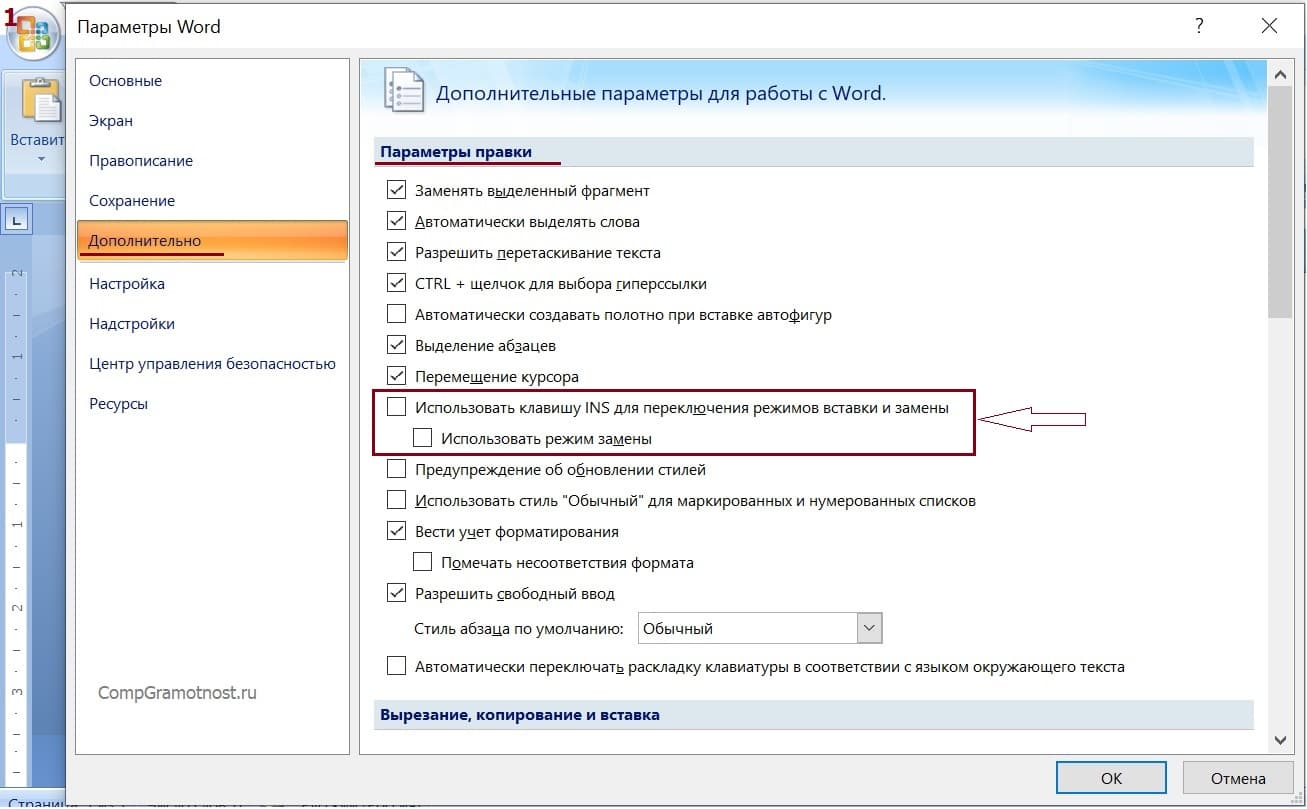
Рис. 3. Проверяем галочки напротив пунктов «Использовать клавишу Ins для переключения режимов вставки и замены» и «Использовать режим замены».
Как показано на рисунке 3, нужно убрать галочки возле пунктов
- «Использовать клавишу Ins для переключения режимов вставки и замены» и
- «Использовать режим замены».
В этом режиме, когда галочки не поставлены, навсегда будет установлен режим «Вставка». Никаких замен прежнего текста не будет. Останется только возможность печатать новый текст, раздвигая уже имеющийся текст.
Если же поставить (или оставить) галочки в обеих показаных на рис. 3 строках, то можно будет в любой момент времени самостоятельно вручную менять режимы «Вставка» и «Замена» с помощью клавиши Insert на клавиатуре компьютера или ноутбука.
Эти нехитрые приемы дают возможность настроить текстовый редактор Word так, как это удобно для работы пользователя.



