Как запретить проверку грамматики в Word, в том числе через XML?
Что такое – проверка грамматики в программе Microsoft Word? В ходе проверки орфографии (правильности написания слов конкретного языка), программа сравнивает каждое слово, содержащееся в тексте, с набором слов в ее словаре, с учетом падежей, склонений и т.п. Если подходящее слово в словаре находится – Word начинает анализировать следующее – и так далее, до конца документа. Если же нет – то программа подчеркивает его красной линией, как ошибочное. Кроме того, программой осуществляется еще проверка пунктуации и стилистики текста.
Сейчас мы поговорим о том, как отключить проверку орфографии
Бывает обидно, когда программа подчеркивает даже те слова, которые не являются ошибочными. Например, слово « внеоборотные » (активы). Этот термин вполне давно прижился в экономике, бухгалтерском учете, однако Word его не воспринимает, как правильное. Не говоря уже о словах, которые, к примеру, соответствуют другому языку. Например, взять совершенно «невинное» английское слово «insert».
Если вставить его в документ Word, можно будет видеть, что программа тоже обозначит его, как ошибку, наряду со словом «внеоборотные». Поэтому иногда требуется отключить проверку грамматики.
Полное отключение проверки орфографии
При просмотре текста на другом компьютере, где НЕ выключена проверка орфографии, Word будет исправно показывать «ошибки».
Полное отключение проверки орфографии не всегда целесообразно – даже в рамках одного конкретного текста.
Запись неизвестного слова в словарь Word
Впрочем, Word дает возможность занести неизвестное слово в свой словарь. Это делается в Word 2003 следующим образом:
Клик ПРАВОЙ кнопкой мыши на слове -> Добавить в словарь.
После чего красное подчеркивание у всех таких же слов исчезнет.
Аналогичное слово в другом падеже, склонении, множественном числе – также будет подчеркиваться красным цветом.
При просмотре данного текста на другом компьютере, программа Word которого не содержит в своем словаре указанного слова (плюс его падежи и др.), оно будет подчеркиваться красным, как ошибочное.
Если «ошибочных» слов – много, то слишком много движений правой кнопкой мыши придется делать. Кроме того, при переустановке Word его словарь, скорее всего, придется формировать заново.
Пропустить слово
Также Word дает возможность пропустить проверку орфографии слова. Следует нажать:
Сервис -> Правописание -> Пропустить
Кстати, можно пропустить все. При этом красное подчеркивание у одного (или всех аналогичных) слов исчезнет. Что, однако, не касается вновь набираемых в тексте слов: они будут подчеркиваться красным, как ни в чем ни бывало.
При просмотре текста на другом компьютере (точнее, в другой копии Word, где не сделана такая настройка) данный способ, скорее всего, не поможет.
Как убрать красное подчеркивание слов в Word через XML?
Конечно, вполне можно пользоваться одним из упомянутых выше способов. Однако, хотелось бы что-то более продвинутое и универсальное. В частности, чтобы способ работал на ВСЕХ компьютерах, на которых будет открыт соответствующий документ. Для этой цели стандартные средства Word уже на подойдут. Придется использовать VBA.
А также XML.
Файл -> Сохранить как
После чего можно выбрать тип: « xml ».
Кстати, несмотря на это, его можно будет открыть при помощи Word, как обычно.
После чего этот файл можно будет открыть любым текстовым редактором, типа Блокнота. Например, при помощи Notepad++. Сделав это, увидим примерно следующее:
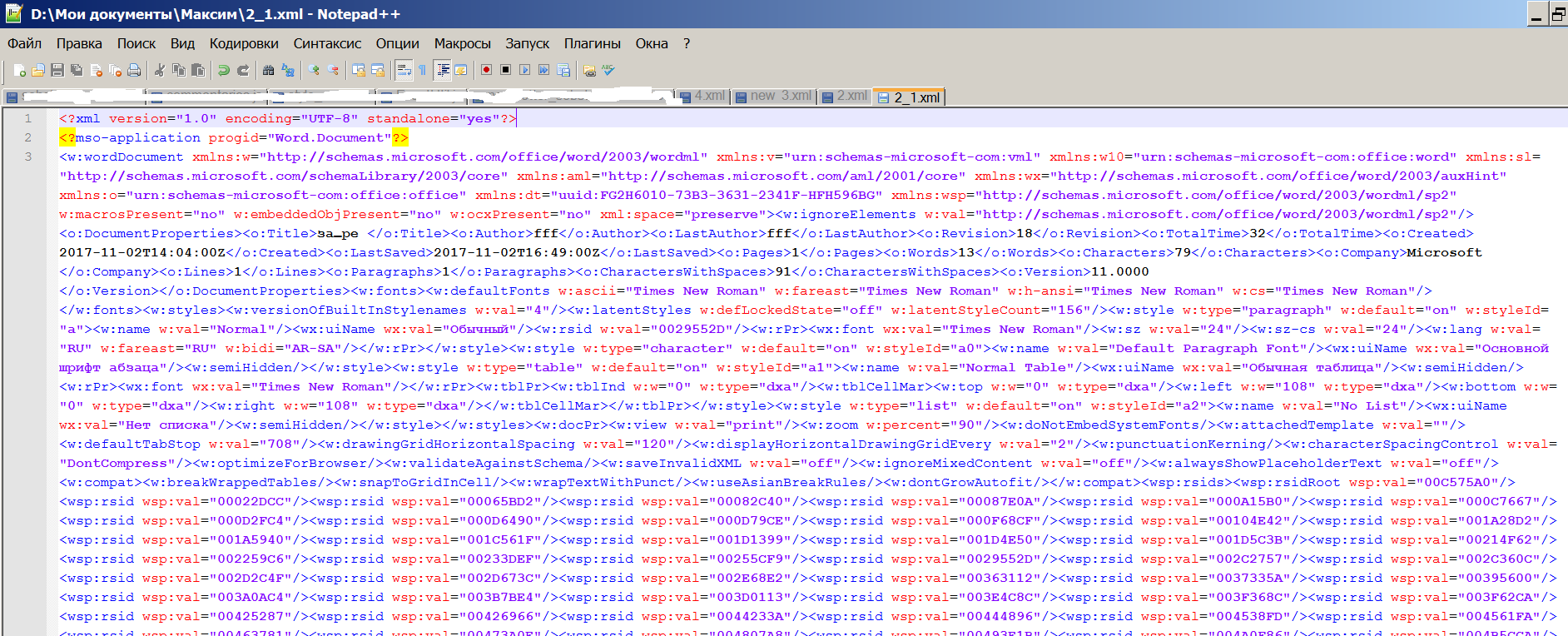
Чего тут только нет, правда. А ведь это – лишь начало файла XML. Кстати, сама Microsoft отмечает, что даже небольшой участок текста в Word «плодит» довольно объемистый код XML. Компания, как сообщается, работает над проблемой его сокращения.
Подробно в разметку XML в данной статье мы вникать не будем – возможно, об этом пойдет разговор попозже. Сейчас же мы рассмотрим – каким образом убрать красное подчеркивание ошибочных слов (неважно, являются ли они ошибочными на самом деле или нет).
Рассмотрим типичный участок кода XML, содержащий слово «внеоборотные»:
Или он может быть несколько проще:
внеоборотные
Итак, если код XML будет представлен примерно в том виде, в котором он обозначен выше, слово «внеоборотные» будет подчеркнуто программой Word красной линией (если не сделана одна из приведенных выше манипуляций).
Но, существует такой тег XML:
Более корректная его форма записи – такая:
который меняет все дело: красное подчеркивание исчезает. Причина тому – этот тег дает указание программе Word, что помечаемый им участок текста в документе НЕ СЛЕДУЕТ ПРОВЕРЯТЬ НА СООТВЕТСТВИЕ ПРАВИЛАМ ГРАММАТИКИ. Ведь, в конце концов, в тексте может встретиться формула, да мало ли что еще, что проверять на грамматику не нужно.
Итак, чтобы слово «внеоборотные» не проверялось программой Word на грамматику, соответствующий участок кода XML должен иметь примерно такой вид:
Осталось дело – «за малым»: добавить этот тег ко всем словам, проверку грамматики которых следует отключить. Причем, так, чтобы этот результат сохранился при открытии документа на другом компьютере. Т.е. вне зависимости от того, включено ли ошибочное слово в словарь Word-а.
В принципе, теоретически, это возможно сделать вручную. Однако, искать в громоздком и малопонятно (особенно, новичку) XML-коде ошибочные слова, вставлять туда указанный тег – занятие не из приятных. Желательно бы как-то автоматизировать процесс, например, с использованием VBA – языка программирования, встроенного в программные продукты Microsoft Office.
Об этом мы поговорим в следующей статье.
Как в Word включить или выключить проверку орфографии
Некоторые люди при наборе текста допускают слишком много ошибок. Чтобы минимизировать их, можно настраивать проверку орфографии, чтобы программа подчеркивала проблемные участки красным цветом. В этом поможет инструкция, отвечающая на вопрос, как включить проверку орфографии в ворде.
Включение функции
Обратите внимание! Пошаговая инструкция создана на основе Майкрософт ворд 2010.
Если word не проверяет орфографию, а в этом есть необходимость, можно запустить эту функцию самостоятельно. Для этого следует перейти во вкладку «Файл» и зайти в меню «Параметры».

В открывшемся окне необходимо включить автоматический запуск иборьбы недочетов.

Также рекомендуется поставить галочку у пунктов:
- применять контекстную проверку орфографических ошибок;
- отмечать грамматические недочеты в процессе набора информации;
- во время иборьбы орфографии, также исправлять грамматические ошибки.
Обратите внимание! В некоторых версиях наименование пунктов может несколько отличаться, но смысл остается прежним.
Word 2007
В ворде 2007 года найти необходимые параметры можно нажав на круглый значок в углу экрана. В нижней части открывшегося окна можно увидеть необходимый пункт «Параметры Microsoft Word».

Все последующие действия необходимо произвести в открывшемся окне, произведя действия описанные ранее.
Word 2013
В office ворде 2013 параметры также находятся во вкладке «Файл» и можно их найти в нижней колонке списка.

Меню не отличается от тех, что открываются в других версиях программы.
В программе 2016 года меню «Параметры» располагается там же, где и в версии 2013. Настройки правописания также идентичны.
Ручное исправление ошибок
Если ворд перестал проверять текст на ошибки и опечатки, можно исправить необходимый фрагмент, произведя ручной запуск проверки. Включить эту опцию можно во вкладке «Рецензирование».
Попробуйте это:
Как открыть документ с расширением docx: несколько способов

Исправлять можно как документ целиком, так и отдельный его фрагмент, предварительно выделив его.
После запуска проверки, откроется окно «Правописание», в котором будет указано на ошибки. Все слова, имеющие недочеты, будут выделяться красным цветом. А в окне под ними будут указаны возможные варианты исправлений, выбрав один из которых, необходимо нажать на кнопку заменить.

Если слово помечено как ошибочное, но при этом его написание верно, следует нажать клавишу «Пропустить» и перейти к дальнейшей проверке информационного блока. Чтобы в дальнейшем верное слово не помечалось как ошибочное, его можно добавить в словарь, нажав соответствующую кнопку.

В Майкрософт ворд 2003 автопроверка находится во вкладке «Сервис».

Также запустить данную функцию можно нажатием клавиши F7.
Во всех остальных версиях ручная пользоваться проверкой на ошибки следует также, как было описано ранее.
Изменение языка проверки
Работая с англоязычным документом, может потребоваться изменить язык проверки. Для этого следует в нижней строке текстового редактора нажать на клавишу «Русский».

В открывшемся окне требуется выбрать необходимый язык и подтвердить выбор нажатием на кнопку «Ок».

Обратите внимание! Если установлена галочка возле пункта «Не проверять правописание», речевые ошибки в тексте помечаться не будут. Выделяя кусок текста и выбирая эту функцию, можно отключить проверку определенного информационного блока.
Проверка на ошибки позволяет устранить многие недочеты в текстовом документе, но при этом следует помнить, что программа не способна выявить все ошибки. Лучший способ полноценной проверки – собственная голова, а к программе рекомендуется относиться, как к дополнительному способу исправить погрешности.
Как отключить проверку
На вкладке Файл выберите пункт Параметры.
- откройте раздел Правописание;
- снимите флажок «Автоматически проверять орфографию»;
- нажмите кнопку ОК.
Отключить орфографию в Word
При написании текстов в программе Microsoft Word можно настроить автоматическую проверку орфографии. Данная функция помогает выявить и сразу исправить ошибки в написании слов. Даже не зная русский язык в совершенстве, вы будете писать грамотно.
- Как включить проверку орфографии в Ворде:
- Параметры автозамены;
- При исправлении орфографии в Microsoft Office;
- При исправлении правописания в Word.
- Как проверить правописание;
- Как проверить пунктуацию в тексте Word.
Как включить проверку орфографии в Ворде
Очень часто, производить каких либо дополнительных действий по включению функции проверки правописания, совершенно не нужно, тк функция включена по умолчанию. И все же, если по какой либо причине, редактор Word не проверяет орфографию, давайте посмотрим как настраивается система.
Настройки по проверке орфографии находятся во вкладке «Файл» → «Параметры».
В появившемся окне «Параметры Word», интересует пункт «Правописание». Здесь можно обнаружить огромное количество настроек, с которым будем разбираться постепенно.

Параметры автозамены
Первый раздел содержит возможность автоматической замены неправильно написанных слов и знаков. При нажатии кнопки «Параметры автозамены …» открывается дополнительное диалоговое окно.
Автозамена
Перечисляются основные ошибки, которые допускаются. В этом окне можно активировать необходимую функцию.
По умолчанию имеются пункты:
- Исправлять ДВе ПРописные буквы в начале слова;
- Делать первые буквы предложений прописными;
- Делать первые буквы ячеек таблиц прописными;
- Писать названия дней с прописной буквы;
- Устранять последствия случайного нажатия cAPS LOCK;
- Исправлять раскладку клавиатуры.
В том случае, если нужно внести свою автозамену, необходимо в окне «заменить:» написать начальный вариант, а в окне «на:» вариант, на который нужно произвести замену.
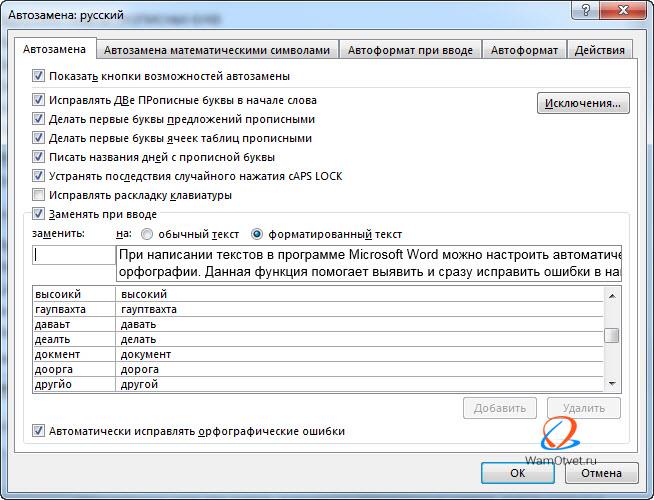
Произведя необходимые настройки, не забудьте установить галочку напротив строки «Автоматически исправлять орфографические ошибки», для активации функции.
Автозамена математическими символами
При вводе математически заточенного текста, в котором встречается огромное количество символов, правильней всего настроить ввод символов по нажатию определенных команд.
В окне «заменить:» пишем начальный вариант, который вводится, а в окне «на:» вариант, на который нужно произвести замену.
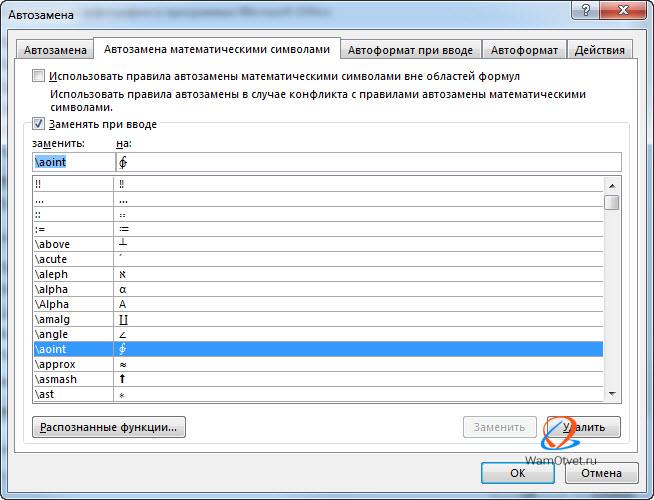
Теперь, достаточно ввести к примеру команду aoint, чтобы получить скрипичный ключ.
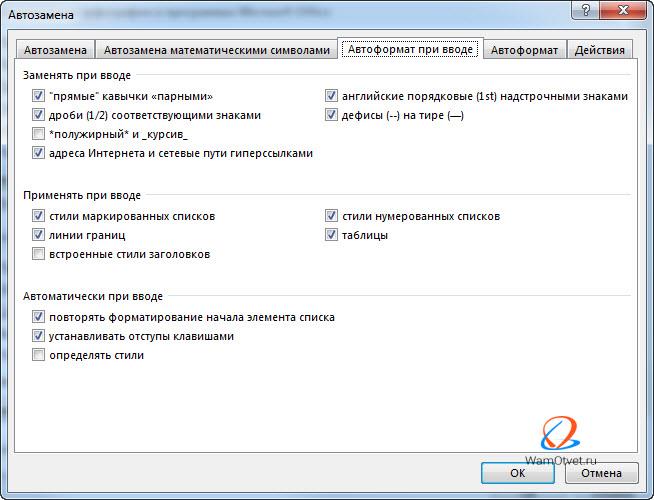
Автоформат при вводе
Признаком хорошего тона, считается отделение примой речи при помощи длинного тире, а не короткого и тем более минуса, как делают многие. Так же, очень часто, юзеры используют прямые кавычки, когда нужно использовать парные.
Катастрофической ошибки в этом нет, но все же нужно стараться не только писать без ошибок, но и добавлять соответствующие знаки, в соответствующем месте.
Во вкладке «Автоформат при вводе», некоторые такие неточности, можно заменить автоматически.
Ознакомьтесь самостоятельно со всеми предлагаемыми автозаменами.
Автоформат
Во вкладке «Автоформат», предлагается самостоятельно указать, исключения из правил.

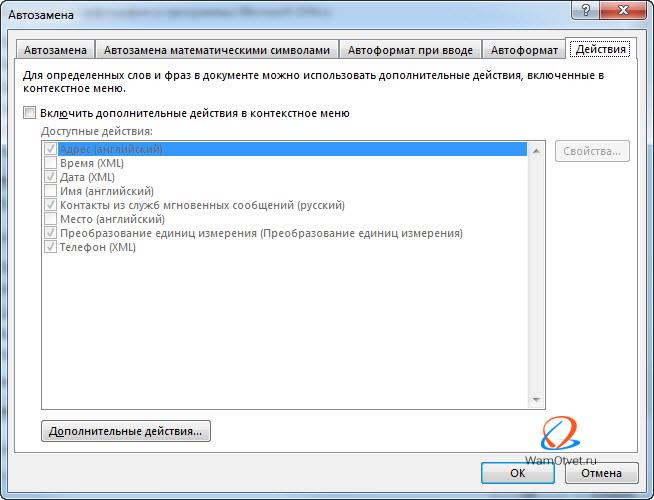
Действия
Пятая вкладка содержит возможные варианты автозамены при каких-либо действиях. Есть возможность добавить свой вариант.
При исправлении орфографии в Microsoft Office
Во время автоматической проверки орфографических ошибок в тексте, можно задать какие слова не следует проверять. Для активации функции, установите галочку на интересующем пункте:
- Пропускать слова из ПРОПИСНЫХ БУКВ;
- Пропускать слова с цифрами;
- Пропускать адреса в Интернете и имена файлов;
- Помечать повторяющиеся слова;
- Использовать прописные с надстрочными знаками (французский).
Для того, чтобы предлагались варианты по правописанию только из основных словарей, ставим галочку в шестом окошке.
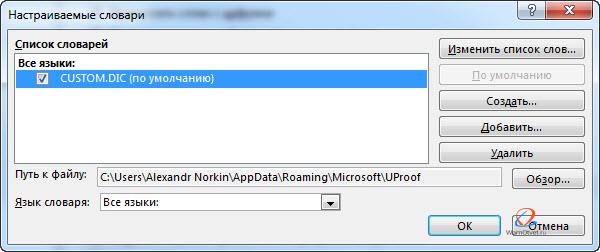
Для использования так же других словарей, нажимаем кнопку «Вспомогательные словари». В появившемся окне есть словари, из которых можно использовать слова.
Можно добавить свой словарь: нажимаем на кнопку «создать» и выбираем место сохранения словаря и его имя. После этого ставим галочку возле созданного словаря и нажимаем кнопку «изменить список слов».
В новом окне добавляем и удаляем слова. Можно добавить уже существующий словарь: нажимаем кнопку «добавить» и выбираем на компьютере нужный файл.
Последним пунктом можно настроить замену буквы » е » на букву » ё «.
При исправлении правописания в Word
Проверять орфографию и грамматику, можно непосредственно при наборе текста. Активируйте интересующие команды установив галочку и редактор будет указывать на ошибки сразу же после неправильно введенной фразы, либо слова.
В этом разделе имеются следующие пункты для активации:
- Проверять орфографию в процессе набора текста;
- Отмечать ошибки грамматики в процессе набора текста;
- Сложные слова;
- Во время проверки орфографии также проверять грамматику;
- Показывать статистику удобочитаемости.
Так же, можно выбрать набор правил, на которые будет ориентироваться Word.
Как включить орфографию в Word 2003
Включить автоматическую проверку ошибок в Ворд 2003 можно выбрав вкладку «Сервис» → «Параметры».
В окне содержится вкладка «Правописание», где необходимо поставить галочку в напротив пункта «Автоматически проверять орфографию».
Как включить орфографию в Word 2007, 2010, 2013, 2016
В Ворде 2007, 2010, 2013, 2016 для автоматической проверки орфографии заходим во вкладку «Файл», в списке находим «Параметры».
В окне содержится «Правописание», выбираем нужные пункты, нажимаем «Сохранить».
Автоматический режим проверки текста на ошибки
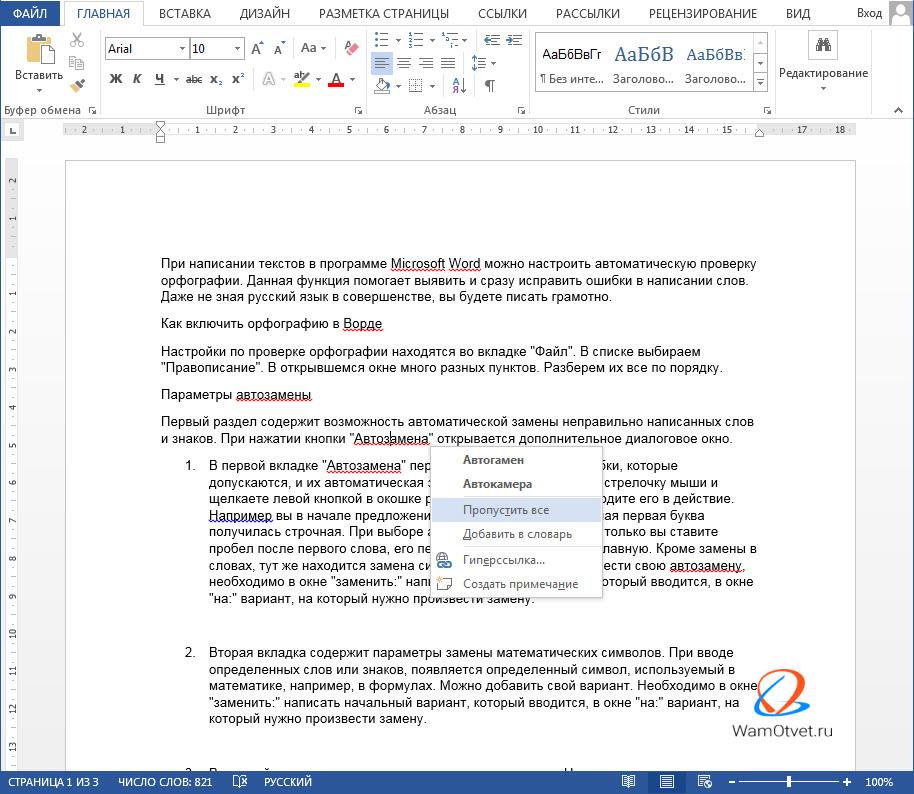
При включении автоматического режима проверки текста, при допуске ошибок они будут выделяться подчеркнутой волнистой линией. Чтобы исправить ошибку наводим на слово с ошибкой и нажимаем правую кнопку мыши. Открывается список, начинающийся с вариантов замены. Если ошибки нет, слово можно пропустить и подчеркивание уберется.
Как проверить правописание
Исправление ошибок, крайне важный пункт, при составлении профессионального, текстового документа. В современном мире, грамматические ошибки указывают на необразованность человека.
В интернете существует масса способов проверить текст на грамматические ошибки, достаточно только загрузить свой документ и все. Но, зачем обращаться к интернету, если в редакторе Word, так же присутствует очень мощный словарь, способный проверить на правописание абсолютно любой сложности текст.
В ходе статьи уже были рассмотрены варианты автоматической проверки, но в том случае, когда эта функция отключена, проверку текста на ошибки можно запустить из вкладки «Рецензирование» → команд «Правописание».

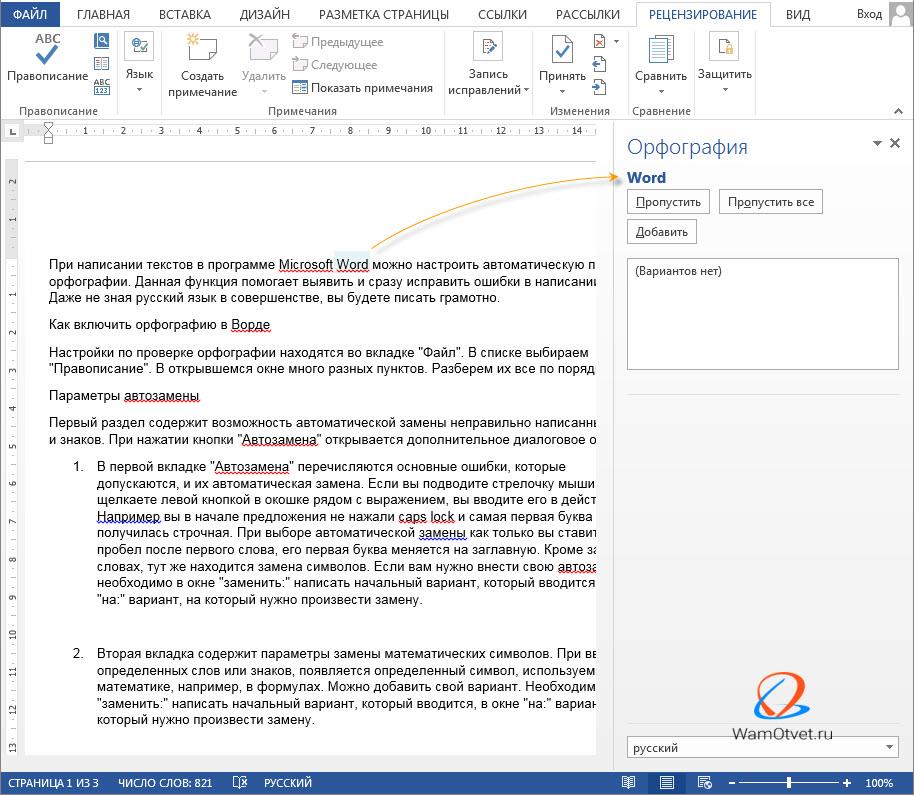
После активации команды, в правой части документа, появится окно «Орфография» в котором будут отмечаться ошибки в тексте.
Работать с окном крайне просто. На примере ниже, видно, что редактор определил слово «Word», как ошибку. На выбор имеется несколько вариантов:
- Пропустить — пропустить именно эту ошибку;
- Пропустить все — пропустить все ошибки в документе;
- Добавить — если точно уверены в написании слова, лучше всего добавить его в словарь, и больше эта ошибка выскакивать не будет.
В моем случае, лучше добавить слово в словарь, тк присутствует уверенность в правильности написания слова.
А вот другой пример, в котором была допущена опечатка и ворд подсветил слово с ошибкой.
Word обнаружил слово «открывшамся» и подчеркнул его красной волнистой линией, что указывает на орфографическую ошибку. В окне «Орфография», предлагаются варианты по исправлению ошибки, с описанием предлагаемых слов.
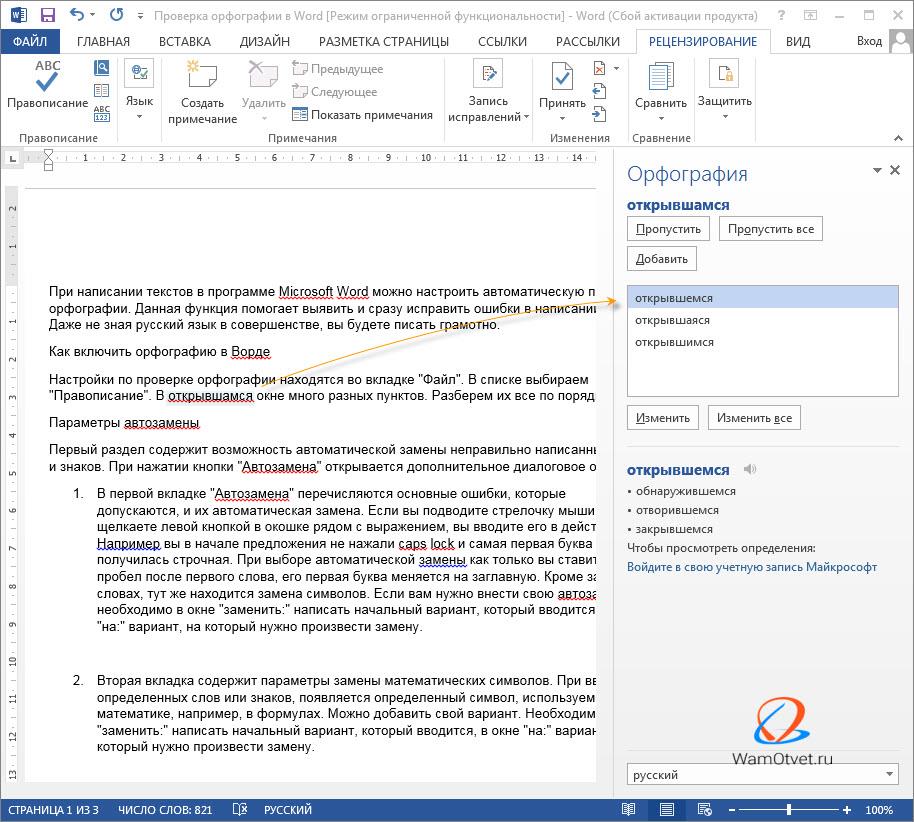
Осталось выбрать нужное слово и нажать кнопку «Изменить». Все, ошибка устранена.
Как проверить пунктуацию в тексте Word
Если запятые в тексте поставлены некорректно, предложение подчеркивается волнистой синей линией. Для иборьбы необходимо нажать на него правой кнопкой мыши и выбрать предложенный вариант, либо внести изменения в ручную.
На примере ниже, редактор Word подчеркнул синей волнистой линией слово «Например», что означает не наличие орфографической ошибки, а о наличии пунктуационной ошибки.
В этом случае, окно меняет название на «Грамматика» и подсвечивает варианты иборьбы, добавляя описание почему это необходимо сделать.
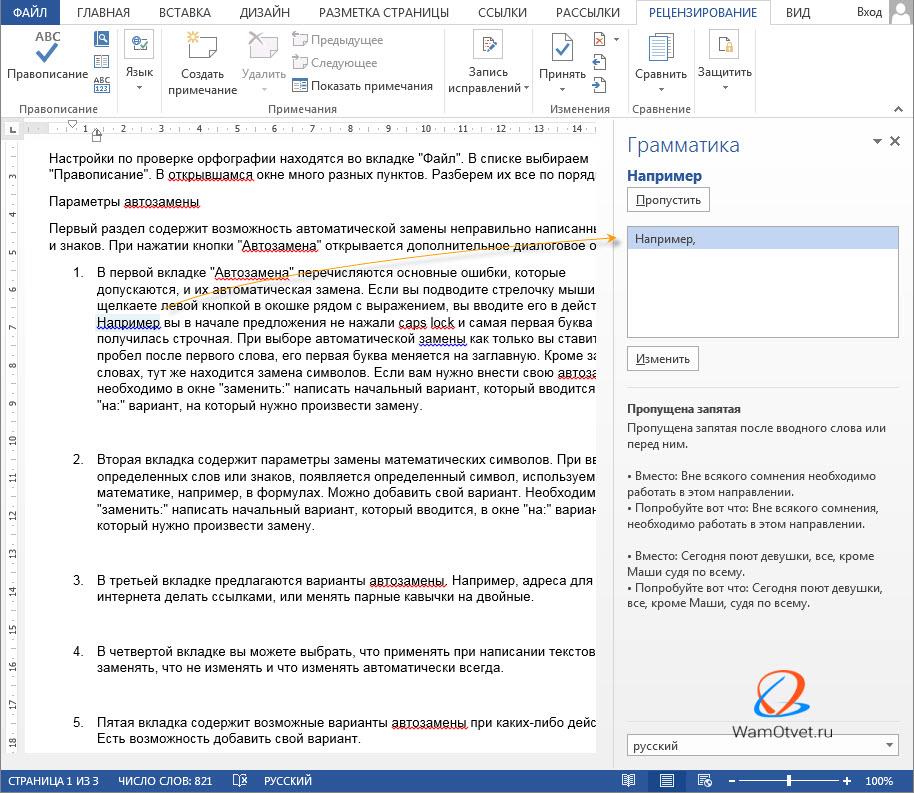
Как видим, нам подсказывают, что пропущена запятая после вводного слова или перед ним. Выделяем нужный вариант иборьбы и нажимаем кнопку «Изменить».
Как отключить проверку орфографии в Word
Бытует мнение, прежде чем проверять ошибки, нужно набрать текст полностью, не обращая внимание на опечатки и форматирование. Тем самым, получится в разы сократить время на напечатывании и останется больше времени для проверки текста на орфографические и грамматические ошибки.
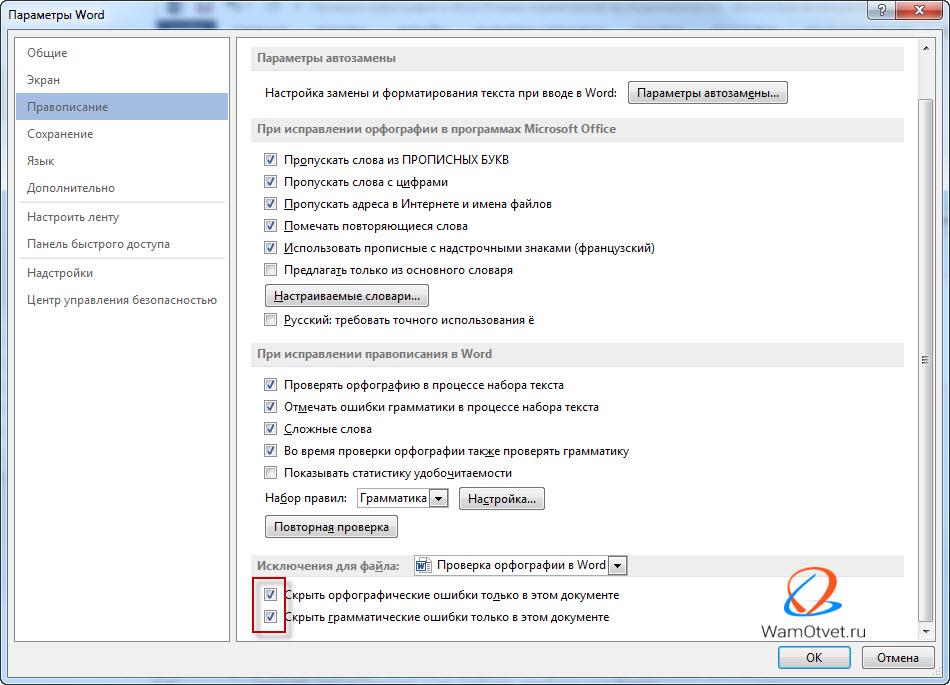
Для отключения проверки орфографии необходимо:
- Нажмите на команду «Файл» → «Параметры».
- Выберите команду «Правописание».
- Отметьте галочками две строчки:
- Скрыть орфографически ошибки только в этом документе;
- Скрыть грамматические ошибки только в этом документе.