
Чтобы убрать режим ограниченной функциональности в документе Word, для начала следует разобраться в причинах, из-за которых он активируется.
Основными являются всего две причины:
- продукт не активирован;
- не полная совместимость с функциями редактора.
В первом случае решение очевидно: проверьте, не истек ли срок активации текстового редактора Microsoft или пакета офисных программ (Office 365). Если дело оказалось в ней, продлите подписку или приобретите новую при возможности. Сделать это можно как на официальном сайте разработчика, так и с помощью сторонних, но проверенных ресурсов.
Также следует убедиться, что вход в программу MS Word совершен с той же учетной записи Microsoft, с которой она активирована.
Убираем режим ограниченной функциональности
Если же с активацией программы все в порядке, то вторая причина режима ограниченной функциональности наиболее вероятна. Есть несколько простых способов, которые позволяют убрать этот режим, чтобы в полной мере пользоваться всеми инструментами для редактирования и внесения правок.
Способ 1: Преобразование
В Microsoft Word реализовано средство преобразования документа в совместимый формат. Например, если вы скачали файл из интернета или получили по почте, при этом он был создан в ранней версии редактора на другом компьютере, то в работе с ним могут быть различные проблемы, в том числе появление режима функциональной совместимости, ограничивающего возможности софта.
Преобразование подойдет, если вы пытаетесь открыть документ, созданный в предыдущих версиях Word. Чтобы убрать режим в Ворде, достаточно выполнить несколько простых действий:
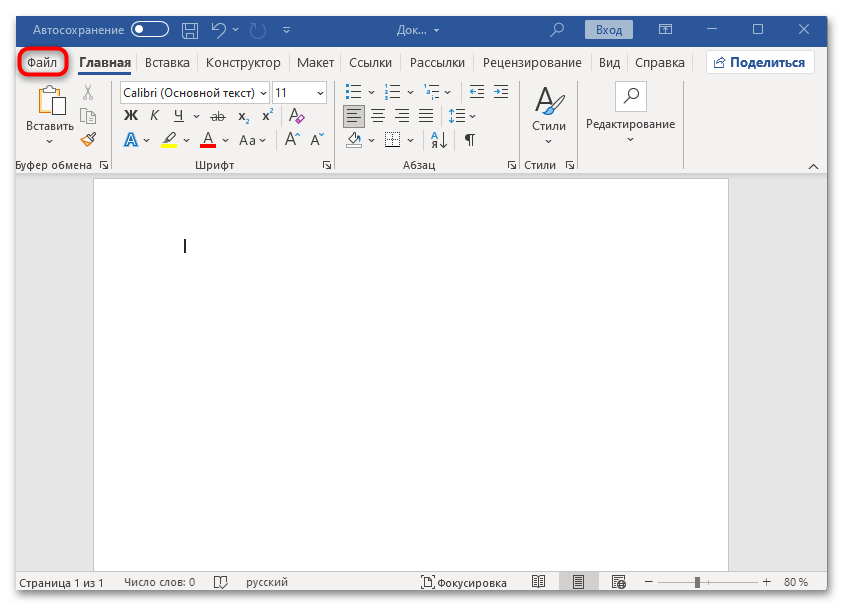
- Откройте документ и нажмите на вкладку «Файл», расположенную в верхнем левом углу.
![как убрать в ворде режим ограниченной функциональности-01]()
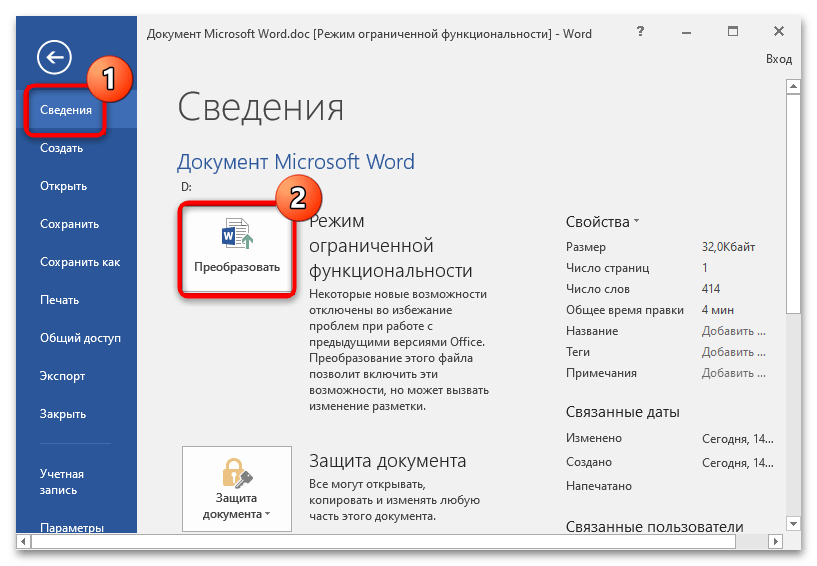
- В появившемся меню переключитесь на вкладку «Сведения», а в центральной части окна щелкните по плитке «Преобразовать».
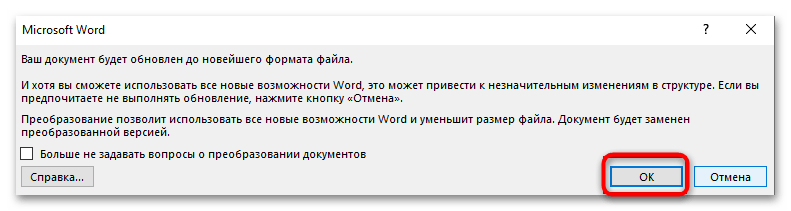
- Отобразится окно с информацией о том, что формат документа будет преобразован до новейшей версии. Нажмите на кнопку «ОК» для продолжения операции.
После этого файл обработается и откроется в обычном режиме. Вы сможете внести в него правки или использовать другие инструменты редактора, и документ сохранится уже в новом формате.
Способ 2: Проверка параметров сохранения
Если случилось так, что вы открываете свои же документы, но они запускаются в режиме ограниченной функциональности, хотя ранее вы самостоятельно их создавали и работали с ними в обычном режиме, тогда стоит проверить параметры сохранения. Иногда оказываются выставленными такие настройки, при которых программа сохраняет новые документы в устаревших форматах, после чего сама не может их корректно открывать, поскольку они предназначаются для более ранних версий Ворда.
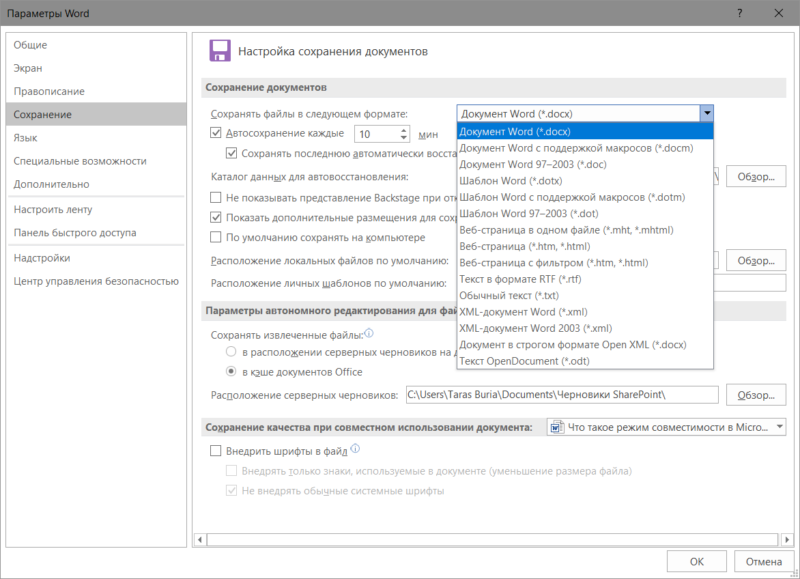
- Нажмите на вкладку «Файл» вверху и перейдите в раздел «Параметры».
Способ 3: Функция «Сохранить как»
Есть еще один метод, с помощью которого может получиться убрать режим ограниченной функциональности в Ворде, — это пересохранение документа. То есть документ потребуется сохранить в другом формате и в другом месте. В результате вы получите два файла, но в различных форматах, один из которых (пересохраненный) должен открываться корректно:
- Через меню «Файл» выберите пункт «Сохранить как».
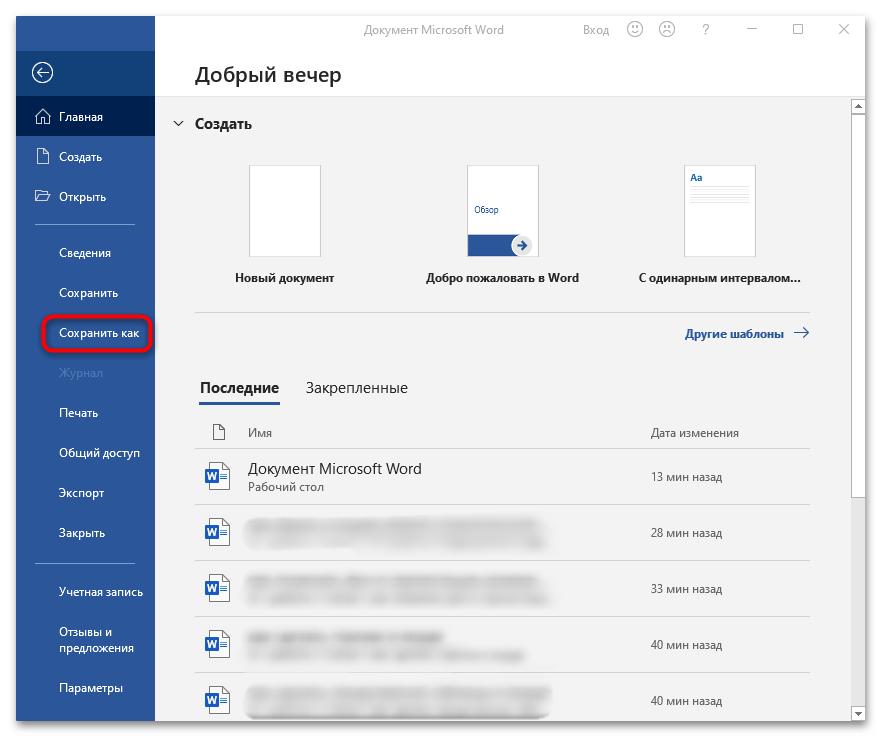
- В основной части окна укажите место для сохранения будущего документа.
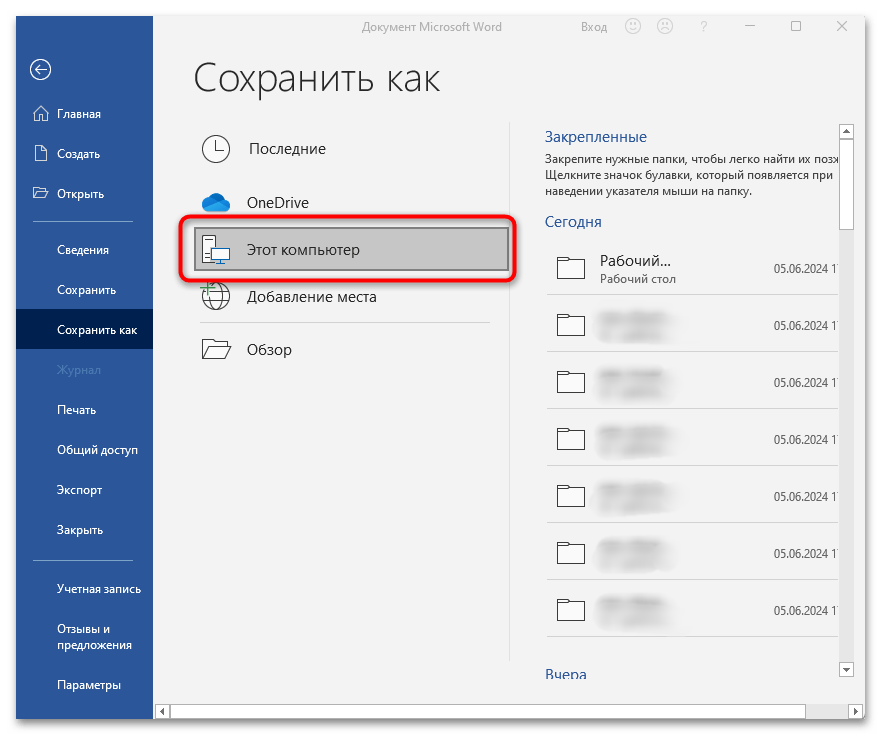
- В появившемся окне в меню «Тип файла» выставьте нужный формат и нажмите на кнопку «Сохранить».
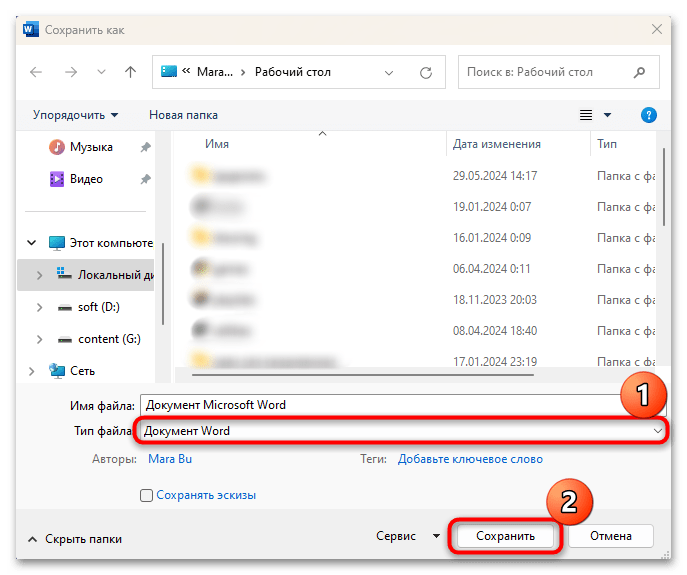
Что касается формата, то действовать также нужно в зависимости от установленной версии MS Word. Например, если вы используете устаревшую, то выберите пункт «Документ Word 97-2003».
Способ 4: Переименование/копирование документа
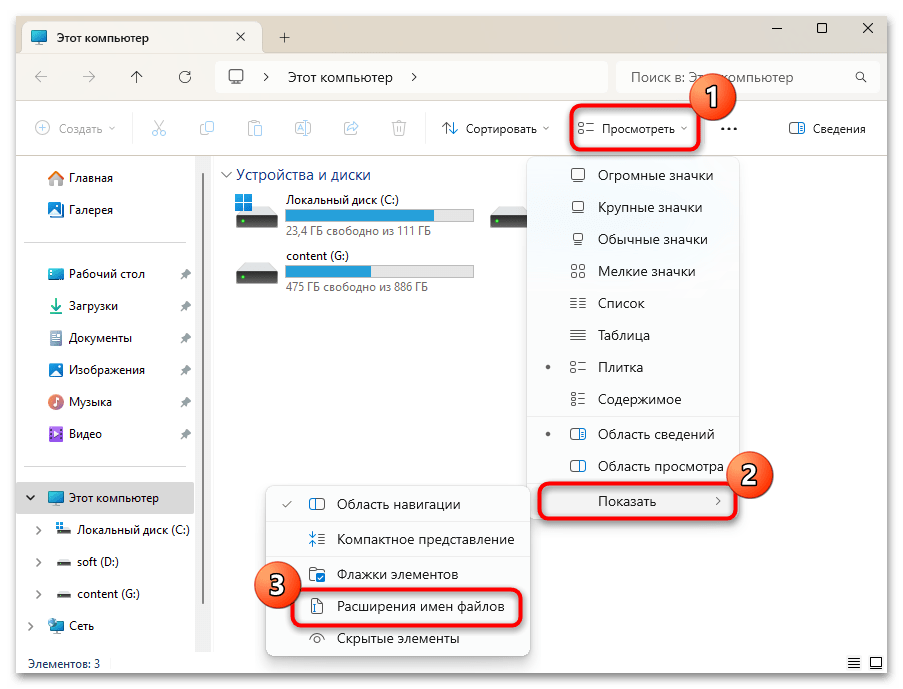
Порой ручное изменение формата в имени файла позволяет убрать режим ограниченной функциональности. Чтобы им воспользоваться, может потребоваться включить отображение расширений в системе. В более новых Windows это делается через «Проводник»: в открытом файловом менеджере нажмите на кнопку «Просмотреть» и в появившемся меню наведите курсор на строку «Показать», затем отметьте пункт «Расширение имен файлов». Теперь переходите к непосредственному переименованию.
- Кликните по проблемному документу правой кнопкой мышки и выберите функцию переименования.
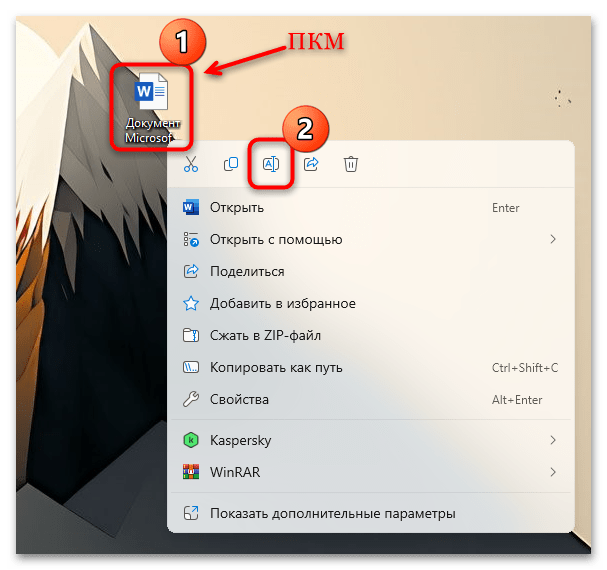
Замените расширение с «doc» на «docx» и подтвердите действие в новом окне.
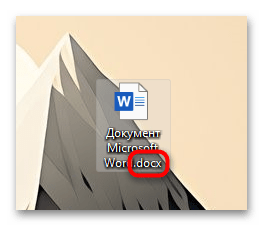
Вы получите файл с современным расширением, который должен нормально открываться в свежих версиях MS Word. В отличие от предыдущего способа, исходная версия документа не будет сохранена.
В качестве альтернативного варианта, если ничего не помогло, создайте новый документ, затем скопируйте и вставьте в него содержимое файла в режиме ограниченной функциональности с сохранением форматирования. После этого останется сохранить документ стандартным способом.
Что такое режим ограниченной функциональности в Office
Если вы часто работаете с офисными документами в приложениях Microsoft Office, тогда наверняка замечали, что часть документов открывается в специальном режиме, который называется «Режим ограниченной функциональности». О том, что включен режим ограниченной функциональности, свидетельствует соответствующая надпись в квадратных скобках в заголовке окна приложения. Его можно обнаружить в различных приложениях, вроде Word, Excel или PowerPoint. Режим ограничения работает таким образом, чтобы предотвращать использование определенных функций современных приложений в пакете Office. Делается это для того, чтобы пользователи более старых версий Office могли спокойно и без проблем открыть ваш файл.
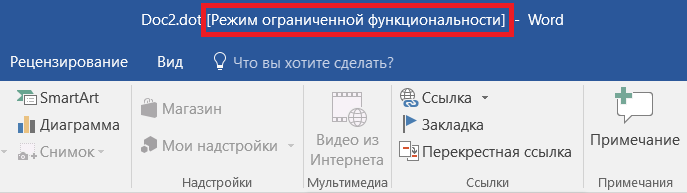
Таким образом Word уведомляет вас, что включен режим ограниченной функциональности. Предельно ясно и понятно.
Обычно режим ограниченной функциональности не должен сильно заботить традиционного пользователя. Все же, полезно знать о том, что такое режим совместимости, как с ним работать и как при необходимости выключить режим совместимости Microsoft Office, поскольку он влияет на набор доступных возможностей и инструментов в текстовом редакторе, табличном процессоре или редакторе презентаций Microsoft.
Что такое режим ограниченной функциональности в Word
В заголовке указан лишь пример. Режим ограниченной функциональности есть В Excel и PowerPoint. В современных версиях пакета приложений Microsoft Office есть много замечательных новых функций, которые, разумеется, несовместимы со старыми версиями Office. Новые издания приложений работают с форматированием документа немного по-другому, поэтому режим ограничения помогает сохранить возможность работать с одним документом в разных версиях приложения, будь то 2016, 2013, 2010, 2007 и старше.
Когда вы создаете новый документ в Office 2013 или Office 2016, он создается в современном формате, имеющем доступ ко всем современных функциям и самым свежим стилям форматирования. Но когда вы открываете документ, родившийся внутри Office 2010 или старше, запускается режим ограниченной функциональности. Он заботится о том, чтобы документ выглядел одинаково во всех приложениях вне зависимости от их года выхода или версии.
Режим ограниченной функциональности блокирует документу доступ к новым функциям приложений. К примеру, кто-то создал отчет в Office 2007 (этот офисный пакет не поддерживается, надо сказать) и отправил его вам. На вашем компьютере установлен Office 2016. Вы открываете документ и Office автоматически запускает режим ограничения функциональности. Он управляет изменениями таким образом, чтобы отправленный обратно документ мог корректно открыться в том же Office 2007, и автор файла не столкнулся с ошибками, возникающими из-за того, что старая версия Office не понимает новых функций из Office 2016.
Конкретный набор функций, которые режим совместимости будет блокировать, зависит от того, какую версию Office вы используете и какой тип режима совместимости применен к запущенному документу. К примеру, при работе с документом из Word 2010 в Word 2016 вы не сможете использовать Apps for Office или вложенные онлайн-видео. Эти две функции появились лишь в Word 2013. При попытке открыть в Office 2016 файл из Office 2007 будут отключены новые стили форматирования нумерованных списков, новые формы и эффекты для текстовых полей, WordArt и так далее. Подробный список отключенных функций для режимов совместимости указан на официальном сайте поддержки Office.
Таким образом пользователи различных версий пакетов офисных приложений Microsoft могут совместно работать над одним документом и не переживать за проблемы совместимости или некорректное отображение одного и того же файла.
Как проверить режим ограниченной функциональности
Вы можете легко проверить, в каком режиме ограниченной функциональности работает документ. В левом угле нажмите Файл и на вкладке Сведения выберите Поиск проблем – Проверка совместимости.
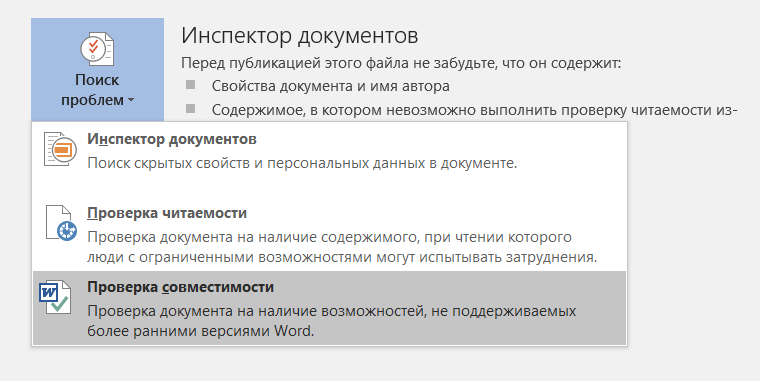
Приложение откроет небольшое окно, в котором вам надо нажать на кнопку Выберите отображаемые версии. По умолчанию будут выделены те версии, с которыми совместим этот документ.
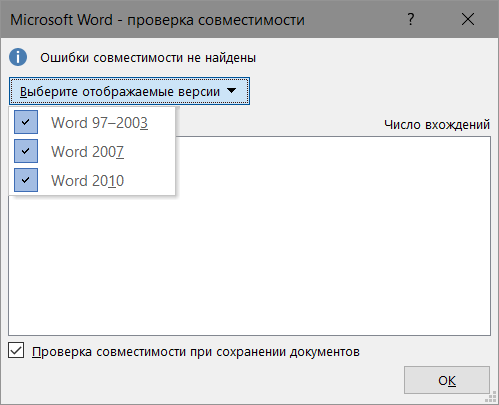
Если в самом файле есть ошибки совместимости, они тут же отобразятся в соответствующем списке. Кроме того, Word, Excel и PowerPoint выполняют проверку совместимости при каждом сохранении файла. Если вас это не устраивает, и вы хотите отключить (или включить, если проверка отключена), на окне проверки совместимости установите или снимите отметку Проверка совместимости при сохранении документов.
Как отключить режим ограниченной функциональности в Microsoft Word
Опять же, будем рассматривать ситуацию на примере Word, но этот же принцип актуален и для других приложений, вроде Excel или PowerPoint.
Конечно, не стоит конвертировать прямо каждый из существующих документов. Они будут прекрасно работать в любой версии Office. Но когда у вас возникнет необходимость использовать одну из новых функций, вы заметите, что в режиме ограниченной функциональности она недоступна.
Любой документ можно легко конвертировать и таким образом отключить режим ограниченной функциональности в Microsoft Office. Достаточно лишь нажать Файл – Сведения – Преобразовать.
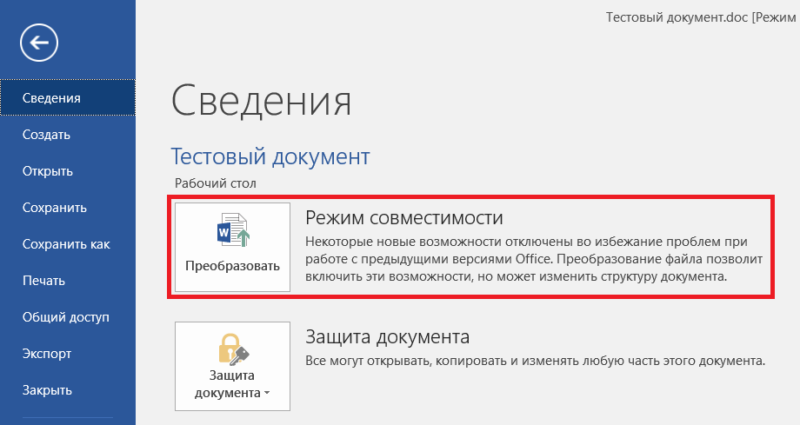
При нажатии на эту кнопку приложение предупредит вас о том, что вы собираетесь обновить файл до новейшего формата. Все заблокированные функции будут активированы, но у вас могут возникнуть трудности при открытии файла в старых версиях Office. Если вас это устраивает, смело нажимайте Ок. Для отключения уведомлений при каждом конвертировании просто установите отметку возле пункта Больше не задавать вопросы о преобразовании документов.
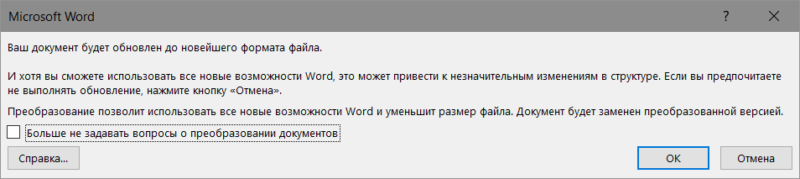
После этого файл будет обновлен, а из заголовка документа исчезнет надпись [Режим ограниченной функциональности]. Учтите, что после этого вы можете столкнуться с небольшими визуальными и структурными изменениями документа. Имейте это в виду.
Документы постоянно сохраняются в режиме ограниченной функциональности
Вполне реальный сценарий. Если каждый созданный вами документ сохраняется в режиме ограниченной функциональности, тогда вам надо проверить параметры сохранения документов. Скорее всего, Word, Excel или PowerPoint настроены на сохранение файлов в старых форматах для обеспечения совместимости.
Нажмите Файл – Параметры. Откроется окно с различными настройками. Перейдите на вкладку Сохранение и проверьте, какой формат указан в поле Сохранять файлы в следующем формате. Если каждый документ сохраняется в режиме ограниченной функциональности, тогда в этом поле будет скорее всего установлен Документ Word 97-2003. Измените этот параметр на Документ Word (.*docx).
Нажмите Ок.
Если вы сохраняете документы из существующих шаблонов, тогда вам надо сначала конвертировать шаблон. Откройте шаблон и отключите режим ограниченной функциональности. Для этого используйте инструкцию выше.
Автор поста
Отключение режима ограниченной функциональности в Word Office 2010
_08.jpg)
Если вы давно пользуетесь компьютером, то наверняка имеете хотя бы небольшой опыт работы с пакетом редакторов Офис. Программа очень востребована, поэтому сегодня решают купить Office 2010 не только для бизнеса, но и для учебы. И так как ПО популярно и полезно, то нужно знать, как решать возможные возникающие проблемы. Одна из самых частых – это ограничение функциональности.
Может быть так, что при открытии файла в формате doc вы увидите на верхней панели в квадратных скобках сообщение «Режим ограниченной функциональности». Сразу захочется понять, как убрать это.
Что означает ограниченный режим в Office 2010?
Прежде всего, нужно понимать, что это такое и почему появляется данное сообщение. Основная причина появления надписи – это попытка открыть файл Word, который был сделан в более ранней версии программы. Чаще всего это касается документов, созданных в Office 2003 года.
Файлы этого редактора создаются в устаревшем формате (для Word это doc), тогда как Офис 2010 работает с новым форматом (docx и другие). Отсюда и возникает несоответствие и данное сообщение. От него нужно избавиться. Это обязательно нужно сделать, ибо в таком режиме существенно ограничен функционал программы. Например, Word не печатает.
Или вам не будут доступны некоторые функции, имеющиеся в более современных версиях ПО, будь то редактирование формул или новые виды оформления. Также может случиться так, что часть текстового или графического контента попросту не будет отображаться.
Решение проблемы с режимом ограничения
- откройте документ;
- в меню выберите «Сохранить как»;
- в новом меню выберите путь сохранения и выделите во вкладке «Тип файлов» нужный формат;
- сохраните документ.
Все готово, больше вы не увидите сообщение о режиме ограниченной функциональности Office 2010.
Есть другой способ – преобразовать файл. Для этого откройте документ, перейдите в меню «Файл» и в пункт «Сведения». Здесь нажмите на кнопку «Преобразовать» и подтвердите действие, нажав «Ок». Затем также сохраните файл, но теперь уже не нужно выбирать расширение. Функция преобразования сама создаст нужный формат docx.
Если в файле много формул и других подобных элементов, то такой способ предпочтительнее.
Если и это вам не подходит, то есть еще более простой способ, как отключить режим ограниченной функциональности Office 2010. Вам нужно просто скопировать содержимое doc-файла в отдельный пустой документ с соответствующим расширением. Такой вариант хорош, если в файле нет формул или других специфических элементов, а есть только текстовое содержимое.
Мы познакомились с режимом ограничения функциональности в Word. Теперь вы знаете, что это и как с этим бороться. Эти способы помогут вам работать с документами разного формата без особых проблем с доступом.



