
Случайно нажали «caps lock» и ввели текст, не проблема! Конвертер регистров преобразует регистр вашего текста в ВЕРХНИЙ РЕГИСТР, нижний регистр, Формат предложений, Каждое Слово С Заглавной Буквы, чередование регистров или ЗабавНое СлУчаЙнОе ЧЕрЕДоВАниЕ РЕГИсТРОв в один клик.
Простой и удобный конвертер регистра, который пригодится всем работающим с текстом. Этот онлайн сервис поможет легко и быстро получить текст написанный ПРОПИСНЫМИ, строчными буквами или В Котором Каждое Слово Начинается С Заглавной Буквы.
Онлайн конвертер регистров
Вставьте текст в область ниже:
Ваш текст в выбраном регистре:
ВЕРХНИЙ РЕГИСТР (ПРОПИСНЫЕ БУКВЫ)
Перевод текста в нижний регистр онлайн
Используйте этот конвертер для преобразования всех символов текста на любом языке в нижний регистр. Все заглавные буквы в результате преобразования станут строчными, то есть «маленькими». Специальные символы, пробелы, знаки пунктуации, а также цифры при конвертировании из верхнего регистра в нижний сохранятся неизменными. Если в тексте встречаются литеры в нижнем регистре, после преобразования они также останутся без изменений. Обратный (противоположный) этому конвертер расположен здесь.
пример текста в нижнем регистре Ограничение на максимальную длину текста, который может быть переведен в нижний регистр данным конвертером, зависит от используемого браузера. Рекомендуется за один раз уменьшать регистр тексту длиной не более 30 тыс. символов. Стабильная работа конвертера с текстами большого объема не гарантируется. Можно использовать текст на любом языке и в любой кодировке.
Выполнить преобразование символов текста к нижнему регистру можно вручную или с использованием специальных конвертеров. Перевод регистра символов вручную — достаточно утомительный процесс, поэтому для текстов большого объема рекомендуется применять автоматизированные инструменты. Совсем не обязательно для этого устанавливать лоуверкейс-конвертер в виде программы.
Современные технологии позволяют выполнить преобразование к нижнему регистру непосредственно в окне браузера вашего устройства. Лаверкейс конвертер (конвертер отмены капса) сэкономит вам массу времени и сил. Замена больших букв на их маленькие эквиваленты или уменьшение регистра доступно в онлайн-режиме. Сделать текст маленькими буквами можно на этой странице.
Онлайн-конвертер нижнего регистра (lowercase online text converter), размещенный на этой странице — полезный инструмент, который может вам пригодиться при редактировании (правке) текстов. Преобразование символов текста в нижний регестр выполняется практически мгновенно. Форматирование текста при этой операции по возможности сохраняется.
Цифры и знаки пунктуации понятия «регистр» не имеют, поэтому при процессе конвертации в нижний регистр они не изменяются. Следует учитывать, что в некоторых языках отдельные буквы имеют значительные различия в представлении в верхнем и нижнем регистрах и выглядят как отдельные, не связанные друг с другом буквы. Есть и такие символы, которые в обоих регистрах имеют внешне идентичное представление, однако считаются разными и имеют различные коды.
Теперь вы можете конвертировать текст в нижний регистр онлайн, не прибегая к использованию специализированных программ-конвертеров или текстовых редакторов. Онлайн-перевод текста в нижний регистр экономит ваше время, ведь наш туловер конвертер выполняет свою работу практически мгновенно. Здесь вы найдете конвертер верхнего режима текста в нижний.
Наш конвертер снятия капса доступен круглосуточно на этой странице. Воспользоваться конвертером отмены капслока может любой желающий совершенно бесплатно. Конвертер больших букв в маленькие работает в онлайн-режиме, доступен для пользователей любого устройства: компьютера, планшета или смартфона. Преобразование верхней кассы заглавных литер в нижнюю строчную выполняется мгновенно, непосредственно в окне вашего браузера без необходимости установки дополнительных компонентов.
Если в настройках конвертера отметить параметр «случайные символы», то в нижний регистр будут переведены только часть литер, выбранных произвольным способом. В результате получится интересный эффект, когда часть букв останется в исходном регистре, а часть будет переведена в нижний. То есть, какие литеры будут переведены в маленький регистр, определяется случайным образом (рандомно). Если вам требуется произвольно выставить как верхний, так и нижний регистры, для этого есть конвертер рандомного регистра.
Как преобразовать текст в нижний регистр?
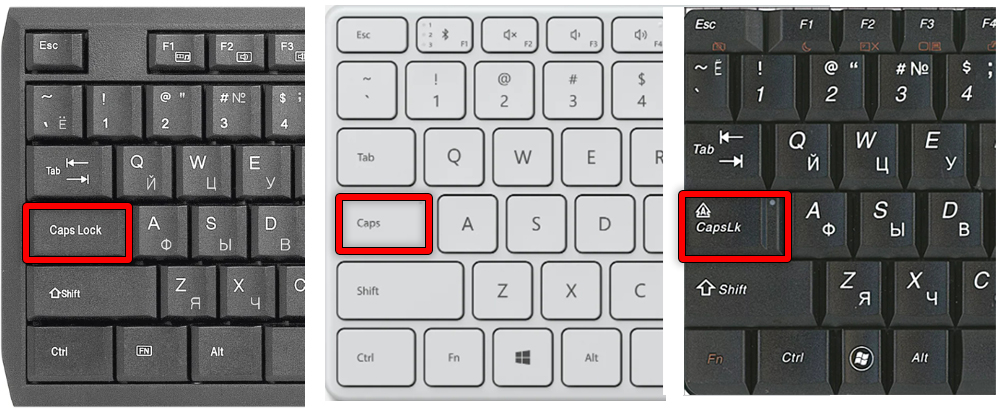
На клавиатуре компьютера в большинстве случаев нижний регистр символов включен по-умолчанию. Для принудительного его включения (или отключения режима верхнего регистра / отключения режима кэпса) необходимо отжать клавишу Caps Lock (Капс Лок) (лампочка режима ввода заглавных букв в верхнем правом углу клавиатуры над Num Pad погаснет).
Есть и другой способ, подходящий для кратковременного включения режима ввода строчных букв — вводить символы, удерживая при этом Shift (Шифт). Мгновенное преобразование капса в обратный возможно в автоматическом режиме специальным конвертером нижнего риестра символов. Ранее такие инструменты были доступны только в виде специализированных программ и дополнений.
Даже в мощных текстовых редакторах, офисных пакетах, вы вряд ли найдете возможность перевода литер из одного регистра символов в другой. Несмотря на постоянную потребность в этой функции, разработчики почему-то не добавили ее в свой софт. И только в сложных и профессиональных текстовых редакторах для верстальщиков и программистов можно найти конвертер регистра символов. На этой странице вы можете перевести текст в нижний риестр онлайн, не прибегая к необходимости специализированного софта. Наш конвертер нижнего регистра поможет вам быстро исправить часто возникающую ситуацию: «набрали текст в верхнем режиме, а нужно было в нижнем регистре».
Этот конвертер реестра решает следующие вопросы и проблемы, часто возникающие у пользователей Интернета при работе с текстом: Что делать, если набрал текст капсом? Как отменить капс при вводе? Где онлаян снять режим капса тексту? Чем можно уменьшить регистр текста? Каким способом преобразовать все буквы текста из больших в маленькие?
Как отменить ввод заглавных букв всему тексту? Наш конвертер может пригодится для правки текстовых сообщений, когда пользователи Интернета часто прибегают к капсу и требуется быстрая правка. Многие пользователи Интернета вводят текст с заведомо неправильным регистром символов, стараясь таким образом усилить эффект и привлечь к нему внимание. Воспользовавшись нашим уменьшателем регистром, вы можете мгновенно исправить ситуацию и привести текст в порядок.
Отзывы пользователей конвертер нижнего регистра текста
- Инструмент для модераторов, можно быстро исправить введенный капсом текст, конвертер капса в обычный.
- Для любителей злоупотреблять капсом. Снижатель регистра, заменяет все символы в верхнем регистре на аналогичные в нижнем.
- Очень быстрый нейтрализатор капса текста. Можно задать настройки, исправив все кроме заглавных.
- Конвертер верхнего регистра в нижний для текста на любом языке. Работает даже в устаревших версиях браузеров. Ничего не нужно устанавливать или обновлять.
- Используем конвертер для корректировки сообщений пользователей на форуме при модерации. Пользователи любят писать капсом, а встроенной функции конвертирования, отмены или удаления капса нет. Весь крупный текст сразу же становится мелким. Получается переносимый вариант, сконвертированный текст на всех устройствах выглядит одинаково. Нет привязки к устройству или операционной системе.
- Корректор регистра, исправляет неправильно выставленный регистр (или неправильно выбранный) символов текста.
- Быстро перевел все большие буквы, в том числе заглавные, в маленькие прописные. Текст был на нескольких языках, все получилось без проблем. Можно быстро привести текст к общепринятым стандартам публикации в Интернете.
Изменение регистра текста
Word для Microsoft 365 PowerPoint для Microsoft 365 Word для Microsoft 365 для Mac PowerPoint для Microsoft 365 для Mac Word для Интернета PowerPoint для Интернета Word 2021 PowerPoint 2021 Word 2021 для Mac PowerPoint 2021 для Mac Word 2019 PowerPoint 2019 Word 2019 для Mac PowerPoint 2019 для Mac Word 2016 PowerPoint 2016 Word 2016 для Mac PowerPoint 2016 для Mac Word 2013 PowerPoint 2013 Word 2010 PowerPoint 2010 Word 2007 PowerPoint 2007 Word Starter 2010 Еще. Меньше
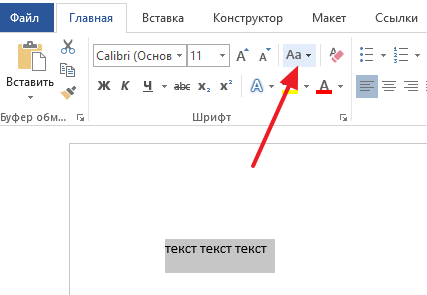
Регистр выделенного текста в документе можно изменить, нажав кнопку Изменить регистр на вкладке Главная.
Примечание: Сведения о правилах автоматического написания прописными буквами см. в статье Настройка автозамены: написание прописными буквами, правописание и символы.
Изменение регистра
Чтобы изменить регистр выделенного текста в документе:

- Выделите текст, регистр которого нужно изменить.
- Перейдите на главная > изменить .
- Выполните одно из указанных ниже действий. >
- Чтобы сделать первую букву приложения прописной, а остальные оставить строчными, выберите пункт Как в предложениях.
- Чтобы сделать все буквы строчными, выберите пункт все строчные.
- Чтобы сделать все буквы прописными, выберите пункт ВСЕ ПРОПИСНЫЕ.
- Чтобы сделать первую букву в каждом слове прописной, а остальные – строчными, выберите пункт Начинать С Прописных.
- Чтобы изменить регистр на противоположный (например, переключиться из режима Начинать С Прописных в режим нАЧИНАТЬ сО сТРОЧНЫХ), выберите пункт иЗМЕНИТЬ РЕГИСТР.
- Чтобы применить к тексту написание с малых прописных букв, выделите текст, а затем на вкладке Главная в группе Шрифт щелкните стрелку в правом нижнем углу. В диалоговом окне Шрифт в разделе Видоизменение установите флажок малые прописные.
- Чтобы отменить изменение дела, нажмите CTRL+Z.
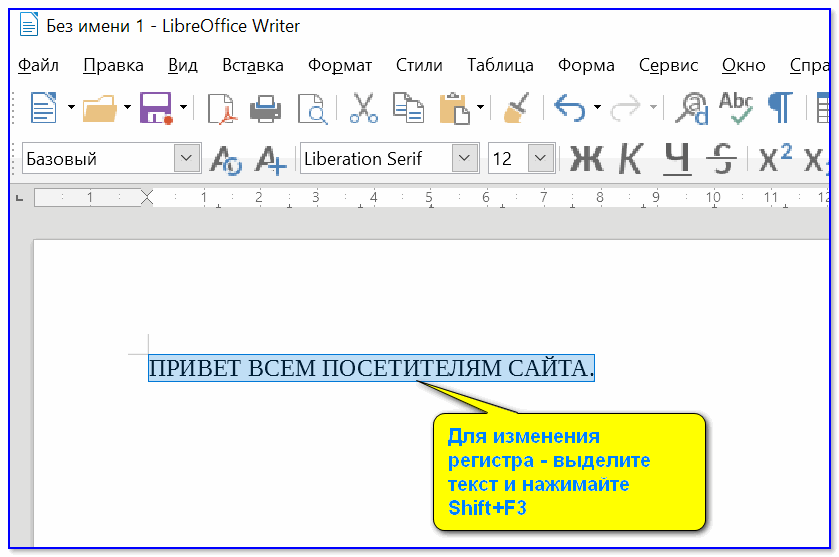
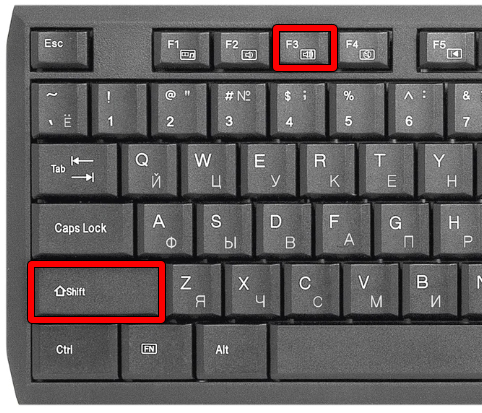
- Чтобы использовать сочетания клавиш для изменения регистра, верхнего и верхнего регистра в каждом слове, выберем текст и нажимаем клавиши SHIFT+F3, пока не будет применен нужный регистр.
См. также
Изменение регистра
Чтобы изменить регистр выделенного текста в документе:
- Выделите текст, регистр которого нужно изменить.
- Перейдите на главная > изменить .
- Выполните одно из указанных ниже действий. >
- Чтобы сделать первую букву приложения прописной, а остальные оставить строчными, выберите пункт Как в предложениях.
- Чтобы сделать все буквы строчными, выберите пункт все строчные.
- Чтобы сделать все буквы прописными, выберите пункт ВСЕ ПРОПИСНЫЕ.
- Чтобы сделать первую букву в каждом слове прописной, а остальные – строчными, выберите пункт Начинать С Прописных.
- Чтобы изменить регистр на противоположный (например, переключиться из режима Начинать С Прописных в режим нАЧИНАТЬ сО сТРОЧНЫХ), выберите пункт иЗМЕНИТЬ РЕГИСТР.
- Чтобы применить к тексту малые буквы, вы выберите текст, а затем в меню Формат выберите Шрифт ,а затем в диалоговом окне Шрифт в области Эффекты выберите поле Малые буквы.Small Caps shortcut key: ⌘ +SHIFT+K
- Чтобы отменить изменение дела, нажмите ⌘ +Z.
- Чтобы использовать сочетания клавиш для изменения регистра, верхнего регистра и регистра каждого слова, выберем текст и нажимаем клавиши FN+SHIFT+F3, пока не будет применен нужный стиль.
См. также
Веб-приложение PowerPoint поддерживает изменение досье. См. процедуру ниже.
Word в Интернете не поддерживает изменение дела. Откройте документ в настольном приложении и измените его досье. Кроме того, вы можете вручную изменить casing текста в Word в Интернете.
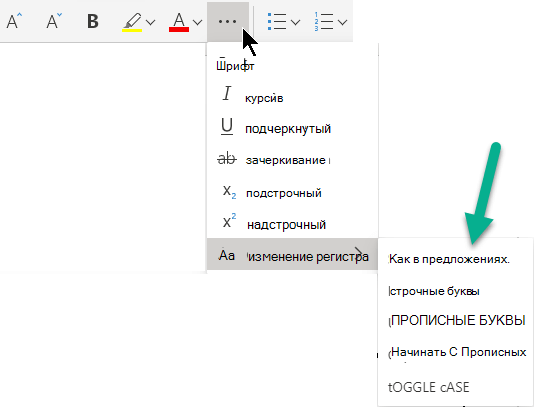
- Select the text you want to change.
- Перейдите на главная >Дополнительные параметры шрифта > Изменение досье.
- Выберите нужный регистр.
Преобразовать текст написанный с капсом
Набрали большой объем текста с включенным Caps Lock а нужно получить текст в нормальном виде и лень перенабирать весь текст заново? Данный онлайн конвертер инверсии преобразует этот текст в нормальный вид! Исправить раскладку в тексте.
Полезный совет, для тех кто использует Word: Выделите нужный текст и сочетанием клавиш shift + f3 переведите его до нужного регистра.
Пожалуйста напишите с чем связна такая низкая оценка:
Как из капса сделать обычный шрифт word: 60 фото

Как изменить заглавные буквы на строчные, и наоборот (≈ большие иллюстрации



Как исправить текст написанный КАПСОМ?
Если у вас есть текст в верхнем регистре, а вам его перепечатывать не хочется, то мой способ для вас! Просто, всего двумя.
Просмотры: 8251
Как сделать все буквы заглавными (большими) в Ворде 2016, 2013, фотокадры




Как автоматически заменить капслок на обычный шрифт: подробная инструкция картинки




Как в Ворде сделать все буквы заглавными? фотоизображения

.png)





Как заглавные буквы сделать строчными в Ворде изображения


Вопросы и ответы
Как изменить капс на обычный шрифт в ворде?
Перейдите на главную > Дополнительные параметры шрифта > вариант изменить. Выберите нужный регистр.
Как перевести текст из заглавных букв в строчные?
Пределы форматирования текста на клавиатуре. Преобразование заглавных букв в строчные, или наоборот, является одним из примеров доступного форматирования. Для этого мы можем использовать комбинацию клавиш, такую как «Caps Lock» или «Shift».
Как убрать Капслок в тексте?
Для замены капслока на обычный шрифт в Microsoft Word необходимо выделить текст, затем открыть меню «Формат» и выбрать пункт «Изменить регистр». В появившемся окне можно выбрать опцию «Минимальный» для преобразования текста в строчные буквы или «Нормальный» для преобразования только первой буквы в каждом предложении.
Как перейти с заглавных букв на маленькие?
Чтобы отключить автоматический ввод заглавных букв на клавиатуре Android или внести другие изменения в виртуальную клавиатуру, перейдите в «Настройки»> «Система»> «Языки и ввод»> «Виртуальная клавиатура»> «Gboard»> «Коррекция текста»> «Автоматический ввод заглавных букв» .
Как поменять шрифт на компьютере с большого на маленький?
Или нажмите клавиши CTRL+ALT+SHIFT+S.
Алексей Дробышев
Привет, гики и компьютерные энтузиасты! Я Алекс, программист и фанат всего, что связано с ОС и софтом.Здесь вы найдете всё: от обзоров последних версий Windows, MacOS и Linux до крутых малоизвестных программ, которые сделают вашу цифровую жизнь проще. Расскажу, как выжать максимум из вашей ОС, поделюсь секретными фишками и лайфхаками для популярных программ.
Как перевести заглавные буквы в строчные для Word
Софт
Многие из нас, набирая текст в Ворде, не задумываются о последующем форматировании. А если вдруг понадобится перевести строчные буквы в заглавные или наоборот для целого абзаца? Ну не набирать же этот текст заново. Хочу предложить лёгкий способ как сделать все буквы заглавными или маленькими в Word.

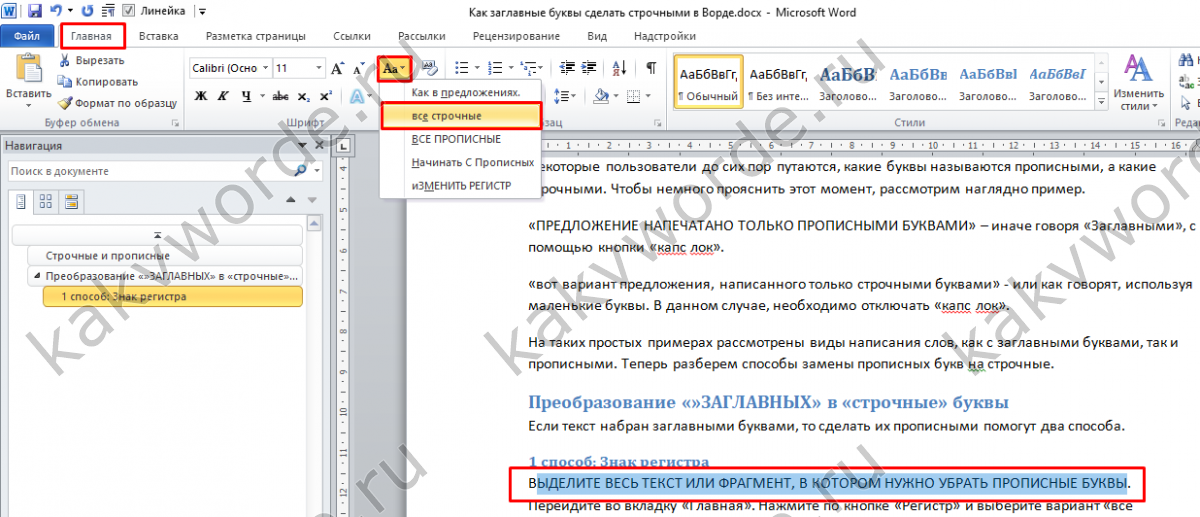
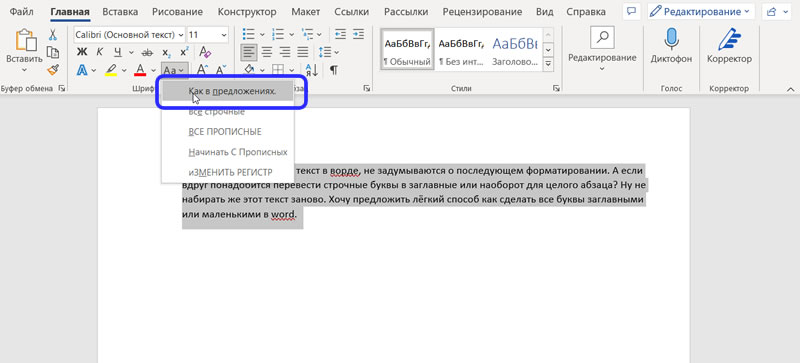
Для изменения регистра букв в документе Word выделите текст, который хотите изменить. Далее перейдите на вкладку Главная, если она не активна и нажмите кнопку Регистр.
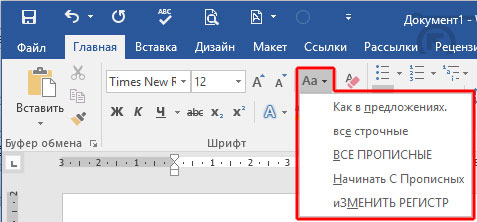
При этом в ниспадающем меню выберите нужный тип изменения регистра букв:
- Как в предложениях. Строчная буква первого слова в предложении станет заглавной.
- все строчные. Переводит каждую букву в тексте в нижний регистр.
- ВСЕ ПРОПИСНЫЕ. Переводит каждую букву в тексте в в верхний регистр.
- Начинать С Прописных. Первая буква каждого слова станет заглавной
- иЗМЕНИТЬ РЕГИСТР. Переводит первую букву каждого слова в нижний регистр, а остальные буквы делает заглавными.
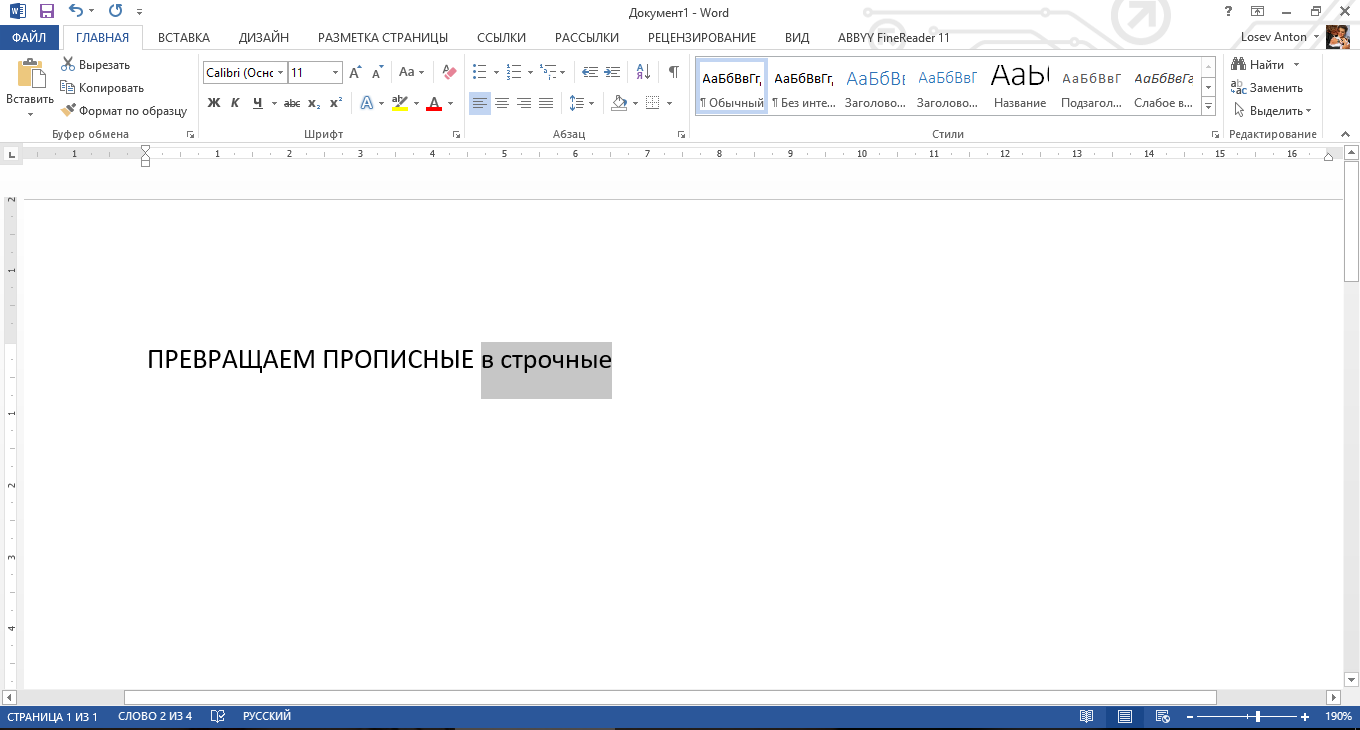
Например, если Вы забыли выключить клавишу Caps Lock и не глядя набрали пару предложений, то у Вас получится нечто вроде:
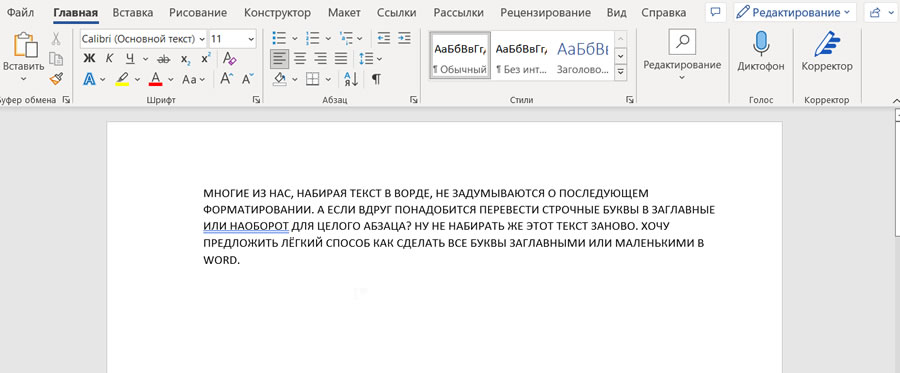
Выделите текст и выберите первую опцию Как в предложениях. Буквы примут правильный регистр.
Вы можете использовать клавиатуру, чтобы перевести заглавные буквы в строчные. Для этого выделите текст и нажмите Alt + Я , чтобы активировать вкладку Главная. Затем нажмите Alt + 7 , а затем выберите нужный вариант, перемещаясь клавишами управления курсора Вверх и Вниз или клавишами П (Как в предложениях), Е (все строчные), В (ВСЕ ПРОПИСНЫЕ), Н (Начинать С Прописных), М (иЗМЕНИТЬ РЕГИСТР).
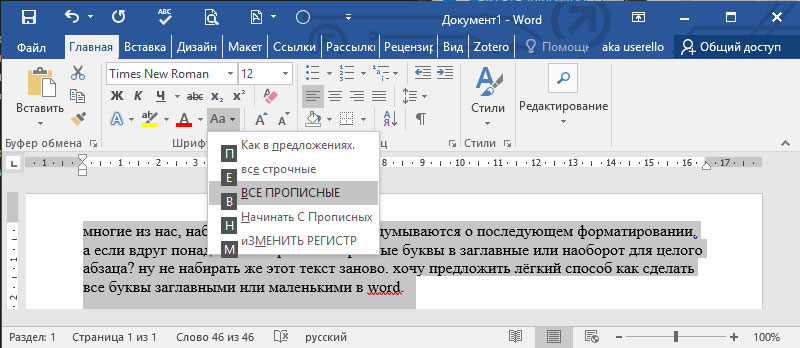
Вот так просто можно изменить регистр букв в Word и сделать буквы маленькими или большими.
Кстати, клавиатурная комбинация Shift + F3 позволяет выбрать любой режим регистра кроме последнего — иЗМЕНИТЬ РЕГИСТР, если нажимать эту комбинацию поочередно несколько раз.



