
Кроме известных инструментов для работы с текстами, текстовый процессор Microsoft Word обладает и множеством функций, использование которых рядовыми пользователями происходит достаточно редко. Освоение всех возможностей Ворда позволит вам оптимизировать работу в программе и создавать более удобочитаемые документы. В этой статье мы подробно узнаем, как удалить примечания в Word, обсудим, что они собой представляют, и как их можно вставить в текстовый файл. Давайте разберемся. Вперёд!
В обширных документах часто требуется добавление заметок к содержимому
Что такое примечания? Это небольшие пояснительные заметки, которые могут быть прикреплены к предложению, слову или изображению и могут содержать такие данные, как дата или ссылка на источник. В них можно указать любую дополнительную информацию, которую вы считаете необходимой.
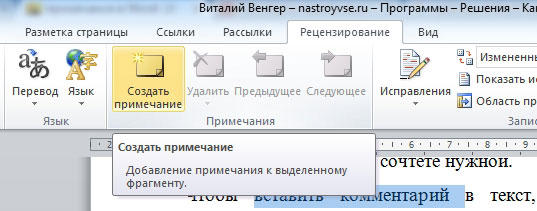
Для добавления комментария в текст нужно перейти на вкладку «Рецензирование». Выберите слово, к которому хотите прикрепить объяснение, и выделите его. В панели инструментов найдите и нажмите кнопку «Создать примечание».
После этого выделенное слово будет подчеркнуто красным цветом, а в правой части окна появится поле с небольшим блоком красного цвета, где можно оставлять любые комментарии, заметки и другую информацию. В квадратных скобках появится «Д1», вместо этого вы можете вписать любые буквы, символы или знаки, которые будут отображаться рядом с выделенным текстом, указывая на наличие пояснительной заметки. Обычно в квадратных скобках указываются символы «?», «!» или номер примечания.
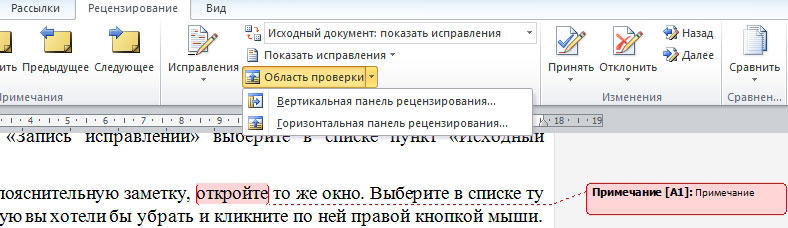
Если вы сделали много разных комментариев к словам или предложениям, то просматривать и работать с ними будет удобнее в специальном окне. В той же вкладке «Рецензирование» выберите пункт «Область проверки», которых находится в блоке «Запись исправлений» на панели инструментов. В небольшом меню укажите, где отображать поле с иборьбыми — слева или внизу.
Затем вы увидите полный список всех пояснений. Кликнув на любое из них, вы попадете в нужный раздел документа. В последних сериях редактора Microsoft Word для этого предусмотрена отдельная кнопка; в данном окне будут видны только комментарии, без упоминаний об иборьбе. Если нужно убрать область с пометками, перейдите на вкладку «Рецензирование» и в группе инструментов «Запись исправлений» выберите опцию «Исходный документ» из списка.
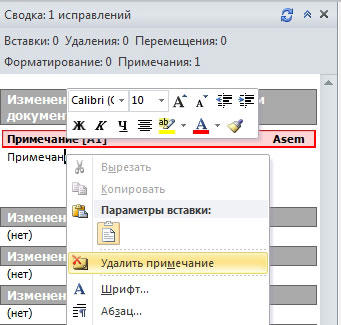
Для того чтобы удалить пояснительную заметку, зайдите в то же окно. Найдите в списке нужную заметку, которую хотите исключить, и щелкните по ней правой кнопкой мыши. В появившемся меню выберите опцию «Удалить примечание».
Как вы можете заметить, использование пояснительных пометок не представляет сложности, и теперь у вас есть возможность внедрять их в текст, повышая информационную насыщенность и удобство чтения. Если вы столкнулись с документом, содержащим излишние пометки, вам не составит труда их удалить. Оставляйте комментарии о том, полезна ли вам данная статья, и задавайте любые вопросы, связанные с обсуждаемой темой.
Удаляем примечания в документе Microsoft Word
В текстовом редакторе Microsoft Word реализованы инструменты для работы с примечаниями в документе. С их помощью можно не только добавлять их, но и скрывать, исправлять или удалять. Иногда большое количество примечаний мешает просмотру документа, поэтому их можно попросту скрыть:
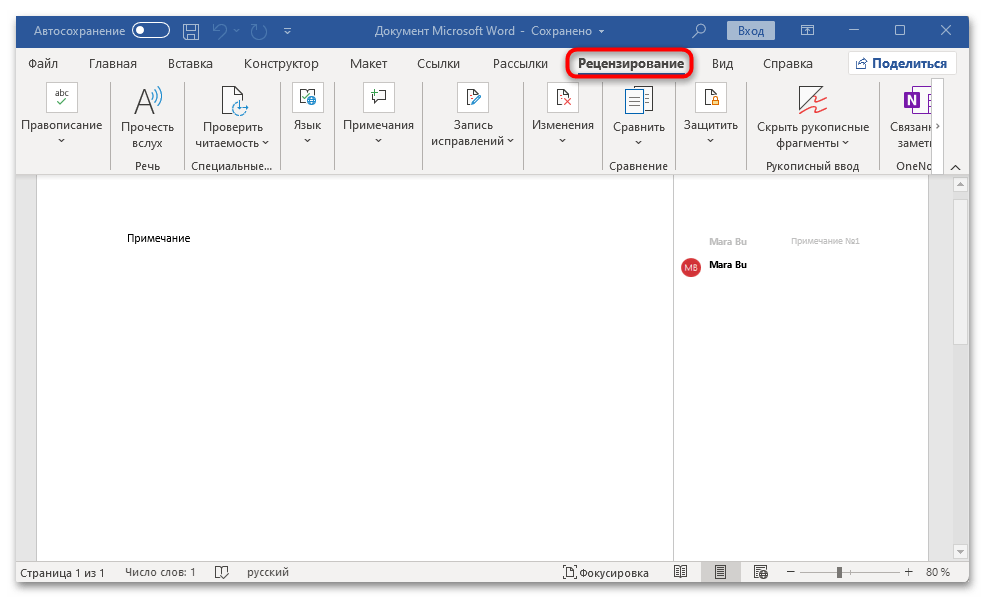
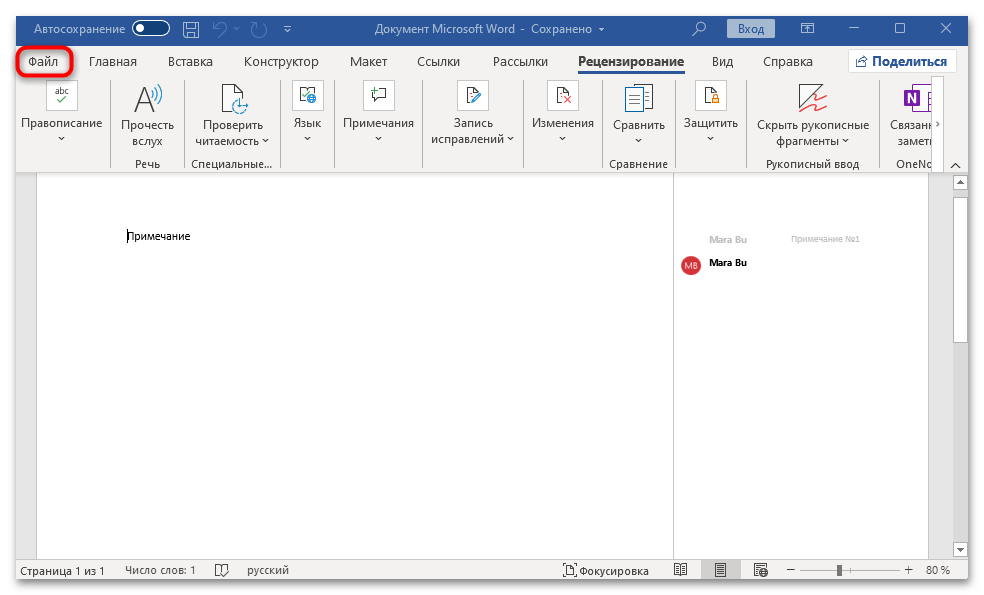
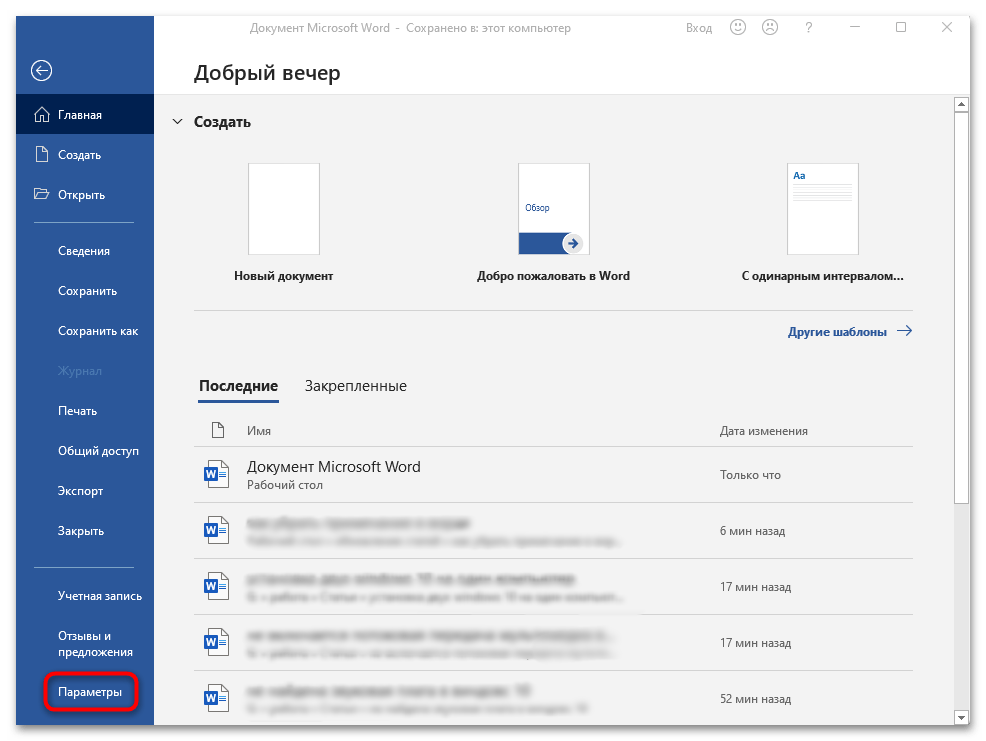
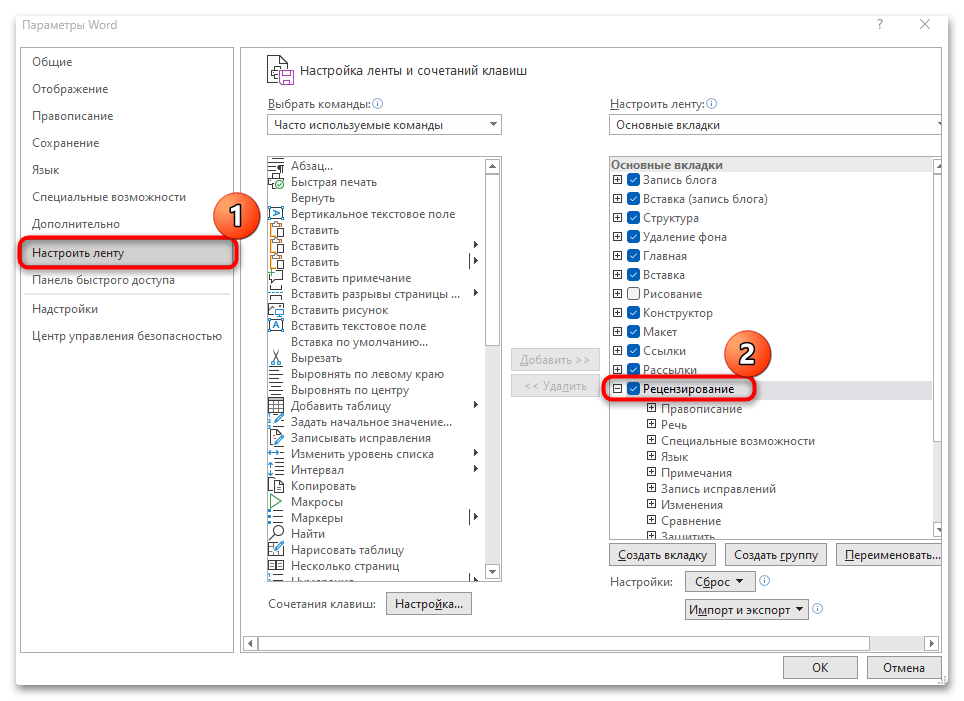
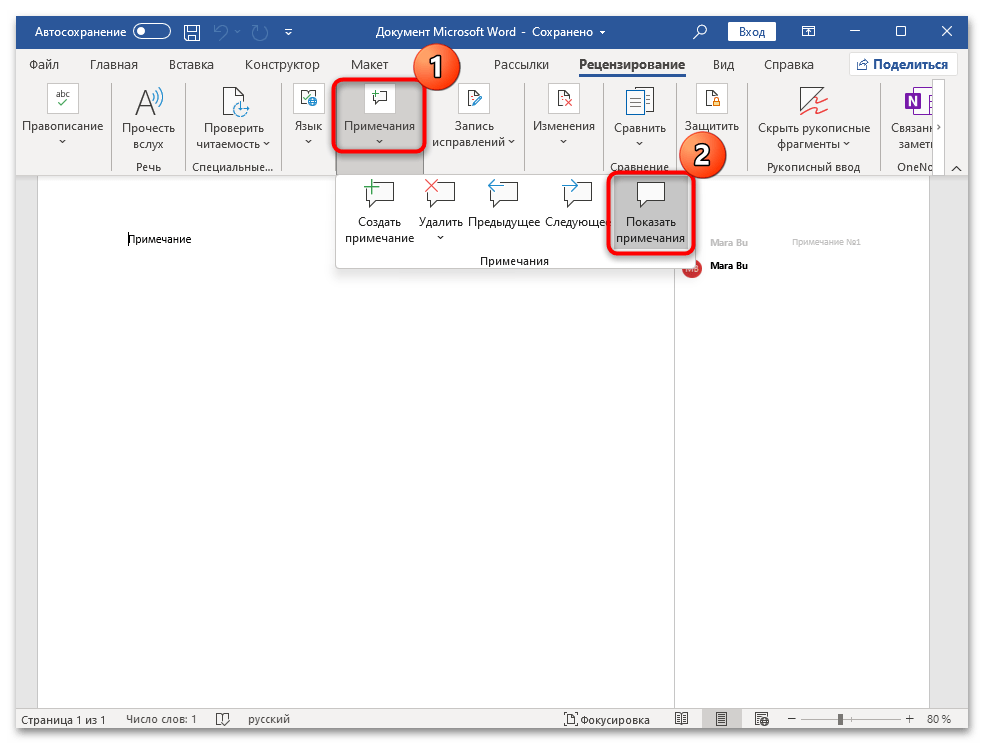
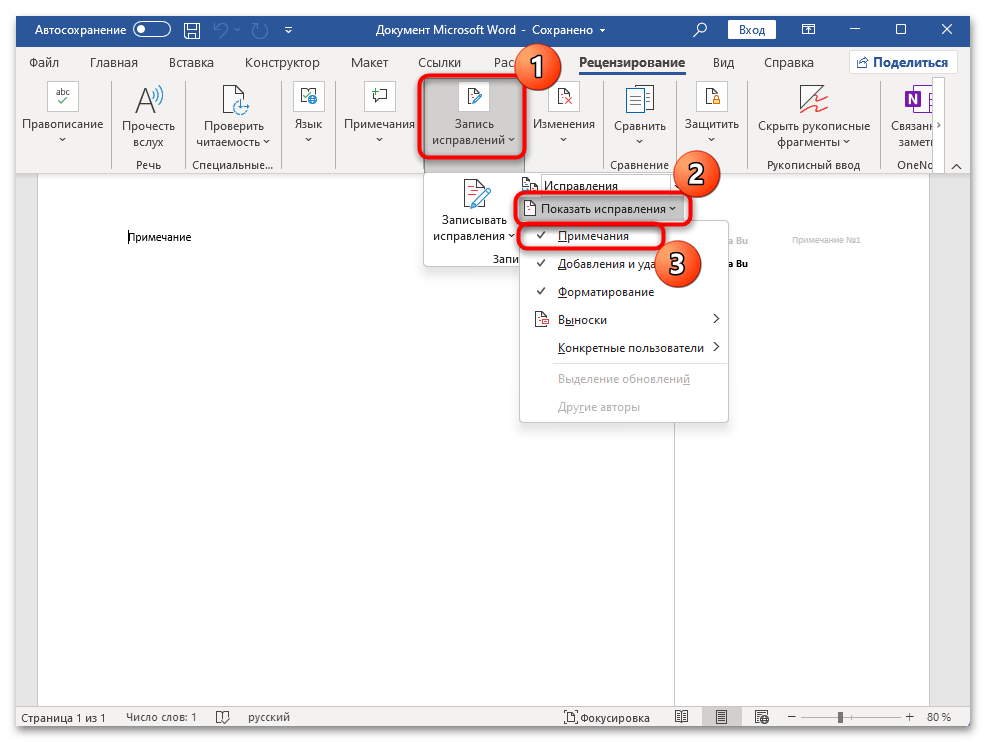
После выполненных шагов все признаки примечаний на документе будут убраны, что позволит более комфортно работать с его содержимым.
Вариант 2: Удаление примечаний
Если примечания больше не понадобятся (или они были созданы случайно), то их легко можно удалить, и поможет в этом наша инструкция ниже:
Выделите слово, предложение или абзац, к которому есть примечания, затем кликните по нему правой кнопкой мыши, а в появившемся контекстном меню нажмите на пункт «Удалить примечание».
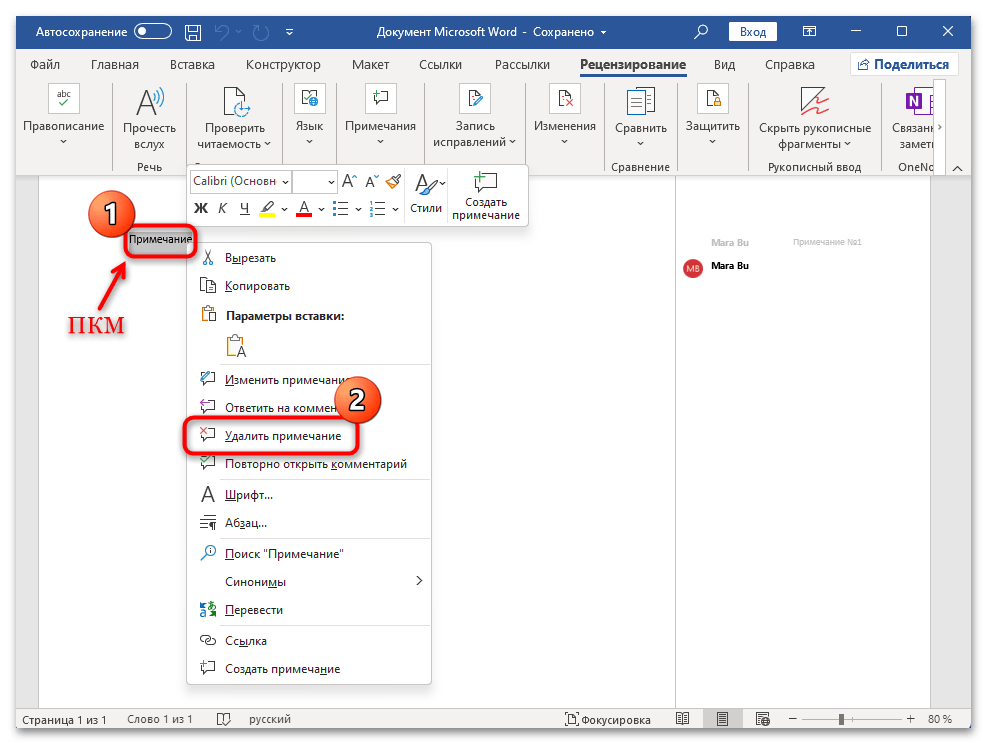
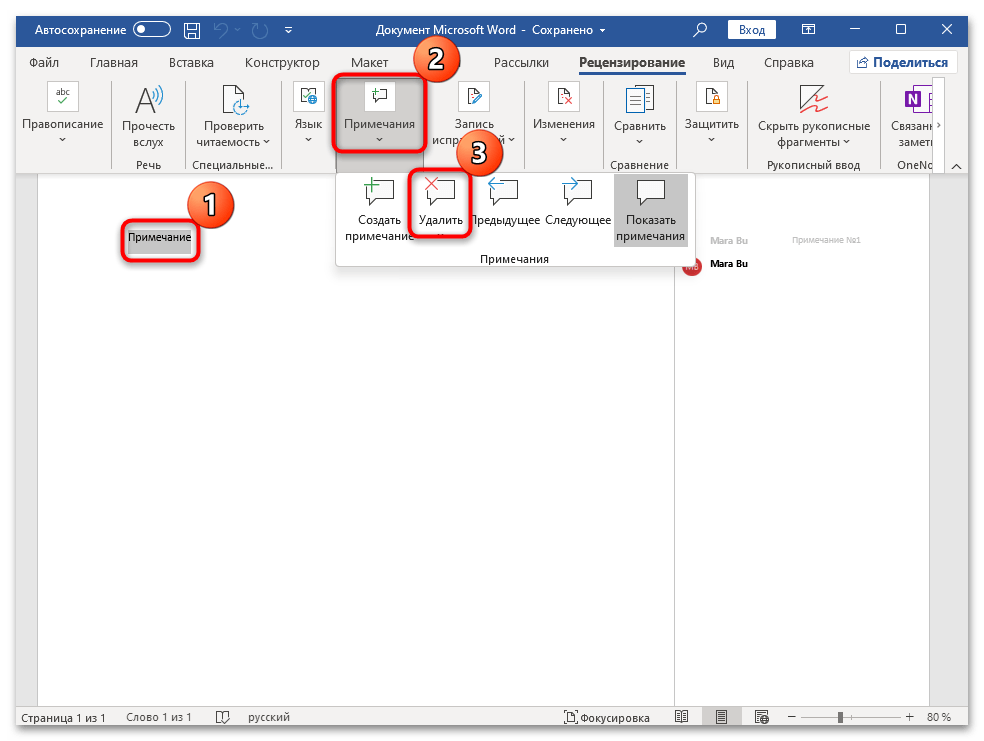
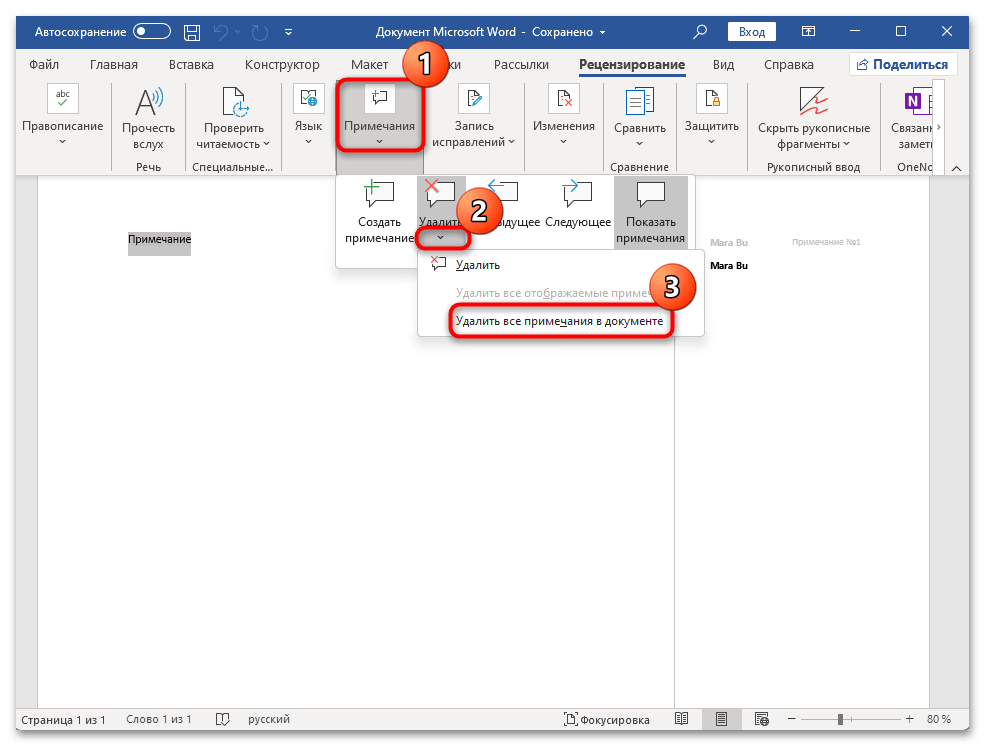
Таким образом можно убирать примечания по отдельности либо стирать их полностью, очистив документ от всех заметок.
Вариант 3: Удаление/скрытие примечаний определенного пользователя
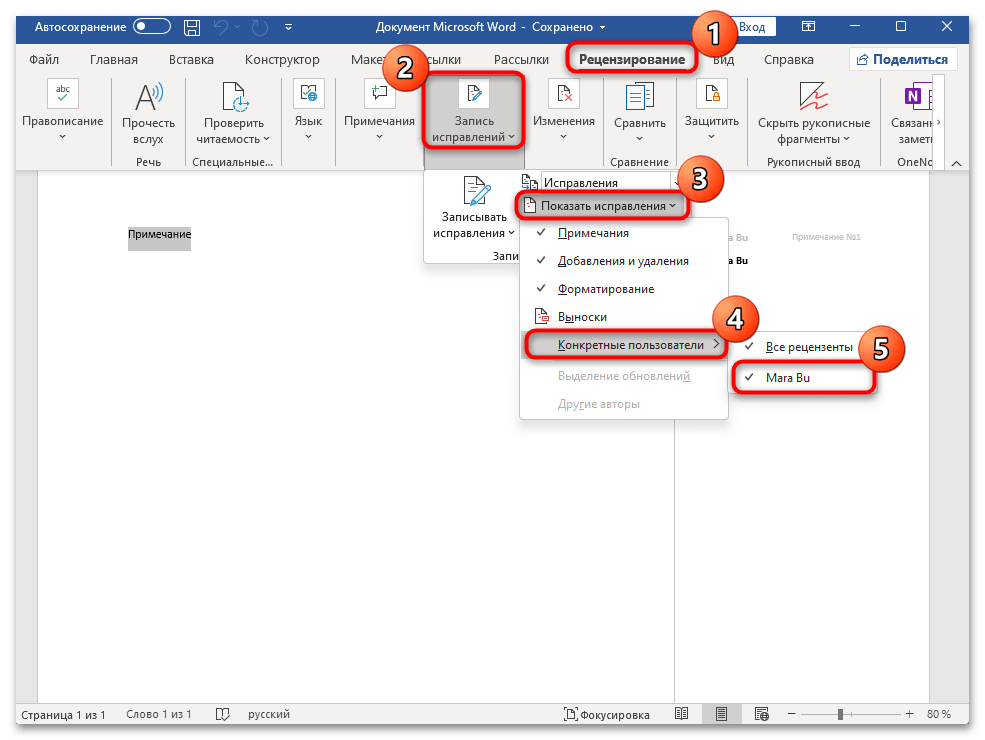
В документе останутся только те примечания, которые добавлял указанный комментатор. Выделите любое из них, затем удалите определенные примечания или все сразу, используя инструкцию из Варианта 2.
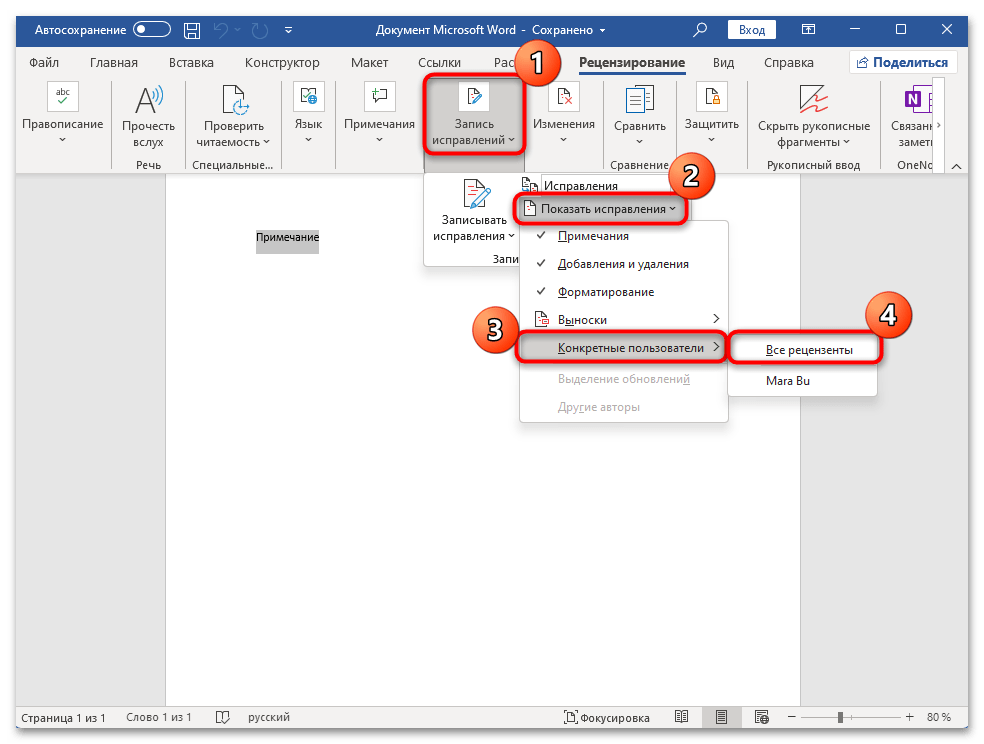
После вы можете вернуть отображение примечаний других пользователей: в меню «Показать иборьбы» — «Конкретные пользователи» отметьте пункт «Все рецензенты».
Вы можете выбрать нескольких пользователей для отображения их комментариев. Если вы хотите не удалить заметки, а просто скрыть их, отметьте тех комментаторов, чьи заметки останутся видимыми. Остальные будут скрыты, пока вы их снова не активируете. Это делает работу с документом более удобной, особенно когда правки вносят несколько участников одновременно.
Как убрать примечания в Ворде
Когда над документом в текстовом редакторе Microsoft Word работает несколько человек (один написал, второй проверяет, третий дополняет материалом), то в процессе работы очень удобно в тексте создавать примечания, чтобы указать, что нужно изменить или поправить. В итоге получается один исправленный файл, в котором учтены все замечания. Но что теперь делать с этими замечаниями, которые так и остались на полях в тексте?
Давайте в данной статье мы разберемся, как их удалять, можно ли просто скрыть данную область, и как избавится от подобных ремарок в Ворд, сделанных определенным пользователем.
Если хотите посмотреть файл без внесенных исправлений, тогда можно просто скрыть выноски. Для этого перейдите на вкладку «Рецензирование» и нажмите на кнопку «Показать иборьбы» . Затем в выпадающем списке уберите галочку напротив пункта «Примечания» .
После этого все элементы с ними на полях исчезнут.

Если у Вас Ворд 2013 или 2016, тогда можете сделать, как написано выше, чтобы убрать поле , можно просто на вкладке «Рецензирование» использовать кнопочку «Показать примечания» .
Когда она выделена серым цветом, замечания на полях показываются, когда кнопка не выделена, то они отображаться в документе не будут.

Если Вам нужно не просто скрыть, а именно удалить ремарки, которые отображаются сбоку страницы документа в Ворде, тогда кликните по ненужному, чтобы выделить его. Затем на вкладке «Рецензирование» нажмите «Удалить» , и оно исчезнет из документа.

Можно сразу выделить то, от которого нужно избавиться, кликнуть по нему правой кнопкой мышки и выбрать из контекстного меню «Удалить примечание» .

Еще один способ удаления – это область проверки. Она отображается или снизу или сбоку странички. Там можно просмотреть все сделанные выноски. Найдите ненужное, кликните по нему, чтобы там появился курсор, и нажмите на нем правой кнопкой мышки. В появившемся контекстом меню выберите «Удалить примечание» .

Если Вам больше вообще не нужны все сделанные замечания какими-либо пользователями, тогда на вкладке «Рецензирование» нажмите на стрелочку на кнопке «Удалить» . Развернется небольшой список, в котором нужно выбрать «Убираем все замечания в документе» . Теперь все они будут убраны из документа.

Если все подобные ремарки добавлял в документ не один, а несколько различных пользователей, тогда можно убрать те, которые сделаны определенным человеком. Каждый комментарий на страничках от определенного человека выделяется определенным цветом. Давайте в примере удалим те, которые отмечены розовым.
Для этого перейдите на вкладку «Рецензирование» и в группе «Запись исправлений» используйте кнопку «Показать иборьбы» .

В выпадающем списке выберите «Рецензенты» , а затем уберите галочки напротив пользователей, которые оставляли примечания. Галочка должна стоять только напротив того, чьи ремарки хотите удалить.

В файле остались лишь подопытные, выделенные розовым цветом. Щелкните по любому из них, затем нажмите на стрелку рядом с кнопкой «Удалить» и выберите в меню «Удалить все видимые примечания».

Снова нажмите «Показать иборьбы» и включите видимость от других пользователей. Как видите то, что нужно, осталось, а ненужные удалились.

На этом все. Мы с Вами научились убирать область примечаний в Word, или удалять в документе те, которые больше не нужны. Как видите, сложно в этом ничего нет.



