
Макросы — это набор команд, позволяющих автоматизировать выполнение определенных задач, которые часто повторяются. Текстовый процессор от Microsoft — программа Word — тоже поддерживает работу с макросами. Правда, в целях безопасности изначально данная функция скрыта из интерфейса программы.
О том, как активировать макросы и как с ними работать мы уже писали. В этой же статье речь пойдет о теме противоположной — как отключить макросы в Ворд. Разработчики из Майкрософт неспроста скрыли макросы по умолчанию. Все дело в том, что в этих наборах команд могут содержаться вирусы и другие вредоносные объекты.
Отключение макросов
Пользователи, которые сами активировали макросы в Ворд и используют их для упрощения своей работы, наверняка знают не только о возможных рисках, но и о том, как эту функцию отключить. Материал, изложенный ниже, по большей части ориентирован на малоопытных и рядовых пользователей компьютера в целом и офисного пакета от Microsoft, в частности. Вероятнее всего, им кто-то попросту «помог» включить макросы.
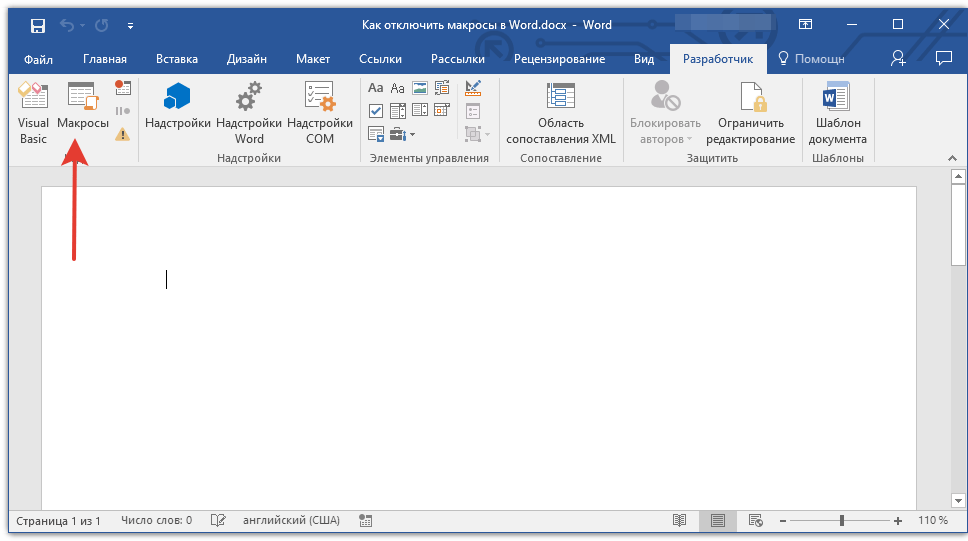
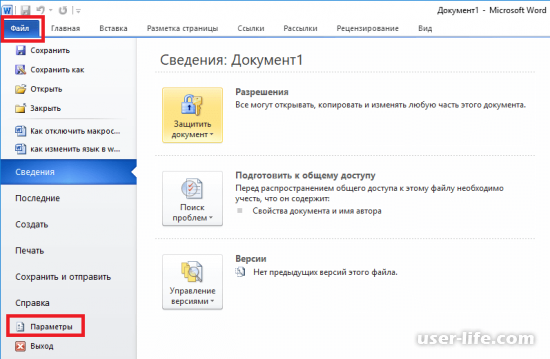
- Запустите Ворд и перейдите в меню «Файл».
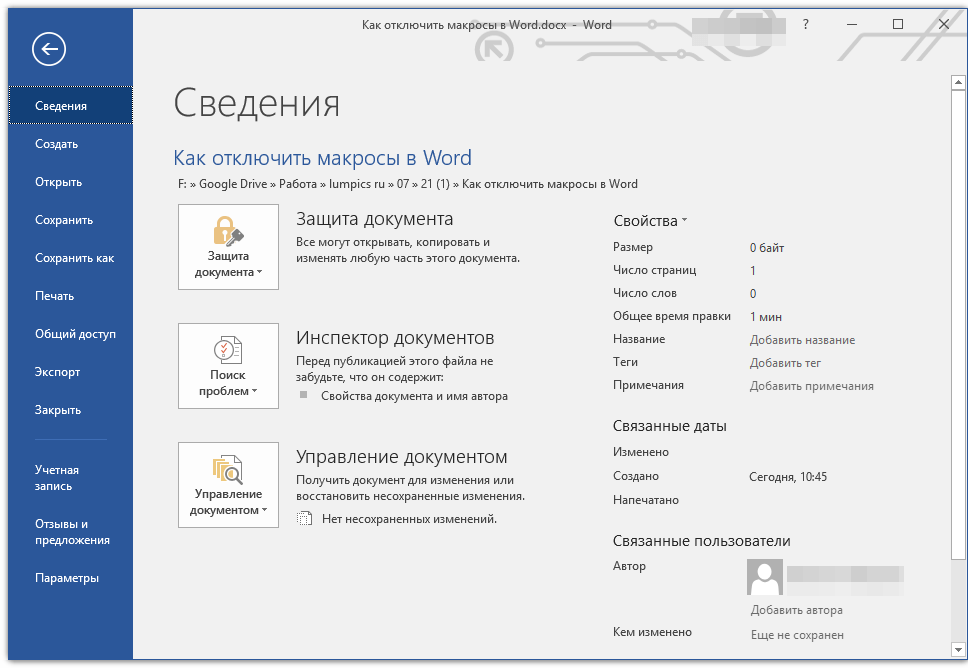
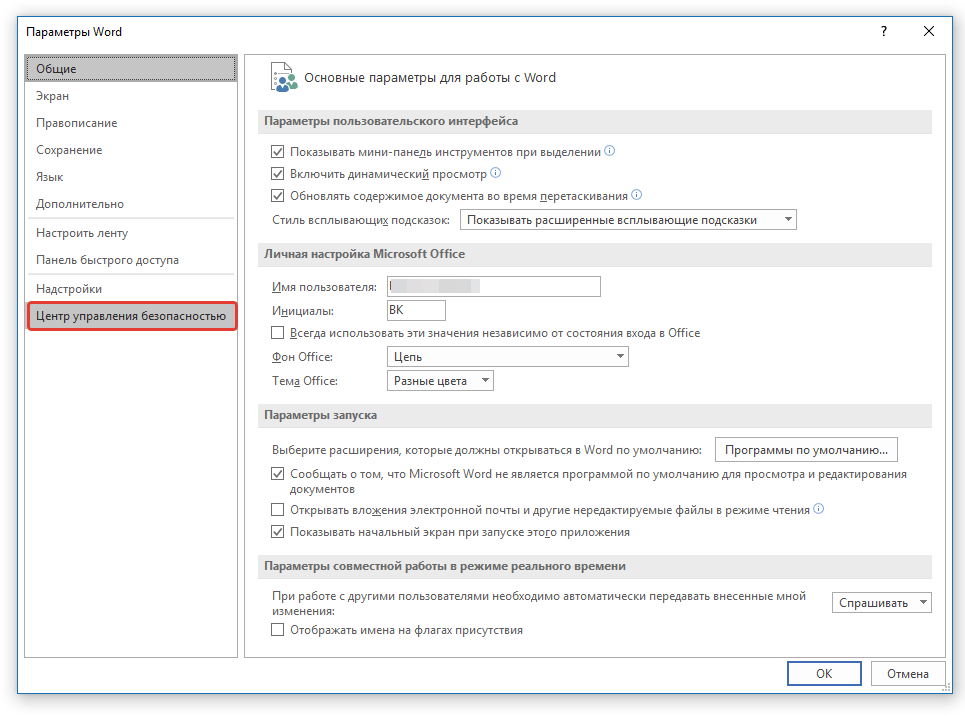
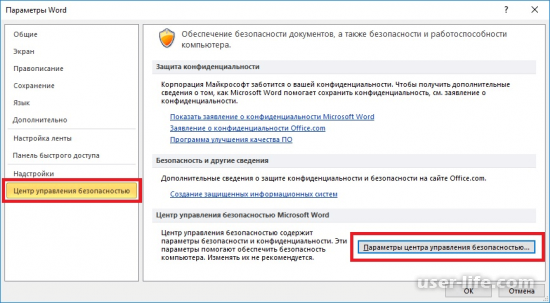
- Откройте раздел «Параметры» и перейдите к пункту «Центр управления безопасностью».
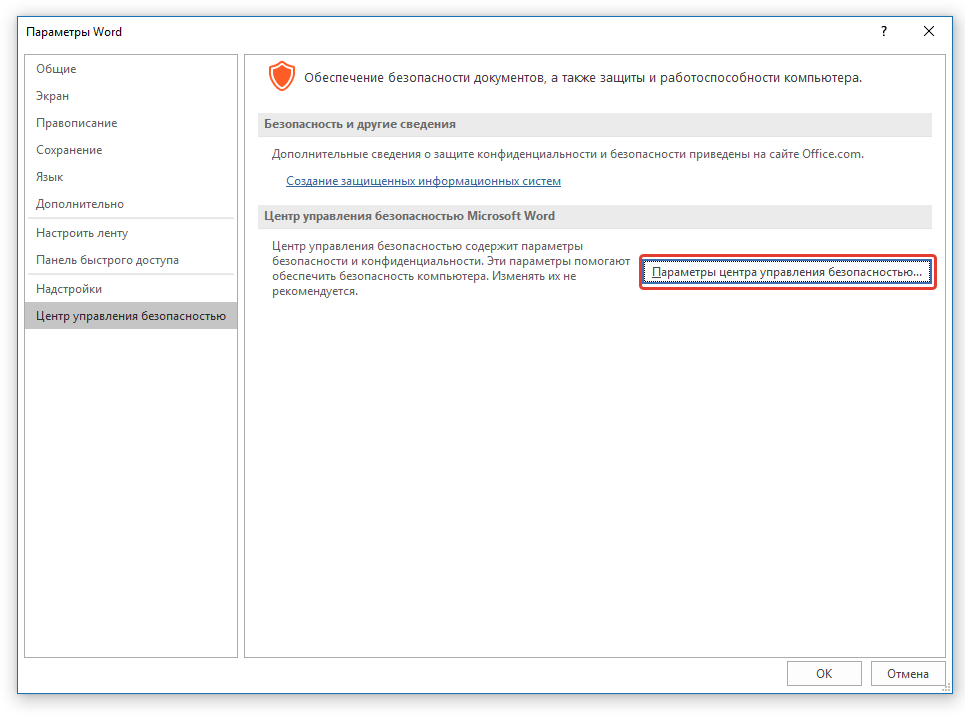
- Нажмите кнопку «Параметры центра управления безопасностью…».
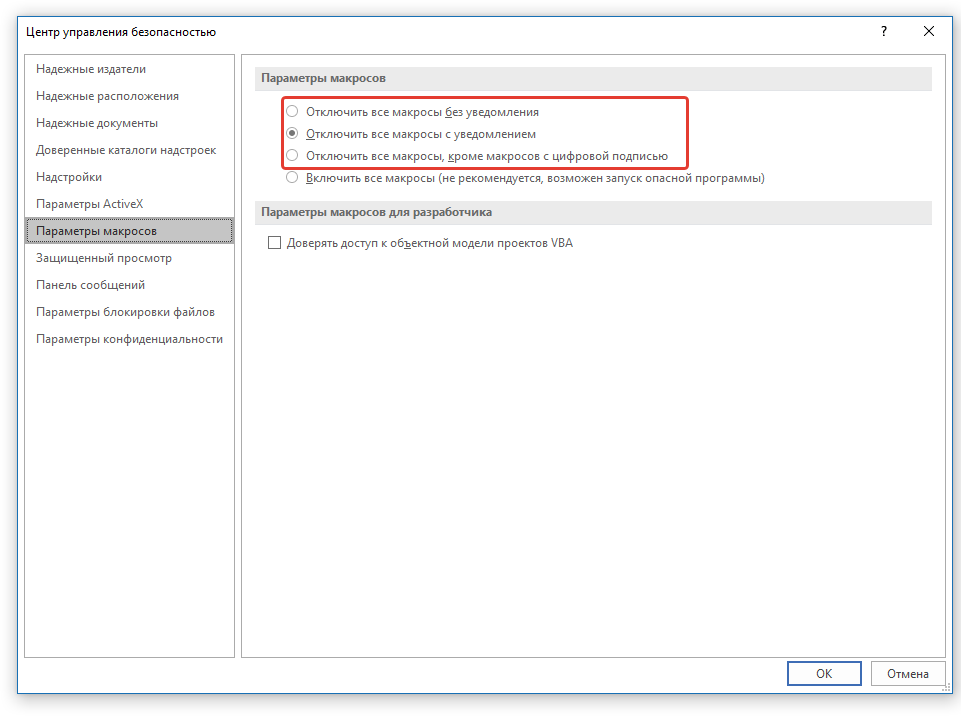
- В разделе «Параметры макросов» установите маркер напротив одного из пунктов: >
- «Отключить все без уведомления» — это отключит не только макросы, но и связанные с ними уведомления безопасности;
- «Отключить все макросы с уведомлением» — отключает макросы, но оставляет активными уведомления системы безопасности (при необходимости они все же будут отображаться);
- «Отключить все макросы, кроме макросов с цифровой подписью» — позволяет выполнить запуск только тех макросов, у которых имеется цифровая подпись надежного издателя (с выраженным доверием).
Готово, вы отключили выполнение макросов, теперь ваш компьютер, как и текстовый редактор, в безопасности.
Отключение средств разработчика
Доступ к макросам осуществляется из вкладки «Разработчик», которая, к слову, по умолчанию тоже не отображается в Word. Собственно, само название этой вкладки прямым текстом говорит о том, для кого она предназначена в первую очередь.
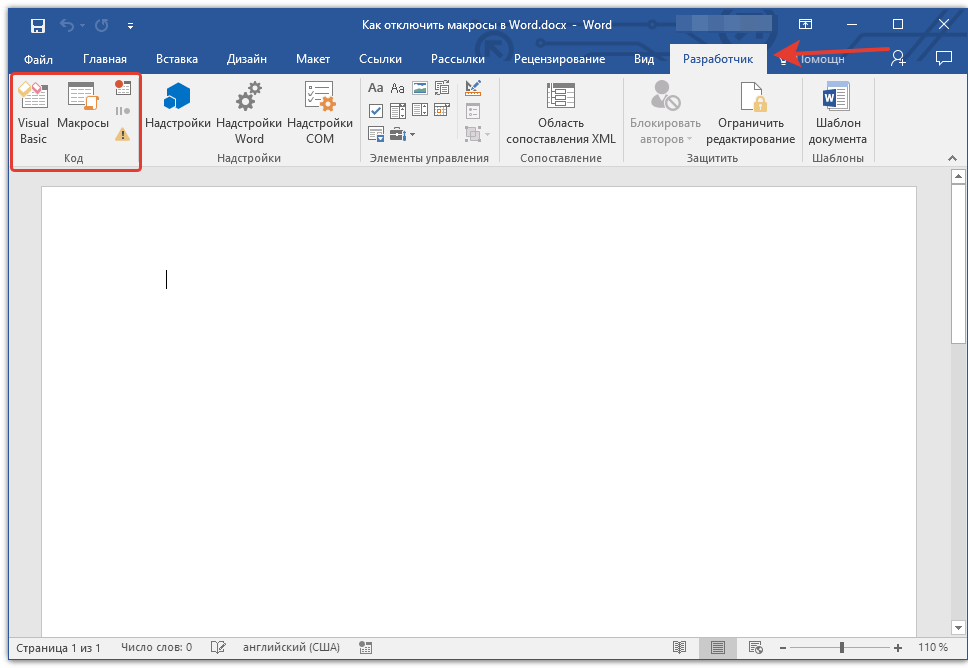
Если вы не считаете себя склонным к экспериментам пользователем, не являетесь разработчиком, а главные критерии, которые вы выдвигаете к текстовому редактору — это не только стабильность и удобство работы, но и безопасность, меню «Разработчик» тоже лучше отключить.
- Откройте раздел «Параметры» (меню «Файл»).
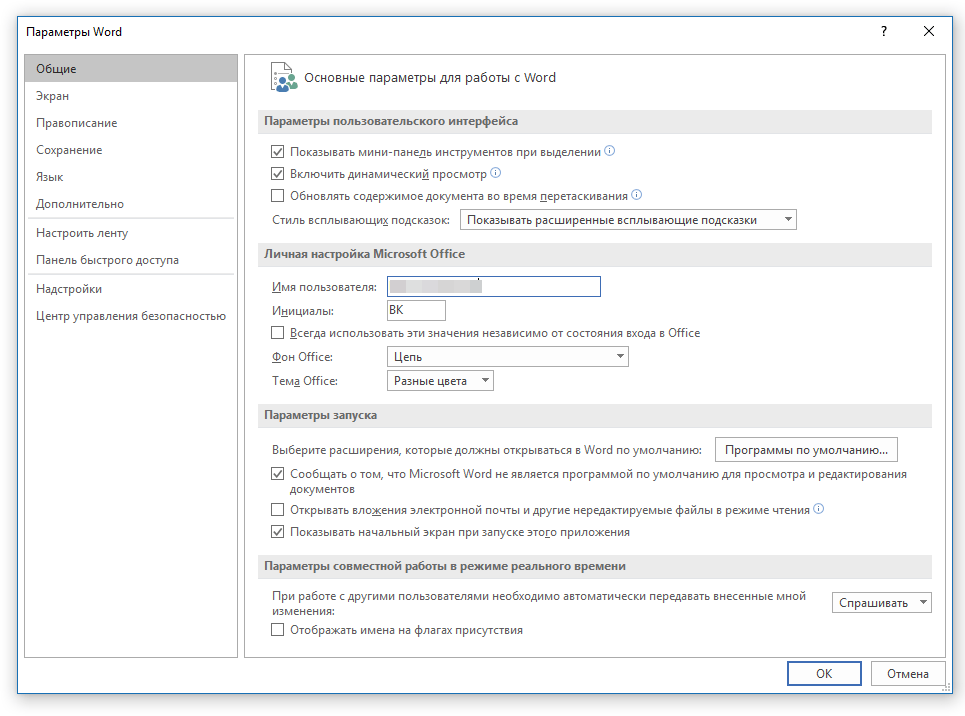
- В открывшемся окне выберите раздел «Настроить ленту».
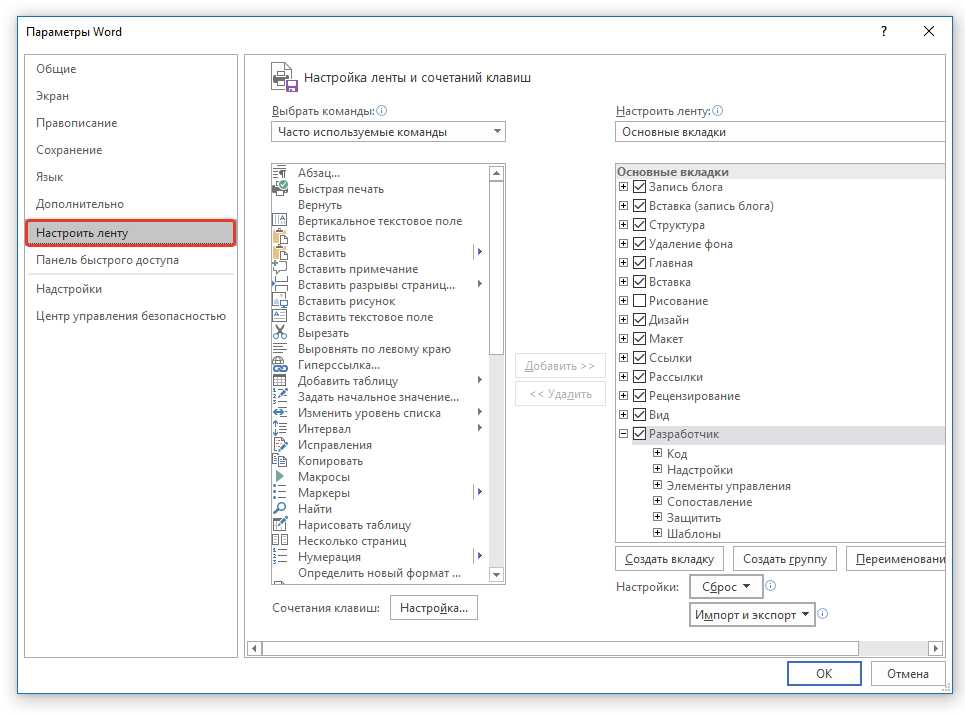
- В окне, расположенном под параметром «Настроить ленту» (Основные вкладки), найдите пункт «Разработчик» и снимите галочку, установленную напротив него.
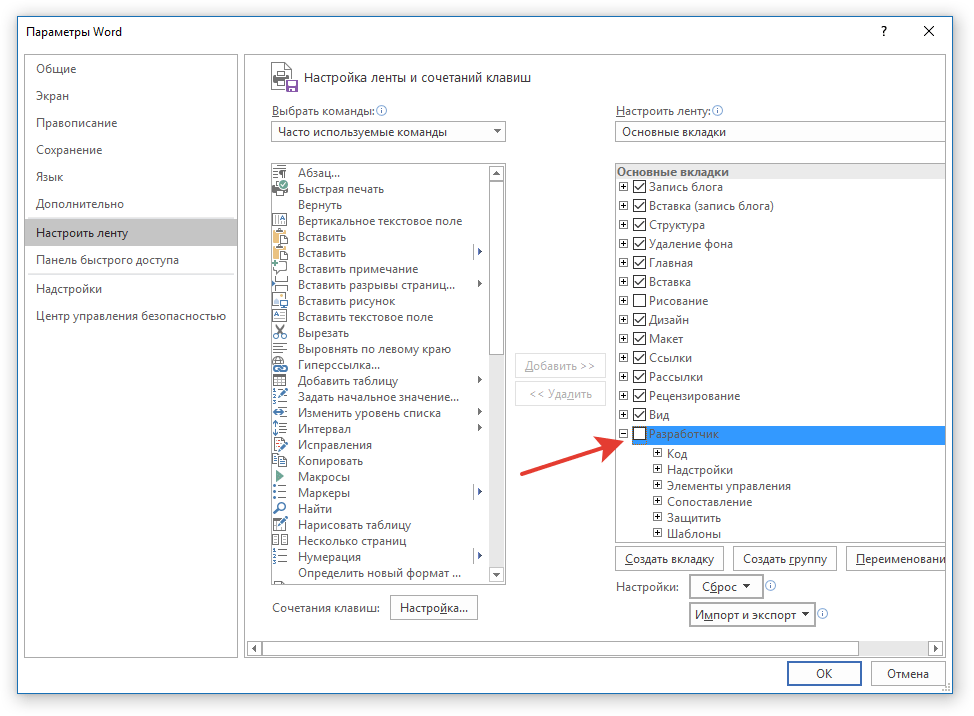
- Закройте окно настроек, нажав «ОК».
- Вкладка «Разработчик» больше не будет отображаться на панели быстрого доступа.
На этом, собственно, и все. Теперь вы знаете, как в Ворде отключить макросы. Помните, что во время работы стоит заботиться не только об удобстве и результате, но и о безопасности.
Как отключить макросы в Word (Ворд)

Отключить макросы в Ворде. Макросы позволяют автоматизировать часто выполняемые задачи. Они пишутся с помощью языков программирования и могут нести угрозу вирусного заражения документа или файла. Поэтому, для повышения безопасности, мы узнаем, как отключить макросы в Word(Ворде). В качестве примера использован Word 2010, но данный метод подойдет и для более поздних версий.
Откроем Ворд и перейдем на вкладку «Файл» в раздел «Параметры».
В окне «Параметры Word» в списке слева выбираем вкладку «Центр управления безопасностью». В этой вкладке ищем пункт «Параметры центра управления безопасностью…».
Откроется новое окно, где нам нужно кликнуть по вкладке «Параметры макросов». В параметрах макросов есть список с переключателями. Нас интересует первый пункт «Отключить все макросы без уведомления», кликаем по нему и нажимаем «ОК».
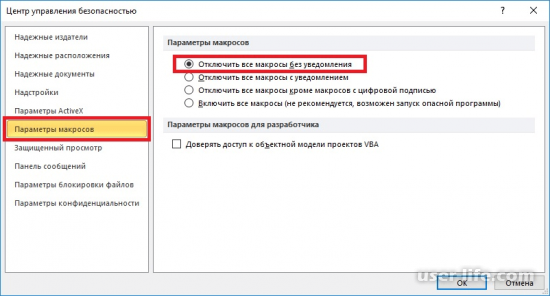
Теперь, с помощью макросов, злоумышленникам не удастся заразить ваши файлы.
Стоит отметить, что в параметрах макросов можно выбрать и другие пункты не подвергая документы заражению. По умолчанию стоит пункт «Отключить все макросы с уведомлением» и его можно безопасно использовать. В данном случае, если документу для работы понадобиться макрос, то всплывет уведомление с возможностью включения макроса.

Можно также отключить все макросы без цифровой подписи, что также повысит уровень безопасности. А вот последний пункт, который включает все макросы, лучше не использовать, если вы не пишите собственные макросы.



