
Макросы представляют собой пользовательские программные скрипты, созданные для повышения эффективности работы с текстом и автоматизации часто повторяющихся действий. Использование макросов может значительно ускорить процесс создания документов. Они могут представлять опасность для безопасности программной среды Microsoft Word.
Активировав эту функцию, злоумышленник может запустить нежелательный код на компьютере пользователя, что дает ему возможность получить доступ к конфиденциальной информации, такой как пароли, номера банковских счетов и учетные записи. Поэтому рекомендуется отключать исполнение макросов, если они вам не нужны или не используются. В данной статье мы рассмотрим, как отключить макросы в одном из самых популярных текстовых редакторов от компании Майкрософт – Ворде.
Как отключить макросы в Word 2016, 2013, 2010?
В современных версиях Word отключение макросов — это простая и выполнимая задача, если знать, с какой стороны к ней подступиться. Так как же это осуществить?
Как вы сами можете заметить, все элементарно и просто. Теперь поглядим, как реализовать аналогичную задачу в более ранних релизах данного приложения.
Как отключить макросы в Word 2007?
В первых версиях Ворда процесс отключения макросов реализован по-другому. Нажимаем на иконку в верхнем левом углу, чтобы открыть главное окно настроек и опций Ворда.

Сюда будет добавлена кнопка «Настройки Word» — жмем на нее.

Теперь заходим в раздел «Центр управления безопасностью» и дальше все делаем по описанной ранее схеме.
Как отключить макросы в Word 2003?
В версии Word 2003 процесс выполнения этой задачи принципиально отличается.
Итак, переходим в главное меню, а именно в раздел Сервис -> Макрос -> Настройки безопасности.

На странице «Уровень безопасности» устанавливаем категорию «Средняя», чтобы максимально ограничить выполнение команд и скриптов в командной строке.

На этом все, нажимаем «ОК». С этих пор попытка запуска любого макроса в документе будет сопровождаться предупреждением следующего содержания:

Вот и все, что касается требуемой задачи. Макросы играют важнейшую роль в безопасности среды, и мы никоим образом не хотим преуменьшить их значение, тем не менее часто их опасность для исполняемых файлов нередко слишком приукрашена.
Видеоинструкция
Ответы на другие вопросы:
Отключение макросов в MS Word
Макросы — это набор команд, позволяющих автоматизировать выполнение определенных задач, которые часто повторяются. Текстовый процессор от Microsoft — программа Word — тоже поддерживает работу с макросами. Правда, в целях безопасности изначально данная функция скрыта из интерфейса программы.
О том, как активировать макросы и как с ними работать мы уже писали. В этой же статье речь пойдет о теме противоположной — как отключить макросы в Ворд. Разработчики из Майкрософт неспроста скрыли макросы по умолчанию. Все дело в том, что в этих наборах команд могут содержаться вирусы и другие вредоносные объекты.
Отключение макросов
Пользователи, которые сами активировали макросы в Ворд и используют их для упрощения своей работы, наверняка знают не только о возможных рисках, но и о том, как эту функцию отключить. Материал, изложенный ниже, по большей части ориентирован на малоопытных и рядовых пользователей компьютера в целом и офисного пакета от Microsoft, в частности. Вероятнее всего, им кто-то попросту «помог» включить макросы.
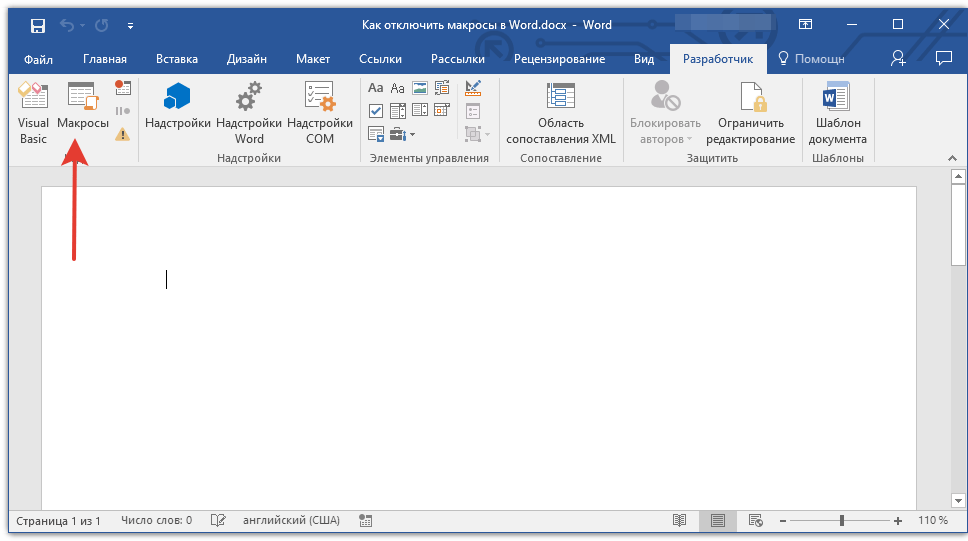
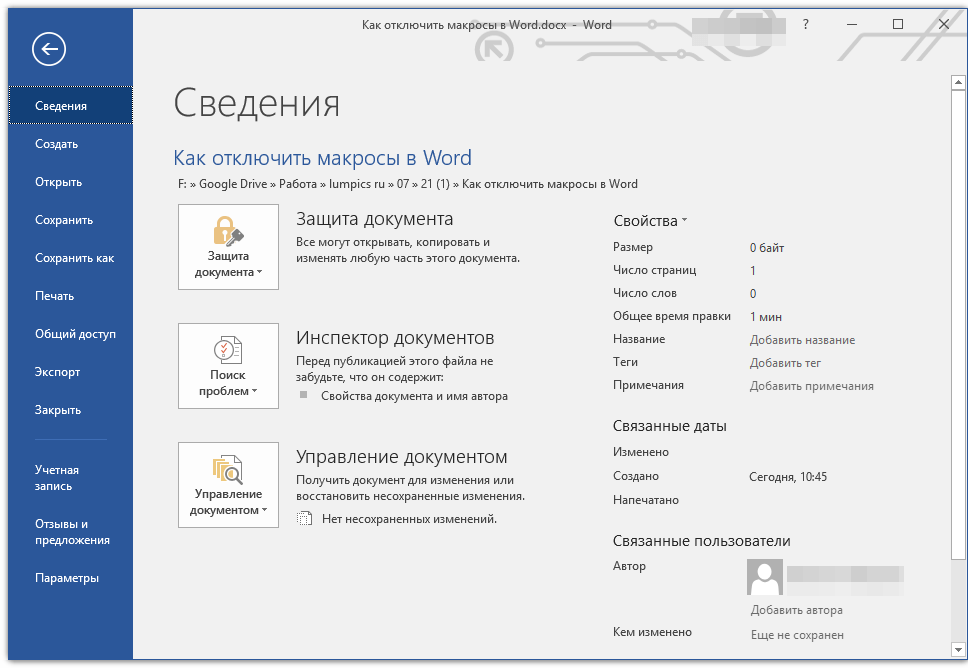
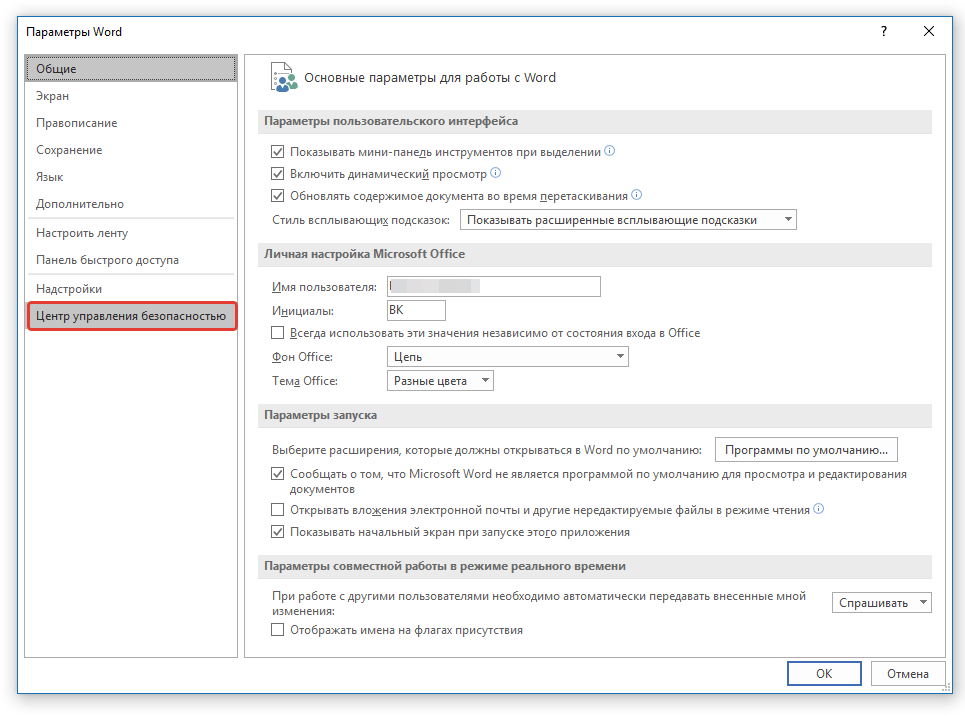
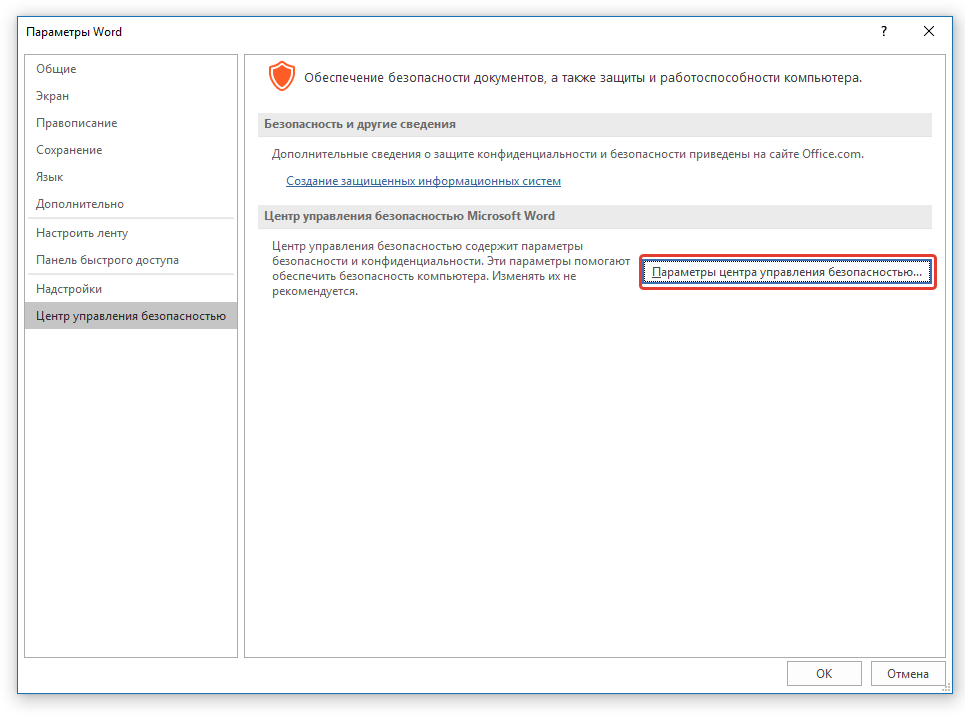
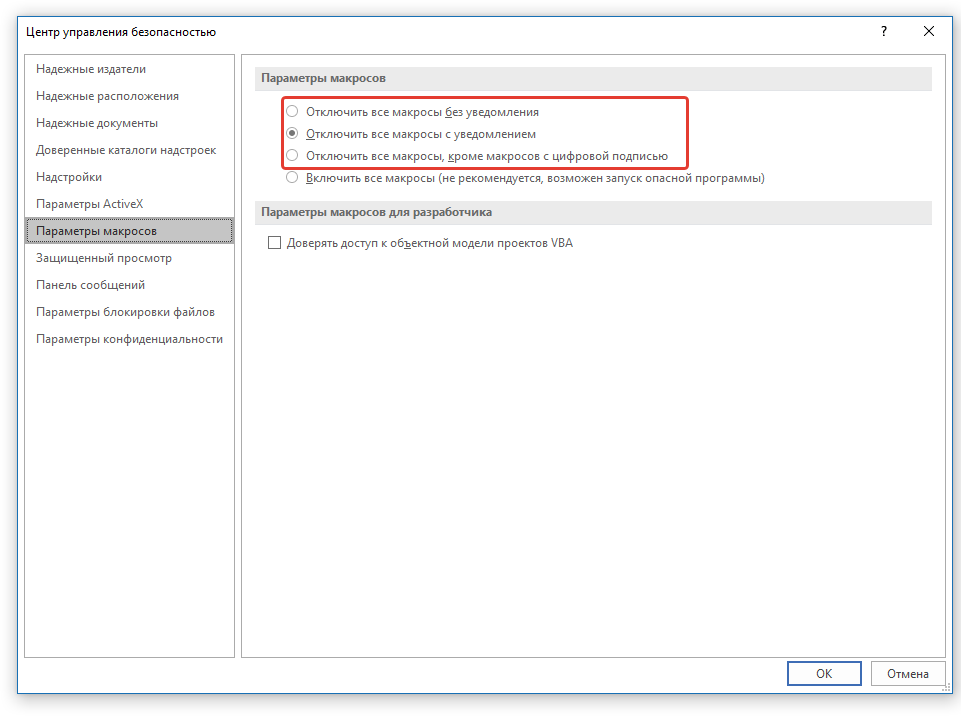
Готово, вы отключили выполнение макросов, теперь ваш компьютер, как и текстовый редактор, в безопасности.
Отключение средств разработчика
Доступ к макросам осуществляется из вкладки «Разработчик», которая, к слову, по умолчанию тоже не отображается в Word. Собственно, само название этой вкладки прямым текстом говорит о том, для кого она предназначена в первую очередь.
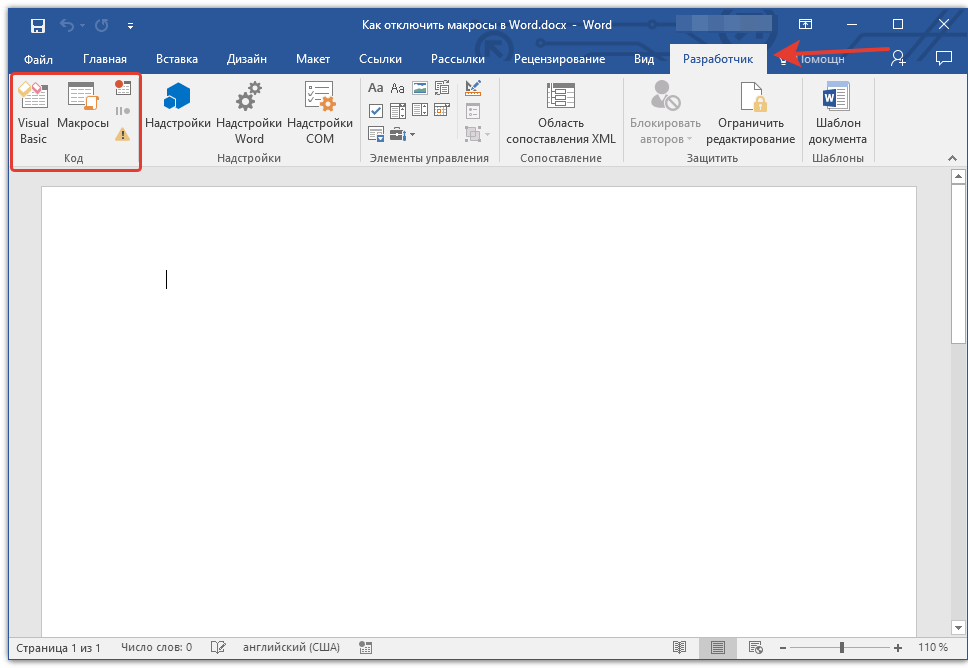
Если вы не относите себя к любителям экспериментов, не занимаетесь программированием, а ваши основные требования к текстовому редактору заключаются в стабильности, удобстве и безопасности, то имеет смысл отключить меню «Разработчик».
- Откройте раздел «Параметры» (меню «Файл»).
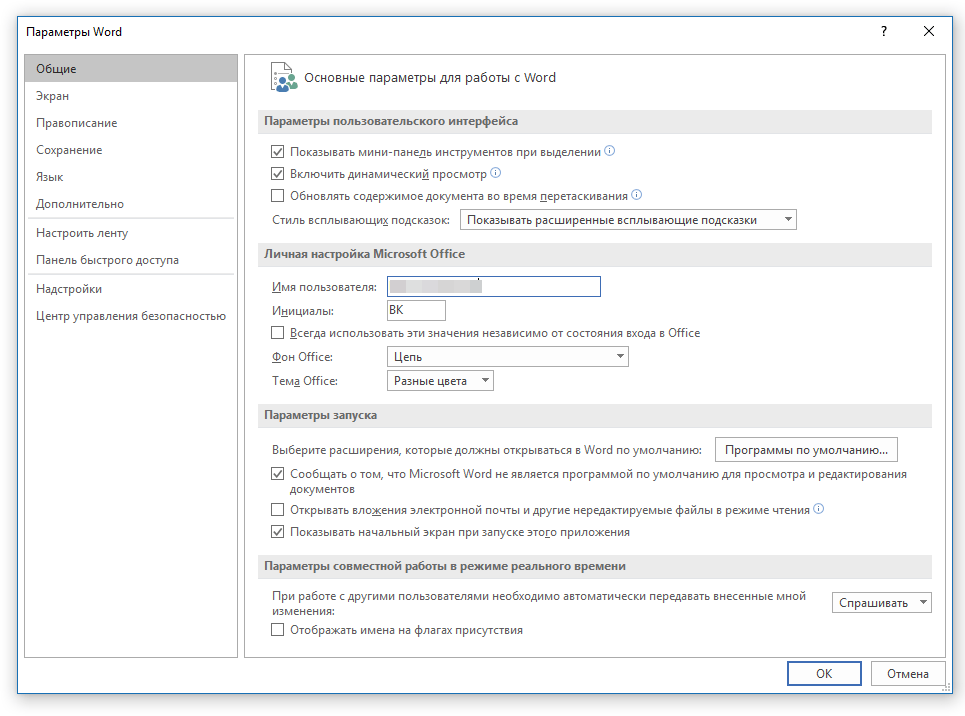
- В открывшемся окне выберите раздел «Настроить ленту».
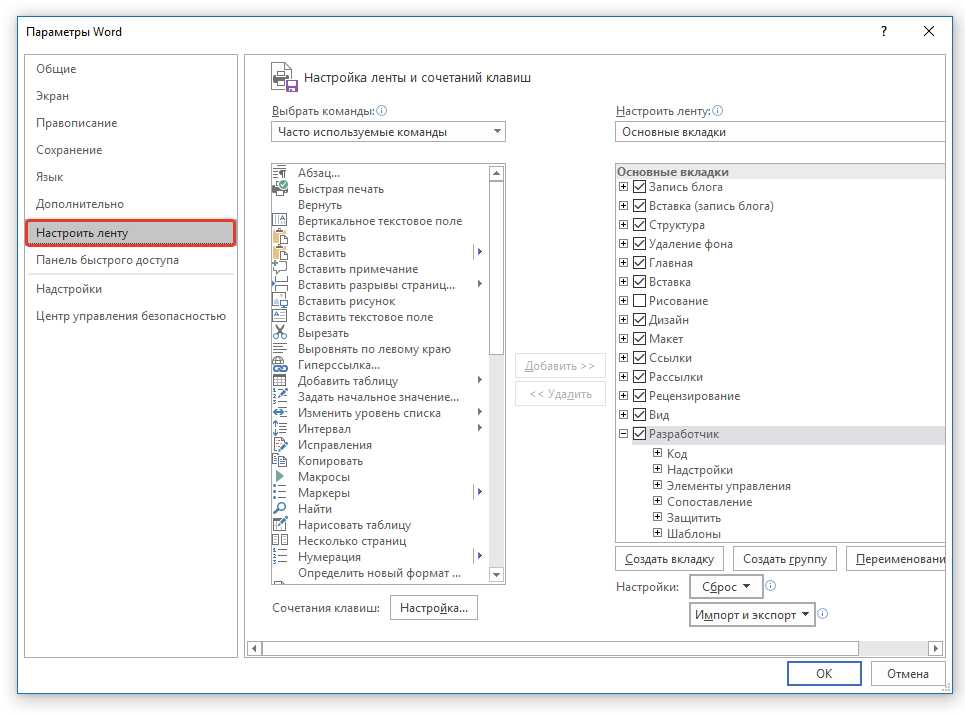
- В окне, расположенном под параметром «Настроить ленту» (Основные вкладки), найдите пункт «Разработчик» и снимите галочку, установленную напротив него.
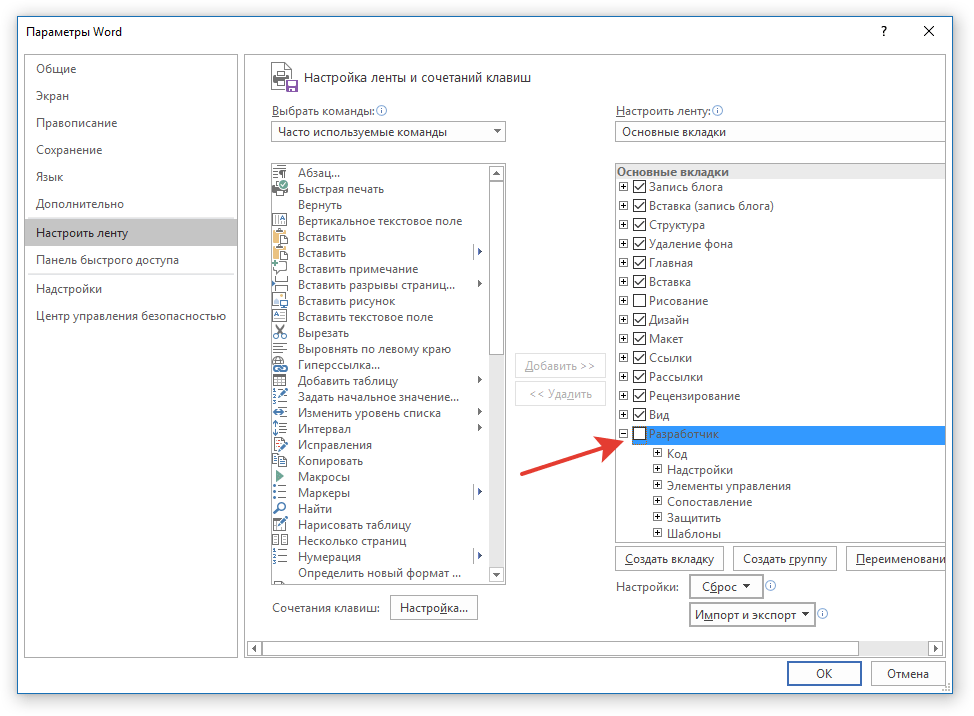
- Закройте окно настроек, нажав «ОК».
- Вкладка «Разработчик» больше не будет отображаться на панели быстрого доступа.
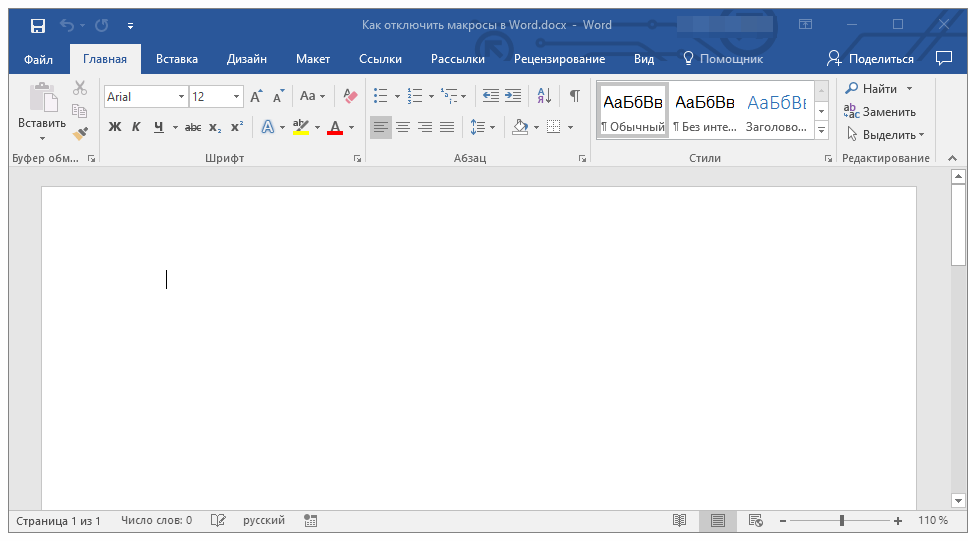
На этом, собственно, и все. Теперь вы знаете, как в Ворде отключить макросы. Помните, что во время работы стоит заботиться не только об удобстве и результате, но и о безопасности.
Макросы в ворде как отключить
Макросы в документах Word могут автоматизировать повторяющиеся задачи и улучшить функциональность. Однако могут возникнуть случаи, когда вам потребуется удалить все макросы из документа по соображениям безопасности, для упрощения документа или для обеспечения совместимости с другим программным обеспечением.
В этом уроке мы покажем вам, как удалить все макросы из документа Word, в том числе как удалить макрос вручную в Word и как пакетно удалить все макросы с помощью Kutools.
Рекомендуемые инструменты повышения производительности для Word
Kutools for Word: Интеграция ИИ , более 100 расширенных функций экономят 50 % времени обработки документов. Бесплатная загрузка
Office Tab: вводит вкладки, подобные браузеру, в Word (и других инструментах Office), упрощая навигацию по нескольким документам. Бесплатная загрузка
Удаление макроса вручную в Word
Этот метод поможет вам удалить макросы один за другим с помощью функции «Макросы» в Word. Пожалуйста, следуйте инструкциям ниже:
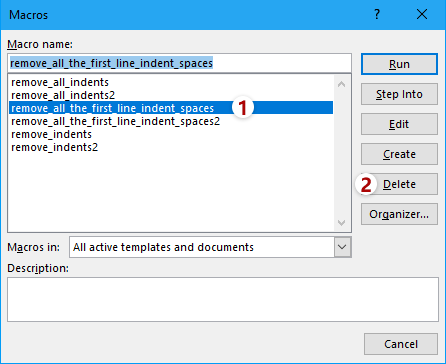
В Word нажмите Alt + F8 для открытия Макрос Диалог.
- В Word 2010 или более поздней версии нажмите Посмотреть >Макрос.
- В Word 2007 включите Застройщик вкладка через в Москве кнопка>параметры Word >Популярное >Показать вкладку разработчика на ленте, Затем нажмите Застройщик >Макрос.
Один щелчок, чтобы быстро удалить все макросы в Word
Kutools for Word: мощная надстройка содержит более 100 инструментов и может повысить эффективность ежедневной работы Word на 80%! Получи это сейчас!
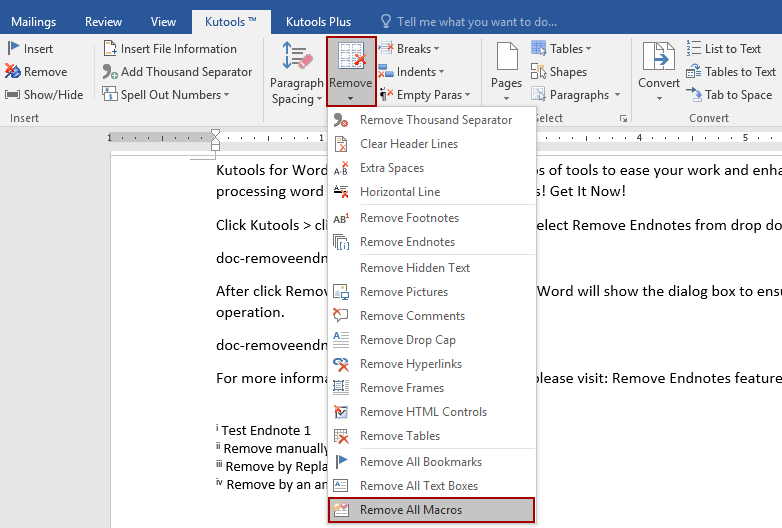
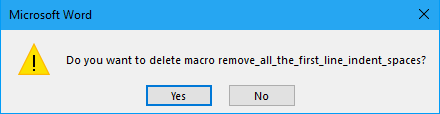
Для того чтобы избавиться от всех макросов в текущем документе Word, достаточно выбрать Кутулс > Удалить > Удалить все макросы.

Kutools сообщит о макросах текущего документа в диалоговом окне. Пожалуйста, нажмите на Да .



