
Многие ищут ответ на вопрос, как пронумеровать страницы в Word, чтобы правильно оформить курсовую или другой документ. Ведь так легче найти информацию в большом файле, перейдя на конкретное место. Давайте же разберемся, как сделать нумерацию страниц в Word без титульного листа или с ним в версии 2016 и других.
Как сделать номера страниц в Word во всем документе автоматически
Сначала рассмотрим, как сделать нумерацию в Word самым простым методом. Это автоматический способ добавить нумерацию ко всем листам документа от начала до конца. Выполните следующие действия:
- Откройте нужный файл в программе Word.
- Найдите вкладку «Вставка».
- В группе «Колонтитулы» нажмите «Номер страницы». Необходимо выбрать соответствующее расположение цифр. Для этого нажмите на соответствующий пункт меню. Откроется окно с примерами расположения номеров на странице документа. Нажмите на нужный шаблон.
В результате вы увидите, как на листах появились цифры.

Как сделать нумерацию в Word со второй страницы
Следуйте приведенным ниже инструкциям:
- Выполните нумеровку в автоматическом режиме.
- Щелкните два раза левой кнопкой мыши по цифре «1» на первом листе.
- В меню «Конструктор», в группе «Параметры» поставьте флажок напротив пункта «Особый колонтитул для первой страницы».
- Закройте окно колонтитулов.
После этого нумерация исчезнет с первой страницы документа, а на второй продолжится с цифры «2».
Как сделать нумерацию страниц в Word со второй страницы в версии 2003
Word 2003 года всё ещё популярен, поэтому разберем и его:

- Открываем «Вставку». Выбираем строку «Номера страниц…».
- Появляется окно, в котором можно выбрать место размещения номера: внизу, вверху. Можно также настроить выравнивание (по центру или по левому/правому краю).
Мнение эксперта
Попов Антон Валерьевич, консультант по работе с Word
Если у вас возникнут вопросы, задавате их мне!
Задать вопрос эксперту
Иногда в документе есть титульный лист. Если на нём не обязательно проставлять счёт страниц, то просто следует убрать галочку с пункта «Номер на первой странице». В этом случае вторая страница будет начинаться с цифры 2. Если у вас есть вопросы или что-то не работает, свяжитесь со мной, и я помогу вам разобраться.
Как сделать нужную нумерацию страниц в Word с 5 страницы без титульного листа и содержания
Алгоритм выбора нумерации в Word такой же. Предположим, вы хотите, чтобы первая страница документа шла под номером 5. Выберите меню Вставка/Номера страниц/Номер страницы/Форматирование номеров страниц/Начать с и выберите ‘5’.
Рассмотрим другой вариант, при котором вы оставляете первые 4 листа ненумерованными и начинаете нумерацию с 5-го. Нужно поделить документ на две части. Для этого выберите опцию «Разметка страницы/разрыв/следующая страница». Первый раздел будет состоять из 4 страниц и не будет пронумерован, а второй будет начинаться с 5, как описано выше.
Как сделать нужную нумерацию с определенной страницы в файле Word
В некоторых ситуациях необходимо продолжить нумерацию с определенного значения. Например, когда первая часть статьи, книги или исследовательской работы находится в другом документе. Это действие выполняется через меню «Конструктор». Вы должны:
- Выбрать «Формат номеров» в выпадающем подменю «Номер страницы».
- Кликнуть «Начать с» и выбрать цифру, с которой вы хотите начать отсчет.
- Подтвердить действие.
Вместо 1 появится цифра 5 или другая (в зависимости от вашего выбора). Если же не получится, описывайте свою проблему на форуме.
Как просто сделать двойную нумерацию в документе Word
Некоторым людям может понадобиться двойная нумерация. Что это? Это когда в верхнем колонтитуле написан номер странички, а в нижнем колонтитуле — номер следующего листа.
- Сначала делаем нумерацию. Открываем верхний колонтитул и жмем ENTER, чтобы оказаться на следующей строке. Потом используем комбинацию клавиш Ctrl+F9.
- В фигурных скобках <> нужно ввести формулу= 1 + , сначала набираем «пробел» = 1 + «пробел» и еще раз уже известное сочетание Ctrl+F9.

- В еще одних открывшихся скобках уже пишем PAGE.

- А для того, чтобы формула заработаланажимаем следующую комбинацию клавиш: Alt+F9.
Вот и все! Вы успешно выполнили двойную нумерацию.
Это инструкции для всех пакетов Microsoft Office (2003, 2007, 2010, 2013).
Что делать, если программа Word неправильно нумерует страницы
Нередко Word не нумерует правильно, и после нескольких листов подсчет начинается заново. Например, после 17 идет 15, затем 16, и так снова и снова.
Чаще всего сбой из-за разрыва раздела, который вы не видите. На панели нажмите «Отобразить все знаки», вы заметите, есть разрыв или нет (он обозначается рядом точек). Если он есть, удалите его, и все будет работать правильно.
Иногда такие разрывы переносятся из интернета вместе с текстом. Чтобы избежать этого, при вставке нажмите на значок «Сохранить только текст» (доступно не во всех версиях, ищите в Файл, потом Параметры).

Вы также можете посмотреть настройки «Формат номеров страниц», сделайте это с нужной страницы.
Если ничего не получается, создайте новый документ и начните переносить фрагмент за фрагментом. Как только вы увидите, что снова появился непонятный пробел, перепечатайте текст вручную, а затем снова начните копировать, числа должны пойти как положено.
Как удалить нумерацию страниц в программе Word
Выполните следующие действия:
- Откройте документ Word.
- В окне программы перейдите на вкладку «Вставка», перейдите в группу «Колонтитулы».
- Нажмите на кнопку «Номер страницы».
- В появившемся меню нажмите Удалить номера.
- Кликните «Закрыть окно колонтитулов».
В некоторых случаях не все номера удаляются из документов из-за особенностей форматирования или создания колонтитулов, или кнопка «Удалить номера страниц» недоступна. В этом случае дважды щелкните область верхнего или нижнего колонтитула (пустые поля в верхней или нижней части страницы), затем выберите номер и нажмите Del (Delete).
Как удалить нумерацию в программе Word только с последнего листа
Студентам при оформлении курсовых надо удалить нумерацию только с последнего листа:
- Установите курсор в конце предпоследней страницы документа Word.
- На верхней панели выберите «Разметка страницы» — «Разрывы», где ищем пункт «Следующая страница».
- Перейдите на последнюю страничку документа Word, номер которой вы хотите удалить. Два раза кликаем на номер, должно открыться окно свойств колонтитулов (конструктор);
- Убираем нажатие со значения «Как в предыдущем разделе».
- Выделите номер последней странички и жмите Del.
Мы узнали, как удалить нумерацию последней странички документа в Microsoft Word.
Как сделать нумерацию страниц в MS Word 2016
Потребность нумерации страниц возникает часто. Номера необходимы для печати книги или оформления официального материала по всем стандартам, они упрощают навигацию по любому документу. Из этой статьи вы узнаете, как пронумеровать листы в Microsoft Word 2016.
Для начала необходимо перейти во вкладку «Вставка», найти раздел «Колонтитулы» и выбрать пункт «Номер страницы».

Далее нужно выбрать, в какой части листа будет располагаться его номер. Первые два варианта позволяют разместить числа в верхнем или нижнем колонтитуле соответственно, третий вариант прикрепляет номер к правому или левому полю, а четвёртый ставит в том месте, где сейчас располагается курсор. Попробуем выбрать пункт «Вверху страницы».
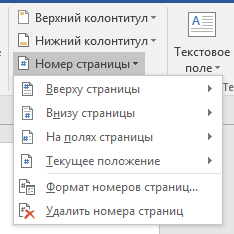
На следующем шаге предлагается выбрать более точное расположение, а также стиль. Число может находиться по центру, правее или левее.
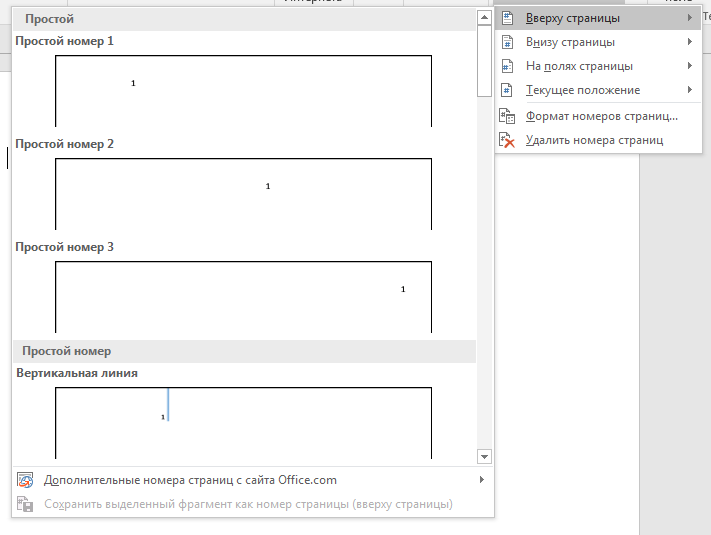
Один из вариантов выглядит следующим образом:

Пункт «Формат номеров страниц» позволяет настроить более глубокую нумерацию с делением на главы и начать отсчёт не с единицы, а с любого другого числа.
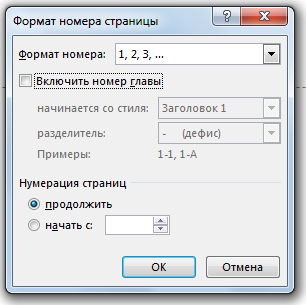
В качестве счётчика могут выступать не только арабские, но и римские цифры, а также буквы латинского алфавита.
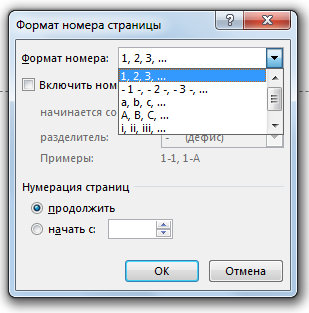
Попробуем изменить несколько параметров и посмотрим, что получается:
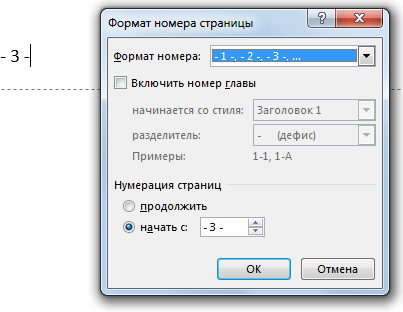
После добавления номера в меню появляется вкладка «Конструктор». Подробно с его функционалом можно ознакомиться в статье, посвящённой созданию и редактированию колонтитулов. Сейчас остановимся на некоторых опциях, относящихся непосредственно к нумерации.
Пункт «Номер страницы» в первом разделе дублирует изученный функционал – он позволяет изменить расположение и формат числа.
В разделе «Параметры» присутствуют пункты, позволяющие настроить различные колонтитулы для чётных и нечётных страниц, а также для титульного листа. При выборе этих сценариев в различных колонтитулах может быть разное расположение номера.
Чтобы завершить редактирование, необходимо нажать на красный квадрат в последнем разделе «Закрытие» или дважды кликнуть на основную часть листа.

Если по какой-то причине требуется сдвинуть, изменить или удалить номер на одной из страниц, это можно сделать, воспринимая его как обычный текст внутри колонтитула. Такая операция не испортит нумерацию на остальных листах.
Надеемся, вы решили свою задачу и смогли пронумеровать свой документ Microsoft Word. Возвращайтесь на наш сайт, чтобы узнать новые функции и применить их в своей работе.



