
Как убрать автоматическую нумерацию пунктов в ворде?
Перейдите в меню Параметры > >проверки. Выберите Параметры автоcorrect, а затем переведите вкладку Автоформат при типе. Выберите или отключим автоматические списки с маркерами или автоматически про номера. Нажмите кнопку ОК.
Как убрать нумерацию пунктов в ворде?
Отключить автоматическую нумерацию в MS Word
Нажмите кнопку параметров автозамены . Перейдите на вкладку «Автоформат при вводе», показанную ниже. Снимите флажок « Автоматический нумерованный список» .
Как убрать цвет с нумерации в ворде?
Как убрать выделение текста цветом в ворде? Либо же после выделения текста с фоном переходим на вкладку «Разметка страницы» и выбираем кнопку «Границы страниц». В открывшемся окне на вкладке «Заливка» раскрываем стрелку с цветами и выбираем «нет цвета».
Как удалить маркер в ворде?
- Выделите текст
- Нажмите на вкладку "Главная"
- Рядом с выбором шрифта найдите обозначение буквы А и розового ластика
- Нажмите "Очистить все форматирование"
Как начать нумерацию с 3 страницы?
Нажмите раздел «Макет», «Разрывы» и «Следующая страница». Действуйте по тому же алгоритму и на 2-ом листе. После этого переходите в начало документа, ставьте курсор в любом месте и в верхнем поле нажимайте вкладку «Вставка», «Номер страницы» и «Формат номеров…».
Как в ворде сделать автоматическую нумерацию абзацев?
- Нажмите кнопку «Маркированный список» или «Нумерованный список» на панели «Управление» (в режиме «Абзац»). .
- Выберите в меню палитры «Абзац» или панели «Управление» пункт «Маркеры и нумерация». .
- Примените стиль абзаца, содержащий маркеры или нумерацию.
Как сделать многоуровневую нумерацию в ворде?
- Выделите текст или нумерованный список, который вы хотите изменить.
- На вкладке Главная в группе Абзац щелкните стрелку рядом с кнопкой Многоуровневый список .
- Разверните диалоговое окно "Многоуровневый список", щелкнув Дополнительно в левом нижнем углу.
Как удалить ручную нумерацию?
На вкладке Разметка страницы в группе Параметры страницы нажмите кнопку Номера строк. Выполните одно из указанных ниже действий. Чтобы удалить номера строк из раздела или всего документа, выберите пункт Нет. Чтобы удалить номера строк из отдельного абзаца, выберите пункт Запретить в текущем абзаце.
Как убрать первые два номера страниц в ворде?
Для того чтобы убрать нумерацию с первых двух страниц в Ворде, сделайте следующее. Перейдите в режим редактирования колонтитулов: кликните по номеру вверху или внизу страницы два раза мышкой. Дальше на вкладке «Работа с колонтитулами» – «Конструктор» поставьте галочку в поле «Особый колонтитул для первой страницы».
Как убрать нумерацию с 1 и 2 страницы?
Как убрать нумерацию с 1 и 2 страницы? Открываете документ в word, далее вкладка — вставка, выбираем верхний или нижний колонтитул, откроется конструктор, в нём проставляем галочку — особый колонтитул для первой страницы. Со второй страницы убирать колонтитул вручную, используя delete.
Как изменить маркер в списке?
- Выделите маркированный список, который нужно отформатировать.
- На вкладке Главная в группе Абзац щелкните стрелку рядом с кнопкой маркеры и выберите пункт Определить новый маркер.
- Выберите пункт Рисунок, щелкните нужный рисунок и нажмите кнопку Вставить.
Как убрать выделение текста в ворде если оно не убирается?
Либо же после выделения текста с фоном переходим на вкладку “Разметка страницы” и выбираем кнопку “Границы страниц”. В открывшемся окне на вкладке “Заливка” раскрываем стрелку с цветами и выбираем “нет цвета”. Далее жмем “Ок” и цветовое выделение с текста пропадет.
Как в ворде отменить нумерацию пунктов
По умолчанию, когда вы вводите 1. в документ Word, он будет распознан как список нумерации, поэтому, когда вы нажмете клавишу Enter, список номеров 2. будет вставлен автоматически. Иногда это может раздражать вашу повседневную работу, как вы могли бы остановить эту функцию автоматической нумерации в Word?
Остановить функцию автоматической нумерации или маркировки в документе Word с помощью функции параметров Word
Чтобы остановить эту функцию автоматической нумерации или маркировки, вы можете перейти в Параметры Word, чтобы изменить некоторые настройки, сделайте следующее:
1. Нажмите Файл > Опции пойти параметры Word диалоговое окно в параметры Word диалоговое окно, нажмите теплоизолирующие на левой панели, а затем щелкните Параметры автозамены кнопку, см. снимок экрана:

2. В Автозамена диалоговое окно под Автоформат при вводе , снимите флажок Автоматические маркированные списки и Автоматические нумерованные списки варианты, см. снимок экрана:

3, Затем нажмите OK > OK Чтобы закрыть диалоговые окна, теперь список автоматической нумерации и маркированный список отключены.
Вкладка Office: предоставляет интерфейсы с вкладками в Word, Excel, PowerPoint.
Улучшите свой рабочий процесс прямо сейчас. Узнайте больше о вкладке «Офис» Бесплатная загрузка
Преобразование автоматической нумерации или маркированного списка в обычный текст с помощью Kutools for Word
Если в вашем документе есть список списков нумерации, теперь вы хотите преобразовать их в обычный текст. Как ты мог это решить? С участием Kutools for WordАвтора Список в текст вы можете быстро и легко преобразовать несколько списков нумерации или маркированных списков в обычный текст.
Kutools for Word, оснащен ИИ , предлагает более 100 удобных функций для упрощения ваших задач.
После установки Kutools for Word, пожалуйста, сделайте следующее:
1. Выберите список нумерации или маркированный список, а затем щелкните Кутулс > Список в текст, см. снимок экрана:

2. И выбранный список нумерации или список маркировки был преобразован в обычный текстовый список, см. Снимок экрана:

Лучшие инструменты для офисной работы
Kutools for Word — Повысьте свой опыт работы со словом с помощью Over 100 Замечательные особенности!
Легкая очистка: Убрать Дополнительные места / Разрывы разделов / Текстовые поля / Гиперссылки / Дополнительные инструменты для снятия см. Удалить группа.
➕ Креативные вставки: Вставлять Разделители тысяч / Флажки / радио кнопки / QR код / Штрих-код / Несколько изображений / Узнайте больше в Вставить группа.

Хотите попробовать эти функции? Загрузите Kutools for Word прямо сейчас!
Бесплатная загрузка Купить Узнайте больше о Kutools для Word
Лучшие инструменты для офисной работы
Kutools for Word — 100+ инструментов для Word
- Kutools AI Особенности: Создать, Перезапись, Суммировать, Переведите Документы / Получите быстрые ответы / Польский документ (сохранить формат)
- Владение документами: Разделить страницы / Объединить документы / Пакетное преобразование в PDF
- ✏ Редактирование содержания: Пакетный поиск и замена / Изменить размер всех изображений
- Легкая очистка: Удалить лишние пробелы / Удалить разрывы разделов
- ➕ Креативные вставки: Вставить разделители тысяч / Вставьте флажки / Создание QR-кодов
Как отключить автоматическую нумерацию в ворде
Включение и отключение автоматических маркеров и нумерации
По умолчанию при введите звездочка или 1., по умолчанию Word считает, что вы пытаетесь начать маркированный или нумерованный список. Вы можете отключить функцию автоматического распознавания списков.
- Перейдите в меню Параметры >>проверки.
- Выберите Параметры автоcorrect, а затем переведите вкладку Автоформат при типе.
- Выберите или отключим автоматические списки с маркерами или автоматически про номера.
- Нажмите кнопку ОК.
Дополнительные сведения


Нужна дополнительная помощь?
Нужны дополнительные параметры?
Изучите преимущества подписки, просмотрите учебные курсы, узнайте, как защитить свое устройство и т. д.




В сообществах можно задавать вопросы и отвечать на них, отправлять отзывы и консультироваться с экспертами разных профилей.
Автоматическая нумерация списка
Проще всего разобраться в этом, выполнив следующие действия.
1. Создайте новый документ.
Нажмите, например, комбинацию клавиш .
2. Введите следующий текст:
Дела на сегодня:
В конце строки нажмите . Вводите дальше.
1.Убить ди-джея местной радиостанции.
А теперь (внимание!) нажмите , чтобы перейти на новую строку.
Word не только автоматически начинает новую строку с цифры 2
3. Продолжайте свой список.
Если вы не хотите, чтобы автоматическая нумерация абзацев продолжалась до самого конца документа (вплоть до слов «Я сам там был, мед-пиво пил. «), нажмите дважды подряд.
Если же вы удовлетворены подобным положением дел, продолжайте вводить текст. Когда вам надоест формат нумерованного списка, воспользуйтесь пиктограммой Параметры автозамены, всплывшей рядом с последним отформатированным текстом. Установите указатель мыши на эту пиктограмму — она превратится в кнопку, на которой можно щелкнуть мышью.
Щелкните на кнопке, и появится меню, показанное на рис. 18.4. Выбор параметра Параметры автозамены выводит на экран диалоговое окно Автозамена.
Рис. 18.4. Управление параметрами автоформатирования во время ввода текста
Если вы решили дальше не нумеровать список или хотите самостоятельно проставлять номера, выберите параметр Отменить автоматическую нумерацию. Этим вы дадите Word команду: «Прекратить!». Выберите параметр Отключить автоматическое создание нумерованных списков, чтобы отключить автоматическое форматирование текста нумерованным списком.
У вас всегда остается возможность нажать клавишу и продолжать вводить список.
- Этот фокус работает также при буквенной нумерации (только с латинскими! — Прим. ред.) и при нумерации римскими цифрами. Введите прописную латинскую букву, а за ней — точку. Word продолжит нумерацию в следующей строке со следующей буквы алфавита, после которой вновь поставит точку.
- Отменить автоматическое форматирование списка можно с помощью команды Отменить.
- Я не забыл, что в предыдущих главах книги не раз говорил о том, что для завершения абзаца нельзя дважды нажимать клавишу . Сознаюсь, тогда я врал. Впрочем, вам действительно не потребуется дважды нажимать , чтобы прекратить автоматическое форматирование. Для этого можно нажать , а следом — . Но дважды подряд нажав клавишу , вы достигнете того же эффекта.
Fore kc .ru Рефераты, дипломы, курсовые, выпускные и квалификационные работы, диссертации, учебники, учебные пособия, лекции, методические пособия и рекомендации, программы и курсы обучения, публикации из профильных изданий
Как убрать нумерацию страниц в word
Выполняя многие виды работ с текстовыми документами, имеется необходимость выполнять нумерацию страниц. Для удобства пользователей, Microsoft Word делает это автоматически. Во многих случаях, это действительно очень удобно, так как даже неопытному пользователю, работающему с данным приложением, не придется выполнять никаких дополнительных действий.
Однако достаточно часто возникает противоположная задача: убрать нумерацию страниц. И практика показывает, что далеко не все имеют представление о том, как это делается, и с чего вообще должен начинаться процесс. Вопросы на тему как убрать нумерацию страниц в Word, задаются достаточно часто, и на Интернет-форумах, и при общении коллег в офисе. На самом деле, все обстоит очень просто.
Чтобы убрать нумерацию страниц в Word, для начала, необходимо найти на странице цифру, которая служит обозначением страницы. Она может находиться и внизу страницы, и вверху – в зависимости от того, какие настройки были ранее заданы пользователем.
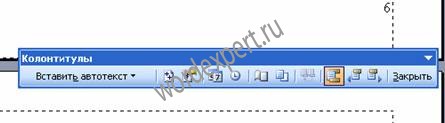
После наведения на цифру, необходимо дважды нажать на нее кнопкой мыши. После этого на экране появляется нижний колонтитул, который и служит для решения данной задачи. Далее, на номер страницы нужно еще раз нажать дважды. В результате, он закрашивается в небольшой квадратик.
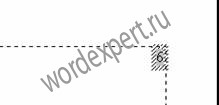
После этого на клавиатуре нужно найти клавишу Backspace и нажать ее. А затем на панели, которая появилась ранее, найти вкладку «Закрыть» и нажать ее.
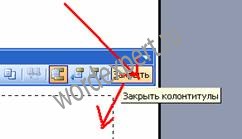
Результатом всех этих действий должно стать исчезновение нумерации не только с той страницы, где выполнялись описанные операции, но и со всех страниц документа, которые имели нумерацию раньше.
Еще записи по вопросам использования Microsoft Word:
- вопросов и ответов по редактору Word (1 часть)
- полезных заметок о колонтитулах
- 3 способа очистки списка недавно открытых документов
- Microsoft Office: популярные команды на одной вкладке
- SQL для начинающих: изучите SQL онлайн за 9 часов
- Word 2007: добавляем свою вкладку и свои команды
- Word 2007: полотно, рисунки, линии
- Word 2007: смена формата сохранения файла
- Word 97 — решение проблемы с отображением символов на линейке
- Word 97. Слияние документов как один из способов упростить свою работу
- Автозаполняемые колонтитулы
- Автоматизация текстового набора в Word
- Автоматическая запись макроса
- Автоматическая нумерация билетов
- Автоматическая расстановка переносов
- Автоматическое сохранение всех открытых документов
- Автоматическое сохранение документа при его закрытии
- Автотекст с последовательной нумерацией
- Белый текст на синем фоне в Word 2007
- Белый текст на синем фоне: ностальгия по DOS
- Быстрое выделение идущих рядом слов
- Быстрое изменение стиля форматирования текста
- Быстрое перемещение между открытыми документами Word
- Быстрое создание списков в документе
- Быстрый доступ к диалоговому окну Параметры страницы
Как в Worde убрать нумерацию пунктов, но оставить сами цифры?
Остальные ответы
ручками цифры вставить. иначе никак
Exel в строку автозаполнением нумерацию сколько вам надо, а потом скопировать в Ворд.



