
В MS Word можно убирать нумерацию страниц, как со всех, так и с отдельных листов. Рассмотрим несколько способов, как это сделать.
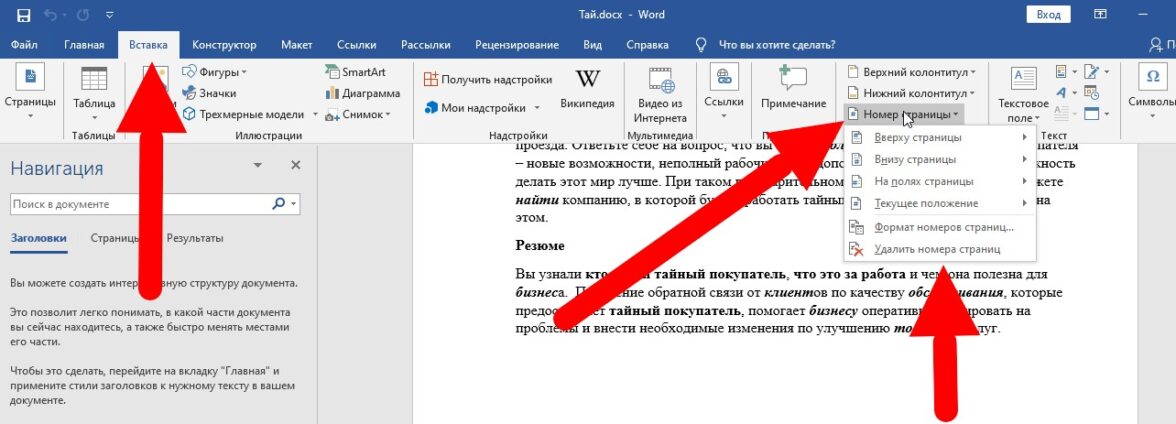
- перейти на страницу, с которой должна начаться нумерация и поставить курсор в начале первой строки;
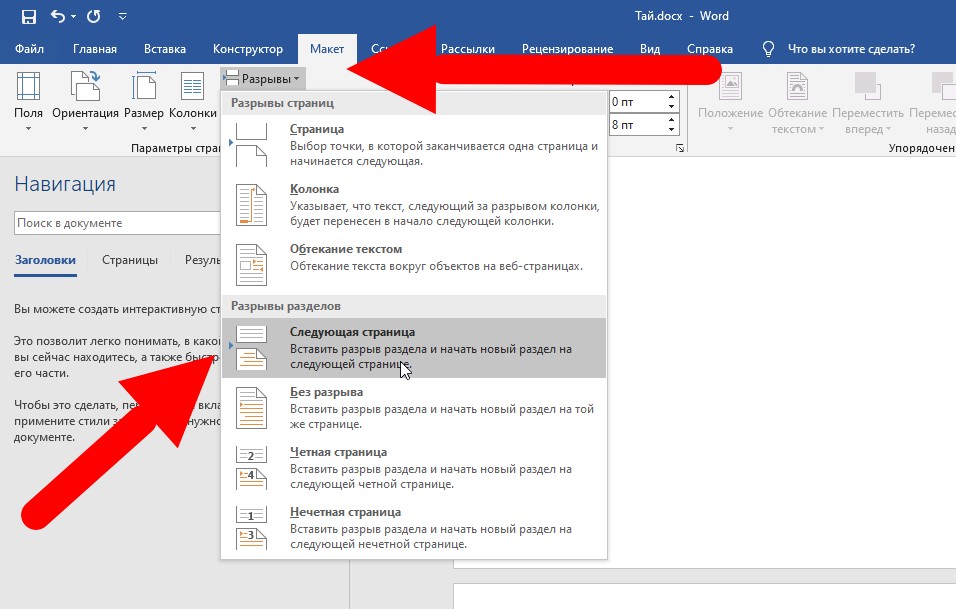
- перейти в раздел «Макет» (в старых версиях — «Разметка страницы»);
- выбрать пункт «Разрывы» и, далее, «Следующая страница». На этом этапе внешне ничего не изменится, так и должно быть;
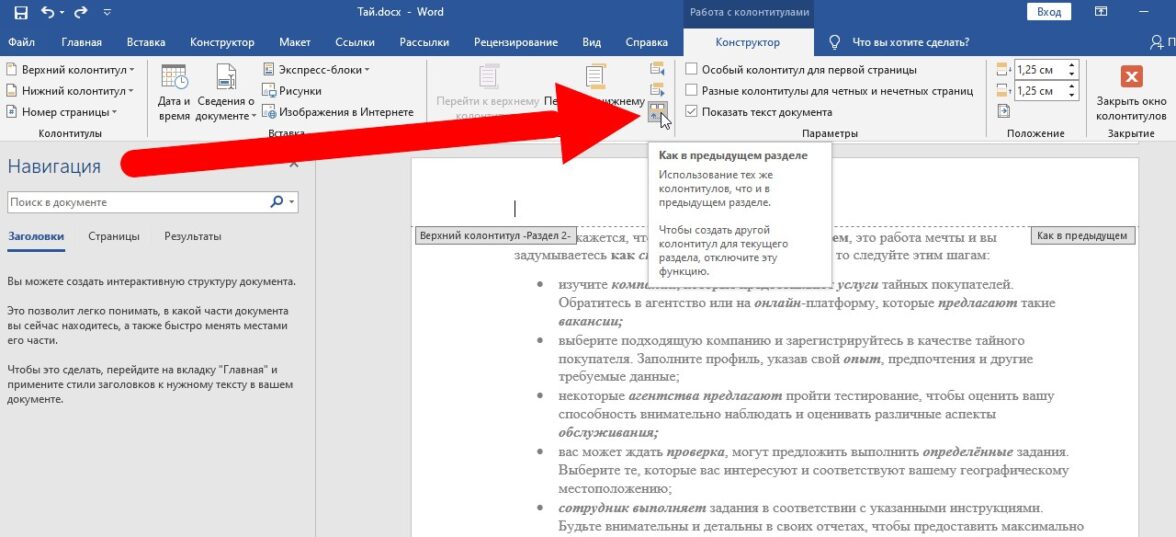
- дважды щелкнуть вверху страницы, с которой должна по вашему мнению начинаться нумерация, и дождаться открытия окна «Конструктор»;
- в верхней панели найти пункт «Как в предыдущем» и отключить его — в зависимости от версии он может быть в виде текста или иконки;
- в меню «Вставка» найдите опцию «Номер страницы» и нажмите на нее;
- в появившемся меню выберите расположение номера страницы (вверху или внизу) и, затем, кликните в любом месте документа дважды, чтобы начать нумерацию с нужной страницы в Microsoft Word.
Теперь, нумерация будет начинаться с необходимой вам страницы.
Убираем нумерацию c титульного листа
Чтобы убрать нумерацию только с титульника и продолжить ее с номера «2» на второй странице, выполните следующее:
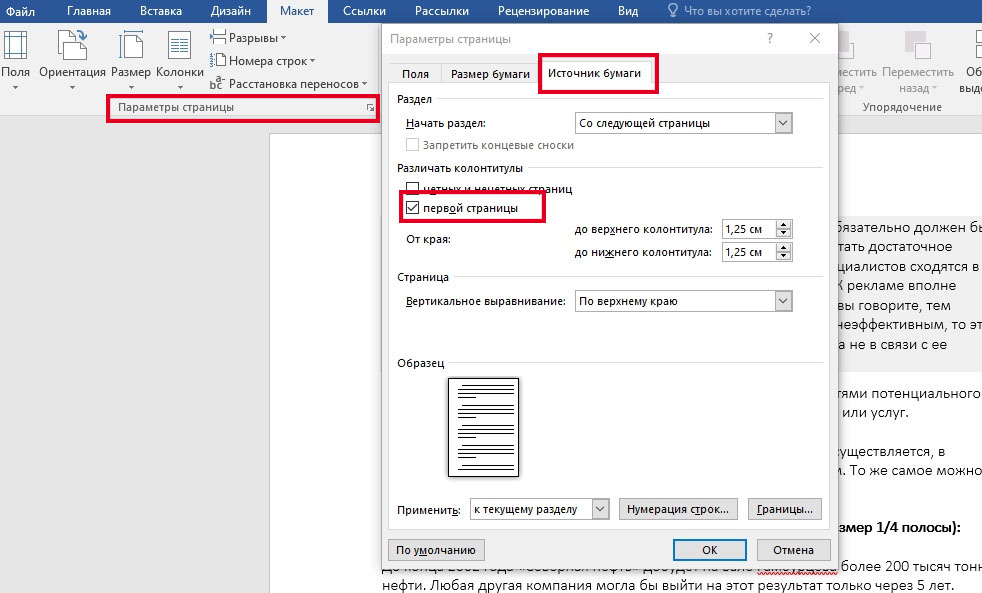
- откройте меню «Макет» или «Разметка страницы» (в зависимости от версии Ворд);
- найдите вкладку «Параметры страницы» и щелкните по стрелке вниз в правом нижнем углу;
- в открывшемся окне перейдите на вкладку «Источник бумаги» и установите галочку напротив пункта «Первой страницы»;
- После этого нажмите «Ок» или Enter на клавиатуре, настройки применятся и нумерация будет отображаться со второй страницы.
Убираем номера со страниц Word выборочно
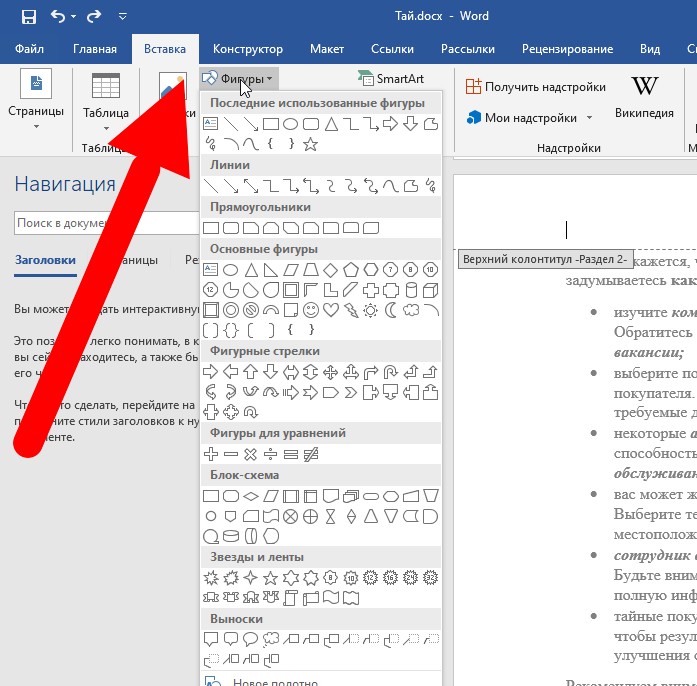
Если нужно удалить номера с отдельных страниц быстро, а документ предназначен для печати и не будет использоваться в электронном виде — можно закрыть ненужные цифры белым прямоугольником без обводки.
Для этого выберите раздел «Вставка» — «Фигуры», выберите любую округлую фигуру, выделите курсором место, которое нужно скрыть, настройте цвет и нажмите «Enter».
Удаляем нумерацию со всех страниц сразу
Чтобы отключить нумерацию документа полностью, сделайте следующее:
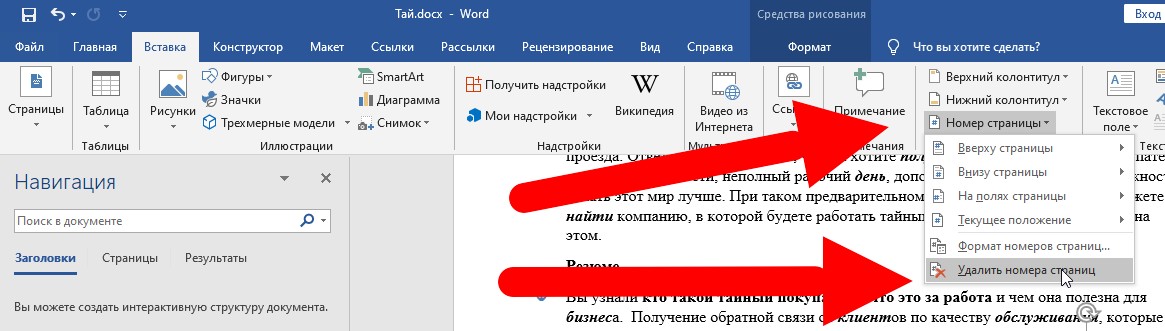
- выберите вкладку «Вставка»;
- найдите окно «Колонтитулы»;
- тапните «Номер страницы»;
- в выпавшем окне выберите «Удалить номера страниц».
Резюме
В Word можно настроить нумерацию разными способами. При необходимости ее можно отключить на всех страницах, только на титульном листе, начать с середины документа и так далее. При этом, все действия выполняются через вставку колонтитула или раздел «Макет» на верхней панели.
Как пронумеровать страницы в Ворде без титульного листа: 3 способа
Начинающие пользователи не всегда знают, как пронумеровать страницы в Ворде без титульного листа. Им поможет наша инструкция.


Почти все пользователи ПК так или иначе оформляют документы в редакторе Word или сталкиваются с этой программой во время учебы или работы. И многие из них используют такую функцию, как нумерация листов, благодаря которой закрепляется порядок расположения и сохранность текста.
Мы собрали самые популярные методики нумерации страниц, совместимые со всеми современными версиями редактора Word — от 2007 до 2022.

Пока вы читаете эту новость, мы готовим еще более интересные. Подписывайтесь на наши каналы, чтобы не пропустить!
1 Как обозначить страницы с удалением номера
Проще всего добиться нужного результата, пронумеровав сначала все страницы документа и потом убрав цифру с титульной. Методика предполагает выполнение следующих действий:
- Открываем вкладку «Вставка».
- Ищем раздел колонтитулов.
- Кликаем по «Номеру страницы».

- Выбираем способ размещения номеров. Он должен соответствовать требованиям для этого документа. ГОСТы чаще всего предусматривают нумерацию сразу под текстом или над ним.
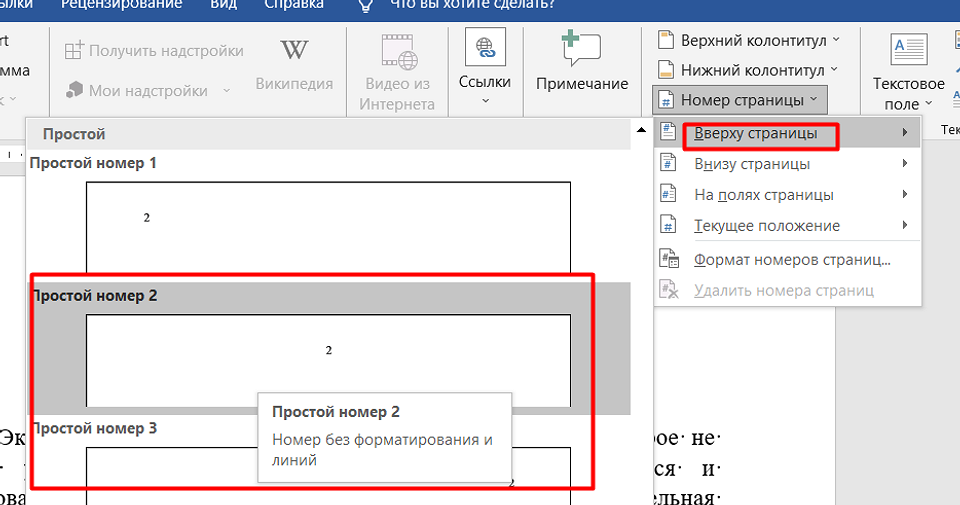
- После автоматического перехода к меню колонтитулов отмечаем галочкой пункт, который отдельно выделяет этот блок для первого листа.

- При необходимости настраиваем положение номера по вертикали.
- Выходим из меню колонтитулов — нажимаем на крестик в конце панели.

- Если по умолчанию на первой странице появилась не единица, а, например, «2», меняем настройки, перейдя в меню формата номеров и поставив «1» напротив надписи «начать с».

Если пользователь собирается не просто не нумеровать титульный лист в Ворде, но и сделать так, чтобы нумерация начиналась со второго листа, следует повторить последний пункт той же инструкции. Только вместо «1» нужно поставить «0». После нажатия «ОК» титульный лист будет не пронумерованным — и первой будет считаться не эта страница, а следующая.
2 Как пронумеровать страницы с помощью меню разметки
Если необходимо пронумеровать листы без титульного уже после того, как в документе были расставлены номера страниц, можно обойтись и без конструктора колонтитулов. Для удаления цифры «1» с первой страницы просто используйте меню разметки, которое в последних версиях редактора называется «Макет». От пользователя требуется выполнить такие действия:
- Переходим к вкладке «Разметка» (или «Макет»).
- Нажимаем в меню «Параметры страницы» небольшую кнопку в нижнем правом углу. Хотя вместо этого можно просто дважды кликнуть по свободному месту на «линейке».
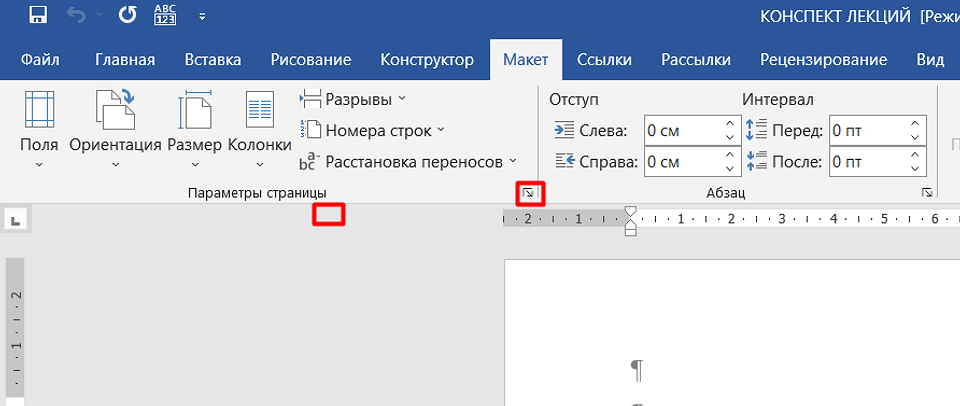
- В открывшемся на экране блоке настроек переходим к вкладке «Источник бумаги».
- Ищем блок с настройками колонтитулов и выбираем пункт, который позволяет выделить их для первой и других страниц.
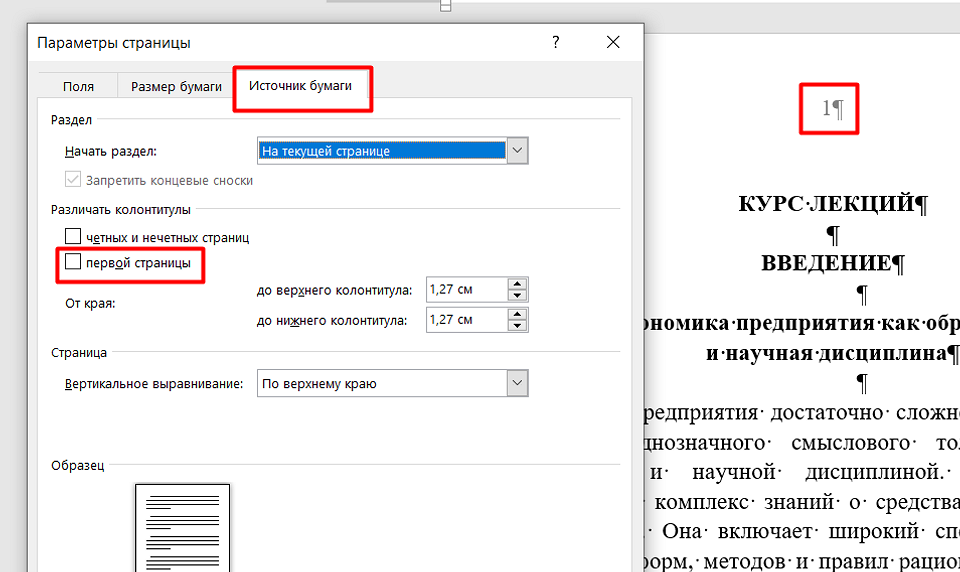
- Нажимаем «ОК», чтобы удалить номер только с титульного листа. После этого на первой странице исчезнет цифра «1», а остальные останутся пронумерованными, начиная с двойки.
Если надо изменить вертикальное положение номера, это тоже можно сделать с помощью окна параметров. А если нумерация нужна не с титульного листа, а со второго, выполняются такие же действия, как и для первого способа.
3 Как пронумеровать страницы через колонтитул
При необходимости выполнить нумерацию страниц в Ворде без титульного листа можно и еще одним способом, который ненамного, но все же отличается от двух других. Для его использования пользователь должен выполнить такие действия:
- Кликаем по области, расположенной над текстом или под ним. То есть там, где находится верхний или нижний колонтитул. Это позволит сразу перейти к конструктору, из которого можно нумеровать страницы и настраивать их нумерацию.
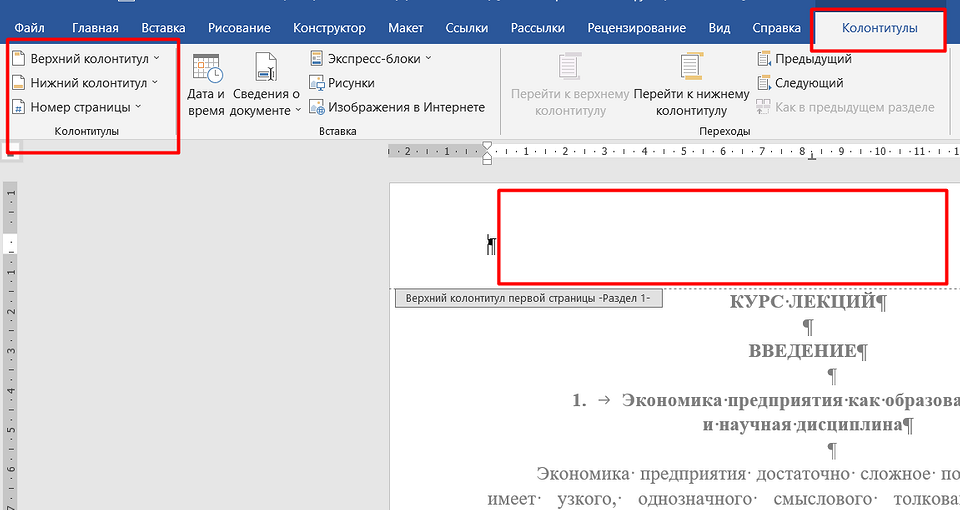
- Выбираем подходящий способ нумерации страниц — расположение и формат. Для этого выполняются те же действия, что и при использовании первой методики.

- Ставим галочку напротив пункта, выделяющего колонтитул первой страницы среди остальных.
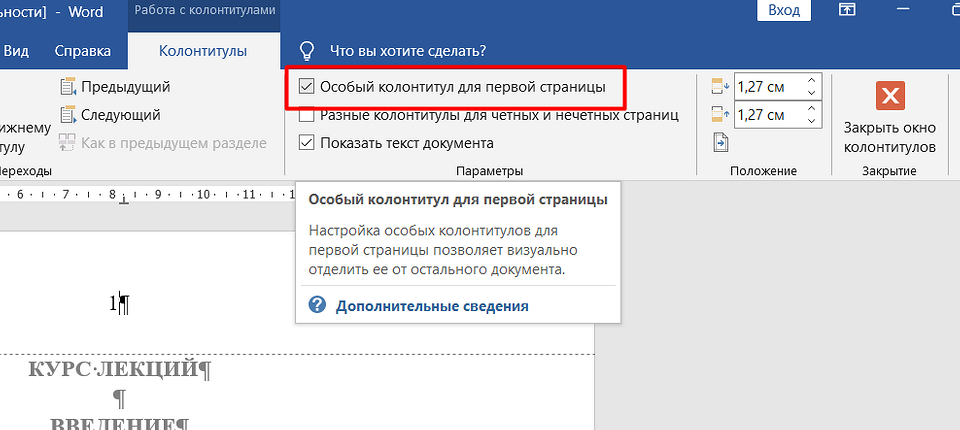
- Кликаем по той области, где расположен колонтитул первого листа и удаляем его. Чтобы убрать цифру «1», можно использовать кнопки клавиатуры Delete или Backspace.

- Закрываем окно колонтитула, кликая в любом другом месте страницы — на полях или на тексте.
- Проверяем, получилось ли сделать нумерацию только со второй страницы. Если все действия были выполнены правильно, колонтитул с номером исчезнет только с титульного листа.
Этот способ нумерации без титульной страницы в Ворде хорошо подходит при расположении номеров только над или под основным текстом. Если данные должны находиться на полях, использовать меню колонтитулов не получится. Нужные кнопки будут неактивными, и нельзя будет даже перейти в меню нумерации.
- История Яндекс Браузера на телефоне: как посмотреть и почистить
- Как не потерять информацию в ПК или ноутбуке, если что-то пойдет не так
Нумерация страниц без титульного листа в Word
При написании научной работы рекомендуется начать ее оформление без титульного листа. «Лицо» реферата/курсовой/дипломной оформляется в одном документе, сам текст – в другом. Это связано с тем, что у научной работы стандартизированное оформление, которое не применимо к титульному листу.
Способ 1: Начать со второй страницы
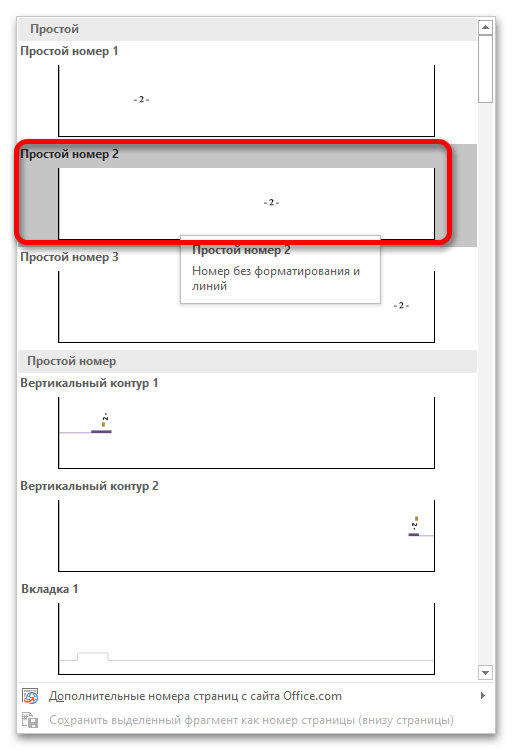
- Откройте документ в MS Word, перейдите во вкладку «Вставка» – «Номер страницы» – «Внизу страницы». Для серьезных работ (курсовая/дипломная работа) номера страниц располагаются внизу по центру, допускается расположение внизу справа. При оформлении школьных исследований возможно отклонение от стандарта, этот момент уточняют у педагога. В среднеспециальных и высших учебных заведениях строго придерживаются нормативов и требований. Подробнее: Параметры страницы по ГОСТу в Word
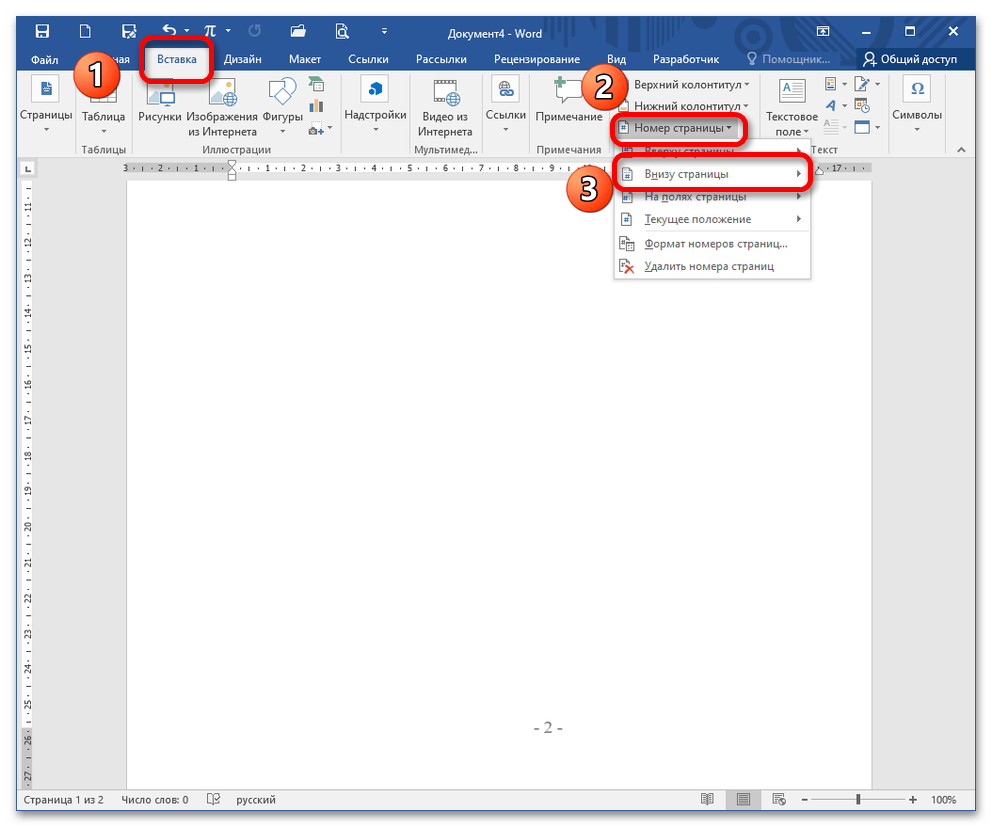
- Из расширенного списка выберите тот формат, который больше подходит. Как только вы кликнете на тип расположения страницы, все листы в документе пронумеруются.
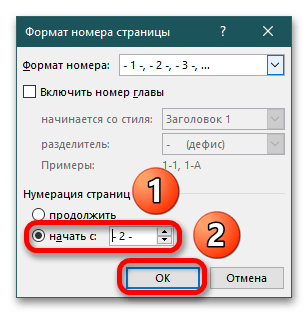
- По умолчанию нумерация начинается с числа «1», но так как титульный лист вынесен в отдельный документ, она должна начинаться с «2» для корректного отображения в оглавлении. Для этого пройдите в меню «Вставка» – «Номер страницы» и кликните на пункт «Формат номеров страниц». Когда появится диалоговое окно, установите переключатель «Начать с» и укажите число «2».
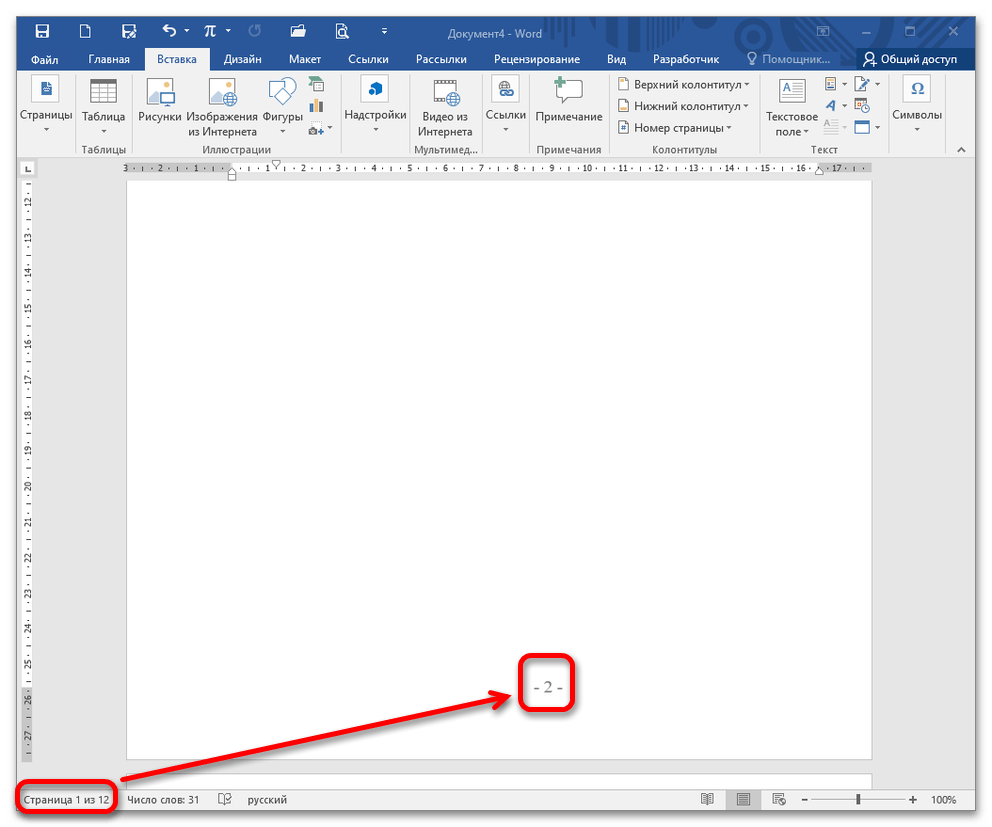
- При проверке очевидно, что первая страница из общего числа нумеруется, как «2».
Способ 2: Особый колонтитул для первой страницы
- Если же вы решили оформить работу целиком в одном документе, тогда воспользуйтесь командой в меню «Вставка» – «Нижний колонтитул».. Подробнее: Как пронумеровать страницы в Microsoft Word



