
В MS Word можно убирать нумерацию страниц, как со всех, так и с отдельных листов. Рассмотрим несколько способов, как это сделать.
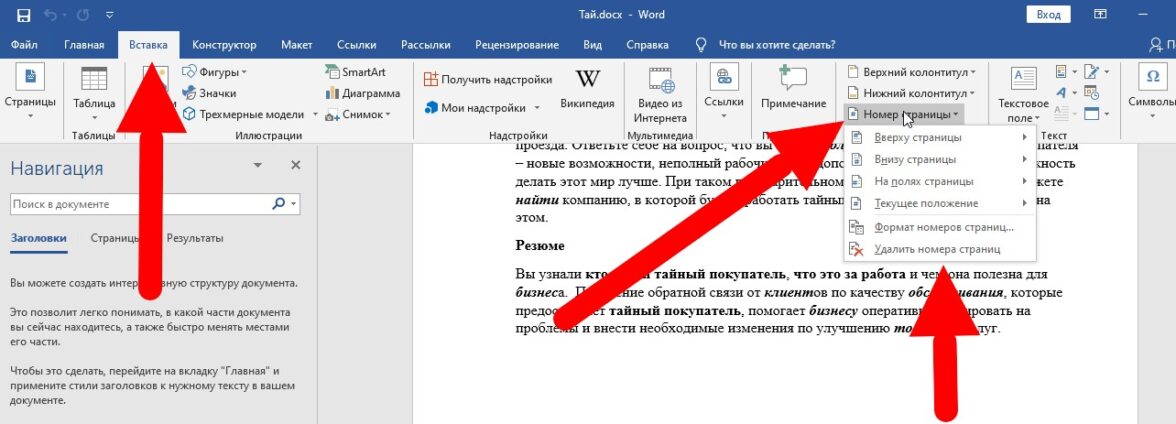
- перейти на страницу, с которой должна начаться нумерация и поставить курсор в начале первой строки;
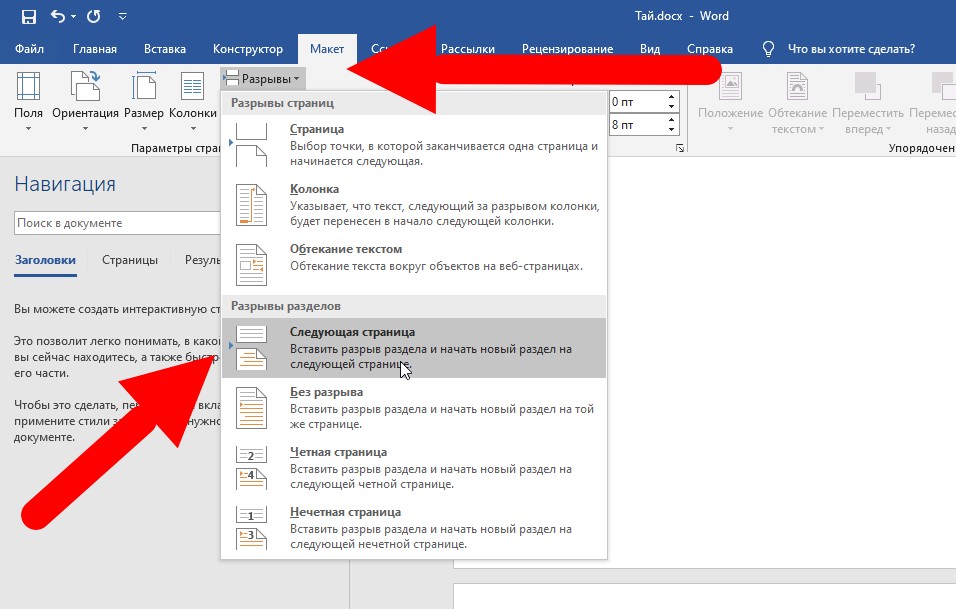
- перейти в раздел «Макет» (в старых версиях — «Разметка страницы»);
- выбрать пункт «Разрывы» и, далее, «Следующая страница». На этом этапе внешне ничего не изменится, так и должно быть;
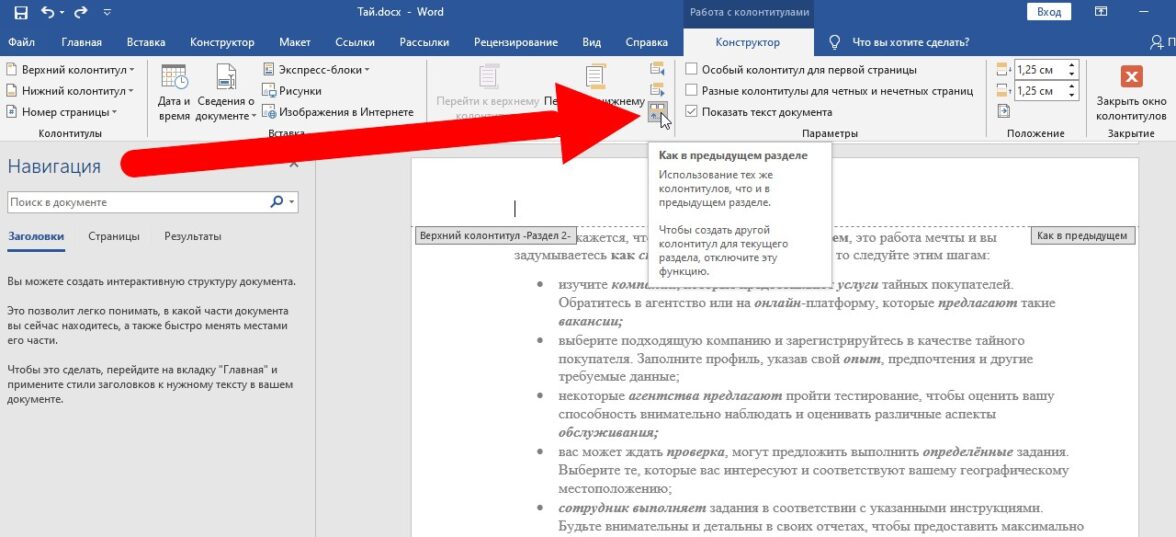
- дважды щелкнуть вверху страницы, с которой должна по вашему мнению начинаться нумерация, и дождаться открытия окна «Конструктор»;
- в верхней панели найти пункт «Как в предыдущем» и отключить его — в зависимости от версии он может быть в виде текста или иконки;
- в меню «Вставка» найдите опцию «Номер страницы» и нажмите на нее;
- в появившемся меню выберите расположение номера страницы (вверху или внизу) и, затем, кликните в любом месте документа дважды, чтобы начать нумерацию с нужной страницы в Microsoft Word.
Теперь, нумерация будет начинаться с необходимой вам страницы.
Убираем нумерацию c титульного листа
Чтобы убрать нумерацию только с титульника и продолжить ее с номера «2» на второй странице, выполните следующее:
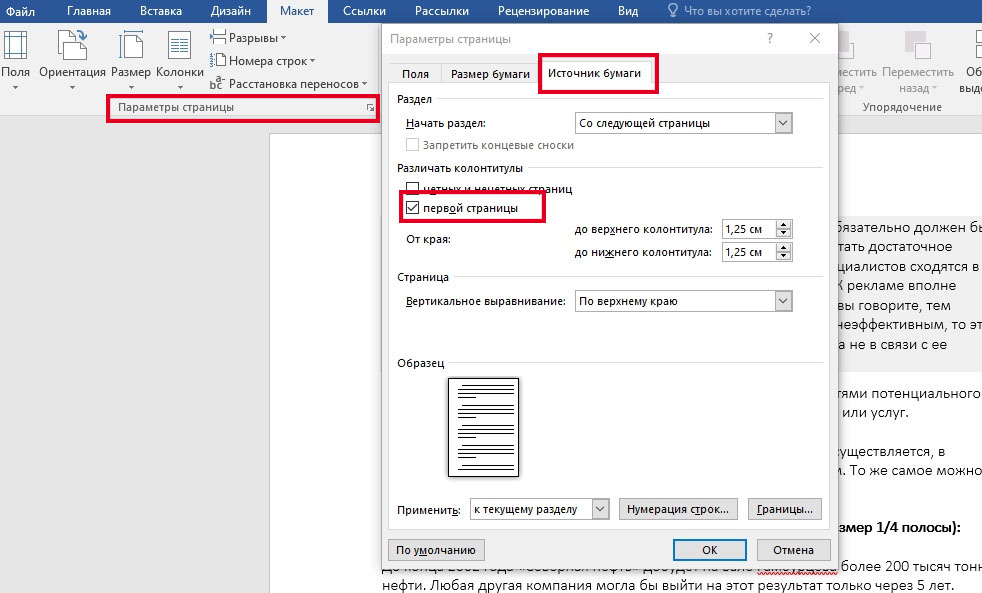
- откройте меню «Макет» или «Разметка страницы» (в зависимости от версии Ворд);
- найдите вкладку «Параметры страницы» и щелкните по стрелке вниз в правом нижнем углу;
- в открывшемся окне перейдите на вкладку «Источник бумаги» и установите галочку напротив пункта «Первой страницы»;
- После этого нажмите «Ок» или Enter на клавиатуре, настройки применятся и нумерация будет отображаться со второй страницы.
Убираем номера со страниц Word выборочно
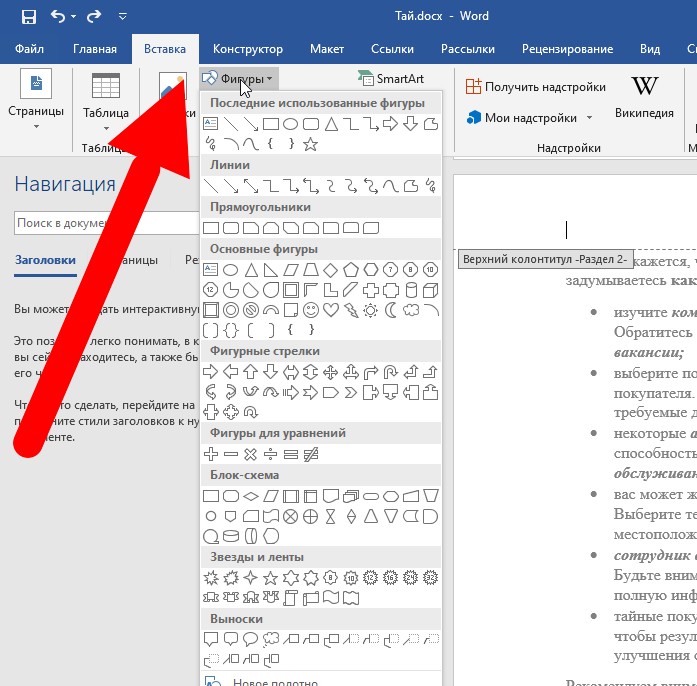
Если нужно удалить номера с отдельных страниц быстро, а документ предназначен для печати и не будет использоваться в электронном виде — можно закрыть ненужные цифры белым прямоугольником без обводки.
Для этого выберите раздел «Вставка» — «Фигуры», выберите любую округлую фигуру, выделите курсором место, которое нужно скрыть, настройте цвет и нажмите «Enter».
Удаляем нумерацию со всех страниц сразу
Чтобы отключить нумерацию документа полностью, сделайте следующее:
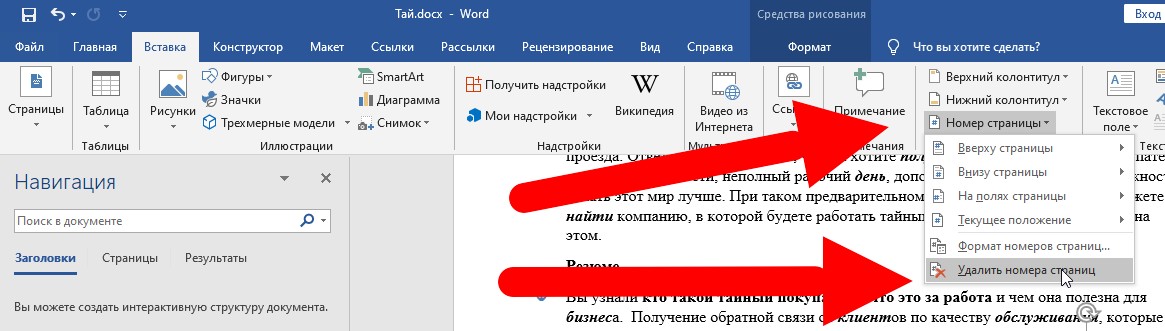
- выберите вкладку «Вставка»;
- найдите окно «Колонтитулы»;
- тапните «Номер страницы»;
- в выпавшем окне выберите «Удалить номера страниц».
Резюме
В Word можно настроить нумерацию разными способами. При необходимости ее можно отключить на всех страницах, только на титульном листе, начать с середины документа и так далее. При этом, все действия выполняются через вставку колонтитула или раздел «Макет» на верхней панели.
Как убрать нумерацию с титульного листа в Word
Всем привет. Сегодня я покажу вам, как убрать номер страницы с титульного листа. Очень частая проблема при написании курсовых или дипломных робот. Минус в том, что в Word это делается крайне неудобно даже в новых версиях текстового редактора. Но переживать не стоит, я постарался описать все максимально подробно, с картинками и пояснениями.
Если что-то будет не получаться – пишите в комментариях, и я постараюсь вам помочь.
Убираем нумерацию с первой страницы

Итак, как же нам убрать нумерацию с титульного листа. Давайте я покажу на конкретном примере со скриншотами.
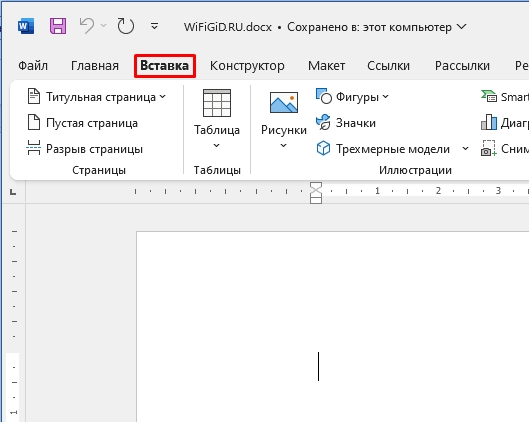
- Итак, для начала я добавлю саму нумерацию. Переходим во вкладку «Вставка».
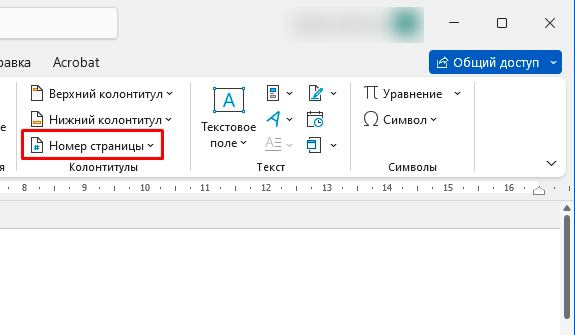
- Далее в разделе «Колонтитулы» нажмите по кнопке «Номер страницы».
- Выбираем варианты – внизу или вверху страницы. Можете выбрать любой вариант расположения номера, нам это сейчас не очень важно.
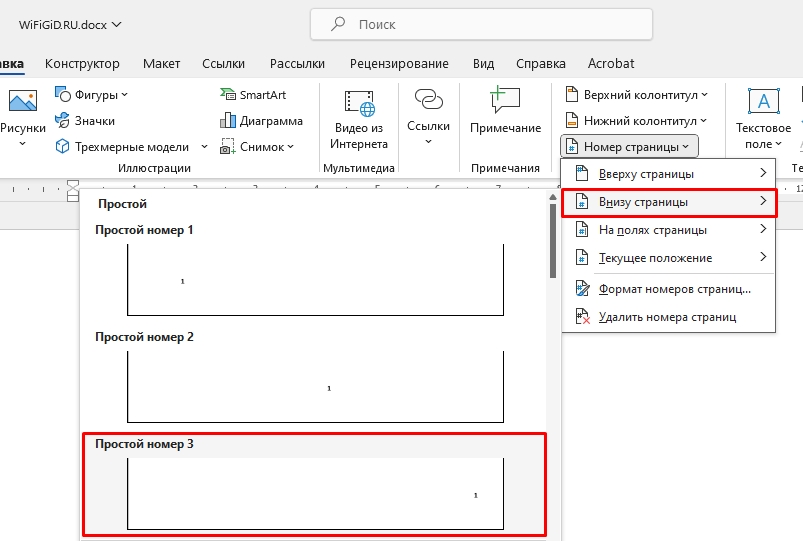
- Итак, нумерация добавилась.

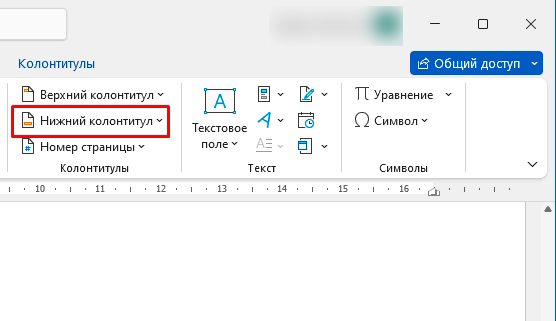
- Теперь, чтобы убрать номер первой страницы в Ворде – там же во «Вставка» в «Колонтитулах», выберите нижний или верхний колонтитулы (смотря, где у вас стоят цифры на листе).
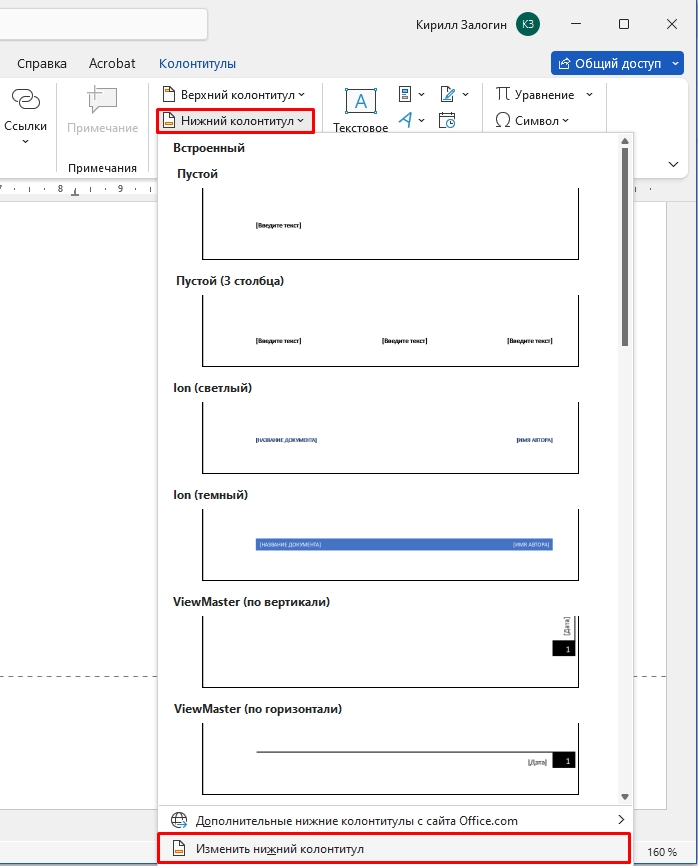
- Из контекстного меню в самом низу жмем «Изменить нижний (или верхний) колонтитул».
- Вы попадете в режим конструктора, нажмите «Параметры» и поставьте галочку «Особый колонтитул для первой страницы».
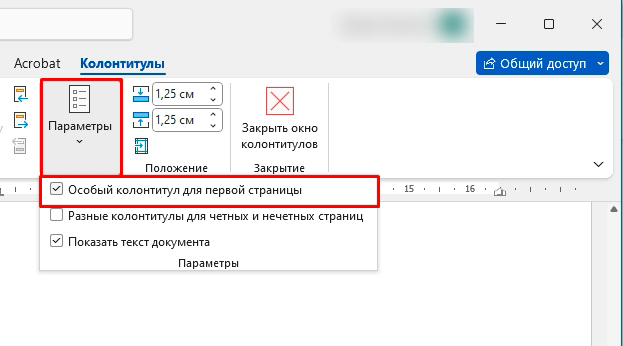
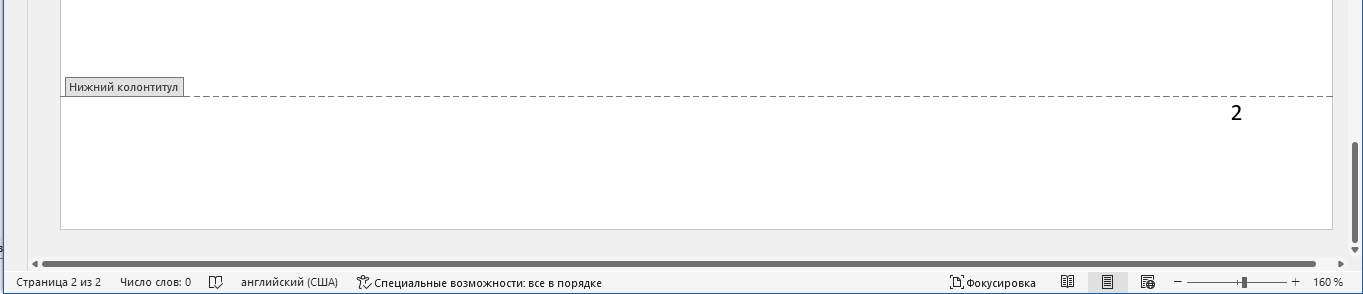
- На первой странице колонтитул исчезнет.

- А вот на второй останется.
Изменения нумерации со второй страницы
Если же вам нужно установить нумерацию не со 2, а например, с 1-ой (или любой другой цифры) – то делаем следующее:
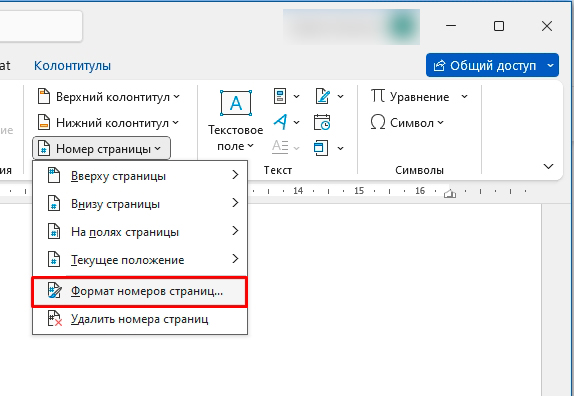
- «Вставка» – «Колонтитулы» – «Номер страницы» – «Формат номеров страниц».
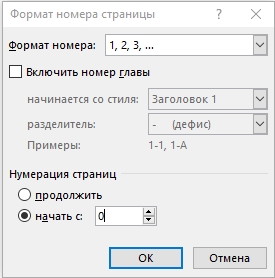
- Установите «Начать с» – и ставим, например, ноль (0). Тогда вторая страничка будет начинаться с единички.
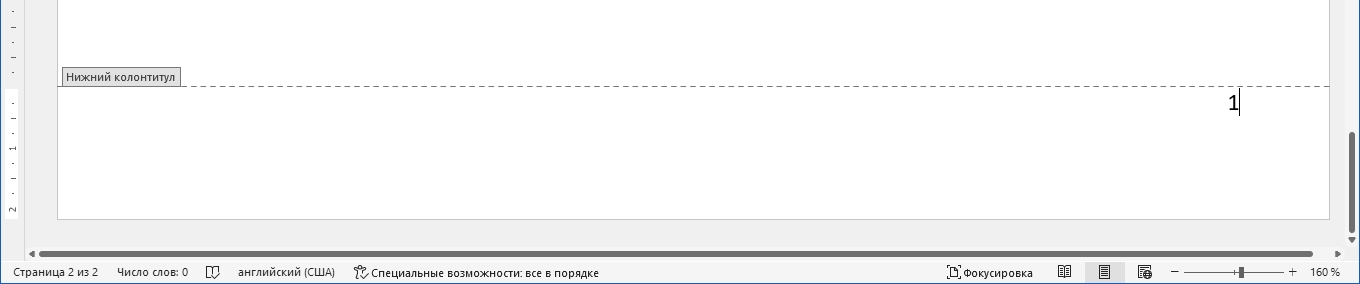
- Вот такой вот нехитрый результат у нас получился.
Нумерация с 3-ей страницы
Представим себе ситуацию, что у нас первая страница – это титульный лист, а дальше идет оглавление. Нам нужно, чтобы нумерация шла с третьей страницы. Об этом я уже писал отдельную статью, и с ней вы можете ознакомиться по ссылке ниже.
Урок, подошел к концу, мои дорогие друзья. Если у вас еще остались какие-то нерешенные вопросы, или есть вопросы по теме – задавайте их в комментариях. До новых встреч на нашем ламповом портале WiFiGiD.RU.



