
Как пронумеровать страницы в Ворде с 3 страницы?
Для нумерации документа в Ворде придумали массу способов. Некоторые из них кажутся сложными, поэтому воспользуйтесь методами ниже.
Шаг 1: нумеруем весь документ
Сначала сделайте нумерацию всего файла. Для этого перейдите во вкладку «Вставка», правее жмите «Номер страницы» и выбирайте вариант расположения и стиль цифр. Например, «Внизу страницы», «Простой номер 2».

Затем справа кликните на кнопку «Закрыть окно колонтитулов».

Шаг 2: нумеруем документ с 3 страницы
- Оставьте курсор в конце 1-ого листа.
- Нажмите раздел «Макет», «Разрывы» и «Следующая страница».

- Действуйте по тому же алгоритму и на 2-ом листе.
- После этого переходите в начало документа, ставьте курсор в любом месте и в верхнем поле нажимайте вкладку «Вставка», «Номер страницы» и «Формат номеров…».
- В открывшемся окне под пунктом «Нумерация страниц» кликните «начать с 0» и «Ок».

- Те же действия сделайте на 2-ом листе.
- Теперь нумерация начинается с 3-ей страницы, а первые две обозначены нулевыми. Чтобы скрыть «0», щелкните по нему два раза. В открывшейся вкладке «Работа с колонтитулами» нажимайте «Особый колонтитул для первой страницы».

- Нажмите «Закрыть окно колонтитулов»
- Также сделайте на следующем листе.
Готово, нумерация в вашем документе начинается с третьего листа.
Если вы хотите пронумеровать файл с первой страницы, но показать цифры с третьей
Сначала пронумеруйте весь документ как показано в шаге 1. Затем:
- Оставьте курсор в конце 1-го листа.
- Перейдите в раздел «Макет», «Разрывы» и «Следующая страница».

- Действуйте по тому же алгоритму и на 2-ом листе.
- Установите курсор на первой странице документа. Затем перейдя во вкладку «Макет», нажмите маленькую кнопку справа от слов «Параметры страницы».

- В открывшемся окне выбирайте вкладку «Источник бумаги», кликните на пункт «Различать колонтитулы первой страницы» и «Ок». Это действие скроет нумерацию на первом листе

- Чтобы спрятать ее на втором листе, дважды щелкните по «2». В открывшейся вкладке «Работа с колонтитулами» нажимайте «Особый колонтитул для первой страницы».

В этой же ситуации можно поступить иначе, «закрасив» ненужные элементы. Чтобы скрыть нумерацию первых двух листов, на каждом из них выполните такие действия:
- Оставьте курсор на заголовке, во вкладке «Вставка» нажмите раздел «Фигуры» и используйте элемент «Прямоугольник».

- Стрелка мыши преобразовалась в крестик, наведите ее на пространство рядом с цифрой, которую нужно спрятать, нажмите левую кнопку и «закрашивайте» ее прямоугольником.

- Если необходимо, меняйте размер и цвет, используя «Заливку» и «Контур фигуры».


- Те же действия сделайте на второй странице.
Примечание: последний способ стоит использовать в самом конце редактирования документа, чтобы при изменениях он не «поплыл». Это существенный недостаток этого метода.
Нумерация с 3 страницы

Нумерация с 3 страницы для студенческих и других видов печатных работ становится все более актуальной. Если раньше при написании реферата было достаточно убрать номер только на титульной странице, то сейчас требуется скрывать еще и нумерацию страницы с оглавлением. Не нумеруются и страницы приложений, располагающихся в конце документа. То есть пронумеровываются только страницы основного текста.
Способы нумерации только основной части текста
- Самое простое: страницы, на которых нумерация не нужна, сохраняются в отдельном документе, распечатываются и вставляются в работу только в момент ее сшивки. На остальных страницах проставляется нумерация, при этом в формате номеров нужно назначить «Начать с 3».
- Все страницы документа нумеруются, а на титульном и странице оглавления нумерация закрывается. Это можно сделать, например, при помощи вставки прямо на номере страницы изображения (лучше всего фигуры). Саму фигуру и ее контур необходимо залить (закрасить) под цвет фона страницы.
- Пронумеровать страницы только для основной части печатной работы можно с помощью инструментов самого приложения Ворд. Далее мы разберемся с этим способом.
Как проставить нумерацию с 3 страницы
Для того чтобы пронумеровать в вордовском документе только отдельные (несколько) страницы нужно выполнить следующее:
- документ разбить на разделы, вставив разрывы;
- вставить или изменить нумерацию страниц.
Вставка разрывов разделов
Кнопка разрывы разделов находится во вкладке Разметка страницы, где нужно найти меню Разрывы и вставить разрывы разделов. Разделение произойдет в той точке, где в этот момент располагался курсор. Например, вставив разрывы, мы создали три раздела:
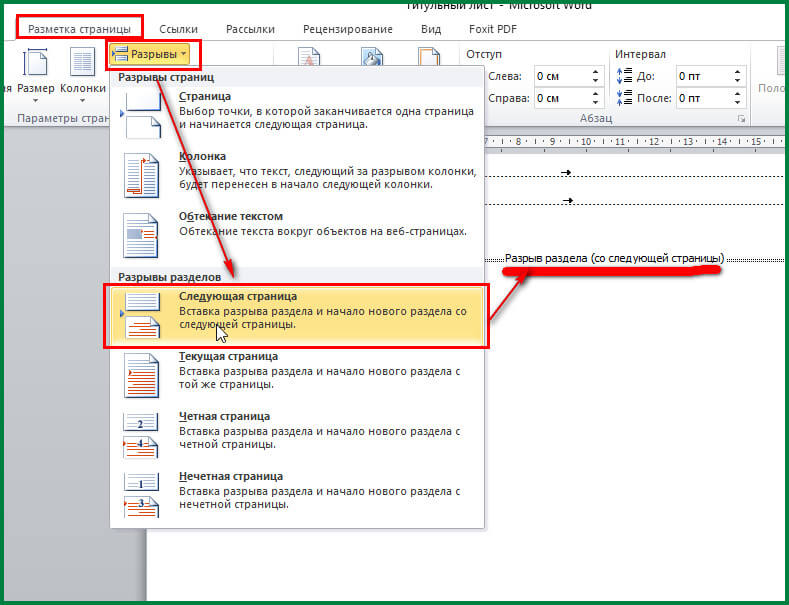
Вставка номеров страниц в разные разделы
После того, как весь текст документа был разделен на 3 раздела, приступаем к нумерации страниц. В нашем случае нужно пронумеровать только раздел 2 (основная часть). Для этого переходим на любую страницу второго раздела и кликаем двойным щелчком мыши в верхнем или нижнем поле страницы. Так мы вызовем открытие в ленте меню конструктора колонтитулов.
В этом меню находим раздел «Переходы» и «отключаем» кнопку «Как в предыдущем разделе». Вставляем нумерацию страниц, предварительно определив номер первой пронумерованной страницы. Затем переходим в раздел приложения и удаляем нумерацию, предварительно также деактивировав кнопку «Как в предыдущем разделе». В результате, будут пронумерованы только страницы основной части, а страницы титульного листа, оглавления и приложения нет.
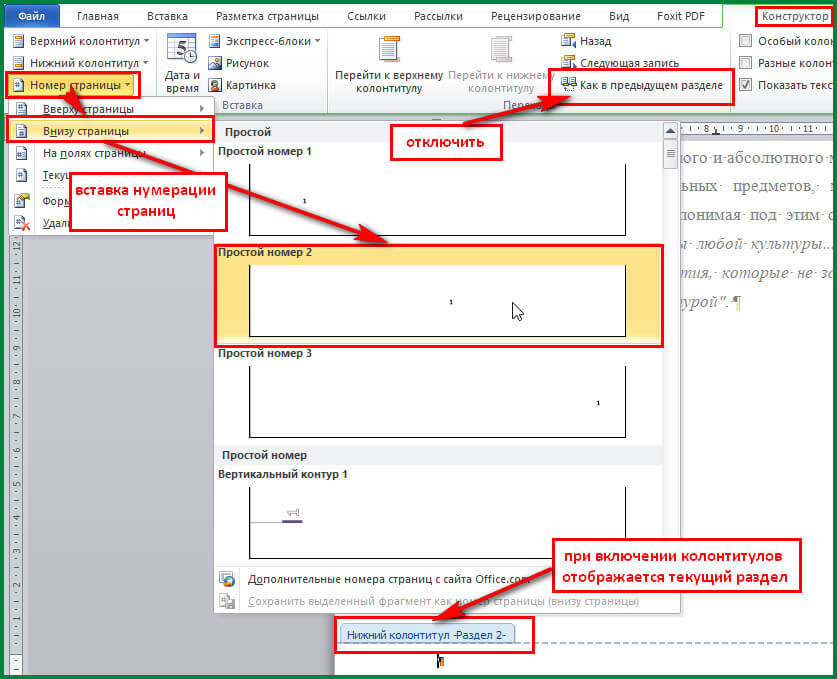
Таким образом, можно выделить следующие этапы:
- вставить разрывы разделов;
- перейти в требуемый раздел;
- открыть меню конструктора колонтитулов;
- отключить кнопку «Как в предыдущем разделе»
- назначить номер первой пронумерованной страницы;
- вставить нумерацию;
- перейти в раздел приложения и войти в меню колонтитулов;
- отключить кнопку «Как в предыдущем разделе» и удалить нумерацию.



