
В данной статье мы обсудим, как удалить нумерацию страниц в документах, созданных с помощью текстового процессора Microsoft Word. Это может быть полезно в случаях, когда требуется убрать номера страниц в Ворде.
В небольших документах, как правило, не используется нумерация страниц, так как в этом нет необходимости. В то же время, объемные документы чаще пронумерованы, поскольку это облегчает поиск нужной информации и переход к определенным частям текста.
Иногда нумерация страниц уже присутствует в документе Word, но она может оказаться ненужной для пользователя. В такой ситуации возникает вопрос: как удалить нумерацию страниц из документа Word.
В зависимости от ситуации, нужно удалить всю нумерацию, или нумерацию только с некоторых страниц документа. Для этого, мы будем использовать несколько способов, которые описаны в этой статье.
Указания, изложенные в этом мануале, применимы к нескольким версиям программы Word: Microsoft Word 2019, Microsoft Word 2016, Microsoft Word 2013, Microsoft Word 2010, Microsoft Word 2007.
Как убрать нумерацию в Ворде со всех страниц — 1 способ
В начале обсудим самый легкий метод удаления нумерации страниц в Ворде. Используя данный метод, мы мгновенно уберем нумерацию с каждой страницы документа, за исключением той, что была добавлена с помощью опции «Текущее положение».
Выполните следующие действия:


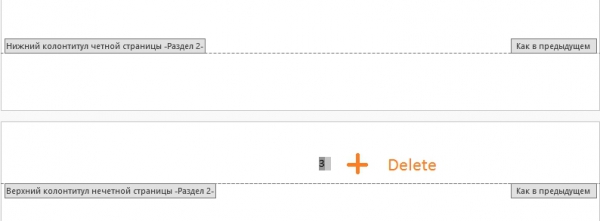
Иногда, из-за специфики форматирования и создания колонтитулов, не все номера страниц удаляются из документа, или опция «Удалить номера страниц» отсутствует. В такой ситуации нужно дважды щелкнуть мышью на области верхнего или нижнего колонтитула (пустые зоны в верхней или нижней части страницы), затем выделить номер страницы и нажать на клавишу «Del» (Delete).
Как удалить нумерацию в Ворде — 2 способ
В следующем шаге мы избавимся от номеров в документе Word, используя функцию редактирования колонтитулов.
Выполните следующие шаги:
- Два раза щелкните мышью по области верхнего или нижнего колонтитула (пустые поля в самом верху или в самом низу документа).
- Область колонтитулов стала доступна для редактирования. Выделите номер страницы.
- Нажмите на клавишу «Del» (Delete) или «Backspace» (←) для удаления нумерации со всех страниц документа Word.

Как удалить нумерацию страниц в Ворде — 3 способ
Похожий способ поможет нам удалить все страницы с нумерацией из документа Word.

Как убрать нумерацию с первой страницы документа
При работе с некоторыми типами документов: курсовыми, дипломными, рефератами, электронными книгами и т. п., нет необходимости помещать номер страницы на титульный лист в документе Word. Поэтому необходимо убрать нумерацию с первой страницы документа.
В разных версиях приложения несколько отличается интерфейс, обратите внимание на различия.
В программах Word 2007, Word 2010, Word 2013 выполните действия:
В версиях программы Word 2016, Word 2019 пройдите шаги:

Дальнейшие действия одинаковые для всех версий программы.

Нумерация перестанет отображаться на первой титульной странице документа Word.
Вам также может быть интересно:
Как убрать нумерацию первых страниц в Word
Пользователи сталкиваются с необходимостью удаления нумерации на некоторых страницах во время работы с документами, в которых помимо титульного листа имеется оглавление. В большинстве случаев, с первых страниц требуется снять нумерацию, потому что она там не нужна или неуместна.
Когда номера на первых двух страницах будут убраны, на третьей странице документа появится цифра «3». Если требуется начинать нумерацию страниц с «4» и продолжать дальше, следуйте аналогичным шагам.
Проделайте следующие действия:




Если, на третьей странице нужно начать нумерацию с цифры «1», а не с цифры «3», выполните следующее:
Теперь на третьей странице документа нумерация будет начинаться с цифры «1».
Убираем нумерацию страниц в Microsoft Word
В статье, представленной по ссылке ниже, мы уже рассказали, как добавлять нумерацию страниц в документе, ниже речь пойдет об обратном действие — о том, как в Microsoft Word удалить нумерацию страниц. Это то, о чем тоже необходимо знать при работе с документами и их редактировании.
Прежде, чем мы приступим к рассмотрению данной темы, традиционно отметим, что данная инструкция, хоть и будет показана на примере Microsoft Office 2016, точно также применима и ко всем более ранним версиям продукта. С ее помощью можно убрать номера страниц в Ворде 2010, а также последующих и предшествующих версиях этого многофункцуионального офисного компонента.
Как убрать нумерацию страниц в Word?
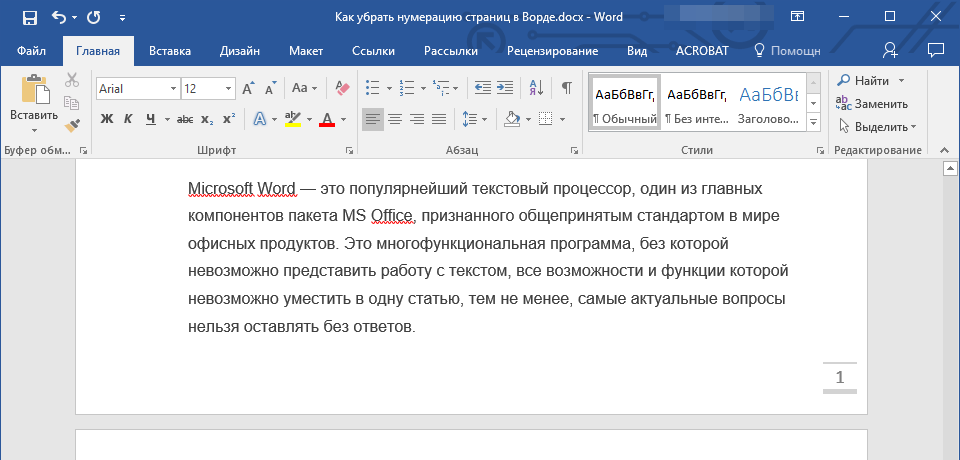
- Для удаления номера страницы в документе Word, из вкладки «Главная» на панели управления программы нужно перейти во вкладку «Вставка».
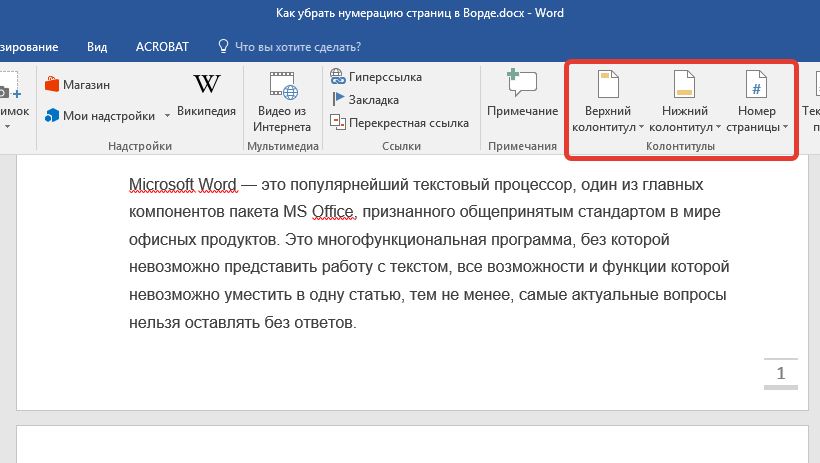
- Найдите группу «Колонтитулы», в ней находится необходимая нам кнопка «Номера страниц».
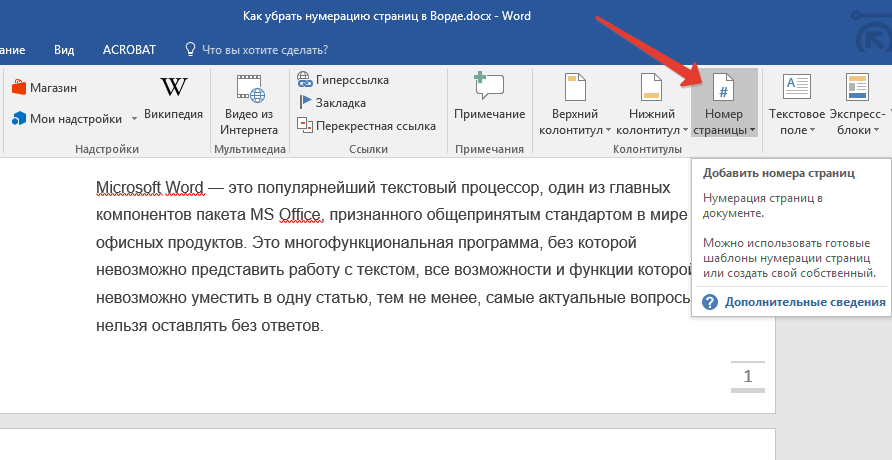
- Нажмите на эту кнопку и в развернувшемся окне найдите и выберите «Удалить номера страниц».
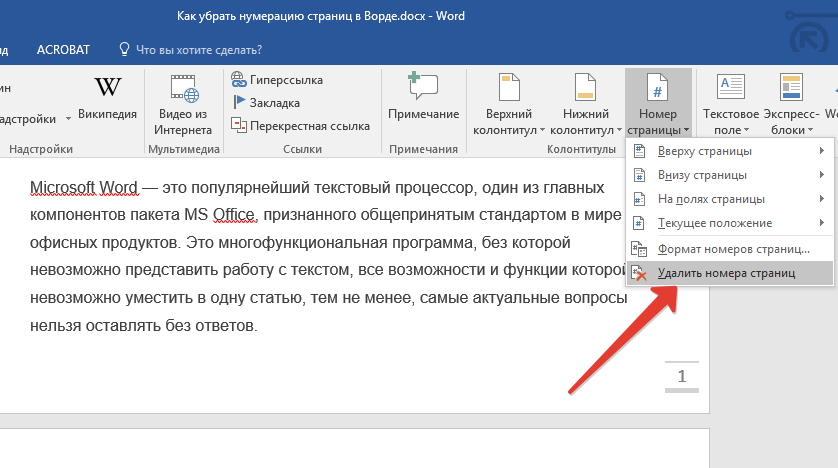
- Нумерация страниц в документе исчезнет.
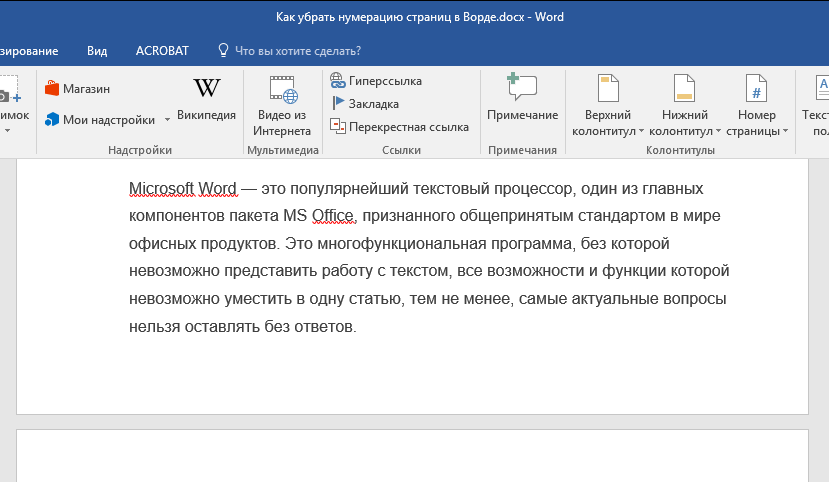
На этом все, как видите, убрать нумерацию страниц в Ворде 2003, 2007, 2012, 2016 как и в любой другой версии программы, совсем несложно и сделать это можно всего в пару кликов. Теперь вы знаете немного больше, а значит, сможете работать результативнее да и просто быстрее.
Удаление нумерации страниц в Word. Пошаговые инструкции со скринами
Начинающие или неопытные пользователи могут испытать затруднения при редактировании Word-документа. Чаще всего трудности возникают с удалением числового обозначения страницы. Чтобы этот вопрос больше не возникал, советуем ознакомиться с инструкцией ниже.
Для удобства мы расписали, как удалить нумерацию страниц для каждой версии Word. Кроме того в статье найдёте информацию о том, как удалить нумерацию только с первой или с какой-то конкретной страницы. Вы можете ознакомиться с видео-материалом, где показано как убирать нумерацию страниц в Word 2010.
Как удалить нумерацию страниц в Word 2003, 2007, 2010
Word 2003
Если на вашем ПК установлен Word 2003, то редактирование нумерации страниц в документе проводится следующим образом:
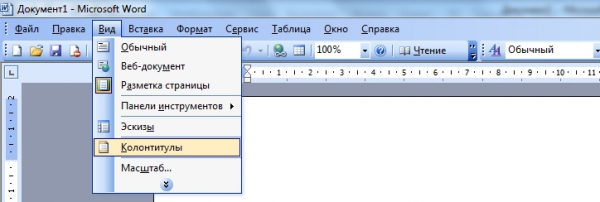
- Нацельте курсор на цифру-номер страницы, чтобы появилась рамка.
- После кликните на рамку и активируйте клавишу «Delete».
Word 2007, 2010
Пользователи Word 2007 и 2010 имеют возможность убрать нумерацию несколькими методами.
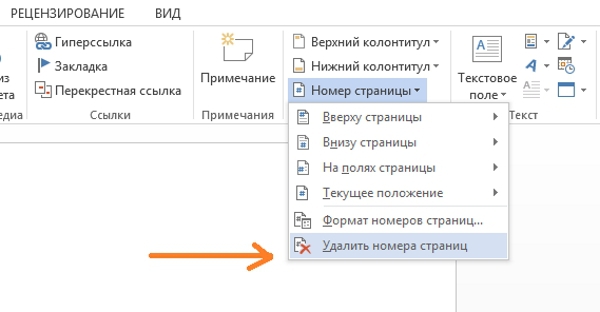
- Кликните на категорию в меню «Вставка».
- Далее «Номер страницы».

Как удалить номер первой страницы?
Оформление некоторых текстовых документов требует начинать нумерацию со второй страницы. Осуществляется это определенной последовательностью действий (рассмотрим на примере Word 2010):
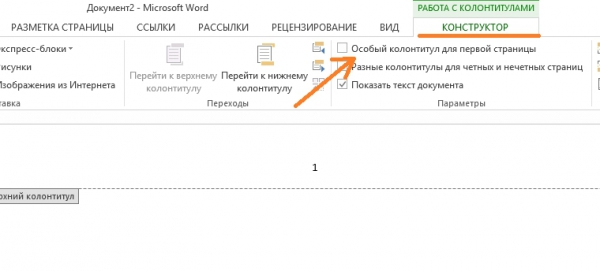
Как убрать номер с конкретной страницы документа Word?
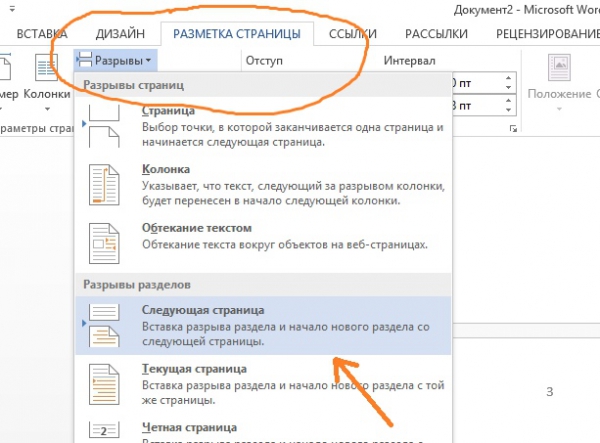
В некоторых печатных текстах требуется начинать нумеровку заново с новых разделов. В Word это осуществимо, если совершать следующие поэтапные действия:
- Сперва установите разрыв страниц перед тем участком текста, в котором нумерация должна отсутствовать. Для этого наведите стрелку мышки на предшествующий лист документа, нажмите на «Вставка», а затем «Разрыв».
- После на экране отобразится окно, в нем нужно выбрать «Новый раздел», строчку «Со следующей страницы».
Удаление нумерации со всех страниц
Ликвидировать все номера страниц в документе Ворд возможно, выполнив следующие действия:
- Откройте меню «Вставка».
- Выберите раздел «Номера страниц».
- Поставьте галочку в строке «Убрать номера страниц».
Видео-инструкция
Далее представлена видео-инструкция, визуально объясняющая, как удалить нумерацию страниц документа Word:
Выполняя последовательно все указанные этапы, можно удалить нумерацию страниц в Word, доведя документ до необходимого вида. Убрать номера страниц можно в любой версии этого текстового редактора.



