
В некоторых юридических документах следует нумеровать строки текста. Номера строк отображаются в режимах просмотра Разметка страницы и Чтение и в напечатанном документе.
- Во вкладке Разметка страницы в группе Параметры страницы нажмите кнопку Номера строк и выберите порядок нумерации ( рис. 6.41).
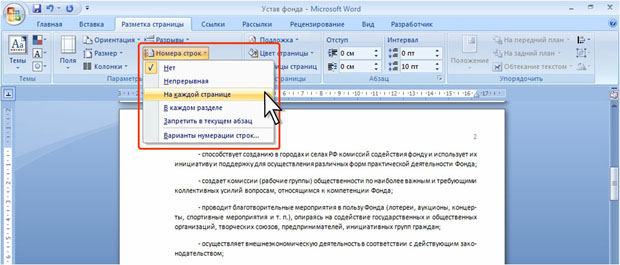
увеличить изображениеРис. 6.41. Установка нумерации строк
При нумерации многоколоночного текста номера строк проставляются отдельно для каждой строки каждой колонки.
При наличии разделов в документе нумеруются только строки текущего раздела. Для нумерации строк нескольких разделов или всего документа необходимо сначала выделить эти разделы или весь документ.
По умолчанию нумеруется каждая строка документа (за исключением строк в таблицах, сносках, текстовых полях и в верхних и нижних колонтитулах).
Номера строк отображаются только в режиме просмотра Разметка страницы ( рис. 6.42).
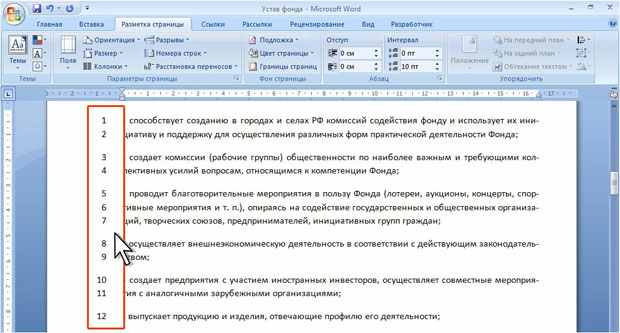
увеличить изображениеРис. 6.42. Установленная нумерация строк
Настройка порядка нумерации строк
Для настройки порядка нумерации строк в меню кнопки Номера строк (см. рис. 6.41) выберите команду Варианты нумерации строк или любым способом отобразите окно Параметры страницы.
- Во вкладке Источник бумаги окна Параметры страницы нажмите кнопку Нумерация строк, после чего появится диалоговое окно Нумерация строк ( рис. 6.43).

Рис. 6.43. Настройка нумерации строк
Оформление номеров строк
Номера строк оформлены с использованием стиля Обычный. Для изменения оформления номеров строк следует изменить параметры этого стиля. При этом следует иметь ввиду, что в документе изменится оформлении всех фрагментов, к которым применен стиль Обычный.
Удаление нумерации строк
Для удаления нумерации строк во всем документе во вкладке Разметка страницы в группе Параметры страницы нажмите кнопку Номера строк (см. рис. 6.41) выберите команду Нет. При наличии разделов в документе номера будут удалены только в текущем разделе. Для удаления нумерации строк нескольких разделов или всего документа необходимо сначала выделить эти разделы или весь документ.
Можно удалить нумерацию строк только в некоторых абзацах.
- Выделите абзацы, в которых не должны нумероваться строки.
- во вкладке Разметка страницы в группе Параметры страницы нажмите кнопку Номера строк (см. рис. 6.41) выберите команду Запретить в текущем абзаце.
Как убрать нумерацию строк word
Номера строк можно добавить для всего документа или его части. Их можно просматривать только в режиме разметки страницы (режим указывается на вкладке Вид).
- Таблица считается одной строкой.
- Рисунок считается одной строкой.
- Если надпись располагается в тексте на странице, то она считается одной строкой. Если текст на странице обтекает надпись, то учитывается каждая строка текста. При этом строки текста внутри надписи не учитываются.
Добавление номеров строк во всем документе

- На вкладке Макет в группе Параметры страницы нажмите кнопку Номера строк. Примечание: Если документ разбит на разделы и вы хотите добавить номера строк во весь документ, сначала нужно выбрать документ. На вкладке Главная в группе Редактированиенажмите кнопку выделитьвсе. Или нажмите сочетание клавиш CTRL + A.
- Выполните одно из указанных ниже действий.
- Чтобы нумерация строк была непрерывной во всем документе, выберите пункт Непрерывно.
- Чтобы нумерация строк начиналась с 1 на каждой странице, выберите пункт На каждой странице.
- Чтобы нумерация строк начиналась с 1 в каждом разделе, выберите пункт В каждом разделе.
- Чтобы выбрать один из дополнительных вариантов нумерации строк, например нумерацию с различными интервалами, выберите пункт Варианты нумерации строк, а затем на вкладке Источник бумаги нажмите кнопку Нумерация строк.
Добавление номеров строк в одном или нескольких разделах
- Щелкните внутри раздел или выделите несколько разделов.
- На вкладке Макет в группе Параметры страницы нажмите кнопку Номера строк.
- Выберите пункт Варианты нумерации строк… и откройте вкладку Источник бумаги.
- В списке Применить: выберите пункт к выделенным разделам.
- Нажмите кнопку Нумерация строк.
- Установите флажок Добавить нумерацию строк и задайте нужные параметры.
К началу страницы
Удаление номеров строк
Можно удалить номера строк из всего документа, раздела или абзаца.
- Щелкните любое место в документе, разделе или абзаце, из которого нужно удалить номера строк. Чтобы удалить номера строк из нескольких разделов, выделите эти разделы.
- На вкладке Макет в группе Параметры страницы нажмите кнопку Номера строк.
- Выполните одно из указанных ниже действий. >
- Чтобы удалить номера строк из раздела или всего документа, выберите пункт Нет.
- Чтобы удалить номера строк из отдельного абзаца, выберите пункт Запретить в текущем абзаце.
К началу страницы
В этой статье
- Добавление номеров строк
- Удаление номеров строк
Добавление номеров строк
Номера строк можно добавить для всего документа или его части. Их можно просматривать только в режиме разметки страницы (режим указывается на вкладке Вид).
- Таблица считается одной строкой.
- Рисунок считается одной строкой.
- Если надпись располагается в тексте на странице, то она считается одной строкой. Если текст на странице обтекает надпись, то учитывается каждая строка текста. При этом строки текста внутри надписи не учитываются.
Добавление номеров строк во всем документе
- На вкладке Разметка страницы в группе Параметры страницы нажмите кнопку Номера строк.
- Чтобы нумерация строк была непрерывной во всем документе, выберите пункт Непрерывно.
- Чтобы нумерация строк начиналась с 1 на каждой странице, выберите пункт На каждой странице.
- Чтобы нумерация строк начиналась с 1 в каждом разделе, выберите пункт В каждом разделе.
- Чтобы выбрать один из дополнительных вариантов нумерации строк, например нумерацию с различными интервалами, выберите пункт Варианты нумерации строк, а затем на вкладке Источник бумаги нажмите кнопку Нумерация строк.
Добавление номеров строк в одном или нескольких разделах
- Щелкните внутри раздел или выделите несколько разделов.
- На вкладке Разметка страницы в группе Параметры страницы нажмите кнопку Номера строк.
- Выберите пункт Варианты нумерации строк… и откройте вкладку Источник бумаги.
К началу страницы
Удаление номеров строк
Можно удалить номера строк из всего документа, раздела или абзаца.
- Щелкните любое место в документе, разделе или абзаце, из которого нужно удалить номера строк. Чтобы удалить номера строк из нескольких разделов, выделите эти разделы.
- На вкладке Разметка страницы в группе Параметры страницы нажмите кнопку Номера строк.
- Выполните одно из указанных ниже действий.
- Чтобы удалить номера строк из раздела или всего документа, выберите пункт Нет.
К началу страницы
Нумерация строк в ворде
Просмотров 10.8к. Обновлено 6 сентября 2020
Если вам нужна помощь, чтобы показать или вставить номера строк в Word то вы попали по адресу.
Что такое номера строк в Word?
Номера строк (не путать с нумерованным списком) — это числа, которые подсчитывают количество строк в документе Word и показывают соответствующее число рядом с каждой строкой текста.

По умолчанию Word автоматически подсчитывает и нумерует каждую строку в документе (за исключением строк в сносках, текстовых полях, таблицах, верхних и нижних колонтитулах. Однако эти цифры могут не отображаться, поскольку они скрыты. И пока вы не предпримете некоторые шаги чтобы показать это, вы никогда не увидите это.
Как вставить номера строк в ворде
Word автоматически выполняет нумерацию строк в вашем документе; однако, он не показывает их. Это означает, что если вы хотите видеть ваш документ пронумерованным строка за строкой, то вам нужно предпринять некоторые действия для его отображения.
Без дальнейших церемоний ниже приведены шаги по вставке номеров строк в Word:
- Нажмите на вкладку «Макет».
- В «Параметры страницы», щелкните на кнопку «Номер строк»
Появится контекстное меню нумерации строк, из которого можно выбрать параметры нумерации. По умолчанию опция Нет выбрана во всех документах MS Word, что означает «не показывать номера строк» .
- Выберите нужный вариант нумерации строк.
- Параметр «Непрерывный» будет последовательно пронумеровывать все строки документа от первой до последней страницы.
- Параметр «На каждой странице» перезапускает нумерацию строк на каждой новой странице документа.
- «В каждом разделе» (для многосегментного документа) будет перезапускать нумерацию строк в каждом новом разделе документа. Если в документе есть только один раздел, то параметр «Перезапустить каждый раздел» будет работать так же, как параметр «Непрерывный» .
- «Запретить в текущем абзаце» можно использовать, если вы уже вставили номера строк, но хотите, чтобы текущий абзац был ненумерованным.
Как убрать номера строк в Word
Чтобы удалить нумерацию строк в Word:
- Перейти на вкладку «Макет страницы»
- В категории «Параметры страницы» нажмите кнопку нумерации строк.
- Появится список параметров нумерации строк
- Выберите Нет, чтобы полностью удалить нумерацию
- Или выберите «Запретить в текущем абзаце», чтобы удалить номера строк только для текущего абзаца.
Как отформатировать номер строки в Word
Если вы хотите отформатировать нумерацию строк в Word, сначала необходимо отобразить диалоговое окно номеров строк, а затем установить некоторые параметры, например, как далеко от текста должны появляться цифры.
Чтобы отформатировать номера строк, выполните следующие действия:
- Нажмите на вкладку Макет
- В группе «Параметры страницы» нажмите кнопку «Нумерация строк» .
- Появится контекстное меню, нажмите «Варианты нумерации строк» .
Откроется диалоговое окно «Параметры страницы».
- На Параметры страницы диалогового окна, нажмите на вкладку «Источник бумаги»
- Теперь нажмите на «Нумерация строк».
Откроется диалоговое окно «Нумерация строк».
Почти все параметры этого диалогового окна уже находятся в контекстном меню «Номера строк». Однако единственного элемента, которого там нет, является параметр «От текста», который можно использовать для регулировки расстояния между текстом и номерами строк.
По сути, это все о номерах строк в Word, которые вы должны знать.
Видео инструкция

Нумерация строк облегчает поиск места расположения нужной цитаты, нет необходимости перечитывать весь текст. Воспользоваться функцией «Нумерация строк» полезно в тех случаях, когда происходит считка или согласование документа.
Для быстрой ориентации в тексте, проще сослаться на номер строки, чем искать нужный текстовый отрывок. Посредством нумерации строк можно оценить объем текста документа.
- Как сделать автоматическую нумерацию строк в Ворде;
- Настройка вариантов нумерации строк;
- Как убрать нумерацию строк.
Как сделать автоматическую нумерацию строк в Ворде
Фактически программа нумерует все строки документа (исключая текст за его полями). При этом графические объекты и таблицы считаются за одну строку, вне зависимости от их размера. Посредством встроенных настроек, предоставляется возможность отображать нумерацию строк в различных вариантах.
Нумерация строк отражается корректно, если у документа:
- включен режим «Разметка»;
- достаточный размер поля слева;
Включение функции «Нумерация строк» производится следующим образом:
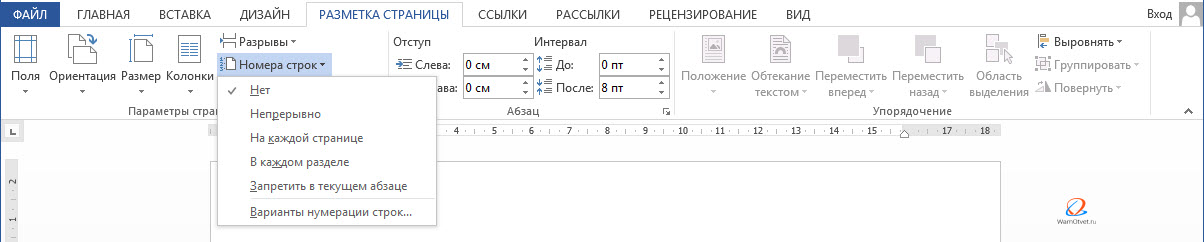
- Выбрать вкладку меню «Разметка страницы» (в версиях младше 2012 года «Макет»).
- В группе команд «Параметры страницы», нажать на стрелку команды «Номера строк».
- В списке выбрать один из вариантов для автоматической нумерации:
- «Непрерывно» — отображение сквозной нумерации применительно ко всему тексту;
- «На каждой странице» — нумерация строк в пределах страницы. Для каждой последующей страницы, нумерация возобновляется;
- «В каждом разделе» — нумерация строк в пределах раздела. Для каждого нового раздела строки нумеруются заново;
- «Варианты нумерации строк» — предусматривает дополнительные параметры выборочного проставления нумерации.
Настройка вариантов нумерации строк
При выборе «Варианты нумерации строк», программа откроет новое окно «Параметры страницы».
Для пункта «Применить» блока «Образец» можно выбрать область применения выбранных параметров нумерации строк.
Совет: Если выбрать любой из пунктов, относящийся к какому-либо разделу или выделенному тексту, программа автоматически поставит разрывы страниц до и после выделения или раздела.
Чтобы этого избежать, необходимо применить пункт «ко всему документу».
Далее нажать кнопку «Нумерация строк» и установить интересующие настройки в новом окне:
- поставить галку в окошке строки «Добавить нумерацию» для активации параметров;
- поставить порядковый номер строки, где начинать нумерацию (поставить цифру в окошке или выбрать значение стрелками для строки «начать с…»);
- проставить расстояние между цифрами нумерации и левым краем текста (поставить цифру в окошке или выбрать значение стрелками для строки «от текста…»)
- проставить интервал отображения нумерации (поставить цифру в окошке или выбрать значение стрелками для строки «шаг…»). Например, 1 – порядковый номер имеют все строки, 7 – порядковый номер имеет каждая седьмая строка документа и т.п.
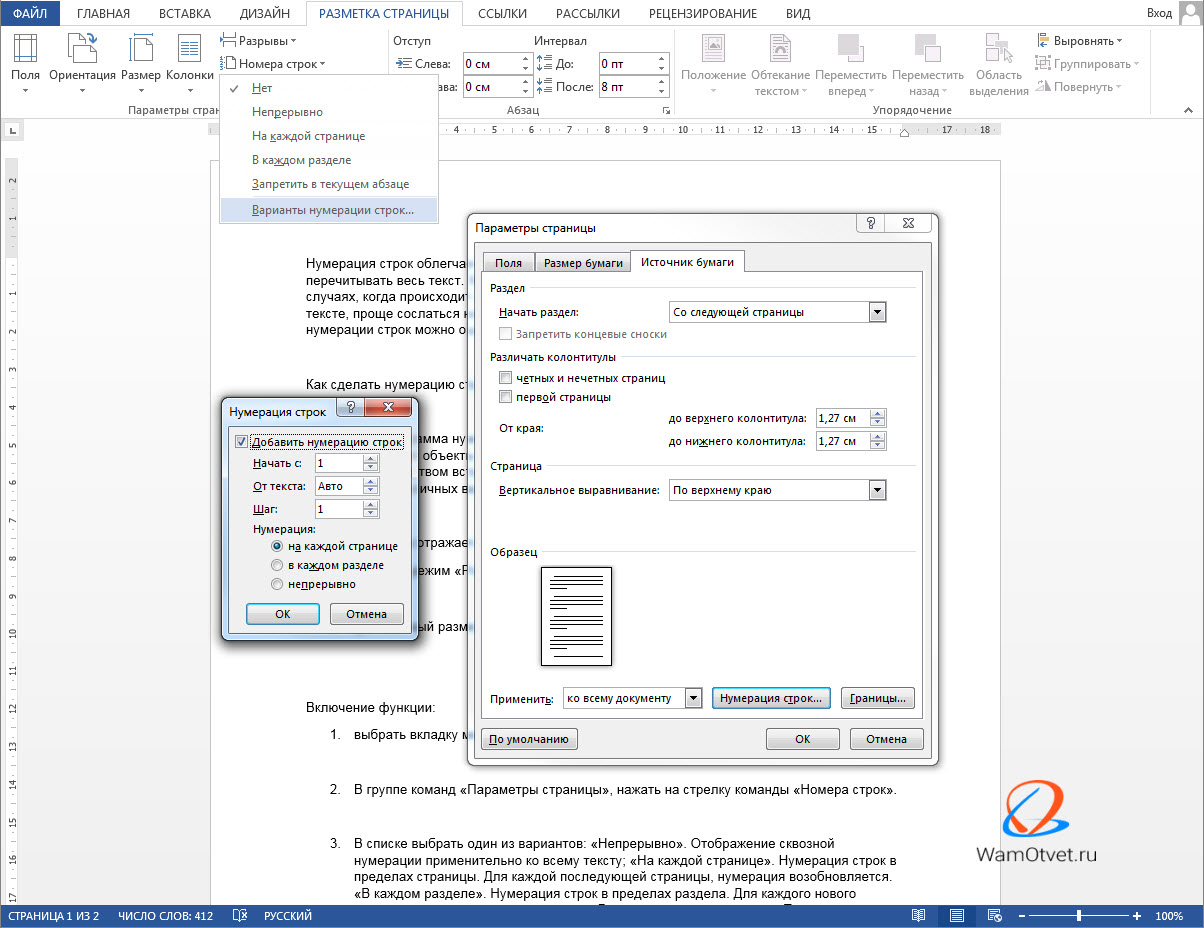
Блок «Нумерация», повторяет функционал перечня команды «Нумерация строк», расположенной в ленте (описано выше).
После выбора всех параметров нажать на кнопку ОК в каждом открытом окне, после чего, редактор сделает автоматическую нумерацию строк.
Как убрать нумерацию строк
Для удаления существующей нумерации строк, необходимо поставить галку в одном из пунктов области применения команды «Номера строк» («Разметка страницы» («Макет») → «Параметры страницы»):
- Нет. Отменяет нумерацию со всех строк документа (отсутствует полностью);
- Запретить в текущем абзаце. Применимо только к отдельным абзацам, который отметил пользователь или где установлен курсор до применения данной опции.
Как сделать нумерацию в Ворд: подробная инструкция


Microsoft Word
Word — мощный инструмент для создания документов, включая списки с нумерацией различных видов. В этой статье я расскажу вам, как пронумеровать пункты в Word с помощью автоматической нумерации, а также как изменить нумерацию в списке и сдвинуть список.
Автоматическая нумерация пунктов
Последовательность шагов:

- Откройте документ Word, в котором вы хотите добавить нумерацию.
- Выделите текст, который вы хотите пронумеровать.
- Перейдите на вкладку «Главная» в верхнем меню.
- В группе «Параграф» найдите кнопку «Маркировать/нумеровать» и нажимайте на нее.
- В открываемом меню выбирайте «Нумерация» и желаемый стиль нумерации.
Word автоматически сам пронумерует выбранный текст пунктами.
Как изменить нумерацию в списке
Последовательность шагов:

- Выделите пункты списка, нумерацию которых вы хотите изменить.
- Нажмите правой кнопкой мыши на выделенный текст и выберите «Форматирование маркированного списка«.
- В появившемся окне выберите желаемый стиль нумерации или создайте свой собственный стиль.
- Нажмите «ОК«, чтобы применить изменения.
Нумерация пунктов списка будет изменена в соответствии с выбранным стилем.
Как сдвинуть список
Последовательность шагов:

- Выделите пункты списка, которые вы хотите сдвинуть.
- Нажмите правой кнопкой мыши на выделенный текст и выберите «Уровень вверх» или «Уровень вниз«, в зависимости от направления сдвига.
- Word сдвинет выбранные пункты списка на один уровень вверх или вниз.
- Повторите этот шаг, если требуется дополнительное сдвигание.
Сдвиг списка поможет организовать информацию в документе более структурированно.
Как сделать многоуровневую нумерацию
Последовательность шагов:

- Выберите пункты, которые вы хотите нумеровать. Это может быть список, абзацы или даже заголовки разделов.
- Выберите вкладку «Главная» в верхней панели инструментов Word.
- На панели инструментов выберите «Многоуровневая нумерация» в разделе «Абзац«.
- Выберите один из предложенных стилей нумерации или настройте свой собственный.
- Поставьте курсор перед пунктом, который требует нумерации, нажмите клавишу «Ввод«, и начнется нумерация.
Как убрать автоматическую нумерацию пунктов
Последовательность шагов:

- Выделите текст, для которого нужно убрать автоматическую нумерацию.
- Выберите вкладку «Главная» в верхней панели инструментов Word.
- На панели инструментов выберите «Маркеры и нумерация» в разделе «Абзац«.
- В диалоговом окне выберите «Нет» в разделе «Вид маркера«.
- Нажмите кнопку «ОК» для применения изменений.
После выполнения этих шагов, автоматическая нумерация будет удалена из выбранного текста.
Нумерация абзацев
Для нумерации абзацев введите нужный номер в начале каждого абзаца, затем поставьте точку или другой символ разделения. Например, «1.», «2.», и так далее.

Нумерация параграфов и разделов
Чтобы нумеровать параграфы и разделы, используйте функцию «Стили» в Word.
Последовательность шагов:

- Выделите параграф или раздел, которые требуют нумерации.
- Выберите вкладку «Главная» в верхней панели инструментов Word.
- На панели инструментов выберите нужный стиль нумерации в разделе «Стили«.
- Примените выбранный стиль к выбранным параграфам или разделам.
После выполнения этих шагов, каждый параграф или раздел будет автоматически пронумерован в соответствии с выбранным стилем.
Нумерация строк
В программе Microsoft Word существует возможность добавления нумерации строк к документу. Нумерация строк может быть полезной при создании нумерованных списков, отчетов или других типов документов, где требуется указать номер каждой строки.

Как добавить номера строк во всем документе
Последовательность шагов:

- Откройте документ в программе Microsoft Word.
- Выберите вкладку «Вставка» в верхней панели инструментов.
- На вкладке «Вставка» найдите группу команд «Страница» и щелкните непосредственно по кнопке «Номера страниц«.
- В открываемом меню выбирайте пункт «Нумерация строк«.
- Будет предложено выбрать положение нумерации (например, сверху страницы или снизу) и формат нумерации (арабские цифры, римские цифры и т. д.).
- После выбора настроек нумерации строк нажмите кнопку «ОК«.
Весь документ будет автоматически пронумерован каждой строкой.
Как добавить номера строк в одном или нескольких разделах
Последовательность шагов:

- Откройте документ в программе Microsoft Word.
- Перейдите к месту, где вы хотите начать нумерацию строк в разделе.
- Выберите вкладку «Вставка» в верхней панели инструментов.
- На вкладке «Вставка» найдите группу команд «Страница» и щелкните непосредственно по кнопке «Номера страниц«.
- В открываемом меню выбирайте пункт «Формат номеров страниц«.
- В открывшемся диалоговом окне выберите вкладку «Раздел«.
- Установите флажок напротив пункта «Нумерация строк«.
- Нажмите кнопку «ОК«.
Теперь в выбранном разделе ваш документ будет пронумерован каждой строкой.
Как удалить нумерацию строк
Последовательность шагов:

- Откройте документ в программе Microsoft Word.
- Выберите вкладку «Вставка» в верхней панели инструментов.
- На вкладке «Вставка» найдите группу команд «Страница» и щелкните на кнопке «Номера страниц«.
- В появившемся меню выберите пункт «Удалить номера страниц«.
Нумерация строк будет удалена из вашего документа.
Сквозная нумерация страниц
Сквозная нумерация страниц в Word очень полезна, если вы хотите пронумеровать все страницы документа, кроме титульного листа. Процесс создания сквозной нумерации в Word довольно прост и может быть выполнен автоматически.

Как пронумеровать все страницы, кроме титульного листа
Последовательность шагов:

- Откройте ваш документ в Word.
- Перейдите на титульный лист, на котором вы не хотите иметь нумерацию страниц.
- Нажмите на вкладку «Вставка» в меню Word.
- В разделе «Колонтитулы» нажмите на кнопку «Начать сначала» и выберите «Только первый лист«.
- После этого вы вернетесь к основной части документа.
- Выберите вкладку «Вставка» и в разделе «Колонтитулы» нажимайте на кнопку «Номер страницы«.
- В открываемом меню выбирайте «Вставить номер страницы» и опцию «Счетчик страниц«.
Теперь ваш документ автоматически пронумеруется со страницы 1 и далее, исключая титульный лист.
Как создать разные колонтитулы для четных и нечетных страниц
Последовательность шагов:
- Откройте ваш документ в Word.
- Выберите вкладку «Вставка» в меню Word.
- В разделе «Колонтитулы» нажмите на кнопку «Начать сначала» и выберите «Шаблоны колонтитулов«.
- Выберите «Другие элементы» и затем «Колонтитулы страницы«.
- В появившемся меню выберите опцию «Колонтитул нечетных страниц«.
- Здесь вы можете добавить текст и любые другие элементы, которые хотите видеть только на нечетных страницах.
- Нажмите на кнопку «Закрыть заголовок и нижний колонтитул«, чтобы вернуться к основной части документа.
- Повторите процедуру с шага 3 и выберите опцию «Колонтитул четных страниц«.
- Здесь можно добавить текст и элементы, которые хотите видеть только на четных страницах.
- Нажимайте на кнопку «Закрыть заголовок и нижний колонтитул«, чтобы завершить создание разных колонтитулов для четных и нечетных страниц.
Как сделать нумерацию типа «Страница X из Y»
Последовательность шагов:
Как поменять формат цифр в нумерации
Последовательность шагов:
Как убрать автоматическую нумерацию страниц
Последовательность шагов:

- Откройте документ в Word.
- Найдите и выберите область, где вы хотите убрать автоматическую нумерацию страниц.
- Нажмите на вкладку «Разметка страницы» в верхней части окна программы.
- В разделе «Разрывы разделов» щелкните на кнопку «Следующая страница«.
- Теперь выберите область, где вам нужно убрать автоматическую нумерацию.
- Нажмите на правую кнопку мыши и выберите «Свойства» в контекстном меню.
- В диалоговом окне «Свойства раздела» уберите галочку с опции «Включить нумерацию страниц«.
- Щелкните на кнопку «ОК» для сохранения изменений.
В заключение
Теперь вы знаете, как сделать нумерацию в Word с помощью автоматической нумерации, как изменить нумерацию в списке и как сдвигать пункты списка. Эти простые и понятные инструкции помогут вам создавать профессионально оформленные документы с удобной нумерацией текста. Смело экспериментируйте с различными стилями и настраивать нумерацию в Word под свои нужды. Успехов в работе с Word!



