
Пользователи, регулярно работающие с Microsoft Word, иногда сталкиваются с различными трудностями. Мы уже обсудили некоторые из них, но до полного изучения и нахождения решений для всех еще предстоит много работы.
В данной статье мы сосредоточимся на проблемах, возникающих при попытке открыть файл, принадлежащий другому пользователю, то есть созданный не вами или загруженный из сети. В большинстве случаев такие файлы можно просматривать, но редактирование оказывается невозможным, и на это есть две основные причины.
Почему документ не редактируется
Первый фактор — режим ограниченной функциональности (вопрос совместимости). Он активируется при попытке открыть файл, созданный в более ранней версии Ворд, чем та, которая установлена на данном компьютере. Второй фактор — невозможность редактирования документа из-за установленных на нем защитных мер.
О решении проблемы совместимости (ограниченная функциональность) ранее мы уже рассказывали (ссылка ниже). Если это — ваш случай, наша инструкция поможет вам открыть такой документ для редактирования. Непосредственно в данной статье мы рассмотрим вторую причину и дадим ответ на вопрос, почему документ Word не редактируется, а также расскажем о том, как это устранить.

Запрет на редактирование
В файле Word, который нельзя редактировать, большая часть инструментов на панели быстрого доступа неактивна во всех разделах. Такой документ доступен для просмотра и поиска по его содержимому, однако при попытке внести изменения появляется сообщение «Ограничить редактирование».



Когда установлен «формальный» запрет на редактирование, то есть документ не защищен паролем, существует вероятность попытаться его отменить. В противном случае, лишь тот, кто установил ограничения, или администратор группы (если файл был создан в локальной сети), может предоставить возможность редактирования.
Примечание: Уведомление «Защита документа» также отображается в информации о файле.

Обратите внимание: опция «Защита документа» доступна в разделе «Рецензирование», который предназначен для анализа, сравнения, редактирования и совместного редактирования документов.





Повторимся, снятие защиты на редактирование возможно лишь в том случае, если документ, с которым вы работаете, не защищен паролем и не защищен сторонним пользователем, под его аккаунтом. Если же речь идет о случаях, когда на файл или на возможность его редактирования установлен пароль, не зная его, внести изменения, а то и вовсе не сможете открыть текстовый документ невозможно.
Замечание: Информация о том, как удалить пароль с файла Word будет доступна на нашем сайте в ближайшие дни.
Если вы хотите защитить свой документ, ограничив его редактирование или вовсе запретив доступ к нему для посторонних, предлагаем вам ознакомиться с нашим материалом по этой теме.
Снятие запрета на редактирование в свойствах документа
Иногда ограничение на редактирование устанавливается не в программе Microsoft Word, а в настройках самого файла. Чаще всего устранить такое ограничение значительно проще, чем кажется. Прежде чем начать выполнять указанные ниже действия, убедитесь, что у вас есть права администратора на вашем компьютере.
Перейдите в папку с файлом, который вы не можете отредактировать.
Обратите внимание: Этот способ, так же как и предшествующий, не применяется к файлам, находящимся под защитой паролей или ограниченными третьими лицами.
На этом завершаем, вы теперь понимаете причину, по которой документ Word не поддается редактированию, и знаете, как в определенных ситуациях можно всё же получить возможность изменить такие документы.
Как снять защиту от редактирования с документа в Word
Вопрос от пользователя
Добрый день.
Подскажите, с одним вопросом. Я купил новый ПК и перенес все свои документы на него. Все было нормально какое-то время, но потом я обнаружил, что часть документов Word недоступна для редактирования.
Как теперь мне можно снять защиту от редактирования этих "вордовских" документов, если доступа к старому компьютеру у меня нет?
Абсолютно нет желания самостоятельно копировать множество страниц.
То, что документы целы и они открываются — уже очень неплохо!
Обычно, защищают от редактирования для того, чтобы случайно не удалить нужные данные из документа (особенно, если его используют на локальных ресурсах). Возможно, на вашем старом ПК Word автоматически был как-то настроен, что включал защиту "по умолчанию".
Как бы там ни было, в этой статье приведу несколько вариантов решения подобной проблемы. Думаю, один из них решит вашу задачу .
Что можно предпринять с документом, для которого нет разрешения
Создать новый документ и сделать копию текста из защищенного документа
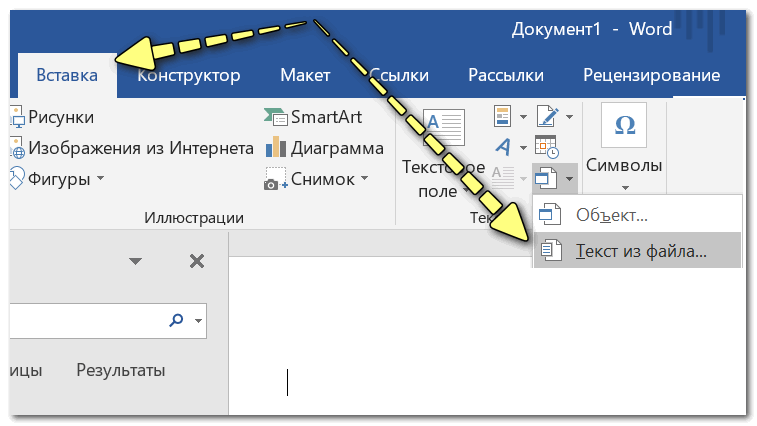
Вставка — текст из файла
* Имейте в виду, что у вас может появиться слегка измененное меню: "Вставка/Текст/Объект/текст из файла" (смотрите скриншот ниже).