
Вероятно, причина открытия Microsoft Word в браузере на Windows 10 заключается в установленном приложении Microsoft Office Online. Это веб-версия Word, позволяющая работать с документами прямо в браузере, без необходимости скачивать и устанавливать полноценную программу. Данная функция может оказаться полезной для пользователей, которым нужно быстро просмотреть или редактировать документы, но которые предпочитают не устанавливать дополнительное ПО.
Приложение Office: как получать доступ к Microsoft Word, Excel и PowerPoint бесплатно в Windows 10
Как БЕСПЛАТНО получить программы Word, Excel, PowerPoint (и прочие приложения из пакета Office) от Microsoft
как активировать microsoft word
Способы устранения неполадок в приложениях WORD, EXCEL и POWERPOINT
✅ Способы повышения скорости работы компьютера/ Ускоряющие программы для ПК/ Оптимизация работы системы/ Конфигурация компьютера
Активировать Word за минуту
Способы бесплатного использования Word и Excel на Windows 10
Проблемы с запуском Word
Проблемы с загрузкой сайтов в Windows 10 — Исправлено!
Что делать, если word не открывается?
Почему Word открывается в браузере на Windows 10 причины и способы иборьбы
Один из самых распространенных вопросов среди пользователей Windows 10 — почему документы Word открываются в браузере, а не в самом приложении? Эта проблема может быть очень раздражающей, особенно если вы работаете с документами ежедневно. В данной статье мы рассмотрим основные причины такого поведения и предложим некоторые способы иборьбы.
Одной из причин, по которой Word может открываться в браузере, является настройка ассоциации файлов. В Windows 10 некоторые распространенные типы файлов автоматически ассоциируются с браузером по умолчанию. Если ваш компьютер недавно обновился или вы установили новое приложение, возможно, настройки ассоциации файлов изменились, и теперь Word открывается в браузере.
Еще одной причиной такого поведения может быть неправильная настройка программы Office. Если вы несколько раз открывали документы Word в браузере, Word может запомнить эту настройку и продолжать открывать файлы в браузере даже после перезагрузки компьютера. Это может произойти, если вы случайно выбрали опцию «Всегда открывать веб-приложение» при открытии документа в браузере.
Видео: Как бесплатно использовать Word и Excel на Windows 10 Скачать

Основные причины открытия Word в браузере на Windows 10
Открытие Word в браузере на Windows 10 может быть вызвано несколькими причинами. Рассмотрим основные из них:
Понимание основных причин открытия Word в браузере на Windows 10 поможет нам разобраться и найти решение проблемы. Теперь давайте перейдем к способам иборьбы данной проблемы.
Несоответствующие настройки программы Word
Когда пользователь открывает документ Word, операционная система пытается определить, какая программа должна использоваться для открытия данного типа файлов. Если настройки программы Word не соответствуют ожидаемому, она может быть открыта в браузере вместо самого приложения Word.
Чтобы исправить эту проблему, необходимо проверить и изменить настройки программы Word. Воспользуйтесь следующими шагами:
| 1 | Запустите приложение Word на своем компьютере. |
| 2 | В верхнем левом углу окна Word выберите вкладку «Файл». |
| 3 | В выпадающем меню найдите и нажмите «Параметры». |
| 4 | В открывшемся окне Параметров выберите вкладку «Общие». |
| 5 | Прокрутите вниз до раздела, где указаны «Методы открытия и сохранения файлов». |
| 6 | Проверьте, что в поле «При открытии документа» установлена опция «В окне программы». |
| 7 | Нажмите на кнопку «OK», чтобы применить изменения и закрыть окно Параметров. |
— Источник проблемы: установленные расширения браузера
Если у вас активированы расширения, взаимодействующие с форматами файлов Office, они могут быть сконфигурированы на автоматическое открытие документов Word в веб-браузере вместо самого приложения Word. Это может создавать неудобства, особенно если вы предпочитаете работать непосредственно в приложении Word.
Чтобы исправить данную проблему, вам нужно отключить или удалить ненужные расширения браузера. В каждом браузере процесс отключения или удаления расширений может немного отличаться, но в целом он заключается в следующих шагах:
После отключения или удаления ненужных расширений, приложение Word должно открываться в операционной системе Windows 10, а не в браузере. Если проблема не решена, вам может потребоваться проверить и изменить настройки ассоциаций файлов в операционной системе. Об этом будет рассказано в следующем пункте статьи.
Плохо настроенные ассоциации файлов в операционной системе
Еще одной причиной открытия Word в браузере на Windows 10 может быть плохая настройка ассоциаций файлов в операционной системе. Ассоциация файлов определяет, какая программа будет использоваться для открытия определенного типа файла. Если ассоциации файлов неправильно настроены, компьютер может пытаться открыть файлы Word в браузере, вместо самой программы Word.
Для иборьбы этой проблемы следуйте инструкциям:
Теперь файлы Word должны открываться в выбранной вами программе, а не в браузере.
Видео: Как решить проблемы в работе WORD, EXCEL И POWERPOINT Скачать
Способы иборьбы открытия Word в браузере на Windows 10
Когда Word файлы открываются в браузере на Windows 10, это может вызывать неудобства и затруднения при работе с документами. Однако, есть несколько способов иборьбы этой проблемы:
Эти способы должны помочь решить проблему с открытием Word в браузере на Windows 10. Если проблема остается, рекомендуется обратиться к специалисту по компьютерным технологиям для дальнейшей помощи.
Изменить настройки программы Word
Если программа Word открывается в браузере на Windows 10, одной из возможных причин может быть несоответствующая настройка программы. Чтобы исправить эту проблему, следуйте инструкциям ниже.
Этап 1:
Откройте программу Word.
Шаг 2:
В верхнем левом углу окна Word найдите и нажмите на вкладку «Файл» (или используйте сочетание клавиш Alt + F).
Шаг 3:
На открывшейся панели выберите «Параметры».
Шаг 4:
В окне «Параметры» выберите раздел «Расширенные».
Шаг 5:
Прокрутите страницу вниз и найдите раздел «Общие».
Этап 6:
Снимите флажок с опции «Открывать документы в новом окне при двойном щелчке в Обозревателе Windows».
Шаг 7:
Нажмите кнопку «ОК», чтобы сохранить изменения.
После выполнения этих шагов программу Word больше не должно открываться в браузере на Windows 10. Теперь она будет открываться в отдельном окне программы Word.
Если проблема все еще не решена, рекомендуется обратиться к специалисту или поискать дополнительную информацию о данной проблеме.
Отключение ненужных расширений браузера
Для иборьбы этой проблемы необходимо отключить ненужные расширения в браузере. Вот как это сделать:
1. Откройте браузер и перейдите в его настройки. Обычно настройки браузера находятся в меню, которое активируется нажатием на иконку с тремя горизонтальными линиями (гамбургером) или иконку с шестеренкой.
2. В настройках браузера найдите раздел «Расширения» или «Дополнения». В этом разделе будут перечислены все установленные расширения.
3. Переберитесь по списку расширений и отключите те, которые вам не нужны или которые могут повлиять на работу Microsoft Word. Это можно сделать, щелкнув на переключатель рядом с названием расширения или нажав на кнопку «Отключить».
4. После деактивации лишних расширений перезапустите свой браузер и убедитесь, что Word теперь открывается в отдельном приложении, а не в самом браузере.
Если после отключения расширений проблема с открытием Word в браузере не исчезла, можно также попробовать временно отключить все расширения и поочередно включать их, чтобы определить, какое именно расширение вызывает данную проблему.
Если не удалось решить проблему с открытием Word в браузере путем отключения расширений, можно обратиться к специалисту по компьютерным проблемам или попробовать другие способы иборьбы, описанные в статье.
Способ иборьбы открытия Word в браузере на Windows 10:
Проблема с открытием Word в браузере на Windows 10 может быть вызвана неправильными ассоциациями файлов в операционной системе. Чтобы исправить это, следуйте инструкциям ниже:
2. В выпадающем меню выберите пункт «Открыть с помощью» и затем «Выбрать другое приложение».
3. В появившемся окне выберите «Microsoft Word» или другую программу, которая должна открывать файлы Word.
4. Убедитесь, что флажок «Всегда использовать выбранное приложение для открытия файлов этого типа» установлен.
5. Нажмите «ОК», чтобы сохранить изменения.
После того как вы настроили ассоциации файлов, Word будет открываться в соответствующей программе, а не в браузере. Это позволит вам работать с файлами Word без неудобств и задержек.
Видео
Word не запускается Скачать
Проблема Word при открытии документа (ПРОБЛЕМА УСТРАНЕНА!) Скачать

Как активировать Microsoft Office Скачать
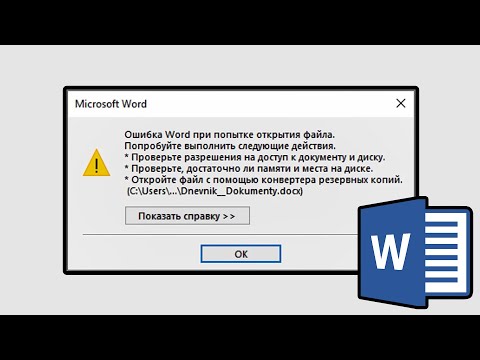
Ошибка Microsoft Word При Попытке Открытия Файла Скачать
Документ Word русские буквы как исправить Скачать
Не удалось запустить приложение поскольку его параллельная конфигурация неправильная chrome Скачать

Как БЕСПЛАТНО получить от Microsoft программы Word, Excel, PowerPoint (и другие из пакета Office) Скачать

При запуске MICROSOFT OFFICE WORD запускается настройка. Скачать

Ошибка Word при попытке открытия файла Скачать

Microsoft Word: как исправить ошибку при открытии файла Скачать
Решение ошибки 0xc0000142 Microsoft Office(Word,Excel)/Error solution 0xc0000142 Microsoft Office Скачать

ВСЕ варианты! Не удается открыть ФОТОГРАФИИ на Windows 10 (стандартное приложение "ФОТО" не функционирует) Скачать

Ошибка Каким образом вы хотите открыть этот файл в Windows Скачать

Случайно сделал , что файл CS открывается как блокнот или другая прога. РЕШЕНИЕ Скачать

Пропал Создать документ Microsoft Word в контекстном меню правой кнопке мыши Скачать
Cнять защиту от редактирования документа Word Скачать
Что делать если программа не открывается | Запускаем программы которые не открываются Скачать

Что делать, если word не открывается? Скачать



