
В совместной работе с текстовыми документами пользователи на сегодняшний день активно используют функцию отслеживания изменений. Она расположена в разделе «Рецензирование» в меню настроек. Эта функция позволяет вносить правки и комментарии, которые станут видимыми для других пользователей, открывающих данный файл. Автор имеет возможность принимать или отклонять эти предложения и заметки от коллег, а также скрывать или демонстрировать их по своему усмотрению. В любом случае, необходимо внимательно проверять текст на наличие незавершённых правок, чтобы случайно не отправить документ, например, по электронной почте другому человеку.
Кроме редактирования, Word предоставляет возможность добавления комментариев. Они появляются прямо в окне редактирования и становятся видимыми только при активированном отображении области рецензирования. Комментарии нельзя принимать или отклонять; для работающего с документом остаётся единственный вариант: если комментарии не нужны, их просто удаляют. Главная задача комментариев заключается в том, чтобы предоставить пояснения к правкам, сделанным другими пользователями. Таким образом, автору документа не придётся гадать о причинах внесённых изменений, что значительно повышает эффективность работы.
Режим внесения изменений в Word
Чтобы активировать или отключить отображение панели исправлений в Ворде, необходимо перейти в верхней части Ленты настроек на вкладку «Рецензирование» и кликнуть по кнопке с соответствующей надписью. Под ней располагается стрелка, нажав на которую вы откроете выпадающее меню, в котором можно установить отображение области рецензирования. После этого у вас будет возможность вносить правки, добавлять комментарии в текст, и любой пользователь, имеющий доступ к этому файлу, сможет их увидеть. При этом создатель документа имеет право либо их одобрить, либо отклонить. Если вы являетесь автором этого текста, то именно вам и предстоит выполнить эти действия.
Иногда такие записанные изменения при открытии текстового файла в текстовом процессоре оказываются скрытыми. Тогда придётся включить их из того же меню. Рядом с одноимённой кнопкой будет пункт «Отслеживание». По нажатию на него вы получите выпадающий список, в котором нужно будет пометить все предлагаемые пункты.
В результате в окне редактирования появятся все искомые элементы в полном объёме. Если же вам нужно увидеть не все внесённые изменения, выберите из этого меню только те пункты, которые вам необходимы.
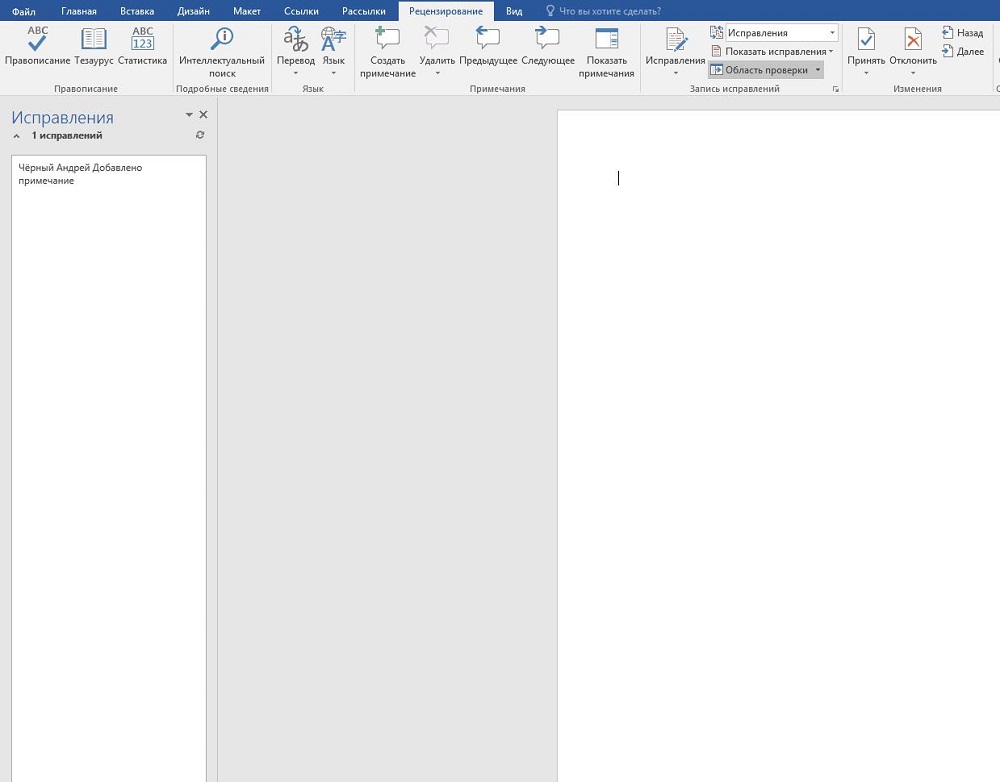
Как убрать область рецензирования
Запретить все правки в документе Word возможно, согласно официальным указаниям Microsoft, активировав их отображение и согласившись или отказавшись от каждой из них. Если вы осуществили все описанные шаги, то первая часть задачи завершена. Теперь в меню рецензирования нажмите кнопку «Далее».
В окне редактирования выделится соответствующая область, и вы увидите рядом с только что нажатой кнопкой пункты «Исправить» и «Отклонить». Если выделенный фрагмент был примечанием, то кнопка будет одна, «Удалить». Собственно, именно так, поочерёдно принимая каждое исправление или отклоняя его, в Ворде вы и уберёте их все.
Тем не менее, иногда встречаются обширные тексты, в которых содержится чрезмерное количество таких секций. Или, к примеру, в ходе работы вы начали считать, что каждое из внесённых изменений или комментариев, сделанных ранее, потеряло свою значимость. В такой ситуации просмотр каждого из них может стать утомительным, поэтому разработчики Microsoft Word реализовали функцию автоматизации этого процесса.
Каждый этап будет аналогичен описанному выше, но в завершающий момент, когда вы начнёте обрабатывать каждый из искомых элементов, необходимо с правой стороны от соответствующей кнопки выбрать выпадающее меню. В этом меню пользователь может выбрать опцию «Применить все изменения в документе», после чего все видимые и скрытые отметки в тексте будут отмечены как принятые. Чтобы удалить каждую из этих отметок, нужно действовать точно так же: найти справа от кнопки «Отклонить» стрелку, нажать на неё и выбрать опцию «Отклонить все изменения».
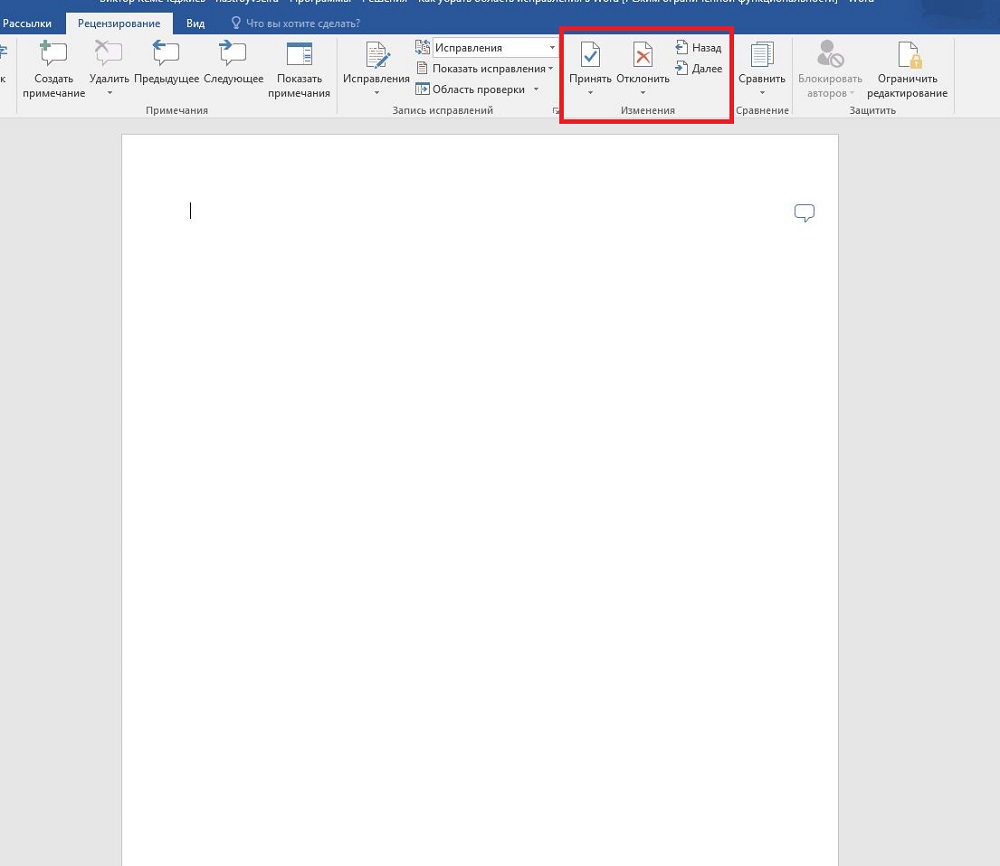
Учтите, что для удаления комментариев потребуется выполнить определённую процедуру с любым из комментариев в том же разделе меню. Также следует иметь в виду, что в данном режиме вы будете отмечать каждое внесённое изменение и примечание, а не только те, что видны в активном режиме. В этом процессе выделение будет перемещаться по экрану и «подсвечивать» ту область, которую вы редактируете в данный момент.
Послесловие
При работе с фрагментами текста в Word нужно учитывать, что для удобства чтения автор или другие пользователи могли сделать внесённые пометки и комментарии скрытыми от других авторов. Так как по умолчанию текстовый процессор не будет отображать такие вещи, открывая полученный от другого пользователя файл, вы можете и не узнать, что они там есть, пока не включите их отображение. Соответственно, перед тем, как работать с ним или передавать куда-либо, следует проверить наличие рецензированных областей, и при наличии — принять или удалить их из текста. В Word это делается буквально парой кликов мышью.
При этом вы должны помнить, что есть только один способ уберечь свои правки от посторонних глаз: создавать копии. Дело в том, что любой пользователь может убрать иборьбы и примечания из документа Word, так как модели распределённых правок в этом текстовом процессоре нет, это было бы слишком большим усложнением модели. Поэтому, если вы хотите создавать примечания и правки только для себя, то создайте для себя отдельную копию. Но этот подход имеет и недостаток, ведь тогда вам придётся отслеживать изменения в той копии, которую вы оставили для общего пользования.
Включение и отключение режима рецензирования в Microsoft Word
Для того чтобы начать запись исправлений в текстовом документе Microsoft Word (а именно это чаще всего и подразумевается под рецензированием), потребуется выполнить следующее:
Более детально о возможностях данного режима и том, как в нем работать, вы можете узнать из отдельных статей на нашем сайте.
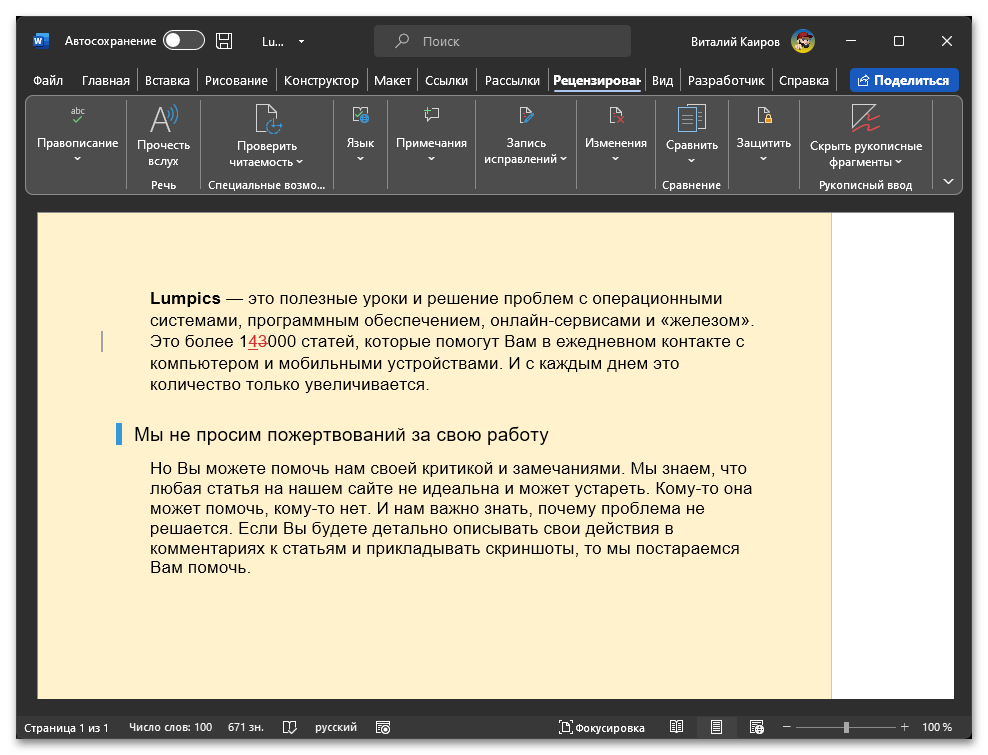
Отключение
Алгоритм отключения режима рецензирования определяется ролью пользователя. Так, если вы вносите иборьбы, то есть записываете их, необходимо развернуть меню кнопки «Записывать иборьбы» и кликнуть по одноименной опции, чтобы она перестала быть активной.
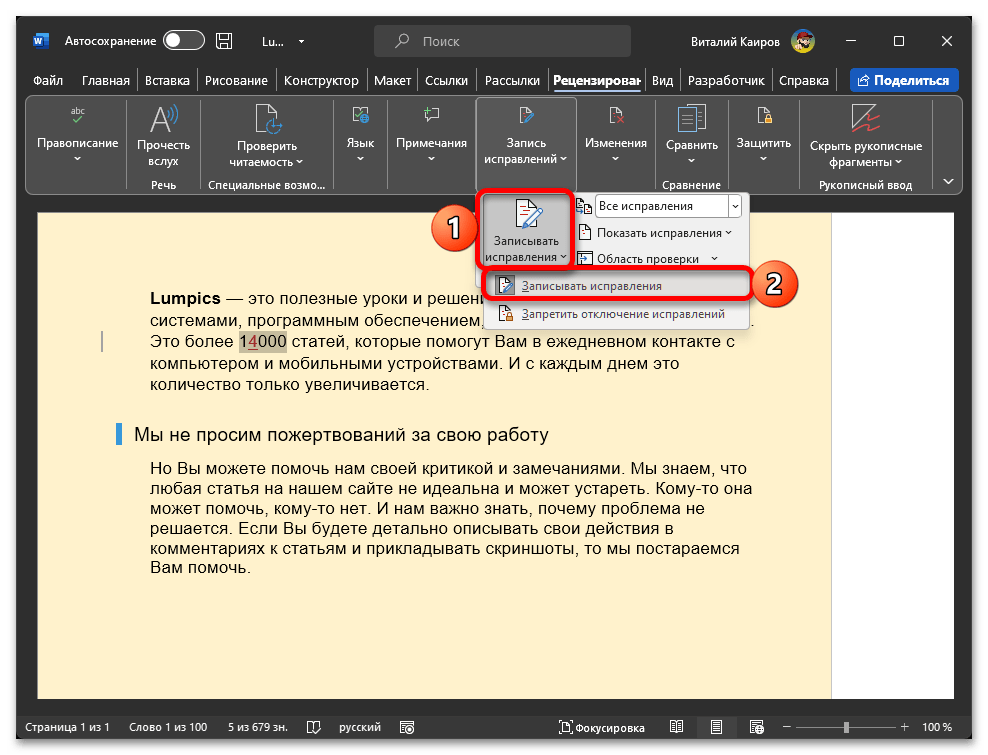
После выполнения указанного действия режим правки будет отключен. Аналогичного результата можно достичь, если развернуть выпадающий список «Иборьбы» (в режиме записи там будет указано «Все иборьбы») и выбрать в нем пункт «Без исправлений».

Если же вы работаете с документом, иборьбы в котором записывались другим пользователем, то для отключения режима рецензирования потребуется «Принять» или «Отклонить» эти правки (как каждую в отдельности, так и все сразу – возможны оба варианта) – соответствующие опции доступны в группе инструментов «Изменения» рассматриваемой нами вкладки программы Word.

Более подробно о том, как все это сделать, рассказывается в отдельной инструкции на нашем сайте, ссылка на которую дана ниже.
Отключаем "Иборьбы" в документах Word

Иборьбы в документах — вводят в заблуждение или показывают правду
Обычной практикой в компании является совместная работа над документом, когда его редактируют несколько сотрудников. Один человек создает документ и отправляет его другому для проверки. Проверяющий в свою очередь может либо отправить документ дальше, либо вернуть его на доработку. Так возникают правки, которые выделяются выносными цитатами, красным текстом и прочими средствами.
Разумеется после окончания работы с документом, необходимость показывать иборьбы отпадает и необходимо это как то отключить.
Для отключения исправлений в Word 2003 необходимо перейти в меню "ВИД" — "Рецензирование" — и нажимаем на кнопку "Принять иборьбы". Сохраняем документ и для того что бы убедиться, выходим из него и заходим заново.
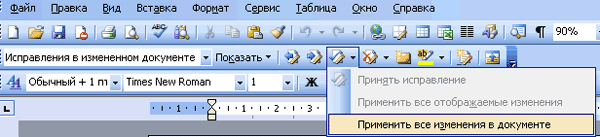
В 2007 так же ищем эту заветную кнопку, которая находится во вкладке "рецензирование" и называется "Принять"

Количество просмотров: 24681
Комментарии к статье:
Автор комментария: DC Дата: 2024-09-03
Неправильно. В ВОРДе 2003 переходим в меню СЕРВИС — иборьбы. И уже там "Применить все иборьбы"
Автор комментария: Чудо Дата: 2022-01-21
По форме, вроде, говорится про Word 2003, пор факту нет (скорей это соответствует Word 2007). Во 2003 во вкладке "Вид" под "панелью инструментов" есть только набор функций, которые можно включить и отключить, а не набор кнопок, нажав которые, если верить статье, можно что-то менять. Нажав "рецензирование", вы просто отключите эту функцию, при этом на панели исчезнет целый ряд кнопок. Но никаких наборов команд,указанных в статье,не появится, соответственно, весь набор указанных советов бесполезен. Простите.
Комментарий оставил: nko Дата: 20 октября 2020 года
Word 2003. Делаем как говорит автор и работает. Теперь не появляется. Вид -> Панель инструментов -> Рецензирование В этой панели где синяя галочка выбираем пункт "Применить все изменения в документе" Сохраняем документ Отключаем Вид -> Разметка Если документ открыть заново то теперь не выпадает
Автор комментария: Vladimir Дата: 2020-09-19
"Таинственно" и самостоятельно включилось рецензирование, чего раньше не было. Делаю всё как написано в статье. 1. Принимаю все изменения. 2. Сохраняю файл и закрываю его. 3. Снова открываю — режим рецензирования никуда не делся, снова мешает работать. КАк бы его ВЫКЛЮЧИТЬ ПОЛНОСТЬЮ И НАВСЕГДА. ПОМОГИТЕ.
Похоже, что этот файл надо уничтожить и снова набирать текст, И не включится ли он снова самостоятельно. Если он включается каким-то волшебным сочетаний клавиш на клавиатуре,то нету ли иного сочетания клавиш , чтобы его выключить полностью и навсегда? Если его раньше не было, а потом
Автор комментария: елена Дата: 2019-07-30
ПРОСТО ОГРОМНОЕ СПАСИБО.
Автор комментария: Александр Дата: 2016-12-12
Всё великое — просто, когда знаешь. Благодарю.
Автор комментария: Анатолий Дата: 2016-11-26
Комментатор: Петр Дата публикации: 17 февраля 2016
Автор комментария: Галина Дата: 2016-02-01
очень понятно, СПАСИБО.
Автор комментария: Марина Дата: 2015-11-23
А можно принять только иборьбы форматирования, а остальные оставить?
Автор комментария: Благодарная Дата: 2015-07-29
Самое тёплое спасибо, сразу поняла и всё получилось! Ура!!
Автор комментария: Екатерина Дата: 2015-05-27
все сработало! Но при дальнейшей работе с этим документом опять делает выноски((( Что делать.
Автор комментария: Жоресовна Дата: 2015-04-04
Святой истинный крест — только Ваша мудрость смогла всё объяснить и помочь! Я трудилась целый час. Глубокий поклон и искренние слова благодарности! Ирина Жоресовна Кожановская
Автор комментария: Сергей Дата: 2014-12-12
Спасибо огромное эта инфа меня спасла))))
Автор комментария: Оленька Дата: 2013-12-19
Спасибо огромное. Перерыла весь интернет, но только эта ссылка реально помогла избавиться от напасти видимых исправлений!



