
Научитесь скрывать область исправлений в Microsoft Word для удобного редактирования текста. Этот курс поможет вам улучшить навыки работы с текстовыми документами.
Поэтому, сталкиваясь с этой функцией, пользователи очень часто стремятся ее отключить. В этой статье мы рассмотрим именно эту проблему, здесь вы узнаете, как удалить область иборьбы в Word, что это такое и для чего. Статья будет актуальна для современных версий Word, включая Word 2007, 2010, 2013, 2016 и 2019.
Что такое область исправлений в Word
Текстовый редактор Word позволяет организовать совместную работу нескольких человек над одним документом. Для этого воспользуйтесь функциями, доступными на вкладке «Обзор». Например, вот функции, которые позволяют записывать все изменения в документе, сделанные разными пользователями. В этом случае владелец документа может принять или отклонить изменения других пользователей. Также на вкладке «Рецензирование» есть функции для создания примечаний к тексту, а также функции, позволяющие сравнивать разные версии документа.
На следующем изображении показано, как выглядит текстовый документ Word при использовании функции записи изменений. В правой части экрана есть отдельный блок, который показывает информацию об иборьбых. Это включает имя пользователя, время внесения изменений и другую информацию.

Кроме того, в левой части окна Word может появиться отдельная область «Иборьбы».

В области исправлений отображаются все изменения и комментарии пользователей. Здесь вы можете щелкнуть по интересующему вас изменению и перейти непосредственно к нужному месту в документе.
Как убрать иборьбы в Word
Чтобы быстро удалить область исправлений в Word и начать работу с документом в обычном режиме, необходимо перейти на вкладку «Обзор», открыть раскрывающийся список «Все иборьбы» и выбрать вариант «Без исправлений». Впоследствии изменения, внесенные в документ, больше не будут отображаться на экране.

Здесь также можно отключить «Область сканирования», которая может отображаться в левой части окна Word. Для этого просто нажмите соответствующую кнопку и отмените выбор. После выполнения вышеуказанных настроек внешний вид вашего документа Word должен стать стандартным.

Если вы не планируете использовать функции совместного редактирования документов, вы также можете отключить параметр отслеживаемых изменений.

Для этого на вкладке «Обзор» нажмите кнопку «Записать иборьбы» и снимите флажок.
Как принять или отклонить иборьбы в Word
Перед очисткой области черчения и отключением отслеживания изменений в документе Word вам может потребоваться принять или отклонить изменения, которые уже были внесены. Для этого поместите курсор в начало документа, перейдите на вкладку «Обзор» и щелкните стрелку рядом с кнопкой «Принять» или «Отклонить».
Когда вы нажимаете кнопку «Принять», открывается меню, в котором вы можете принять и перейти к следующему, просто принять, принять все, а также принять и прекратить мониторинг.

Аналогичные параметры доступны при нажатии кнопки «Отклонить».

Если вы выбираете Принять / Отклонить и Вперед, вы принимаете или отклоняете первую редакцию в вашем документе и переходите к следующей. Таким образом, вы можете просмотреть все изменения в документе и принять правильное решение по каждому из них. Вы также можете выбрать «Принять / Отклонить все». В этом случае все изменения, записанные в документе, будут автоматически приняты или отклонены.
Включение и отключение режима рецензирования в Microsoft Word
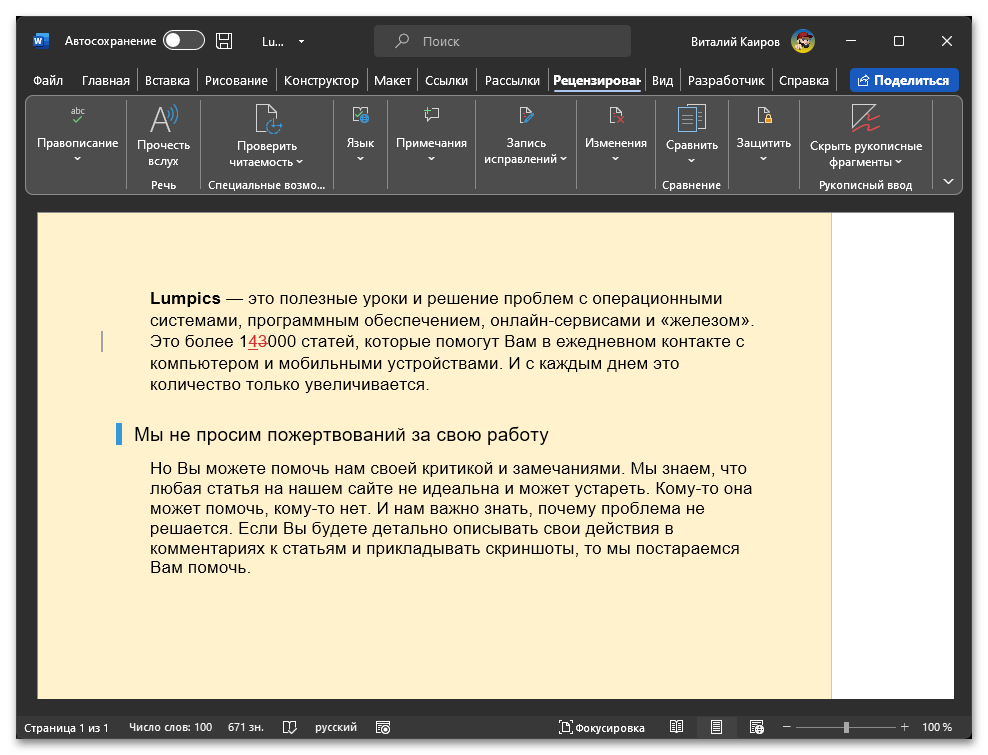
Для того чтобы начать запись исправлений в текстовом документе Microsoft Word (а именно это чаще всего и подразумевается под рецензированием), потребуется выполнить следующее:
Более детально о возможностях данного режима и том, как в нем работать, вы можете узнать из отдельных статей на нашем сайте.
Отключение
Алгоритм отключения режима рецензирования определяется ролью пользователя. Так, если вы вносите иборьбы, то есть записываете их, необходимо развернуть меню кнопки «Записывать иборьбы» и кликнуть по одноименной опции, чтобы она перестала быть активной.
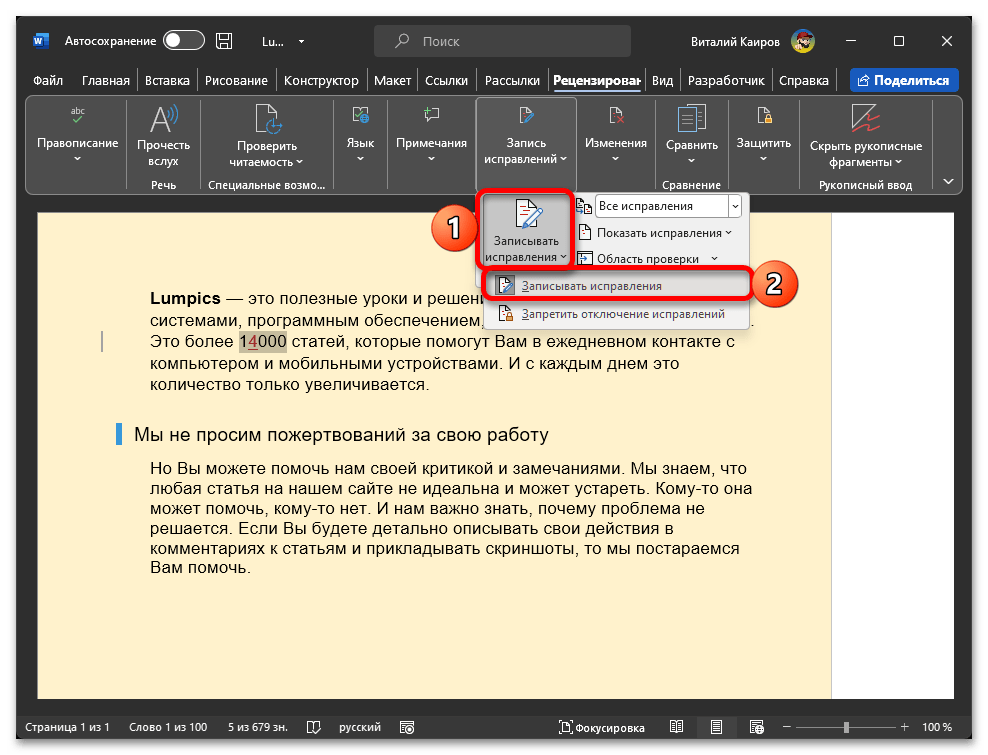
После выполнения указанного действия режим правки будет отключен. Аналогичного результата можно достичь, если развернуть выпадающий список «Иборьбы» (в режиме записи там будет указано «Все иборьбы») и выбрать в нем пункт «Без исправлений».

Если же вы работаете с документом, иборьбы в котором записывались другим пользователем, то для отключения режима рецензирования потребуется «Принять» или «Отклонить» эти правки (как каждую в отдельности, так и все сразу – возможны оба варианта) – соответствующие опции доступны в группе инструментов «Изменения» рассматриваемой нами вкладки программы Word.

Более подробно о том, как все это сделать, рассказывается в отдельной инструкции на нашем сайте, ссылка на которую дана ниже.
Как убрать область исправлений в документе Word
Область исправлений в Word – это функция для работы с иборьбыми в документе и организации совместной работы нескольких человек над одним файлом. Это достаточно мощный инструмент, но большинству пользователей Word он попросту не нужен.
Поэтому сталкиваясь с данной функцией пользователи чаще всего стремятся ее отключить. В данной статье мы рассмотрим именно этот вопрос, здесь вы узнаете, как убрать область исправлений в Word, а также что это такое и для чего нужно. Статья будет актуальной для современных версий Word, включая Word 2007, 2010, 2013, 2016 и 2019.
Что такое область исправлений в Word
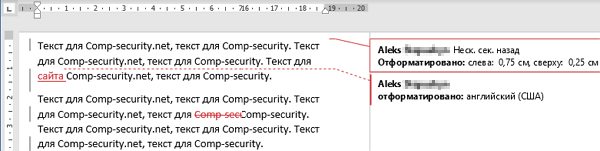
Текстовый редактор Word позволяет организовать совместную работу нескольких человек над одним документом. Для этого используются функции, которые доступны на вкладке « Рецензирование ». Например, здесь есть функции, позволяющие записывать все изменения в документе, которые вносятся разными пользователями. При этом владелец документа может принимать или отклонять правки других пользователей. Также на вкладке « Рецензирование » доступны функции для создания примечаний к тексту, а также функции позволяющие сравнивать разные версии документа.
На картинке внизу показано, как выглядит текстовый документ Word при использовании функции записи изменений. В правой части экрана располагается отдельный блок, в котором отображаются информация об иборьбых. Здесь указывается имя пользователя, время внесения изменений и другая информация.
Кроме этого, в левой части окна программы Word может отображаться отдельная область « Исправлений ».
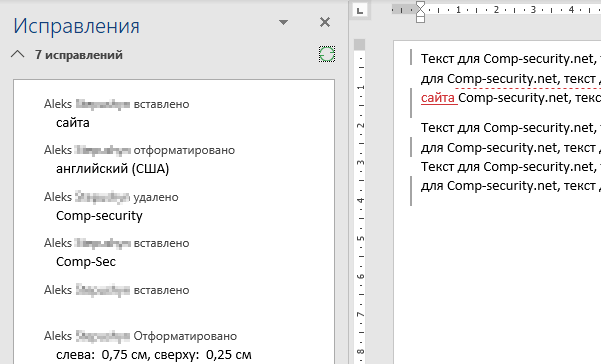
В области « Иборьбы » отображаются все внесенные пользователями правки и комментарии. Здесь можно кликнуть по интересующему вас изменению и сразу перейти к нужной точке документа.
Как убрать иборьбы в Word
Для того чтобы быстро убрать область исправлений в Word, и начать работать с документом как обычно, нужно перейти на вкладку « Рецензирование », открыть выпадающий список « Все иборьбы » и выбрать вариант « Без исправлений ». После этого изменения, которые вы вносите в документ, перестанут отображаться на экране.
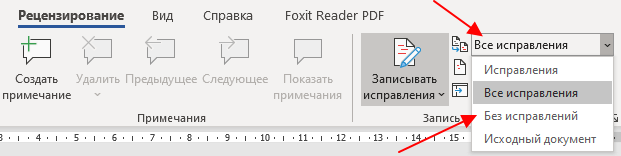
Также здесь можно отключить « Область проверки », которая может отображаться в левой части окна Word. Для этого достаточно нажать на соответствующую кнопку и снять с нее выделение. После внесения указанных выше настроек внешний вид документа Word должен прийти к стандартному виду.
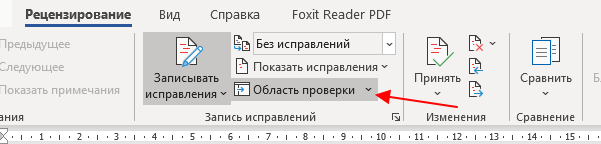
Если вы не планируете пользоваться функциями совместного редактирования документа, то вы также можете отключить опцию записи исправлений.
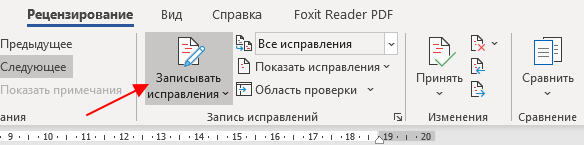
Для этого на вкладке « Рецензирование » нужно нажать на кнопку « Записывать иборьбы » и снять с нее выделение.
Как принять или отклонить иборьбы в Word
Перед тем как убирать область иборьбы и отключать запись изменений в документе Word, вам может понадобиться принять или отклонить иборьбы, которые уже были внесены. Для этого нужно установить курсор в начало документа, перейти на вкладку « Рецензирование » и нажать на стрелку рядом с кнопкой « Принять » или кнопкой « Отклонить ».
При выборе кнопки « Принять » откроется меню в котором можно принять и перейти к следующему, просто принять, принять все, а также принять и прекратить отслеживание.
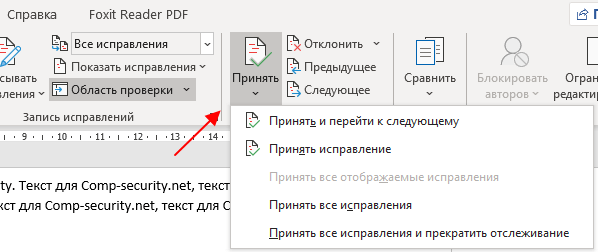
Аналогичные варианты доступны и при нажатии на кнопку « Отклонить ».
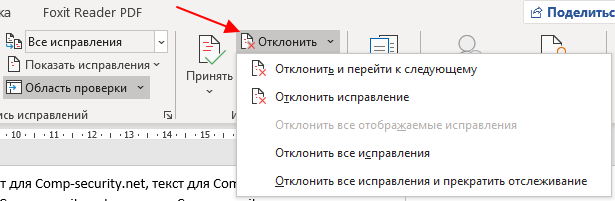
При выборе варианта « Принять/Отклонить и перейти к следующему » вы примете или отклоните первую правку в документе и перейдете к следующей. Таким образом можно пройти все правки в документе и по каждой из них принять подходящее решение.
Вы можете выбрать « Принять/Отклонить все ». В этом случае все записанные в документе изменения будут автоматически приняты или отклонены.
- Как перевернуть страницу в Word
- Как построить график в Excel
- Как сделать альбомную страницу в Word
- Как сделать вертикальный текст в Word
- Как закрепить область в Экселе



