
Вы скорее всего замечали, что при вставке или при вводе адреса сайта Word, то он автоматически форматирует его как активную гиперссылку. Все это происходит из-за настройки опции «Автоформат».
Если вы кликните по гиперссылке левой кнопкой мыши, зажав клавишу Ctrl, то Word откроет её в браузере. Если Вы не хотите, чтобы адрес сайт автоматически преобразовывался в гиперссылку, то:
Нажмите на вкладку «Файл»:

После нажмите на вкладку «Параметры» из списка слева:

Перед вами откроется окно «Параметры Word». В левой части этого окна выберите пункт «Правописание»:

Затем в разделе «Параметры автозамены» нажмите кнопку «Параметры автозамены…»:

Перед вами появится еще одно окно «Автозамена», в нем же откройте вкладку «Автоформат при вводе»:

После в разделе «Заменять при вводе» снимите галочку с опции «Адреса Интернета и сетевые пути гиперссылками»:

И затем нажмите на кнопку «ОК», чтобы подтвердить все изменения и закрыть окно.
Потом Вы вернетесь к окну «Параметры Word» и там тоже нужно нажать кнопку «ОК», чтобы закрыть и его:
Hyperlink в word как убрать
Excel для Microsoft 365 Word для Microsoft 365 Outlook для Microsoft 365 PowerPoint для Microsoft 365 Excel 2021 Word 2021 Outlook 2021 PowerPoint 2021 Excel 2019 Word 2019 Outlook 2019 PowerPoint 2019 Excel 2016 Word 2016 Outlook 2016 PowerPoint 2016 Excel 2013 Word 2013 Outlook 2013 PowerPoint 2013 Excel 2010 Word 2010 Outlook 2010 PowerPoint 2010 Еще. Меньше
Вы можете удалить гиперссылку для отдельного адреса, удалить несколько гиперссылок одновременно, отключить автоматическое создание гиперссылок или сделать так, чтобы для перехода по ссылке не требовалось нажимать клавишу CTRL.
Удаление гиперссылки
Чтобы удалить гиперссылку, но при этом сохранить текст, щелкните ее правой кнопкой мыши и нажмите кнопку Удалить гиперссылку.
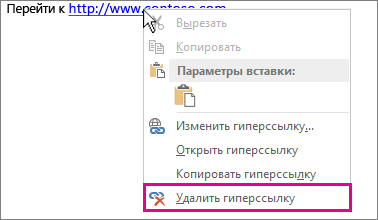
Чтобы полностью удалить гиперссылку, выделите ее и нажмите клавишу DELETE.
Если ссылка создана с помощью функции ГИПЕРССЫЛКА, вы можете удалить ее, следуя этим инструкциям:
- Выберите ячейку, содержащую гиперссылку.
- Нажмите клавиши CTRL+C, чтобы скопировать ссылку.
- Щелкните правой кнопкой мыши и вставьте с помощью параметра Вставить значения .
Удаление всех гиперссылок одновременно
Если вы используете Word, Outlook или Excel, вы можете удалить все гиперссылки в файле с помощью сочетания клавиш.
В Word и Outlook
- Нажмите клавиши CTRL+A, чтобы выделить весь текст.
- Нажмите клавиши CTRL+SHIFT+F9.
- Выделите все ячейки, содержащие гиперссылки (например, нажав CTRL+A).
- Щелкните их правой кнопкой мыши и выберите пункт Удалить гиперссылки.
Отключение автоматической замены гиперссылок
Если не нужно, чтобы в документах Office по мере ввода текста автоматически создавались гиперссылки, вы можете их выключить.
- В Office 2010 и более поздних версий В меню Файл выберите пункты Параметры и Правописание. (В Outlook выберите Файл >Параметры >Почта >Параметры редактора >Правописание.)
- Нажмите кнопку Параметры автозамены и откройте вкладку Автоформат при вводе.
- Снимите флажок адреса Интернета и сетевые пути гиперссылками.
Выключение перехода по ссылке по щелчку при нажатой клавише CTRL
По умолчанию в Word и Outlook необходимо нажимать клавишу CTRL для перехода по ссылке. Это предотвращает случайный переход во время правки документа.
Если вы хотите переходить по ссылкам, не нажимая клавишу CTRL, сделайте следующее:
- В Word щелкните Параметры >файлов >Дополнительно. В Outlook щелкните Параметры >файлов >Параметры редактора >почты >Дополнительно.
- В разделе Параметры правки снимите флажок CTRL + щелчок для выбора гиперссылки.
Как удалить все гиперссылки в Word?
Если вам требуется удалить все гиперссылки в файле Word, то сделать это можно несколькими способами: с помощью горячих клавиш, с помощью макросов или вручную. Для упрощения данного процесса мы также добавили такой функционал в программу Doc.maker.
Удаление гиперссылок программой Doc.maker
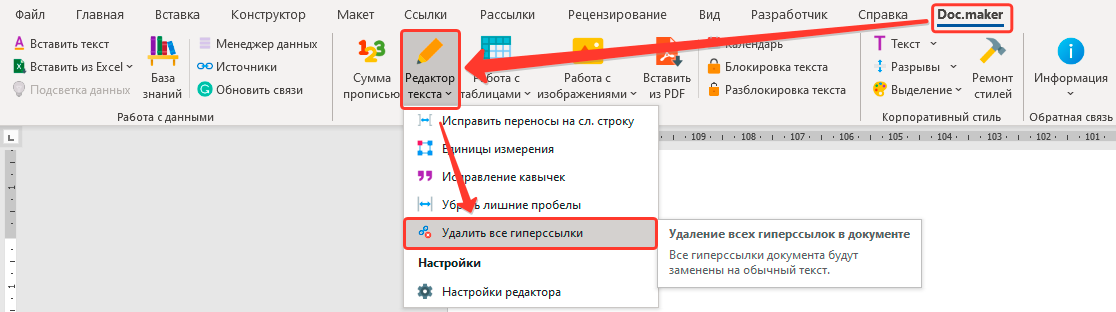
- Откройте вкладку Doc.maker на ленте меню (она появится после установки программы).
- Откройте меню Редактор текста и выберите команду Удалить все гиперссылки.
Если вам необходимо удалить гиперссылки только в определенном фрагменте документа, то предварительно выделите данный участок текста.
Удаление гиперссылок горячими клавишами
Тоже достаточно простой способ, основная сложность — запомнить комбинацию клавиш.
- Выделите текст, в котором необходимо удалить гиперссылки. Для выделения всего документа используйте сочетание клавиш Ctrl+A (сокращение от слова All — все).
- Удалите гиперссылки сочетанием клавиш Ctrl+Shift+F9.
Код на VBA
Для тех кому нужна только данная функция и кто умеет вставлять макросы, погут использовать код на VBA ниже.
re>Sub DelHyperlinks() Dim link As Hyperlink Do While ActiveDocument.Hyperlinks.Count > 0 ActiveDocument.Hyperlinks(1).Delete Loop End Sub
Hyperlink в word как убрать

Новости:
Если Вы не можете войти на форум, потому что не подходит пароль, его нужно восстановить по указанной там ссылке.http://seoaction.net/index.php?topic=877
- Seoaction.net — seo и не только. »
- Компьютеры »
- Программы для вашего ПК »
- word пропали ссылки появилась надпись HYPERLINK
Страницы: [1] Вниз
Автор Тема: word пропали ссылки появилась надпись HYPERLINK (Прочитано 675 раз)
0 Пользователей и 1 Гость просматривают эту тему.
Страницы: [1] Вверх
- Seoaction.net — seo и не только. »
- Компьютеры »
- Программы для вашего ПК »
- word пропали ссылки появилась надпись HYPERLINK
Быстрый ответ
В быстром ответе можно использовать BB-теги и смайлы.
Размер занимаемой памяти: 2 мегабайта.Страница сгенерирована за 0.054 секунд. Запросов: 34.
Как убрать »
Здравствуйте. Подскажите пожалуйста, как избавиться от такой проблемы?В один день открываю ворд и тут на тебе. Работаю все время с ним, раньше вообще никаких проблем не возникало.
Post’s attachments
cats.jpg 264.55 Кб, файл не был скачан.
You don’t have the permssions to download the attachments of this post.
2 Ответ от ЮВ 22.08.2011 11:33:22
Re: Как убрать »
Для начала проверьте, установлены ли галочки для отображения полей и скрытого текста(Word 2003: Свойства>Параметры>Вид, поля показывать «Коды полей» и «Скрытый текст»).Их надо сбросить, сохранить документ и открыть заново.Иногда это не помогает (наверное потому, что каким-то образом испортился используемый шаблон) .
3 Ответ от leelea 22.08.2011 11:38:35
Re: Как убрать »
Для начала проверьте, установлены ли галочки для отображения полей и скрытого текста(Word 2003: Свойства>Параметры>Вид, поля показывать «Коды полей» и «Скрытый текст»).Их надо сбросить, сохранить документ и открыть заново.Иногда это не помогает (наверное потому, что каким-то образом испортился используемый шаблон) .
у меня 2007, не могу найти. просто у меня в настройках многие символы не отображаются или текст неполный..
4 Ответ от viter.alex 22.08.2011 15:39:01
Re: Как убрать »
Переключите режим отображения полей с помощью Alt+F9
Лучше день потерять — потом за пять минут долететь!
5 Ответ от leelea 22.08.2011 15:50:01
Re: Как убрать » viter.alex пишет:
Переключите режим отображения полей с помощью Alt+F9
сердечно благодарю! так и думала, что решается просто!))
Сообщений [ 5 ]
Страницы 1
Чтобы отправить ответ, вы должны войти или зарегистрироваться
Похожие темы
- Как убрать колонки?
- как убрать фон из документа
- Как убрать полотно.
- Как убрать поля?
- как убрать «только для чтения»
- Как убрать автоматическую дату
- как убрать контуры с букв??
- Убрать панель PROMT
Форум Ворд Эксперт представляет собой средоточие полезной информации по вопросам работы в приложении Microsoft Word. На портале о Microsoft Office Word вы узнаете про: преобразование из excel в word. Портал русскоязычный, предназначен для помощи пользователям по вопросам работы с редактором и собрал большое количество полезной информации и инструкций по работе с программой. Наш сайт о Microsoft Office Word даст ответ про: как сменить диск по умолчанию.
Посетители ресурса могут познакомиться с обширным списком литературы по использованию программы, поискать обсуждение своей проблемы в ответах на часто возникающие вопросы и в готовых решениях. На портале о Microsoft Office Word вы узнаете про: нумерация первой страница в ворде. Если же искомое не найдено, можно обратиться со своим вопросом к старожилам сайта напрямую. Обязательно указывайте в вопросах, в какой версии вы работаете. Наш сайт о Microsoft Office Word даст ответ про: рамки-шаблоны для word.
На форуме Ворд Эксперт вы сможете научиться настраивать программу, форматировать и редактировать документы, разрабатывать шаблоны и даже научитесь писать макросы. Наш сайт о Microsoft Office Word даст ответ про: как перенести график из ехеля в ворд. При желании доверить это дело профессионалам можно оставить заявку на выполнение вашей работы в разделе «Заявки на разработку». Наш сайт о Microsoft Office Word даст ответ про: как удалить офис 2007.
Использование редактора на полную мощность поможет вам оптимизировать свою работу, добиться лучших результатов в максимально короткие сроки и не затрачивая при этом значительных усилий. Наш сайт о Microsoft Office Word даст ответ про: как сделаь рамку в вордовском документе по гост. В этом поможет форум Ворд Эксперт – лучший форум по работе с Microsoft Word.
страницы
- полезности word
- книги и программы
- о проекте
- стать автором
- реклама на сайте
- правовая информация
авторство
Как отключить автоматическое создание гиперссылок в Microsoft Word

В данной статье показаны действия, с помощью которых можно отключить автоматическое создание гиперссылок в Microsoft Word.
По умолчанию приложение Microsoft Word автоматически создаёт гиперссылки при вводе веб-адреса или при вставке скопированной ссылки. Если необходимо чтобы Word не создавал гиперссылки автоматически, то можно отключить данную функцию.
Как отключить автоматическое создание гиперссылок в Microsoft Word
Чтобы отключить автоматическое создание гиперссылок в Microsoft Word, выберите меню Файл.

В боковой панели выберите пункт Параметры.

В открывшемся окне "Параметры Word" выберите категорию Правописание и в правой части окна в разделе Параметры автозамены нажмите кнопку Параметры автозамены…

В открывшемся окне "Автозамена" перейдите на вкладку Автоформат при вводе и в разделе Заменять при вводе снимите флажок адреса Интернета и сетевые пути гиперссылками и нажмите кнопку OK.

Нажмите кнопку OK, чтобы закрыть диалоговое окно Параметры Word.

Теперь при вводе или вставке веб-адресов, Microsoft Word не будет автоматически создавать гиперссылки.


smrz1 17.09.2018 в 11:35
После включения функций Enable using the Google local NTP и New Tab Page Background Selection и перезагрузки Google Chrome, в правом нижнем углу новой вкладки, нет значка Настройки и соответственно нет пункта Обои Chrome. Изменить фон не возможно. Система Windows 7 Pro x64, лицензия.
А версия браузера какая?Начиная с 69 версии браузера Google Chrome, данный функционал теперь доступен по умолчанию и теперь не нужно включать экспериментальные функции. Обновите браузер до последней версии.
smrz1 17.09.2018 в 12:22
Браузер у меня обновляется автоматически, наверное, как у всех…Последняя версия Google Chrome 69.0.3497.92 (Официальная сборка), (64 бит)
smrz1 18.09.2018 в 04:14
Вы написали "данный функционал теперь доступен по умолчанию и теперь не нужно включать экспериментальные функции" — если не нужно включать экспериментальные функции, то где тогда эта функция находится?
Функция там где и должна бытьНу да ладно, вот что я делал:1) ноутбук с Windows 10 Pro 1803 x64, просто обновил браузер и данный функционал появился.2) десктоп с Windows 10 Pro 1803 x64, простое обновление браузера не привело к появлению функционала, но при помощи экспериментальных функций его всё также можно было включить.Я полностью удалил браузер, скачал установщик и после установки, функции изменения фона появились.Возможно Вам нужно полностью удалить браузер и установить заново. Также была выполнена проверка в операционной системе Windows 7, установлена последняя версия браузера (Версия 69.0.3497.100 (Официальная сборка), (64 бит)), функция изменения фонового изображения доступна пользователям без включения экспериментальных функций.
smrz1 19.09.2018 в 08:53
Кстати, я разобрался со значком настройки. Возможно эта проблема у многих, так как она заключалась d том что у меня стояла поисковая система, используемая в адресной строке — Яндекс и с ней, как оказалось, значок Настройки отсутствует. Стоит переключиться, в общих настройках, на поисковую систему Google — значок настройки сразу появляется… Надо, наверное, указать в описании на это — многие переключаются в адресной строке с Google на Яндекс.



