
Некоторые МФУ Xerox помимо прямых заданий на печать, могут печатать также и не обязательные листы: лист с информацией о конфигурации МФУ – при запуске устройства, и лист с информацией о напечатанном файле (с именем пользователя, названием файла и датой/временем печати) – сразу после печати файла. Разберём, как отключить печать таких листов на некоторых моделях МФУ Xerox.
Как выглядит проблема и в чём причина?
- Обновление прошивки (в том числе автоматическое, если модель с доступом к Интернету);
- Ручной сброс настроек МФУ;
- Долгий простой устройства с отключенным питанием. Многие модели МФУ хранят настройки в энергозависимой памяти, требующей постоянного питания. В таких МФУ внутри находится элемент питания (часто литиевые заряжаемые "таблетки" CR2032 или подобные – они заряжаются, когда МФУ включено), с помощью которого микросхема памяти хранит конфигурацию устройства;
- Сбой в электронике, при котором часть или все данные о конфигурации устройства могут быть стёрты.
Хотим сразу уточнить: способы отключения печати отчётов могут варьироваться в зависимости от модели устройства, так как практически у каждой модели разная передняя панель, разный интерфейс настроек на экране устройства и разный вид веб-интерфеса. В данной инструкции главное – уловить суть, проявить немного терпения в поиске нужного раздела в настройках устройства, а так же в моделях с английским интерфейсом – хотя бы минимально знать английский язык, либо пользоваться переводчиком.
Некоторые изображения взяты с портала поддержки Xerox.
Способ отключения печати отчётов для сетевых моделей
Первым делом необходимо попасть в Web-интерфейс МФУ. Для этого нужно узнать его адрес и открыть его в браузере.
- Откройте на компьютере «Панель управления»;
- При отображении категориями (Просмотр: Категория в правом верхнем углу панели управления) найдите раздел «Оборудование и звук» и нажмите на «Просмотр устройств и принтеров»
- При отображении значками, перейдите в «Устройства и принтеры»
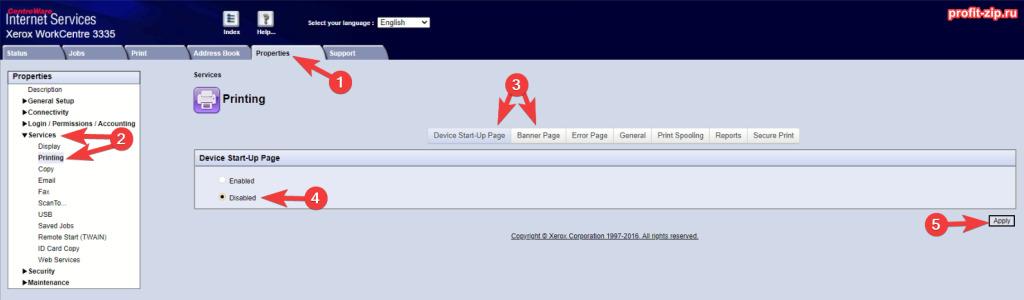
Далее в Web-интерфейсе перейдите на пункт меню «Properties» (в горизонтальной панели сверху), после чего в левой части экрана перейдите в Services – Printing.
На открывшейся странице выберите раздел: «Device Start-Up Page» – отчёт при запуске устройства, «Banner Page» – отчёт о каждом задании печати.
В соответствующем разделе отключите функцию, выбрав пункт «Disabled» ("Отключено") или «Enabled» ("Включено") – если наоборот, хотите её включить, и нажмите кнопку Apply ("Подтвердить").
При появлении окна с запросом логина-пароля, введите пароль администратора устройства.
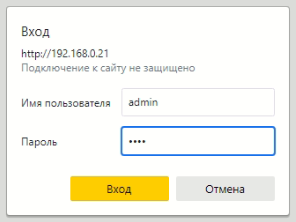
По умолчанию, с завода, логин – admin, пароль – 1111. Если до этого вы сбросили устройство, то пароль мог измениться на серийный номер устройства.
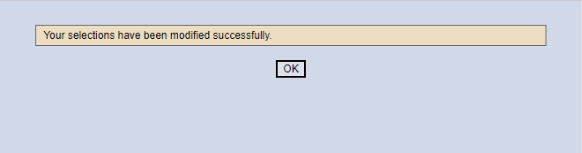
После корректного ввода логина и пароля, в окне их ввода должно появиться сообщение о том, что настройки успешно изменены.
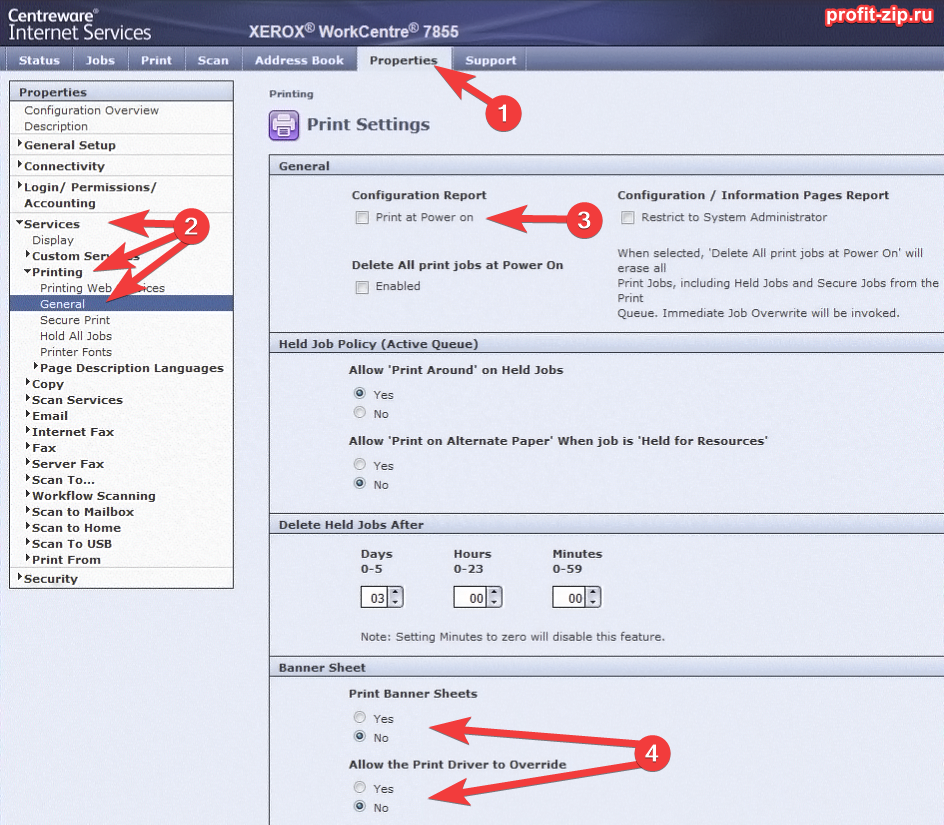
В некоторых МФУ Xerox этот параметр может быть в разделе Properties (1) – Services – Printing – General (2).
Параметр «Configuration Report» отвечает за печать отчёта о конфигурации устройства при запуске МФУ (3).
Параметр «Print Banner Sheets» (4) отвечает за страницы, выводимые после печати каждого файла. «Allow the Print Driver to Override» (4) – разрешает драйверу, установленному на компьютере, переписывать значение параметра «Print Banner Sheets», рекомендуем отключить.
В обновлённом интерфейсе Xerox Embedded Web Service настройка печати баннеров может находиться в разделе System – Defaults and Policies – Print Banner Pages (переведите в положение Off).
После установки данных параметров, печать отчёта происходить больше не должна.
Способ отключения печати отчётов с устройства

У некоторых моделей МФУ Xerox настройки устройства могут располагаться внутри другого пункта меню, который обычно называется "Статус устройства". Для перехода в раздел статуса устройства, у многих устройств Xerox есть специальная физическая кнопка на передней панели устройства. Выглядит она как прямоугольник с буквой «i» внутри и косой чертой слева (выглядит примерно так: ). У некоторых моделей такой кнопки может не быть: например, у устройств с небольшой передней панелью, на которой располагается лишь две-три кнопки и сенсорный экран.
Одним словом: сначала необходимо найти раздел "Статус устройства" ("Machine status") или "Настройки устройства" ("Machine setup"). При этом "Настройки устройства" могут быть дочерним пунктом в разделе "Статус устройства", то есть сначала нужно перейти в "Статус устройства", а после – в "Настройки устройства".
Иногда данный раздел может быть закрыт паролем. Для входа в него может потребоваться пароль администратора (обычно это 1111, 3500, 4000 или серийный номер устройства).
Далее обычно варианта три:
- Настройки печати отчётов могут располагаться непосредственно в разделе "Настройки устройства" и могут называться как: "Configuration report" ("Отчёт о конфигурации"), "Conf. Page" ("Страница конфигурации"), "Banner" и подобные варианты;
- Также эти настройки могут находиться в настройках устройства, в отдельном разделе: «Reports» ("Отчёты");
- Эти же настройки могут находиться в разделе «Tools» ("Утилиты", "Инструменты")
Отключение печати баннера в драйвере
Причиной печати баннера также может быть и настройка драйвера, который говорит МФУ, что баннер нужно будет напечатать.
Убрать печать баннера можно в настройках драйвера. Для этого перейдите в Панель управления – Устройства и принтеры, нажмите по необходимому МФУ Xerox правой кнопкой мыши и нажмите «Настройки печати».
Перед вами может появиться как минимум два варианта окна настроек МФУ Xerox: с оранжевой шапкой или без неё.
В случае, если у настроек драйвера сверху оранжевая панель с логотипом Xerox, нажмите на зелёный значок в нижней части окна слева и в появившемся окне поставьте галочку на параметре «No Banner Page». Сохраните настройки.
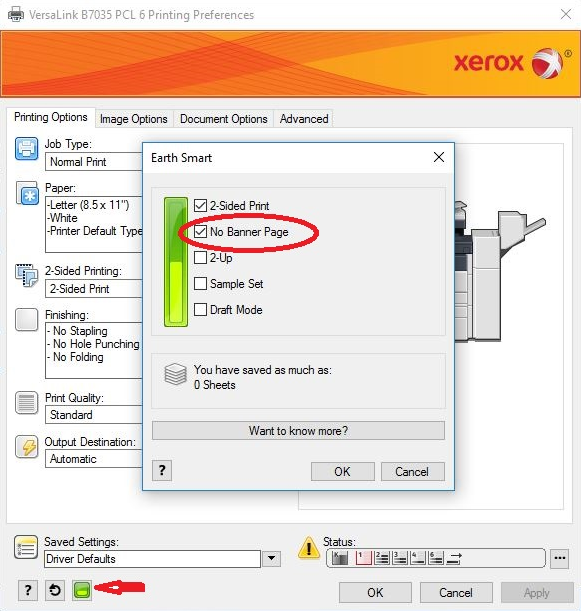
В случае, если окно настроек драйвера – без оранжевой панели сверху, перейдите на вкладку «Advanced» и установите параметр «Banner Sheet» как «None», после чего нажмите «OK».

После сохранения настроек, печать баннера должна отключиться.
Надеемся, информация оказалась для вас полезной.
Как в ворде отключить печать сведений о файле
Когда вы распечатываете файл Word с изменениями дорожек, изменения дорожек будут напечатаны вместе со следующим снимком экрана. Если вам просто нужно распечатать текстовый документ с принятием изменений, но с предотвращением отметок об изменениях, в этой статье будет рассказано о том, как решить эту проблему как можно быстрее.
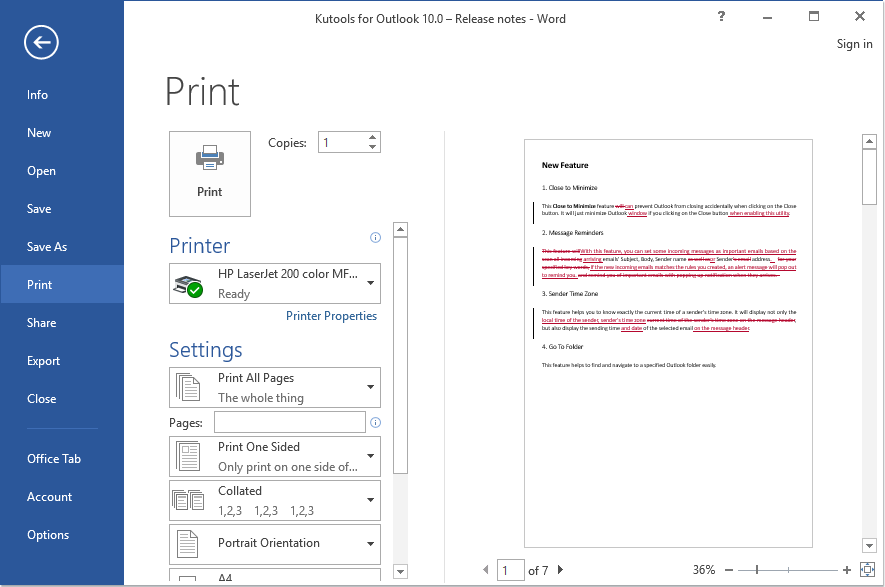
Распечатать текстовый документ без отслеживания изменений
В документе Word вы можете быстро и легко завершить эту задачу, используя следующую операцию, пожалуйста, сделайте следующее:
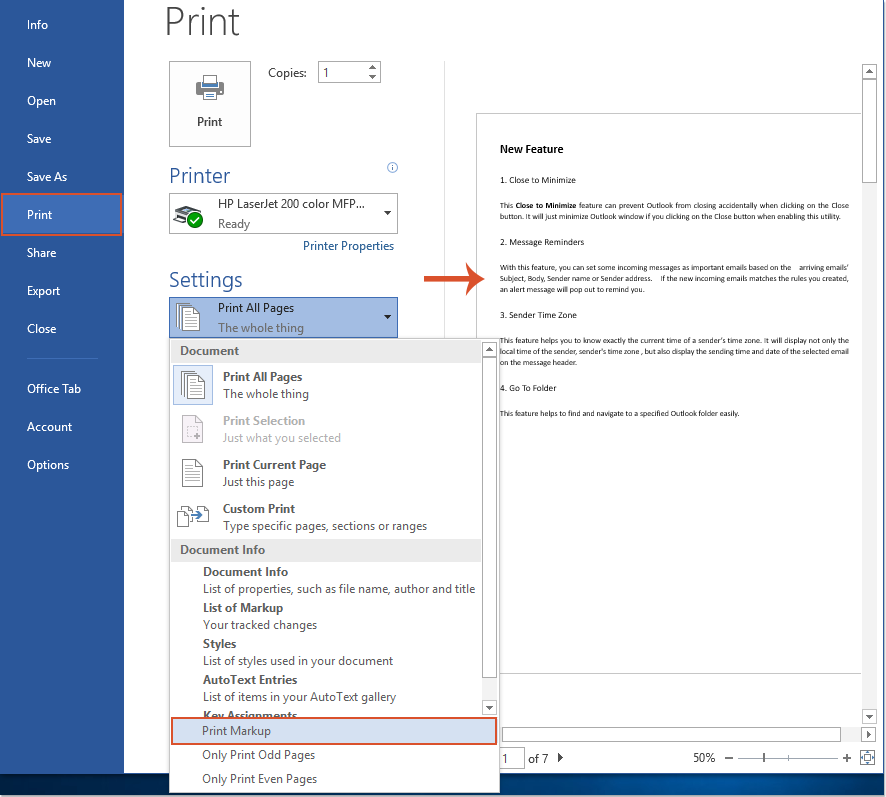
Нажмите Файл> Печатьи нажмите Распечатать все страницы из Настройки раздел, затем нажмите Разметка для печати Чтобы убрать галочку, теперь отметки об изменении трека убраны из предварительного просмотра документа, см. снимок экрана:
Делайте больше за меньшее время с помощью Kutools for Word с улучшенными искусственным интеллектом
Kutools for Word — это не просто набор инструментов — это умное решение, предназначенное для повышения вашей производительности. Kutools благодаря возможностям, основанным на искусственном интеллекте, и наиболее важным функциям помогает вам добиться большего за меньшее время:
- Создавайте контент, который идеально соответствует вашим потребностям.
- Измените свое письмо с помощью более чем 20 стилей письма, гарантируя его безупречность.
- Обобщите свой документ в один клик.
- С легкостью переводите свой контент на более чем 40 языков, расширяя свой охват по всему миру.
- Получите мгновенную помощь и информацию о вашем документе.
- Спросите об обработке документов, и если у Kutools есть этот инструмент, AI Assistant немедленно выполнит вашу задачу по вашей команде, предоставляя вам всю мощь Word.
- Задавайте любые вопросы, не выходя из Word — AI Assistant легко интегрируется и всегда под рукой.
- Создавайте, переписывайте, обобщайте и переводите контент с помощью кликов.
- Получите мгновенную помощь и информацию о вашем документе.
- Спросите об обработке документов, и AI Assistant предложит нужный инструмент и выполнит задачу или проведет вас через все этапы.
- Задавайте любые вопросы, не выходя из Word — AI Assistant легко интегрируется и всегда под рукой.

Лучшие инструменты для офисной работы
Kutools for Word — Повысьте свой опыт работы со словом с помощью Over 100 Замечательные особенности!
Легкая очистка: Убрать Дополнительные места / Разрывы разделов / Текстовые поля / Гиперссылки / Дополнительные инструменты для снятия см. Удалить группа.
➕ Креативные вставки: Вставлять Разделители тысяч / Флажки / радио кнопки / QR код / Штрих-код / Несколько изображений / Узнайте больше в Вставить группа.

Хотите попробовать эти функции? Загрузите Kutools for Word прямо сейчас!
Бесплатная загрузка Купить Узнайте больше о Kutools для Word



