

Исторически расстановка переносов не прижилась в наших документах, и очень часто, редактируя чужой документ, вы обнаруживаете те же самые расстановки переносов и не понимаете, как их удалить. Сегодня мы увидим, как убрать стандартную расстановку переносов в Word, и покажем несколько лайфхаков с нестандартным подходом. Microsoft Office Word обладает самыми мощными функциями, включая автоматическую расстановку переносов по правилам русского языка
Как убрать перенос слов в Ворде
Почему переводы нас не удовлетворили? — Функция определенно полезна, но временами может раздражать. Например, при распознавании текста — если были переносы, то они могли быть неправильно расставлены, а при чтении такого документа возникают сомнения в умственных способностях автора, и ящик просто открывается. Мы будем считать все расстановки переносов, организованные стандартными инструментами Word, автоматическими .. все, что было скопировано или признано искаженным при сканировании, было размещено вручную (или, возможно, кто-то действительно организовал это самостоятельно)
Убираем автоматически расставленный перенос слов в Ворд
Убрать автоматическую расстановку переносов в Word очень просто. Откройте нужный документ, перейдите на вкладку «Макет» (она может называться «Макет страницы») и в категории «Параметры страницы» найдите «Переносы». В раскрывающемся списке автоматически будет установлено значение «Авто» — просто выберите «Нет», и автоматическая расстановка переносов будет удалена. Если параметр «Авто» не активирован, а в документе по-прежнему отображаются переносы, они размещаются вручную
Убираем переносы расставленные вручную
Прежде всего, проверьте автоматическую расстановку переносов (параметр должен быть «Нет»). С ручными переводами все немного сложнее, но решить эту проблему можно простым трюком! Чтобы убрать вставленные вручную дефисы, нам нужно использовать все прелести автозамены. Дело в том, чтобы заменить все знаки переноса в тексте на «Ничего».
Откройте окно «Автозамена» (сочетание клавиш CTRL + H) и откройте дополнительные настройки… .. необходимо вставить в поисковую строку символ «Мягкая пленка» (все это в расширенных параметрах на кнопке «Особые») Строку «Заменить на:» не нужно нажимать. Просто нажмите «Заменить все» и все переносы будут удалены из документа, после окончания автокоррекции отобразится статистика с количеством удаленных переносов в тексте. Многие спросят: почему такие трудности? Хитрость заключается в том, чтобы не удалять лишние дефисы и дефисы вместе с переносом, поэтому вам нужно переключиться на «Мягкое зиливание»
Как в Word отключить перенос слов: 2 способа
Всех приветствуем в очередном уроке нашего курса по работе с Word от WiFiGid! Мы знаем, что Word умеет не просто переносить слова на новые строки, но и при правильной настройке создавать правильные книжные переносы (которые с черточкой). Но как в Word убрать переносы, если мы их не создавали? И тут есть два варианта…
Два варианта

Возвращаемся к двум вариантам
- В первом случае мы получаем документ Word, в котором сам Word расставил автоматические переносы. Ну и как разновидность: мы сами набираем текст, а Ворд почему-то расставляет переносы, и мы их хотим отменить.
- Во втором случае мы просто скопировали откуда-то текст, в котором были переносы, и получили их разбросанными по всему документу в случайных местах («дефисы» посреди слова прямо в центре строки).
Оба варианта борются с одной и той же проблемой, но разными способами. Поэтому выбираем нужный вам раздел и действуем.
Вариант 1 – Переносы Word
В первом случае мы отключаем официальные переносы самого Word. Т.е. или они сами появляются во время набора нашего текста, или вы уже получили документ с переносами, а теперь от них нужно избавиться.
- Переходим на вкладку «Макет».
- Находим пункт «Расстановка переносов».
- Раскрываем его и указываем значение «Нет».
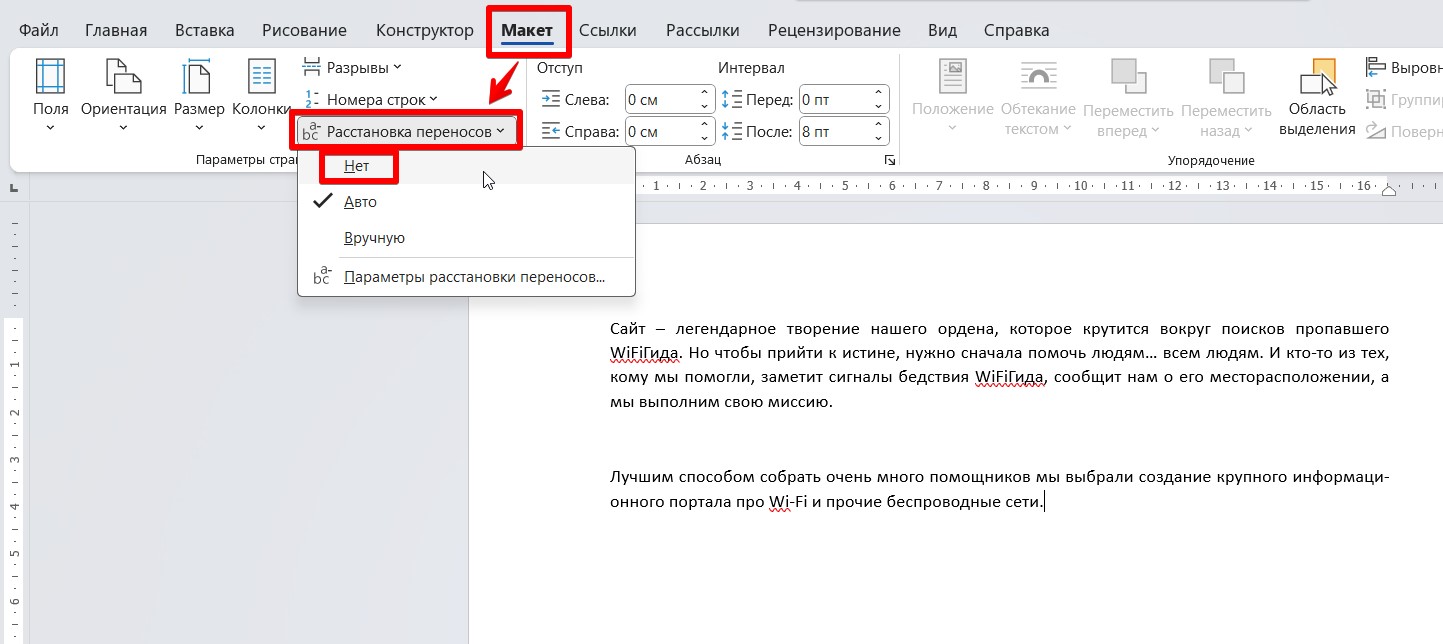
Переносы улетают сами собой, больше ничего делать не нужно. В любом варианте лучше начать именно с этого решения.
Вариант 2 – Остатки переносов
Второй вариант связан со случаями, когда переносы слов были расставлены какой-то другой программой (или даже вручную) и предыдущий вариант их просто не видит. В этом случае сами переносы являются обычными символами в документе, но от них тоже можно избавиться.
Если переносов немного, можно просто удалить их вручную. Иногда это самый правильный вариант.
- Переходим в режим «Заменить». Для этого проще всего нажать горячие клавиши Ctrl + H .
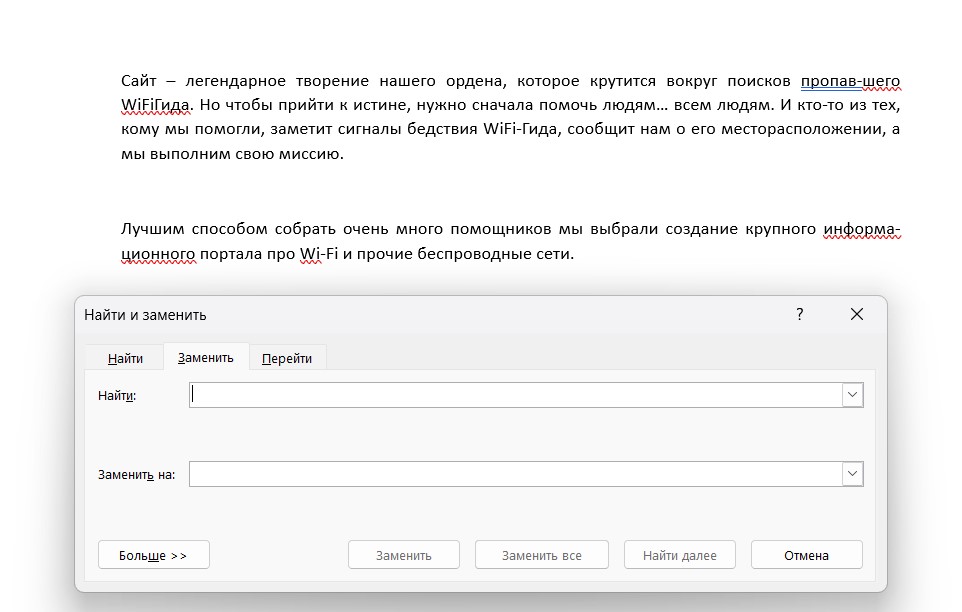
- Нажимаем на кнопку «Больше».
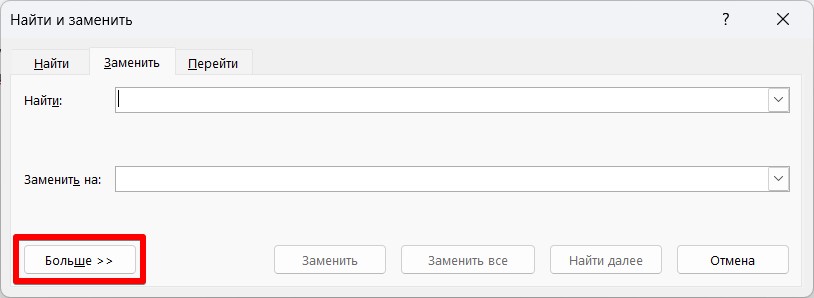
- В открывшемся дополнении выбираем «Специальный» и в выпадающем списке «Мягкий перенос» или «Неразрывный дефис». Обращаем внимание, что при выборе в поле поиска будет вставлен этот специальный символ.
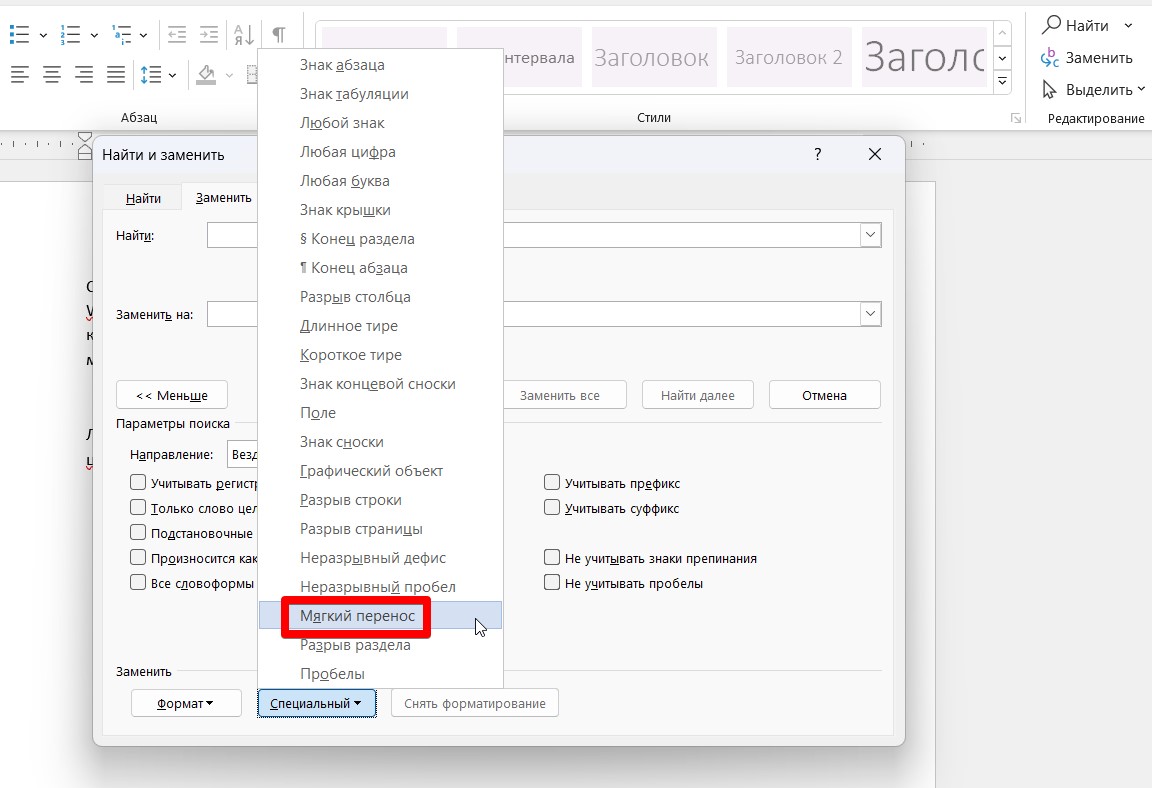
- В конце нажимаем кнопку «Заменить все». После «Мягкого переноса» можно повторить действия с «Неразрывным дефисом».
При необходимости можно в поле поиска ввести символ обычного дефиса «-» и повторить поиск и замену для него – но тут лучше делать поиск через «Найти далее», а уже потом нажимать на кнопку «Заменить» (а не «Заменить все»), т.к. обычные дефисы могут встречаться и в полезном тексте. А еще проще сразу скопировать видимый вами символ и вставить его в поле поиска окна «Заменить».



