
Как в ворде убрать разрыв слова по частям
При работе со текстовым документом с несколькими типами разрывов вы можете нажать клавишу Delete, чтобы удалить все разрывы один за другим. Если вас интересует, как быстро удалить все разрывы в словах, этот учебник познакомит вас со следующими методами удаления всех разрывов.
Убирайте перерывы по одному
Удалите все разрывы с помощью функции "Найти и заменить"
Удалите все разрывы с помощью кода VBA
Удалите все разрывы с помощью Kutools for Word
Рекомендуемые инструменты повышения производительности для Word
Kutools for Word: Интеграция ИИ , более 100 расширенных функций экономят 50 % времени обработки документов. Бесплатная загрузка
Office Tab: вводит вкладки, подобные браузеру, в Word (и других инструментах Office), упрощая навигацию по нескольким документам. Бесплатная загрузка
Убирайте перерывы по одному
Шаг 1: нажмите Показать спрятать в Пункт группы на Главная вкладка, и видны все символы разрывов;
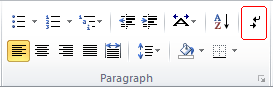
Шаг 2. Выберите перерыв, который хотите удалить, и нажмите Удалить ключ на клавиатуре;
Шаг 3. Повторите вышеуказанные шаги, чтобы удалить все разрывы в текстовом документе.
Очевидно, что удаление всех разрывов по очереди утомительно и требует много времени, что не рекомендуется.
Удалите все разрывы с помощью функции "Найти и заменить"
Вкладка Office: предоставляет интерфейсы с вкладками в Word, Excel, PowerPoint.
Улучшите свой рабочий процесс прямо сейчас. Узнайте больше о вкладке «Офис» Бесплатная загрузка
К счастью, мы также можем использовать Найти и заменить функция в Word для удаления всех разрывов.
1: нажмите Главная > Замените для открытия Найти и заменить окно;
2: нажмите Ещё кнопка для вызова дополнительных параметров поиска;

3: Поместите курсор в Найдите то, что поле и выберите любой разрыв в Особый раскрывающийся список;

4: Если вы выберете Разрыв столбца из Особый в раскрывающемся списке будет такой символ, как «^n"В Найдите то, что поле и нажмите Заменить все.
Однако существует несколько типов разрывов, и функция «Найти и заменить» может одновременно удалять только один тип разрывов. В этом случае, если мы хотим удалить все разрывы всех типов, операцию «Найти и заменить» придется повторить несколько раз.
Удалите все разрывы с помощью кода VBA
В слове есть несколько типов разрывов, поэтому создать макрос для одновременного определения и удаления всех разрывов в коде VBA непросто. Вы можете использовать следующий код VBA, чтобы удалить один тип разрыва, а затем повторить инструкции, чтобы удалить другие типы разрыва.
Шаг 1. Нажмите "Alt-F11», Чтобы открыть окно Microsoft Visual Basic для приложения;
Шаг 2: нажмите Модули на Вставить вкладку, скопируйте и вставьте следующий код VBA в окно модуля;
Шаг 3: нажмите Run кнопку, чтобы применить код VBA.
Код VBA для удаления всех разрывов столбцов:
Sub Delecolumnbreaks() Selection.Find.ClearFormatting Selection.Find.Replacement.ClearFormatting With Selection.Find .Text = "^n" .Replacement.Text = "" .Forward = True .Wrap = wdFindContinue .Format = False .MatchCase = False .MatchWholeWord = False .MatchByte = False .MatchAllWordForms = False .MatchSoundsLike = False .MatchWildcards = False .MatchFuzzy = False End With Selection.Find.Execute Replace:=wdReplaceAll End SubПримечание: .Text = "^ n" удалит все разрывы столбцов документа. Вы можете настроить этот код, чтобы удалить другие типы разрывов. Замена ^ n на ^ b удалит все разрывы разделов. Чтобы удалить все разрывы страниц вручную, замените ^ n на ^ m в этом .Text = "^ n" .
Удалите все разрывы с помощью Kutools for Word
Kutools for Word очень удобно убирать все разрывы в словах. Вам не нужно тратить слишком много времени на удаление перерывов по одному. Удалить все перерывы Kutools for Word позволяет удалить все разрывы одним щелчком мыши.
Kutools for Word, оснащен ИИ , предлагает более 100 удобных функций для упрощения ваших задач.
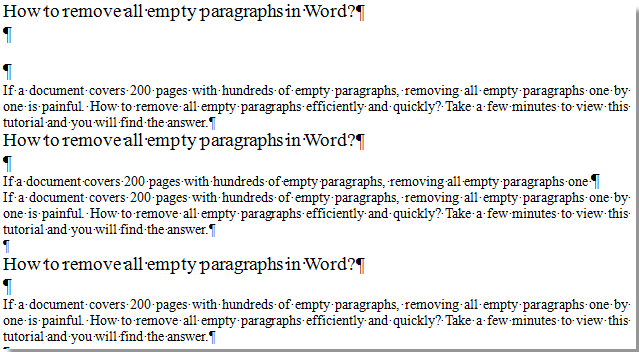
1. Пожалуйста, примените утилиту, нажав Кутулс > Перерывы > Удалить все перерывы. Смотрите скриншот:

2. После нажатия Удалить все перерывы, все разрывы, включающие разрывы страниц, разрывы столбцов и разрывы разделов, будут удалены из всего документа.
 |
 |
Внимание: Kutools for WordАвтора Удалить все перерывы Утилита может удалить все разрывы не только из всего документа, но и из выбранной части документа.
Для получения более подробной информации о Удалить все перерывы Kutools for Word, пожалуйста, посетите: Описание функции "Удалить все перерывы".
Лучшие инструменты для офисной работы
Kutools for Word — Повысьте свой опыт работы со словом с помощью Over 100 Замечательные особенности!
Легкая очистка: Убрать Дополнительные места / Разрывы разделов / Текстовые поля / Гиперссылки / Дополнительные инструменты для снятия см. Удалить группа.
➕ Креативные вставки: Вставлять Разделители тысяч / Флажки / радио кнопки / QR код / Штрих-код / Несколько изображений / Узнайте больше в Вставить группа.

Хотите попробовать эти функции? Загрузите Kutools for Word прямо сейчас!
Бесплатная загрузка Купить Узнайте больше о Kutools для Word
Лучшие инструменты для офисной работы
Kutools for Word — 100+ инструментов для Word
- Kutools AI Особенности: Создать, Перезапись, Суммировать, Переведите Документы / Получите быстрые ответы / Польский документ (сохранить формат)
- Владение документами: Разделить страницы / Объединить документы / Пакетное преобразование в PDF
- ✏ Редактирование содержания: Пакетный поиск и замена / Изменить размер всех изображений
- Легкая очистка: Удалить лишние пробелы / Удалить разрывы разделов
- ➕ Креативные вставки: Вставить разделители тысяч / Вставьте флажки / Создание QR-кодов
Подробно о том, как убрать разрыв между словами в «Ворде»
Сегодня мы поговорим о том, как убрать разрыв между словами в «Ворде». Большие интервалы могут возникать из-за разных причин, к ним относится неправильное форматирование и применение специальных символов. Подобное часто встречается в отдельных частях текста, а иногда и по всему документу.
Проверка форматирования
Прежде всего, для решения вопроса, как убрать в «Ворде» пробелы между словами, следует проверить активность выравнивания по ширине. Если данный параметр включен, редактор форматирует документ автоматически. Посредством выравнивания по ширине все первые, а также последние буквы каждой строки должны располагаются на единой вертикали. Это невозможно при одинаковых интервалах между словами, таким образом они увеличиваются. Визуально воспринять такой текст зачастую сложно.
По одной стороне
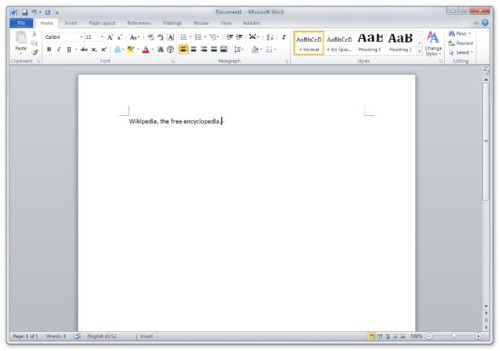
Для решения вопроса, как убрать большой пробел между словами в «Ворд», можно использовать функцию «Выравнивание влево». Это позволит установить одинаковое расстояние по всему документу. Итак, выполняем ряд шагов. Выделяем текст, который нуждается в обработке. Если необходимо изменить форматирование во всем файле используем для этого сочетание клавиш Ctrl+A.
Переходим на вкладку «Главная» в панели управления редактором. Открываем раздел «Абзац». Используем специальную функцию для выравнивания. Также можно применить соответствующее сочетание клавиш Ctrl+L.
Удаление специальных символов и табуляции
Далее, для того чтобы решить вопрос, как убрать разрыв между словами в «Ворде», проверяем, не использовалась ли клавиша Tab в тексте. С этой целью активируем указание непечатаемых символов. Для этого заходим в раздел «Абзац». Используя указанную возможность, можно увидеть, как маленькие точки возникнут на месте пробелов. На участках использования табуляции появится стрелка.
Если в тексте всего несколько таких фрагментов, устранить проблему можно клавишей BackSpace. Однако при массовом форматировании подойдут иные меры, о которых речь пойдет далее.
Инструкция
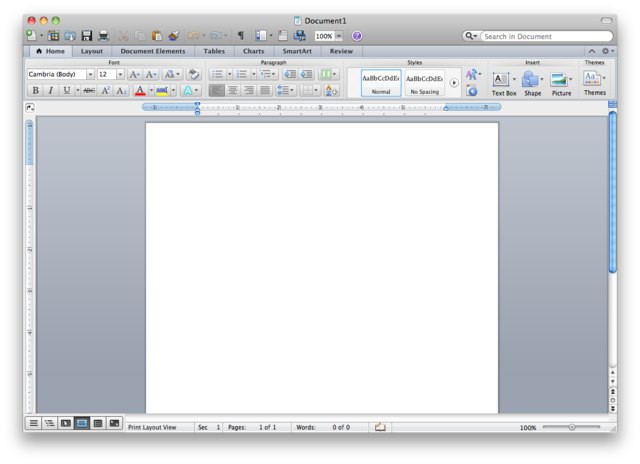
Итак, для решения вопроса о том, как убрать разрыв между словами в «Ворде», копируем любой из символов табуляции. Активируем функцию поиска и замены нажатием сочетания клавиш Ctrl+H. Далее в новом окне переходим на вкладку «Заменить». В графе «Найти» вставляем скопированный ранее символ. В пункте «Заменить на» вводим один пробел.
Переходим к следующему шагу. Нажимаем на кнопку «Заменить все». Необходимое действие будет выполнено. Активируем режим непечатаемых знаков повторно. Если он укажет, что причиной слишком больших интервалов стали лишние пробелы, действуем аналогичным образом. Используем функцию поиска и замены. В графе «Найти» вводим два пробела. Выполняем поиск.
После этого, указываем три пробела и проводим аналогичную операцию. Продолжаем увеличивать количество отступов, пока проблема не будет решена.
Если используются файлы типа DOC или DOCX, мы можем применить расширенное редактирование. Открываем документ в «Ворде» и выполняем требуемые настройки. Отметим, что выполнение аналогичной операции в веб-документах осуществляется еще проще. В их коде присутствует специальная функция, которая называется word-spacing. Она поможет установить требуемый интервал по всему документу.
Также при желании можно внести коррективы в межбуквенный интервал. Такой подход способствует выделению определенного фрагмента текста. Указанные интервалы могут быть уплотненными или разреженными. Нам необходимо использовать «Шрифт», который находится в разделе «Формат» текстового документа. Теперь вы знаете, как убрать разрыв между словами в «Ворде».
Перенос слов в Ворде — как настроить и как убрать

Многие люди активно работают на компьютере в Microsoft Word, поскольку именно этот текстовый редактор считается одним из самых удобных и многофункциональных, однако функций так много, что иногда бывает трудно сделать что-то конкретное, например, разобраться, как удалить или поставить переносы слов в Ворде. Это не так сложно, как может показаться, однако такое умение часто необходимо применять при работе с текстом.
Как сделать перенос слов в Ворде
Некоторых пользователей раздражает разрыв строки и общий вид файла, поскольку при отсутствии переноса автоматически происходит перестановка слова на другую строку. Такое количество пробелов может мешать и оставлять практически пустую предыдущую строку.

Именно поэтому необходима функция переноса, которая позволяет создавать неразрывные тексты. Их можно расставлять вручную с помощью тире или дефиса, однако это неудобно и утомительно для пользователя. Для того, чтобы сделать это гораздо удобнее, существуют два способа: ручной и автоматический.
Ручной способ
Как правило, этот вариант используется, когда необходимы переносы лишь в части текста, а не во всем документе. Вот, как это сделать: Выделить нужную часть в документе, а затем во вкладке «Сервис» найти функцию «Язык» и нажать на кнопку «Расстановка переносов».
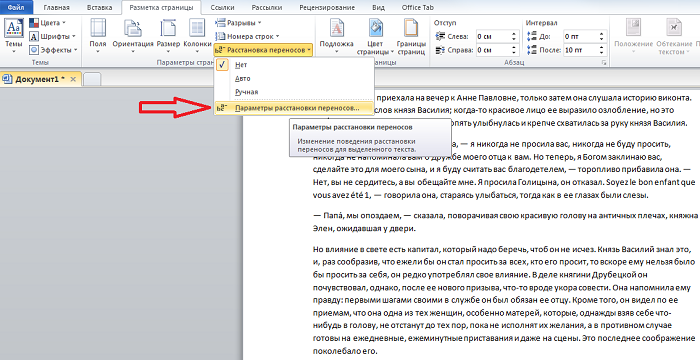
Далее нужно выбрать «Принудительно».
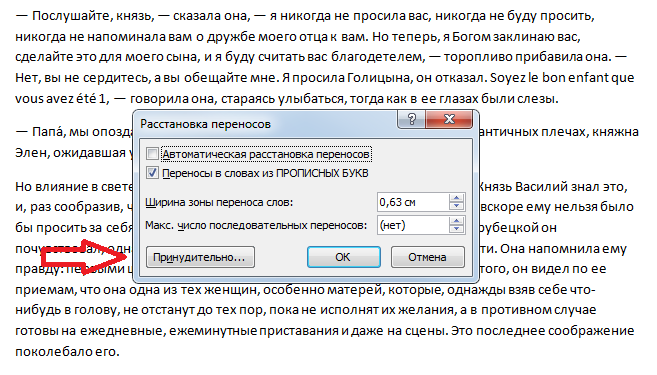
Программа проанализирует выбранный участок и покажет пользователю новое окно с просьбой задать верный вариант переноса либо согласиться с автоматическим выбором.
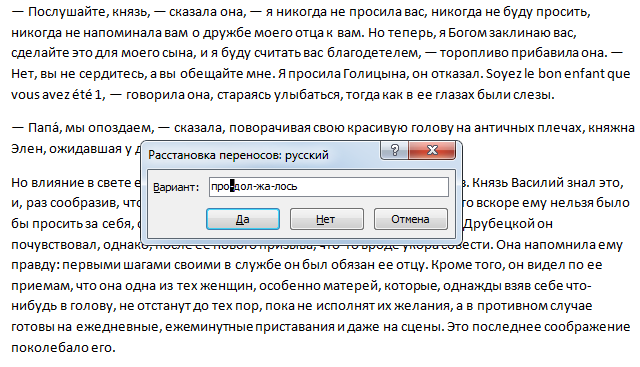
Для этого нужно нажать кнопку «Да», после чего программа самостоятельно вставит в слово мягкий перенос. После завершения форматирования выбранного фрагмента Word предложит продолжить действие. От этого можно отказаться и оставить другую часть документа нетронутой.
Автоматический способ
Этот вариант наиболее часто применяется, если перенести слова необходимо во всем документе, поскольку иногда использования этой функции на одну страницу бывает недостаточно. Включить его достаточно просто: Для начала надо выделить фрагмент, в котором необходима эта функция, либо ничего не выделять, если она нужна всему документу. Затем перейти во вкладку «Макет», раздел «Параметры страницы» и команду «Расстановка переносов».
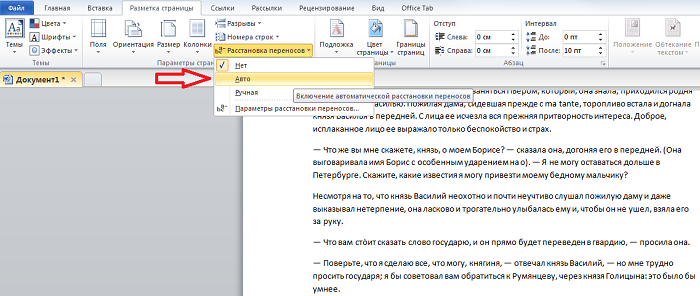
Далее нужно нажать на кнопку «Авто». При автопереносе программа не всегда может верно разобрать по слогам слова в выбранной части текста и иногда переносит на следующую строку лишь один знак. Это нужно учитывать. Если в документе выбран русский язык, настроить переносы не составит особого труда.
Но придется установить специальное средство для их расстановки, если выбран английский или любой другой язык. Его можно найти онлайн.
Как убрать перенос слов в Ворде
- Найти вкладку «Разметка страницы» и перейти в меню «Параметры страницы».
- Затем поставить галочку в окошко «Нет» в открывшемся разделе «Расстановка переносов».
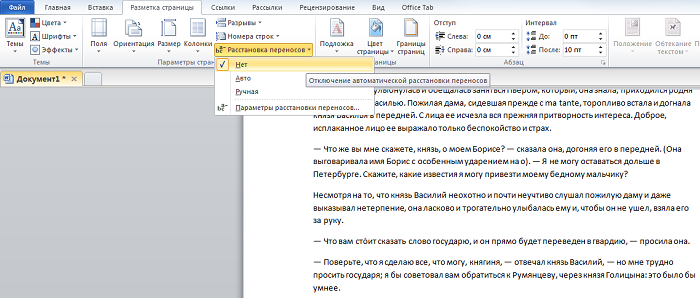
Этот вариант подойдет, к сожалению, только для автоматически расставленных переносов.
Если же они были добавлены вручную, нужно:
Найти вкладку «Главная», раздел «Редактирование» и команду «Заменить».
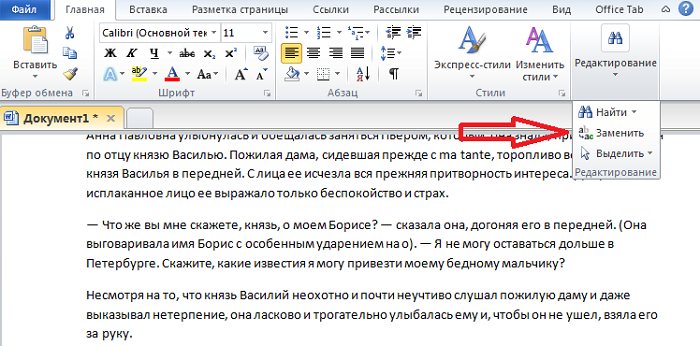
После этого в появившемся окне найти кнопку «Больше», затем – «Специальный» и в открывшемся списке нажать «Неразрывный дефис» или «Мягкий перенос».
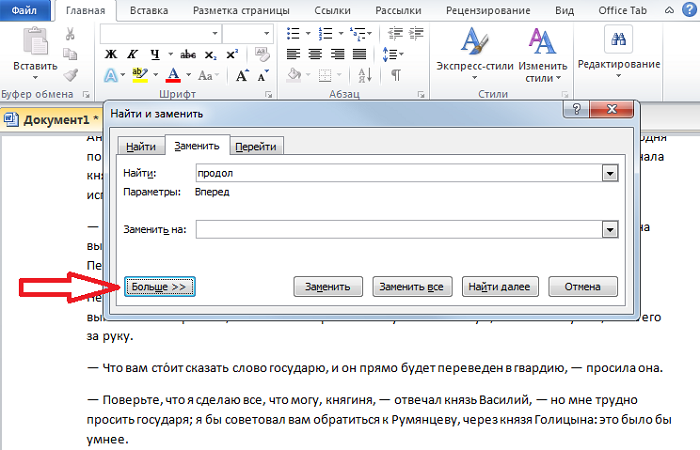
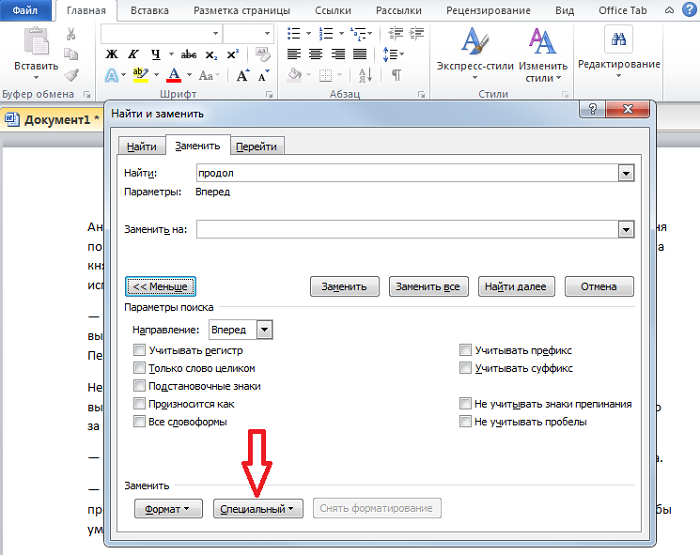
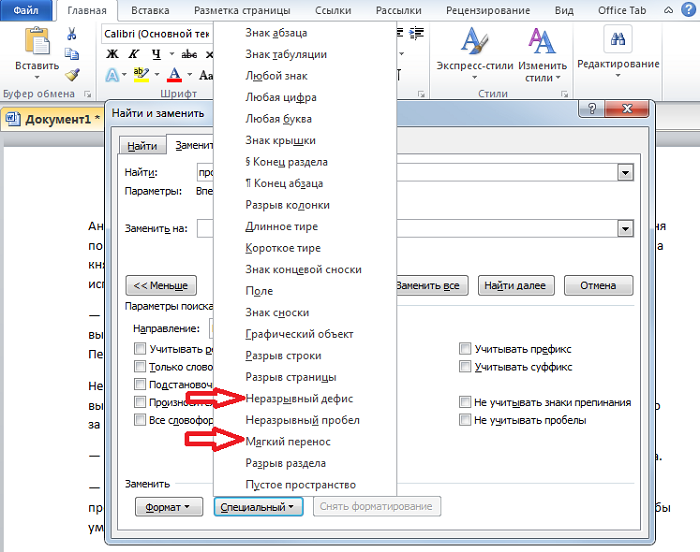
Далее нужно оставить пустым поле «Заменить на» и использовать «Заменить все». Не существует удобного для этого сочетания клавиш, так что все шаги придется делать по порядку.
Работа в Microsoft Word бывает трудоемкой и сложной, однако отличное и удобное форматирование текста стоит того, чтобы его освоить.



