
Наверняка многие из Вас при копировании текстов из Интернета в свой собственный мини-архив, сталкивались с злосчастными переносами. Они крайне сильно вредят эстетичности текста. Безусловно, их можно удалить вручную, но на это уйдёт слишком много времени. Разумеется, никто не станет тратить своё драгоценное время на столь бессмысленное занятие. Именно поэтому мы предлагаем Вам инструкцию, где сказано, как убрать перенос слов в Ворде.
Убираем перенос слов в программе Microsoft Office Word
Далеко не все знают, что функционал программы Ворд позволяет с лёгкостью справляться с огромным количеством проблем, избавление от которых в ручном режиме отнимет очень много Вашего времени. К сожалению, далеко не все знают о существовании тех или иных функций. Да-да, как бы это не звучало, но большинство рядовых пользователей, сидящих за компьютерами и умеющих работать с офисными программами, даже не заморачиваются с изучением их функционала. А зря. Ведь в них есть большое количество интереснейших фишек.
Итак, давайте разберёмся, как убрать перенос слов в Word. Вам нужно проделать следующие действия:
- Первым делом Вы должны выделить нужную часть текста. В случае, если переносы необходимо убрать со всего текста – ничего выделять не нужно;
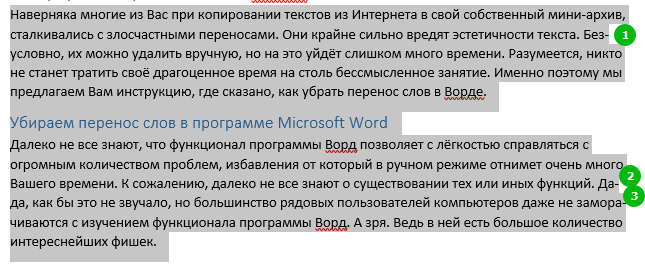

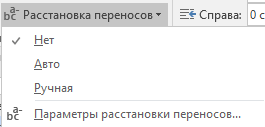
Если Вы вновь захотите задать их, стоит добраться до той же кнопки и выбрать нужный Вам пункт.
Удаление переносов в Word при ручном разделении
Отдельной проблемой могут стать переносы, проставленные вручную – так просто от них избавиться не получится. В этом случае автоматическое удаление по инструкции выше ни к чему нас не приведёт.
Запомните: переносы, которые устанавливались вручную, вручную и удаляются. К сожалению, этого не избежать. Дело в том, что в свойствах документа не сохраняется информация о тире, проставленных вручную.
Однако, маленькая хитрость у нас припасена и на такой случай. Вы должны действовать по следующей схеме:
- Запустите строку поиска – для этого нужно одновременно нажать «CTRL» + «F»;
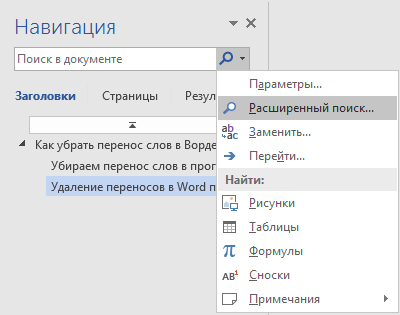
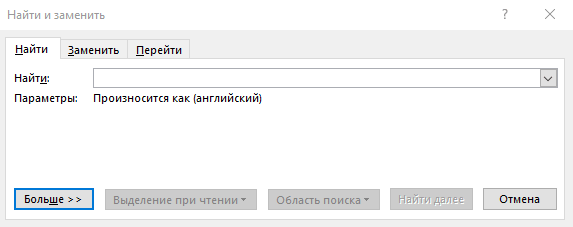
В принципе, даже в данном случае ничего сверхсложного нет. Если бы у Вас не было нашей инструкции, пришлось бы неслабо повозиться с удалением переносов в Word вручную. Но так как она есть, даже и задумываться не будем о том, что могло бы произойти.
Как в Ворде раз и навсегда убрать переносы слов в тексте

Переносы в Ворде — накладка для глаз или необходимый инструмент форматирования текста? Многие пользователи считают переносы лишними, однако без них текст выглядит неаккуратно. Давайте разберемся, зачем они нужны и как избавиться от ненужных переносов раз и навсегда.
Зачем вообще нужны переносы в тексте
Переносы выполняют несколько важных функций при форматировании текста:
- Ровняют текст по правому краю, не давая образовываться некрасивым "зубчатым" краям страницы
- Облегчают чтение, визуально разделяя слова на составные части
- Помогают лучше различать отдельные слова в тексте, не сливая их в сплошную линию
Рассмотрим на примере, как выглядит текст с переносами и без них:
| Без переносов | С переносами |
| Сплошнойтекстбезпробеловиненужныхпереносовоченьтяжелодлячтения,неровняетсяпокраямистраницы,скапливаетсявкучу. | Сплошной текст без пробелов и ненужных пе-реносов очень тяжело для чтения, неровняется по краям страницы, скапливается в кучу. |
Из примера хорошо видно различие. Конечно, бывают ситуации, когда можно обойтись и без переносов, например при наборе коротких заголовков, подписей под изображениями.

Типы переносов в Ворде
В текстовом редакторе Word используются разные виды переносов:
- Автоматические — расставляются программой в процессе набора или форматирования текста
- Вручную — проставляются в нужных местах вручную пользователем
- Мягкий перенос — специальный невидимый символ, задающий желаемое место переноса в слове
- Неразрывный дефис — похож на обычный дефис, но не дает слову переноситься в его месте
Какой тип переноса выбрать? Это зависит от конкретной ситуации.
Автоматические удобны тем, что не требуют ручного труда. Но иногда Ворд может расставить переносы не совсем правильно. Ручные дают больше контроля, зато отнимают много времени.
В идеале, лучше использовать комбинированный подход:
- Для основного текста включить автоматические переносы
- В отдельных случаях применять мягкий перенос или неразрывный дефис, чтобы исправить некорректные автоматические переносы
Как включить и настроить автоматические переносы
Чтобы задействовать автопереносы в Ворде, достаточно выполнить пару простых действий.
На вкладке "Разметка страницы" в группе "Параметры страницы" есть пункт "Расстановка переносов". Там нужно выбрать режим "Авто". Все! Теперь Ворд будет автоматически переносить слова на стыках строк.
Совет: в Ворде 2003-2007 этот параметр находится на вкладке "Сервис" в пункте "Язык".
Чтобы более точно настроить автоматические переносы, следует открыть меню дополнительных параметров.
Там можно указать:
- Ширину зоны переноса слов (отступ от правого края)
- Максимальное число переносов подряд в конце строк
- Разрешить или запретить делить переносами слова из прописных букв
Играя этими настройками, можно добиться оптимального результата для конкретного документа.

Ручная расстановка переносов в Ворде
Хотя автоматика умеет многое, она не идеальна. Иногда Ворд расставляет переносы неправильно или требуется бОльший контроль.
В таком случае на помощь приходит ручной режим.
Чтобы включить его:
- Перейти на вкладку "Разметка страницы"
- В меню "Расстановка переносов" выбрать пункт "Вручную"
- Word будет показывать каждое слово, требующее переноса, и предлагать варианты деления
- Вручную выбрать подходящий вариант переноса и нажать "Применить"
Этот способ хорош, когда нужно точно контролировать перенос слова в заданном месте. Например, если автоматика неправильно делит сложные слова или термины.
Однако для больших объемов текста ручная расстановка не подходит — очень трудоемко.
Как в Ворде в определенных местах запретить или разрешить перенос слов
Иногда требуется локально отключить или наоборот включить переносы.
Допустим, в заголовках, подписях, выделенных фрагментах переносы не нужны. А в каком-то длинном слове наоборот требуется принудительно задать перенос в заданном месте.
Для этих целей в Ворде есть несколько способов:
- Запретить переносы для выделенного текста: Выделить текст В меню абзаца поставить галочку "Запретить автоматический перенос слов"
- Разрешить перенос в конкретном слове:
Такими приемами можно добиться нужного поведения переносов в конкретных местах текста.
А если же требуется полностью как убрать переносы в ворде — об этом далее.
Как удалить в Ворде ненужные ручные переносы через поиск и замену
Если в текст были вставлены лишние ручные переносы, их можно попытаться найти и заменить при помощи функции поиска.
- В меню "Главная" нажать "Найти"
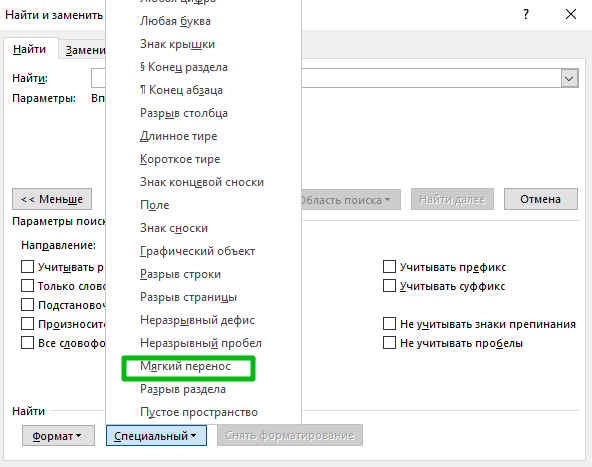
- В дополнительных параметрах выбрать "Специальный" и указать символ "Мягкий перенос"
- Нажать "Найти все", чтобы выделить все переносы
- Нажать "Заменить все", чтобы убрать переносы
Этот способ позволит быстро очистить весь документ от ручных переносов. С автоматическими так не получится, поэтому о них далее.
Как в Ворде убрать абсолютно все переносы слов
Бывают ситуации, когда переносы не нужны вообще нигде — например, в коротких текстах или подписях.
Как полностью отключить любые переносы в Ворде, в том числе автоматические?
Есть два основных способа:
Отключить автоперенос для всего документа
Удалить все ручные переносы через поиск и замену
Первый способ проще и быстрее, но сработает, только если переносы автоматические. А вот второй подход позволит избавиться от любых, в том числе вставленных вручную переносов.
Используя комбо этих двух методов, можно убрать перенос слов ворде абсолютно все!
Как предотвратить появление ненужных переносов в Ворде
Чтобы избавиться от лишних переносов раз и навсегда, а не удалять их постоянно, стоит предпринять некоторые меры:
- Использовать убрать неразрывный дефис вместо обычного при наборе текста
- Вставлять текст в Ворд как неформатированный
- Не менять шрифт или настройки страницы для текста со вставленными переносами
- Проверять расстановку переносов перед публикацией или печатью документа
Придерживаясь этих правил при работе с текстом в Ворде, вы избавите себя от необходимости убрать перенос слов в ворде после того, как документ уже набран.
Как быстро убрать перенос слов в отдельных абзацах или фрагментах текста в Ворде
Если нужно локально убрать переносы, не выделяя весь текст и не ища их методом поиска и замены, есть простой и быстрый способ:
- Выделить абзац или текст, где нужно удалить перенос слов
- На вкладке Главная в разделе Абзац нажать "Абзац"
- В появившемся меню в группе "Исключения для форматирования" поставить галочку "Запретить автоматический перенос слов"
- Нажать ОК и все переносы в выделенном тексте исчезнут
Этот способ просто и позволяет быстро убрать перенос слов в Ворде только для части документа.
Как убрать переносы слов в тексте в Word Online
Если ваша работа связана с текстовым документом Ворд Онлайн, то наверняка вы сталкивались с переносами текста. Как правило, новый документ формируется без данной опции, но полученный файл от другого пользователя или скачанный может содержать переносы, которые зачастую требуют удаления. Переносы выставляются автоматически согласно правилам русского языка. Если вы использовали функцию распознавания текста, то переносы могут отображаться некорректно, в таком случае нужно от них избавиться. Рассмотрим подробнее в данной статье, как убрать переносы в текстовом редакторе.

Как убрать автоматические переносы в тексте в Word Online
Перенос может быть расставлен автоматически или вручную. Разрывы слов не актуальны, поскольку редактор в автоматическом режиме начинает разделять слова дефисом, перемещая их. Иногда это не нужно, а зачастую даже мешает. Чтобы удалить автоматические переносы придерживайтесь следующего алгоритма действий:
- Откройте нужный файл и нажмите раздел «Разметка страницы»;
- Перейдите в блок «Параметры страницы» и нажмите «Расстановка переносов»;
- В появившемся перечне нажмите «Нет» для удаления все переносов. По умолчанию здесь выставлен пункт «Авто».
Примечание: если переносы выставляются в тексте, а параметр «Авто» отключен, то переносы выставлены в ручном режиме.

Удаление переноса, выставленного вручную
Прежде чем переходить к данному пункту, необходимо исключить автоматическую расстановку переносов. Если после того, как вы выставили параметр «Нет» в нужной настройке, переносы не исчезают, значит, переносы настроены вручную. Чтобы убрать такие переносы необходимо воспользоваться автозаменой, то есть все переносы нужно заменить на «Ничего». Чтобы это сделать следуйте рекомендациям:
- Перейдите в блок «Редактирование» раздела «Главная» и нажмите кнопку «Найти» или воспользуйтесь горячими клавишами «CTRL+H» для открытия окна настроек автозамены;
- В появившемся окне в самом низу нажмите «Специальный» и в открывшемся списке выберите «Мягкий перенос»;
- Нажмите кнопку «Заменить все», чтобы убрать все переносы в тексте. При этом строка «Заменить на» остается неизменной. После завершения процедуры вы увидите число переносов, которые исчезли, то есть краткую статистику. Такая процедура и некоторые трудности необходимы, чтобы случайно не стереть переносы и знаки дефисов, которые система может спутать.

Текстовый редактор Ворд Онлайн имеет расширенный функционал, однако некоторые опции не всегда востребованы, а иногда даже мешают работе. Например, это касается переносов в тексте, которые могут быть настроены автоматически или ручным способом.
Если вы распознавали отсканированный документ или скачали информацию из интернета, информация может отображаться некорректно. Убрать можно любой вариант, однако с ручной настройкой переносов нужно придерживаться некоторых хитростей. Сложностей не возникнуть, если придерживаться алгоритма, описанного в данной статье.
Частые вопросы:
- Как найти слово в тексте документа Word Online
- Как заменить слово во всем тексте в Word Online
- Как сделать шпоры к экзамену в Word Online
- Как удалить разрыв страницы в Word Online



