
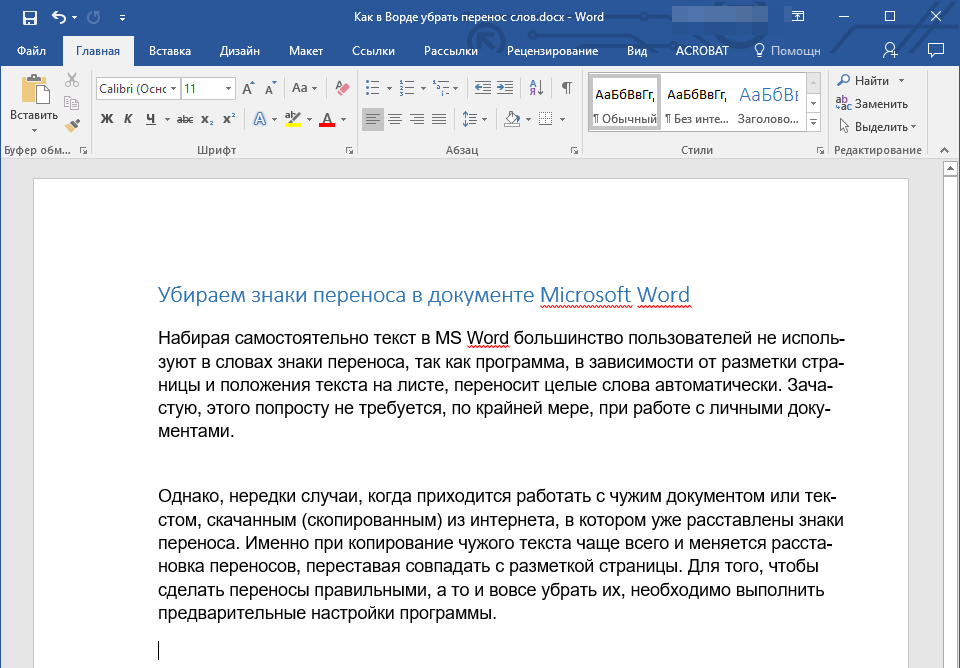
При наборе текста в MS Word, многие пользователи не прибегают к использованию знаков переноса, поскольку программа сама автоматически переносит целые слова, учитывая разметку страницы и расположение текста на листе. Обычно в этом нет особой необходимости, особенно если речь идет о личных документах. Однако иногда такие знаки могут быть расставлены, и они оказываются ненужными, что требует их удаления. Сегодня мы расскажем, как провести эту процедуру.
Как убрать перенос слов в Ворде
Иногда многим из нас приходится работать с документами или текстами, которые были скопированы из интернета и в которых уже имеются знаки переноса слов. В таких случаях часто возникает проблема неправильного расположения этих знаков, что приводит к их несоответствию с форматированием и выравниванием содержимого страницы, в результате чего дефисы могут оказаться расставленными произвольно. Чтобы исправить эту ситуацию или удалить ненужные знаки, даже если они изначально расположены правильно, достаточно выполнить несколько простых шагов. Сложнее обстоит дело, если переносы были установлены вручную, но и в этом случае есть способы решения. В дальнейшем мы рассмотрим обе ситуации и необходимые действия в каждой из них.
Вариант 1: Автоматически расставленные переносы
Таким образом, у вас имеется текст, в котором переносы были установлены автоматически, то есть самой программой (не имеет значения, был ли это Ворд или что-то другое). Для удаления этих лишних символов из текста выполните следующие шаги:
- Перейдите из вкладки «Главная» на «Макет».
![]()
- В группе «Параметры страницы» найдите пункт «Расстановка переносов» и разверните его меню.
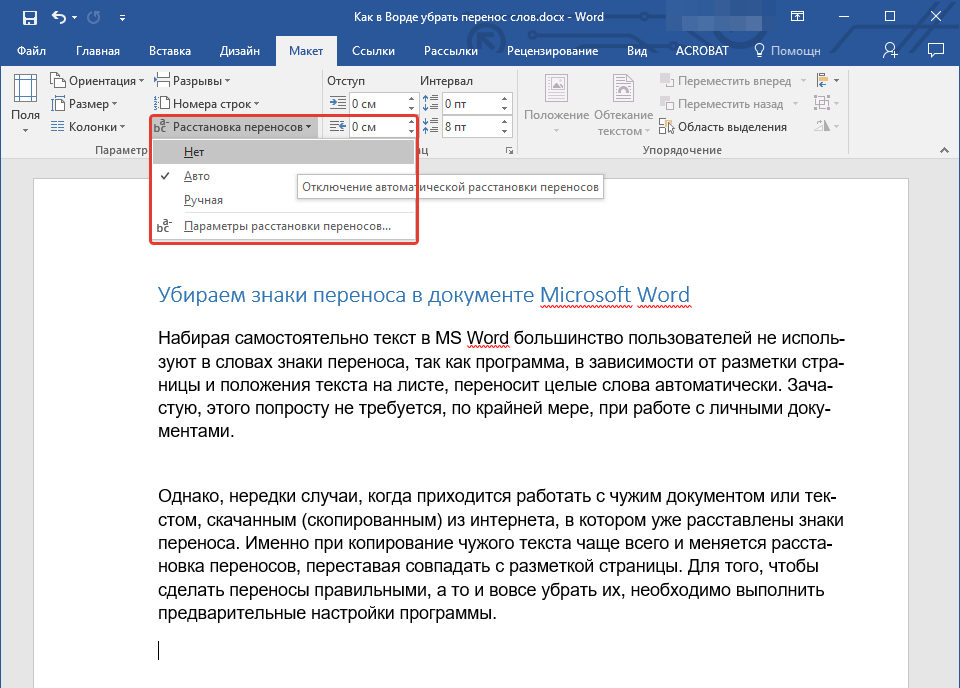
Важная информация: Для отключения автоматического переноса слов в Microsoft Word 2003 — 2007, зайдите во вкладку «Главная», затем выберите «Разметка страницы» и найдите раздел с названием «Расстановка переносов».
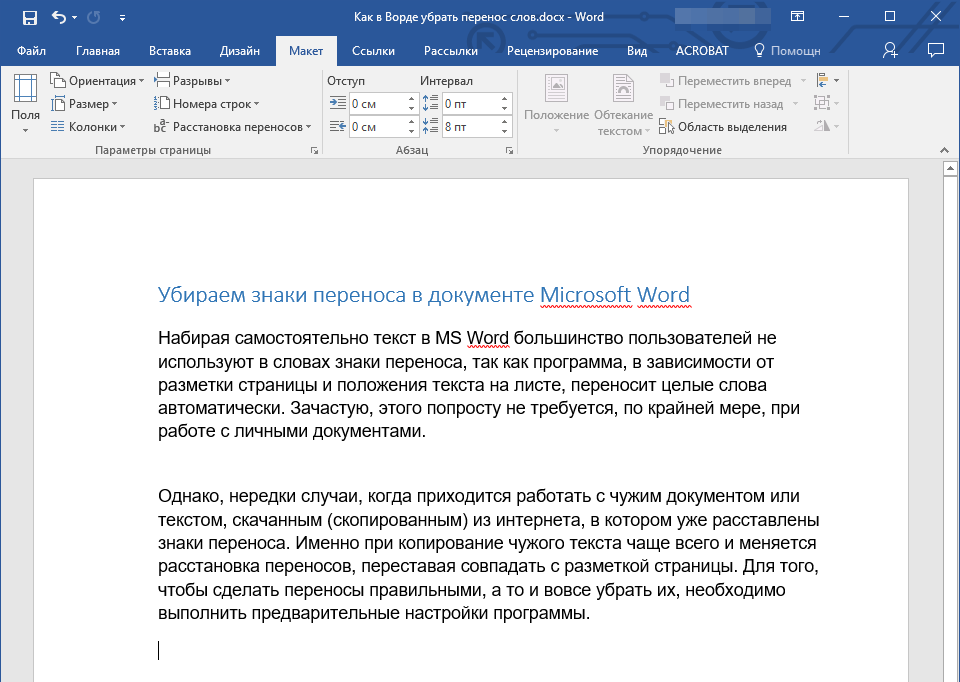
Выберите пункт «Нет», чтобы убрать автоматический перенос слов.
Вариант 2: Расставленные вручную или «смещенные»
Как уже упоминалось ранее, проблема неправильной расстановки переносов в тексте чаще всего возникает при работе с файлами, созданными другими людьми, или текстами, которые были скопированы из интернета и вставлены в документ. В данных ситуациях переносы не всегда находятся в конце строк, как это происходит при их автоматическом размещении.
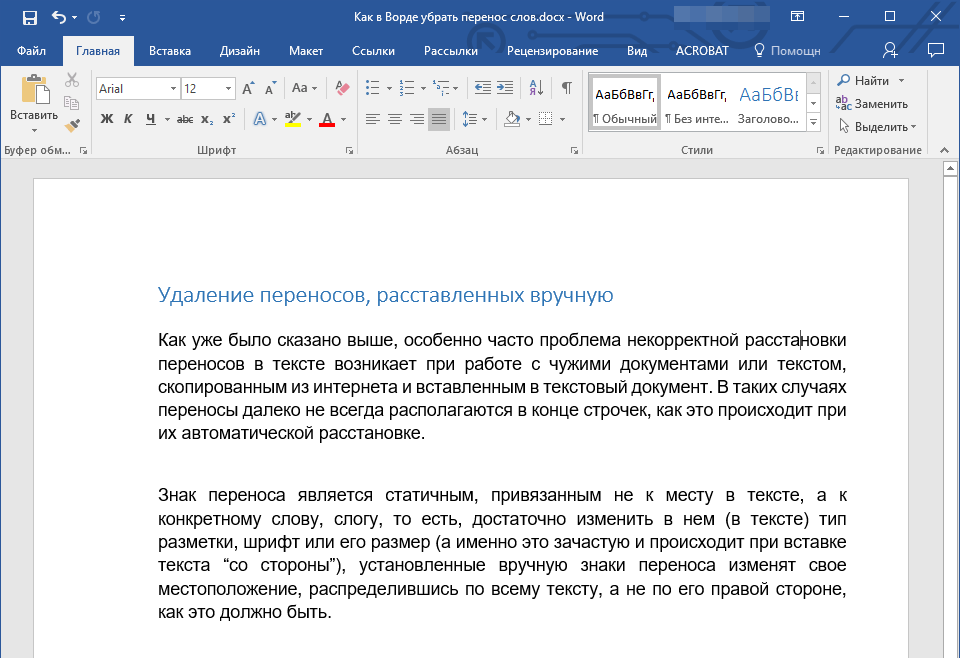
Знак переноса фиксирован и привязан не к позиции в тексте, а к определённому слову или слогу. Это означает, что достаточно изменить форматирование страницы, шрифта или его размер (что часто происходит при вставке текста из внешних источников), как заданные вручную переносы могут изменить своё положение, разбираясь по всему тексту, а не выстраиваясь вдоль правой стороны страницы, как и должно быть. Это может выглядеть примерно так:
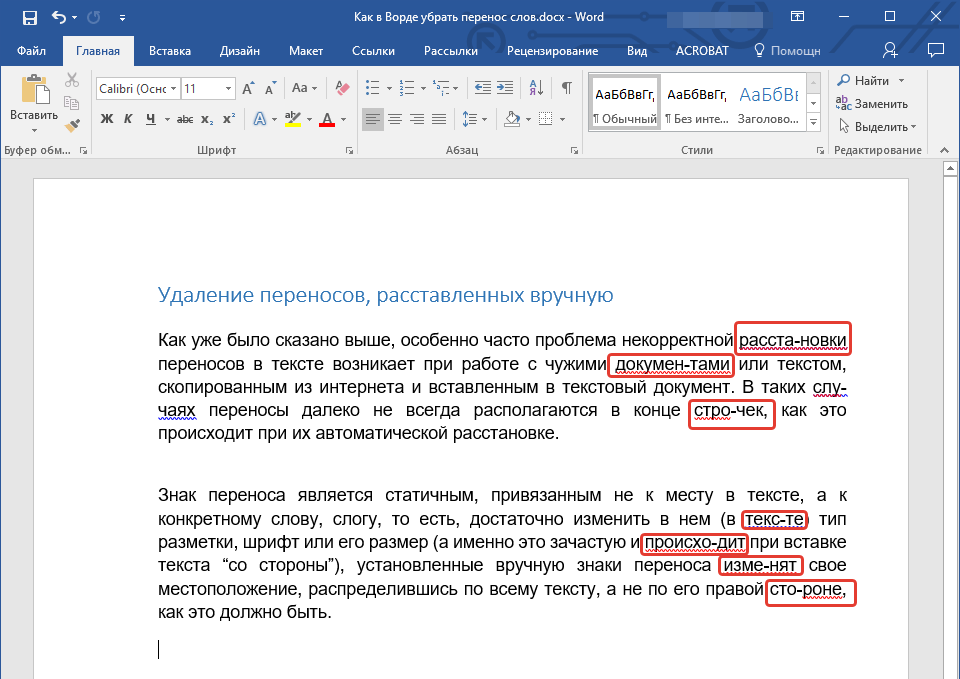
Из примера на скриншоте видно, что знаки переноса находятся не в самом конце строчек. Конечно, можно попытаться вручную подогнать форматирование текста так, чтобы все встало на свои места, но это практически невозможно, или же просто удалить эти символы вручную. Да, с небольшим фрагментом текста сделать это будет несложно, но что, если у вас в документе десятки, а то и сотни страниц с неправильно расставленными переносами? Для решения нашей задачи достаточно воспользоваться функцией поиска и замены.
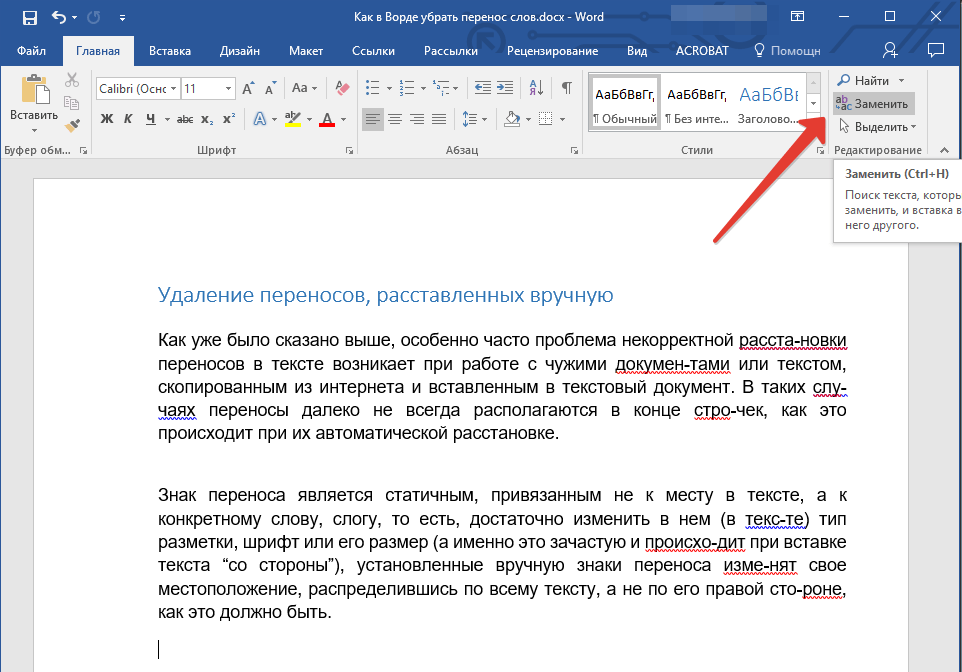
- В группе «Редактирование», расположенной во вкладке «Главная», нажмите кнопку «Заменить» (или нажмите «CTRL+H»).
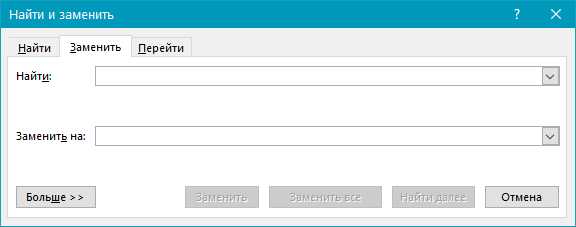
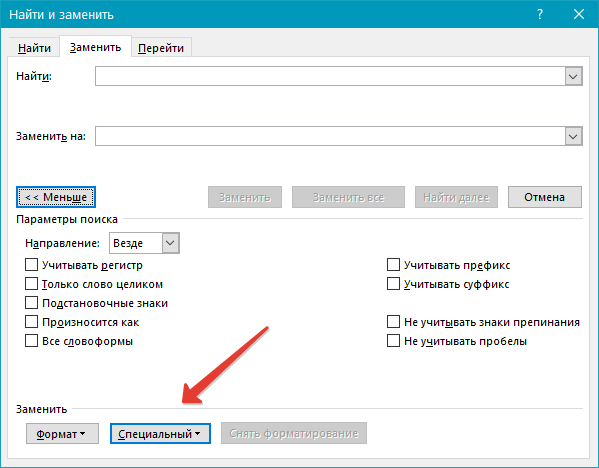
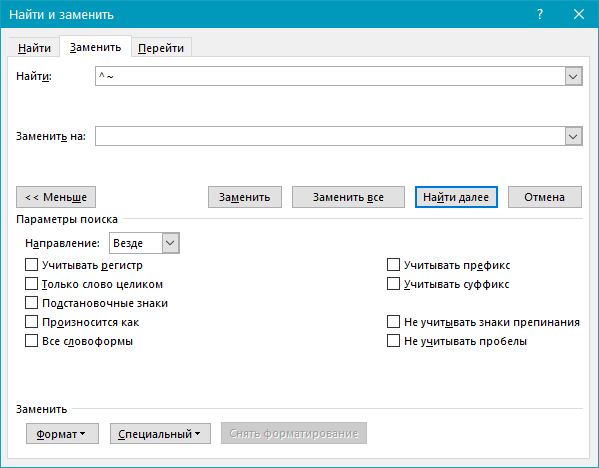
- Кликните по кнопке «Больше», расположенной снизу слева, и в расширенном окне выберите «Специальный».
- В появившемся списке выберите символ, который вам нужно удалить из текста — «Мягкий перенос» или «Неразрывный дефис».
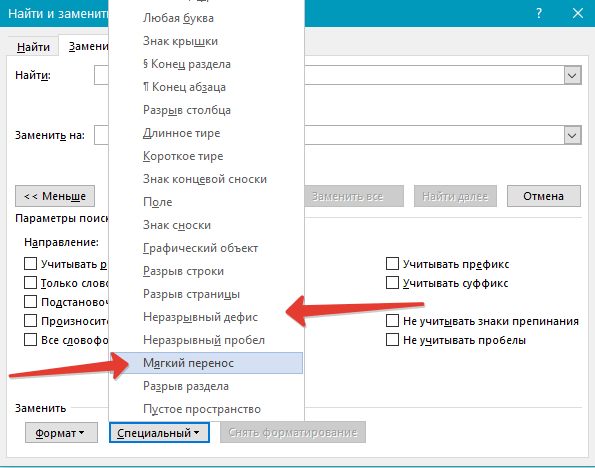
- Поле «Заменить на» следует оставить пустым.
- Нажмите «Найти далее», если вы просто хотите увидеть эти символы в тексте. «Заменить» — для того чтобы удалять их поочередно, или «Заменить все», чтобы удалить сразу все знаки переноса из текста.
- По завершении проверки и замены (удаления) появится небольшое окно, в котором вам нужно нажать «Да» или «Нет», в зависимости от того, планируете ли вы дальше перепроверять этот текст на наличие переносов (лучше это сделать).
Обратите внимание: В некоторых случаях вы можете встретить ручные переносы в тексте, выполненные не с использованием «правильных» символов («Мягкий перенос» или «Неразрывный дефис»), а через обычное короткое тире «-» или знак «минус». В данной ситуации в поле «Найти» следует вводить именно этот символ «-» без кавычек, после чего можно выбирать «Найти далее», «Заменить» или «Заменить все», в зависимости от ваших намерений. Однако, стоит учесть, что нужные дефисы также будут удалены. Тем не менее, слова без этих дефисов будут выделены как ошибки (подчеркнуты красным), поэтому их легко будет обнаружить и исправить.
Следовательно, применяя функцию «Найти — заменить» в Word, можно без особых усилий убрать все неправильно выставленные переносы в словах. Кроме того, область использования этой функции значительно шире, о чем мы упоминали ранее.
Урок 81. Переносы в тексте
В официальных документах обычно избегают переносов. Однако в статьях использование переносов в словах может быть необходимо. Это особенно актуально, если в тексте много длинных слов, что нередко встречается в технических материалах. При выравнивании текста по ширине возникают значительные промежутки между словами:

Данный текст сложно воспринимать. В Word есть функция «Переносы слов». Думаю, многие уже знакомы с тем, где располагается эта команда: в ленте нужно перейти в раздел Макет → группа Параметры страницы → команда Переносы слов. Однако, как и в каждой команде Word, здесь есть свои особенности.
По окончании урока вы сможете:
Документ, с которым я буду работать, мне уже не принадлежит, поэтому откройте любой свой документ, в котором много текста и есть заголовки.
1. Параметры расстановки переносов
Шаг 1. Расставляем автоматически переносы (лента Макет → группа команд Параметры страницы → команда Расстановка переносов):

Вроде бы и задумываться не о чем. Но в случае автоматической расстановки переносов мы рискуем получить справа от абзаца два и более переносов. Никто не застрахован от 12 подряд идущих переносов. А это в высокой типографике «моветон». При чтении документа с обилием подряд идущих переносов ничего, кроме раздражения не испытываешь.
Допустимо устанавливать не более 2 (!) подряд переносов.
Шаг 2. Устанавливаем ограничение на количество переносов (лента Макет → группа команд Параметры страницы → команда Расстановка переносов → Параметры расстановки переносов → Макс. число последовательных переносов):


Все очень просто! Но возникает другая проблема – переносы в заголовках недопустимы! Значить надо переносы в заголовках отменить.
2. Запрет на переносы слов в заголовках
Шаг 1. Вызываем диалоговое окно «Абзац» для выбранного Заголовка:

Шаг 2. Устанавливаем запрет на автоматический перенос слов в абзацах с выбранным стилем (команда Формат → команда Абзац → вторая закладка диалогового окна Абзац → команда Запретить автоматический перенос слов):

Выполняем указанные действия с выбранными стилями, в данном случае с заголовками, и получаем следующий результат:

В заголовках нет переносов, и по всему тексту нет более, чем два подряд идущих переносов.
Очень часто в моих документах необходимо задать переносы только на текст в таблице, так как текста в таблице много и необходимо сделать его более компактным. Я знаю (и говорила вам), что текст в таблице имеет по умолчанию стиль «Обычный». В этом случае я задаю автоматическую расстановку переносов, а остальным стиля, кроме стиля «Обычный» задаю запрет на автоматическую расстановку переносов.
3. Устанавливаем грамотное расположение тире
Часто автоматическая расстановка переносов помогает справиться с такой проблемой:

Для профессиональных верстальщиков это просто позор. Это далеко не простая ситуация. Теряется воспринимаемость текста, ухудшается читаемость. До расстановки переносов в этом документе было свыше 20 таких случаев, осталось ‒ три. Есть способ справиться с этой проблемой.
Шаг 1. Скопируем тире в буфер обмена Ctrl+C (я просто никогда не стремилась запоминать коды различных символов):

Шаг 2. Заменяем обычный пробел на неразрывный пробел (лента Главная → группа команд Редактирование → команда Заменить):

- В поле «Найти» вводим «·‒·» (пробел → тире → пробел)
- Команда Больше – Меньше
- Переходим в поле «Заменить на»
- Вводим символ неразрывного пробела при помощи команды Специальный «^s‒·» (неразрывный пробел → тире → пробел)
- ОК:

Если неразрывный пробел перед тире попадается в середине строчки, то ничего не происходит, а если на конце строчки, то происходит перераспределение простых пробелов и тире никогда не окажется в начале следующей строки.
4. Заменить дефис на неразрывный дефис
Есть ещё одна неприятность работы с техническими текстами, с которой я сталкиваюсь постоянно: это номер нормативного документа, который может разделиться на две строчки, например:

Что приводит к ещё более некрасивому результату, когда мы будем собирать оглавление:

Этап 1. Открываем окно «Заменить» (меню Главная → секция команд Редактирование)
Шаг 2. Меняем дефис на неразрывный дефис («-» на «^~»):

Шаг 3. После чего смело обновляем оглавление:

К замене символов над подходить очень осторожно. Ведь в вашем документе могут попадаться такие слова, как «иссиня-черный» или «нормативно-распорядительный». Они тоже будут разделены неразрывным пробелам и всегда оказываться на одной строчке.
Но команда «Заменить» очень хороша, поэтому не могу удержаться от совета. В конце заголовков недопустимы точки. Поэтому:

Почему важен символ «¶» в этой записи? Заголовки могут состоять из двух предложений, редко – из трех. Добавление символа конца абзаца к точке делает эту запись уникальной – удаляются именно те точки, которыми завершается абзац.
Теперь вы сможете:



