

На протяжении истории правила переноса слов не укоренились в наших текстах, и вполне часто, редактируя работу других, вы сталкиваетесь с аналогичными переносами и задаетесь вопросом, как их удалить. В этой статье мы рассмотрим, как отменить стандартные правила переноса в Word и поделимся несколькими нестандартными советами. Microsoft Office Word предлагает одни из самых продвинутых инструментов, включая автоматическое распределение переноса согласно нормам русского языка.
Как убрать перенос слов в Ворде
Почему мы остаемся недовольными переводами? — Эта функция, безусловно, полезна, но иногда она может вызывать раздражение. Например, при распознавании текста: если имелись переносы, они могли оказаться неверно установлены, и при чтении такого документа возникают сомнения в способностях автора, что приводит к панике. Мы будем считать все переносы, оформленные стандартными средствами Word, автоматическими все, что было скопировано или признано искаженным в процессе сканирования, было размещено вручную (или, возможно, кто-то действительно позаботился об этом самостоятельно)
Убираем автоматически расставленный перенос слов в Ворд
Удалить автоматическую расстановку переносов в Word довольно легко. Для этого откройте необходимый документ, затем перейдите на вкладку «Макет» (которая может называться «Макет страницы»), и в секции «Параметры страницы» найдите пункт «Переносы». В выпадающем списке по умолчанию будет установлено значение «Авто» — просто выберите «Нет», чтобы отключить автоматическую расстановку переносов. Если параметр «Авто» не включен, но в документе все равно присутствуют переносы, то они установлены вручную.
Убираем переносы расставленные вручную
Прежде всего, проверьте автоматическую расстановку переносов (параметр должен быть «Нет»). С ручными переводами все немного сложнее, но решить эту проблему можно простым трюком! Чтобы убрать вставленные вручную дефисы, нам нужно использовать все прелести автозамены. Дело в том, чтобы заменить все знаки переноса в тексте на «Ничего».
Запустите окно «Автозамена» (используя комбинацию клавиш CTRL + H) и перейдите к расширенным настройкам. В поле поиска введите символ «Мягкая пленка» (это можно сделать в разделе расширенных параметров, нажав на кнопку «Особые»). Не нужно заполнять строку «Заменить на:». Просто кликните по кнопке «Заменить все», и все переносы будут устранены из документа. После завершения автозамены появится отчет с количеством удаленных переносов в тексте. Возможно, некоторые зададут вопрос: в чем сложность? Суть в том, чтобы избежать удаления ненужных дефисов вместе с переносами, поэтому обязательно выберите опцию «Мягкое зиливание».
Управление автоматическими и обычными переносами слов в Microsoft Word
Когда вы вносите изменения в верстку или редактируете документы в Microsoft Word, может возникнуть необходимость убрать переносы слов. Эта задача может быть решена с помощью встроенных функций Microsoft Word, без необходимости использования дополнительных приложений и сервисов.
По умолчанию в редакторе Word, слово, не помещающееся в строку, перемещается на новую. Благодаря автоматической расстановке можно добиться компактности размещения текста по всей ширине документа и как следствие сэкономить место на странице. В программе слова переносятся по слогам. Расстановка может быть сделана автоматически и вручную (называются мягкая). Отличить можно следующим образом: «автоматическую» нельзя выделить, а ручную – можно.
Word 2007, 2010, 2013
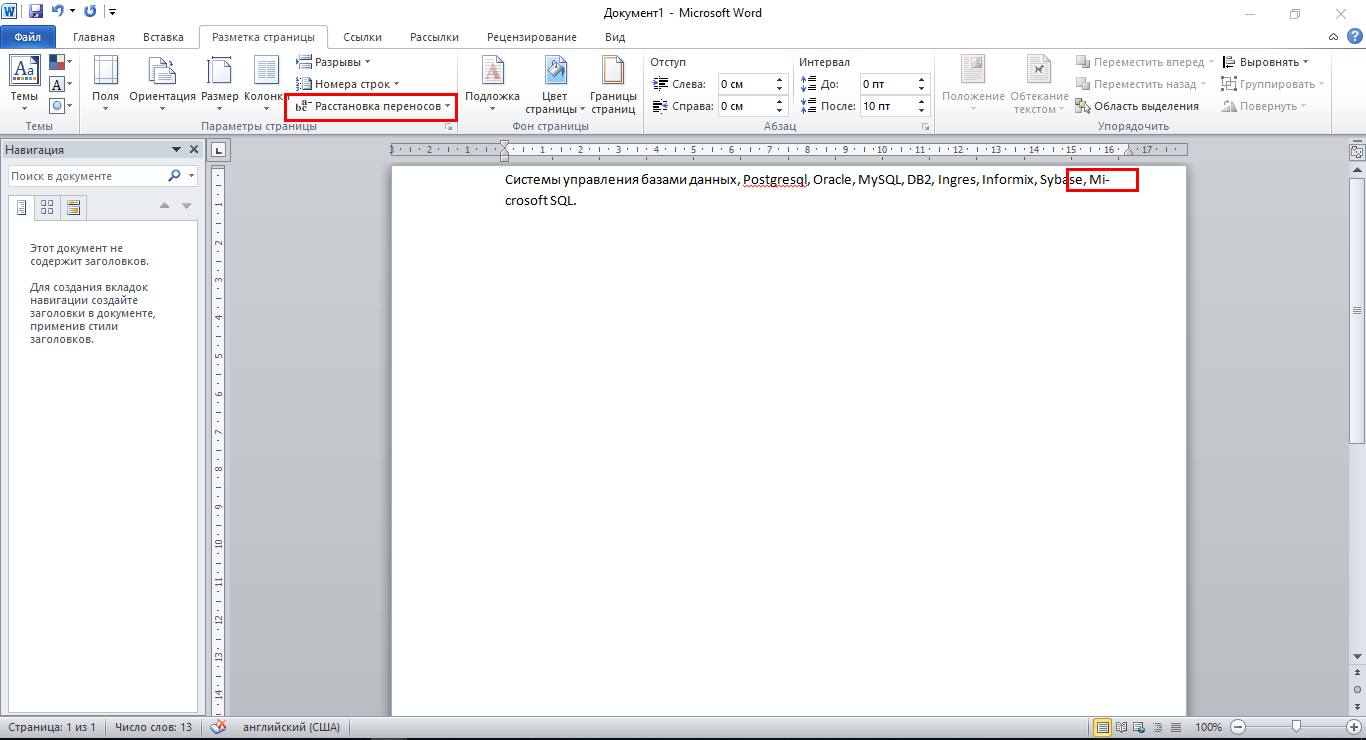
Чтобы удалить автоматические переносы слов в Microsoft Word 2007, 2010 и 2013, нужно перейти на вкладку «Разметка страницы» в верхней панели инструментов.
Затем выделите необходимый текст и в выпадающем меню в разделе «Параметры страницы» выберите опцию «Настройка переносов» (если требуется изменить настройки для всего документа, выделение делать не нужно).
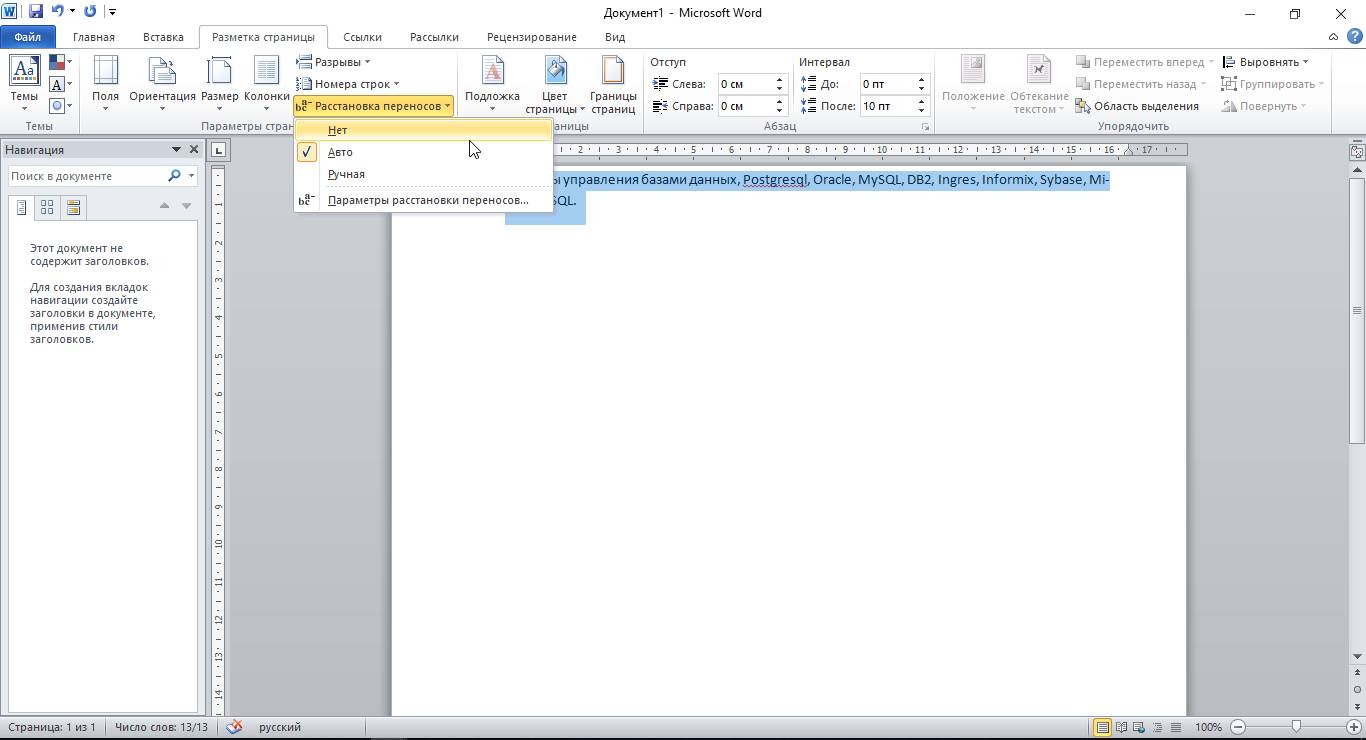
В выпадающем меню можно будет заметить, что активирован режим – «Авто».
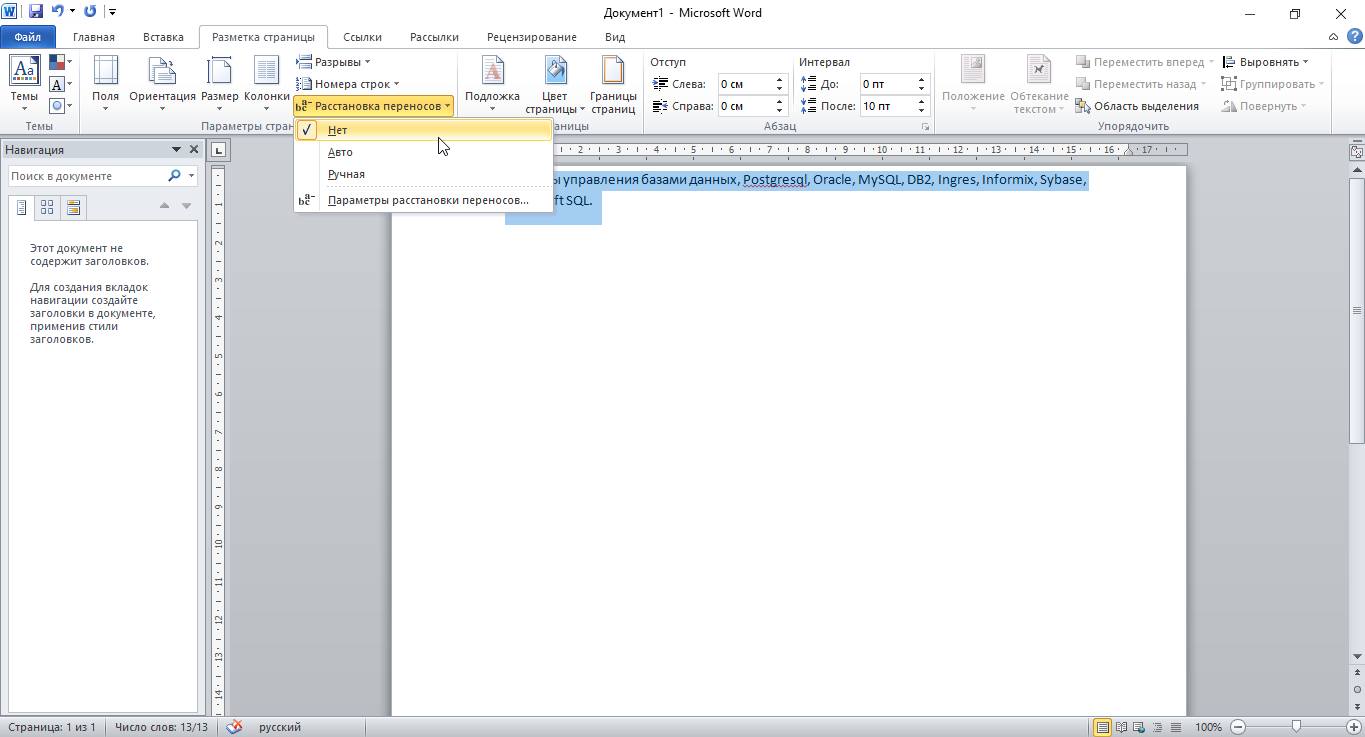
Для отмены – выбрать «Нет».
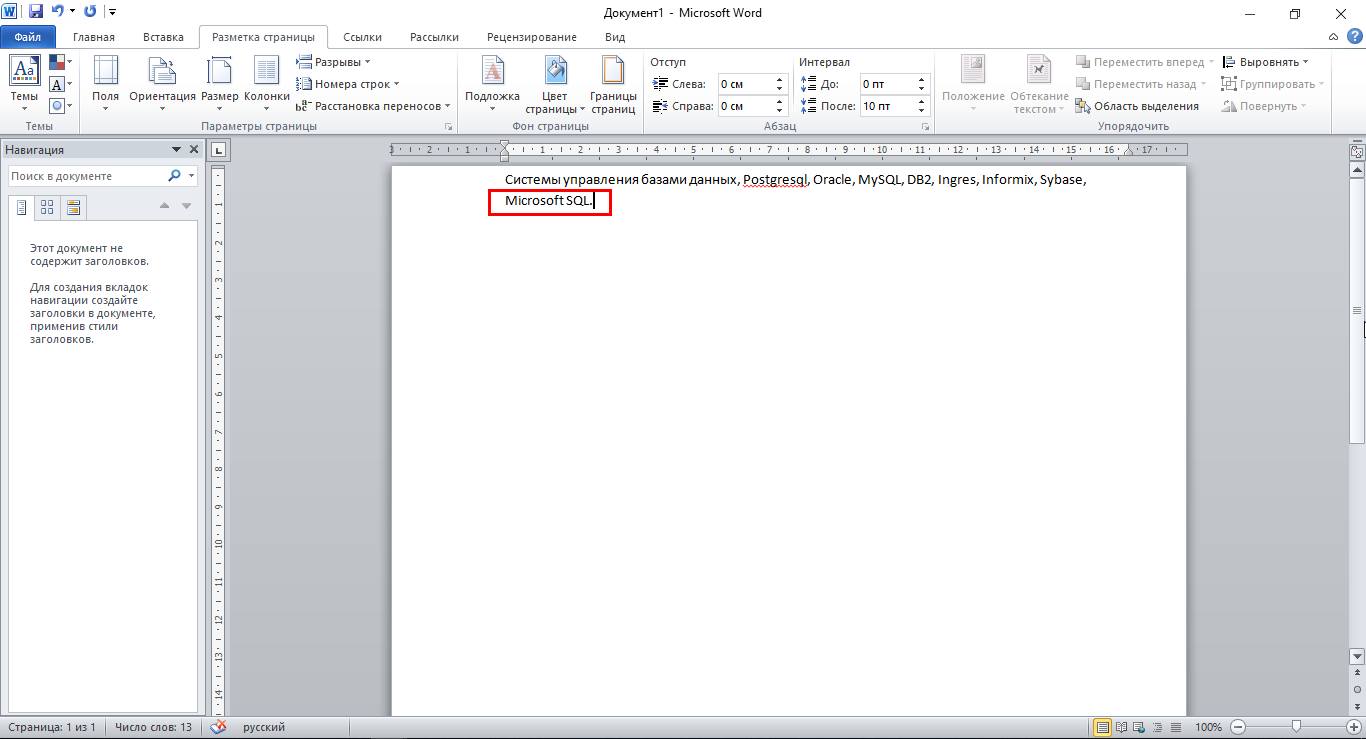
В результате слова будут «целыми».
Word 2003

Отключение переноса слов в Ворде 2003, как и установка в более старой версии текстового процессора осуществляется через «Сервис — Язык — Расстановка переносов». Для отмены, необходимо снять галку с автоматической расстановки».
Мягкий перенос в Word
Для разрыва слова используется мягкий перенос (знак тире или «Ctr –») или установка вручную. Если теперь проверить в панели расстановки, там будет отображаться «Нет», т.е. встроенный сервис уже не обнаружит таких разрывов, сделанных вручную. Разрывы, установленные вручную, можно удалить только ручным способом. Инструкция выше уже не подойдет, а для этого будет использоваться способ замены символа.
Самый быстрый и простой способ сделать бейджик с помощью Microsoft Word и онлайн сервисов
Стоит заметить! При работе в текстовом редакторе не рекомендуется использовать ручную вставку, в связи со сложностью последующей обработки текста.
Чтобы убрать перенос по слогам:
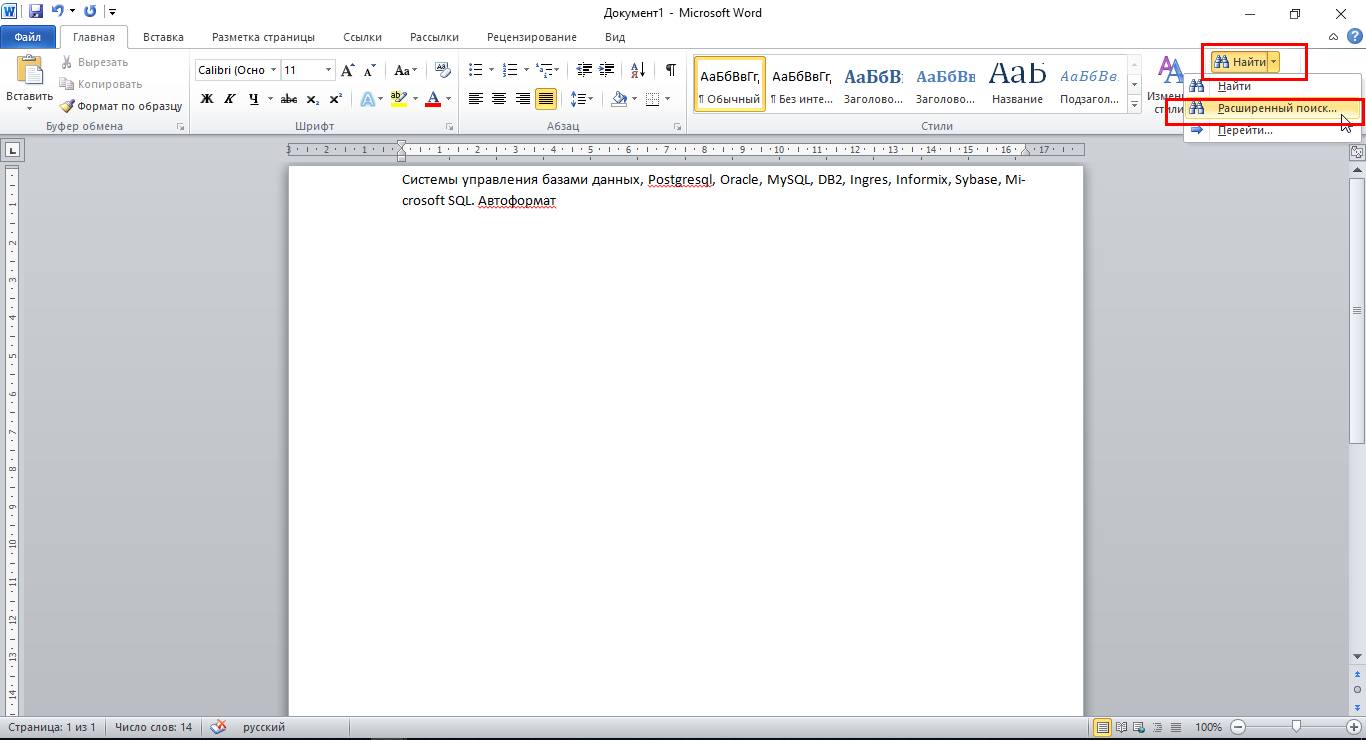

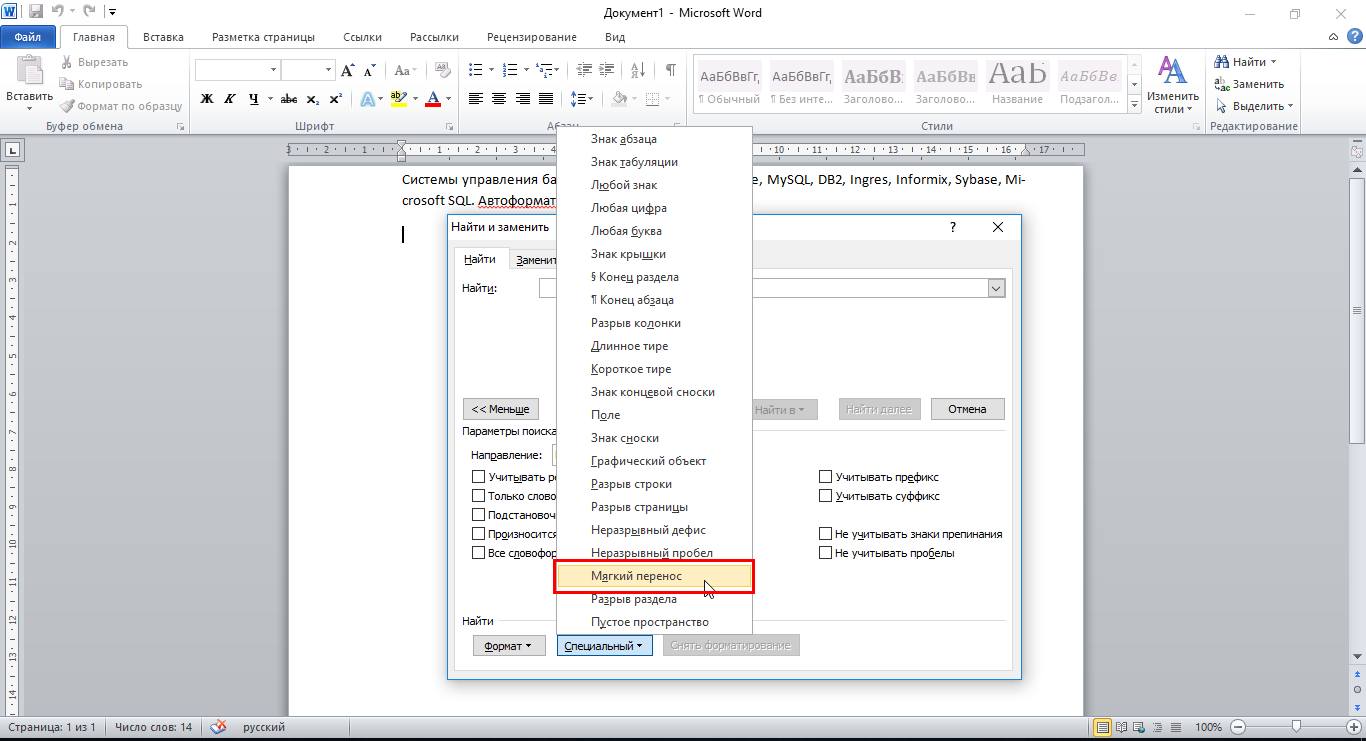


В результате, во всем тексте произойдет правка и появится окно со статистикой – какое количество замен выполнено. Расставленные дефисы – изменены не будут.
В этом способе есть еще одна возможность – если воспользоваться поиском с выделением и при этом закрыть форму, то можно удалить все вставки нажатием клавиши «Delete». При операциях по всей области необходимо обращать внимание на выделенные фрагменты чтобы не удалить лишнего, а для отмены операции – служит кнопка «Отменить ввод» или «Ctrl+Z».
Отключение автоматического переноса слов

Можно воспользоваться способом через меню «Абзац» для того, чтобы убрать и запретить автопереносы слов во всем документе сразу. Для запрета автоматического разрыва слов необходимо перейти на листе в контекстное меню «Абзац» (вызывается правой кнопкой мыши на странице).
Что такое кегль шрифта и ПТ в Word
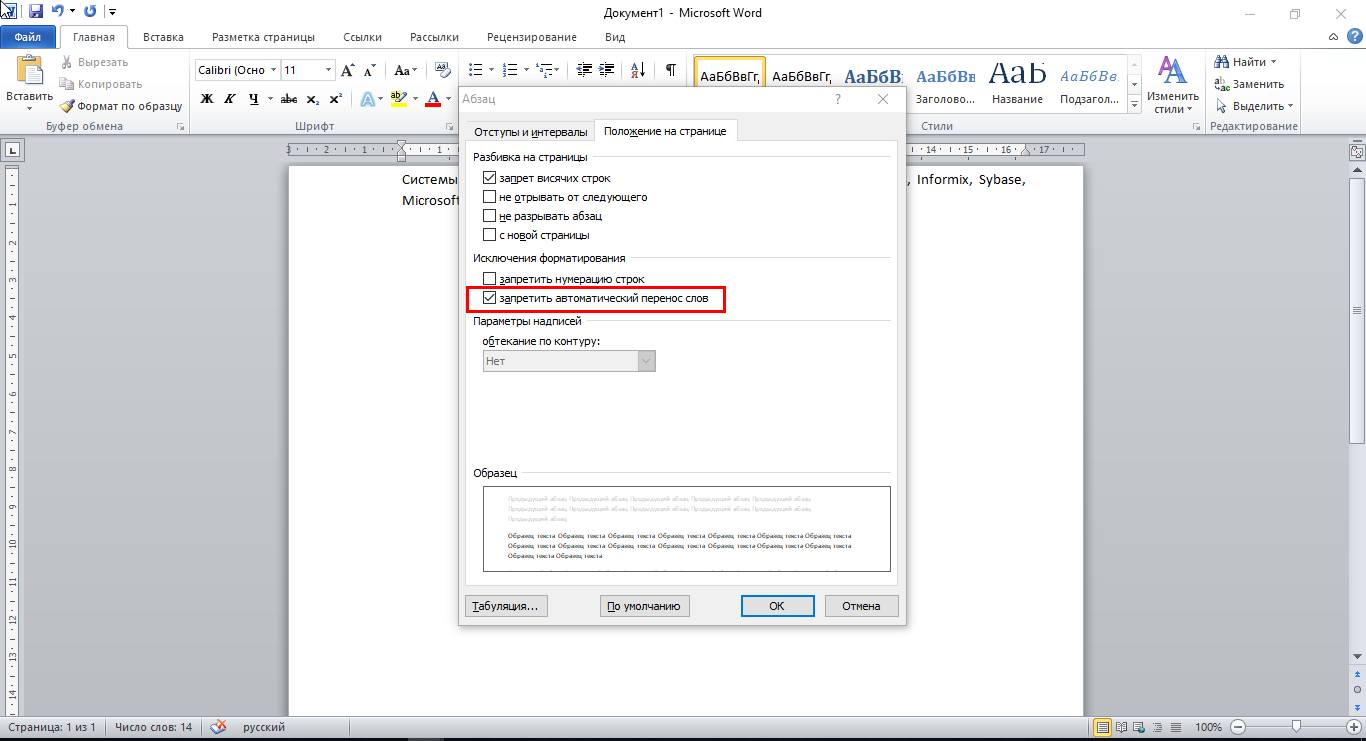
Перейти на закладку «Положение на странице» и установить галку на «запретить автоматический перенос».
В любом случае, при редактировании текста нужно учитывать, что какой-бы не был мощный редактор, он не сможет лучше пользователя распознать правильный или не правильный разрыв слова, и не всегда нужно его применять. Одно дело, когда работа с документом самостоятельно ведется от начала и до конца, а другое – когда документ получен из внешнего источника и его необходимо привести в соответствии с определенными стандартами оформления. Зная методики и их отличия (мягкие, автоматические, дефисы) – всегда можно быстро поправить документ.
Как в Word отключить перенос слов: 2 способа
Всех приветствуем в очередном уроке нашего курса по работе с Word от WiFiGid! Мы знаем, что Word умеет не просто переносить слова на новые строки, но и при правильной настройке создавать правильные книжные переносы (которые с черточкой). Но как в Word убрать переносы, если мы их не создавали? И тут есть два варианта…
Два варианта

Возвращаемся к двум вариантам
Оба варианта борются с одной и той же проблемой, но разными способами. Поэтому выбираем нужный вам раздел и действуем.
Вариант 1 – Переносы Word
В первом случае мы отключаем официальные переносы самого Word. Т.е. или они сами появляются во время набора нашего текста, или вы уже получили документ с переносами, а теперь от них нужно избавиться.
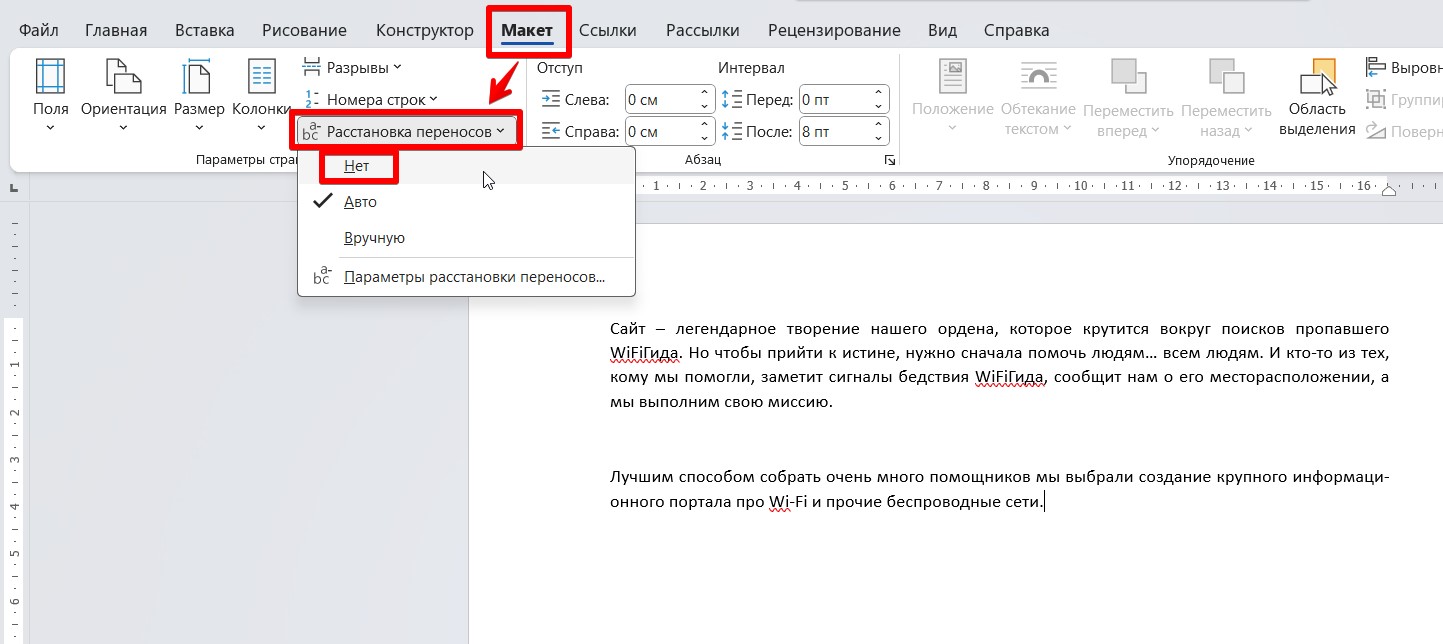
Переносы улетают сами собой, больше ничего делать не нужно. В любом варианте лучше начать именно с этого решения.
Вариант 2 – Остатки переносов
Второй вариант относится к ситуациям, когда переносы слов были установлены другой программой (или даже вручную), и предыдущий метод их не учитывает. В данном случае переносы выступают обычными символами в документе, но от них также можно избавиться.
Если количество переносов невелико, их можно удалить вручную. Порой это оказывается самым оптимальным решением.
- Переходим в режим «Заменить». Для этого проще всего нажать горячие клавиши Ctrl + H .
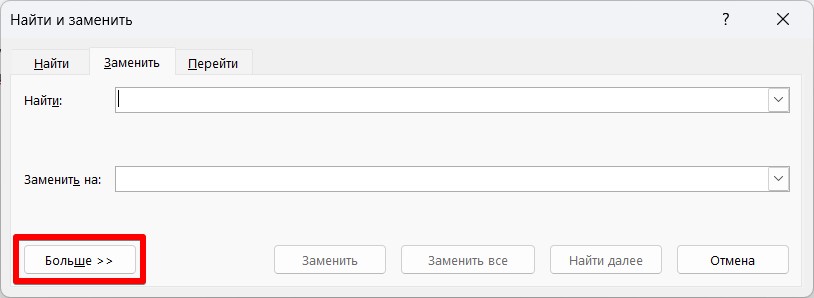
- Нажимаем на кнопку «Больше».
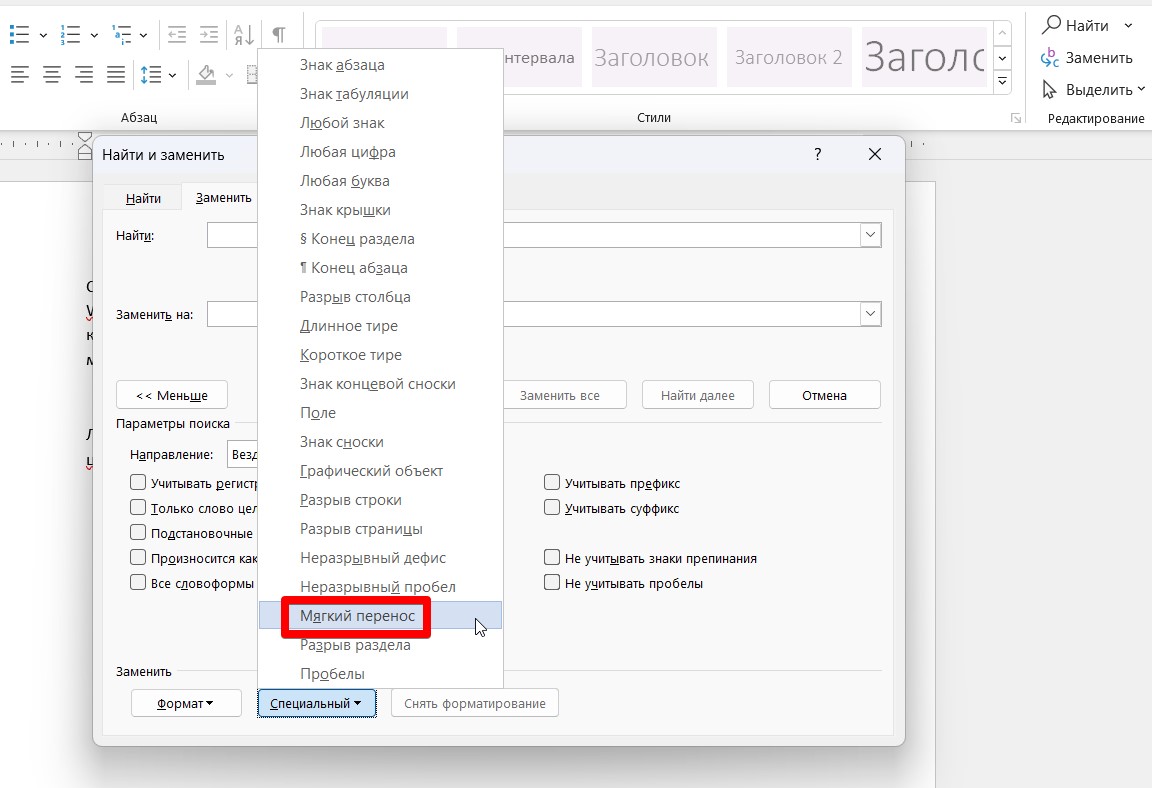
- В открывшемся дополнении выбираем «Специальный» и в выпадающем списке «Мягкий перенос» или «Неразрывный дефис». Обращаем внимание, что при выборе в поле поиска будет вставлен этот специальный символ.
- В конце нажимаем кнопку «Заменить все». После «Мягкого переноса» можно повторить действия с «Неразрывным дефисом».
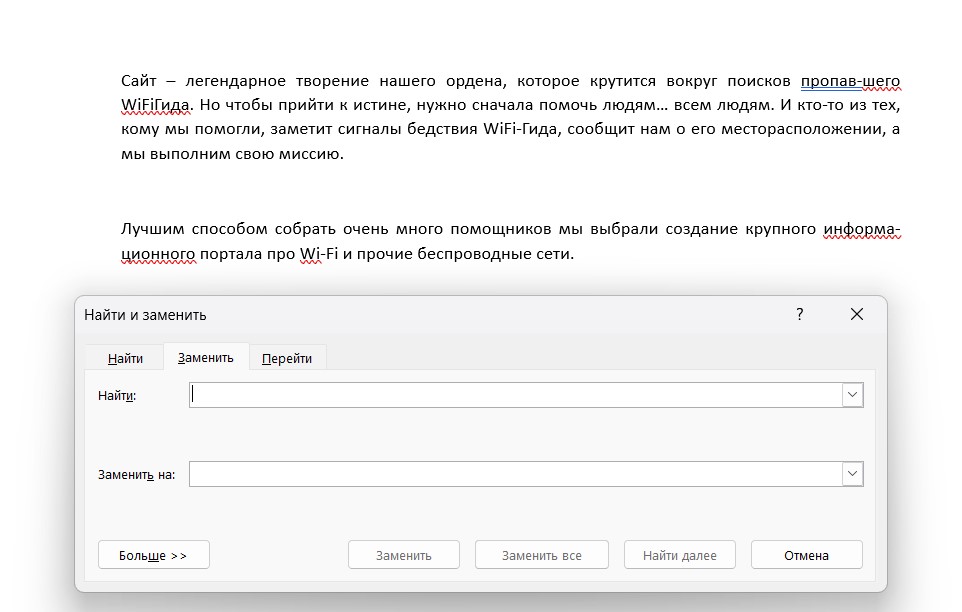
Если необходимо, можно ввести обычный дефис «-» в строку поиска и повторить процесс поиска и замены для него. Однако рекомендуется использовать функцию «Найти далее» перед тем, как нажимать кнопку «Заменить» (вместо «Заменить все»), так как дефисы могут встречаться и в значимом тексте. Кроме того, проще всего сразу скопировать видимый символ и вставить его в поле поиска в окне «Заменить».



