
Продолжаем осенний марафон заметок по работе в офисном пакете от Майкрософт. Сегодня на повестке дня вопрос о том, как убрать перенос слов в Ворде. Исторически сложилось что в документах у нас перенос слов не прижился и достаточно часто редактируя чужой документ находишь эти самые переносы и не понимаешь как их убрать. Сегодня мы рассмотрим как убрать стандартные переносы Ворд и я покажу несколько лайфхаков с нестандартным подходом.
Microsoft Office Word обладает мощнейшим функционалом, в том числе и автоматической расстановкой переносов согласно правилам русского языка
Как убрать перенос слов в Ворде
Чем нам не угодили переносы? – Функционал безусловно полезный, но иногда они могут выбешивать. Например при распознавании текста – если там были переносы, то они могут некорректно расставиться и при чтении такого документа возникают сомнения об умственных способностях автора, а ларчик то просто открывается.
Все переносы расставленные штатными средствами Word мы будем считать автоматическими… все что было скопировано или криво распознано со скана – ручной расстановкой (а возможно кто-то действительно сам расставил)
Убираем автоматически расставленный перенос слов в Ворд
Убрать автоматический перенос слов в Ворде проще простого. Откройте необходимый документ, перейдите на вкладку “Макет” (может называться “Разметка страницы”) и в категории “Параметры страницы” найдите “Расстановка переносов”. В открывающемся списке по умолчанию будет стоять “Авто” – просто выберите “Нет” и автоматические переносы будут удалены.

Если параметр “Авто” не активен, а переносы в документе все равно отображаются – значит они расставлены вручную
Убираем переносы расставленные вручную
Первым делом проверьте автоматическую расстановку переносов (должен стоять параметр “Нет”). С ручными переносами все несколько сложнее, но решается простой хитростью!

Чтобы убрать вручную расставленные переносы нам необходимо использовать все прелести автозамены. Суть в том, чтобы все знаки переносов в тексте заменить на “Ничего”.
Открываем окно “Автозамена” (Сочетание CTRL + H) и открываем расширенные настройки…

…в строку найти необходимо вставить символ “Мягкий перенос” (все это в расширенных параметрах на кнопке “Специальный”)

Строку “Заменить на:” трогать не нужно. Просто кликаем “Заменить все” и все переносы удалятся из документа, после окончания автозамены отобразится статистика с количеством убранных переносов в тексте.
Многие спросят – к чему такие сложности? Нюанс в том, чтобы не удалить вместе с переносом лишние тире и дефисы, поэтому приходится обращаться к “Мягкому переносу”
2 простых способа убрать перенос слов в Ворде

Исторически расстановка переносов не прижилась в наших документах, и очень часто, редактируя чужой документ, вы обнаруживаете те же самые расстановки переносов и не понимаете, как их удалить. Сегодня мы увидим, как убрать стандартную расстановку переносов в Word, и покажем несколько лайфхаков с нестандартным подходом. Microsoft Office Word обладает самыми мощными функциями, включая автоматическую расстановку переносов по правилам русского языка
Как убрать перенос слов в Ворде
Почему переводы нас не удовлетворили? — Функция определенно полезна, но временами может раздражать. Например, при распознавании текста — если были переносы, то они могли быть неправильно расставлены, а при чтении такого документа возникают сомнения в умственных способностях автора, и ящик просто открывается. Мы будем считать все расстановки переносов, организованные стандартными инструментами Word, автоматическими .. все, что было скопировано или признано искаженным при сканировании, было размещено вручную (или, возможно, кто-то действительно организовал это самостоятельно)
Убираем автоматически расставленный перенос слов в Ворд
Убрать автоматическую расстановку переносов в Word очень просто. Откройте нужный документ, перейдите на вкладку «Макет» (она может называться «Макет страницы») и в категории «Параметры страницы» найдите «Переносы». В раскрывающемся списке автоматически будет установлено значение «Авто» — просто выберите «Нет», и автоматическая расстановка переносов будет удалена. Если параметр «Авто» не активирован, а в документе по-прежнему отображаются переносы, они размещаются вручную
Убираем переносы расставленные вручную
Прежде всего, проверьте автоматическую расстановку переносов (параметр должен быть «Нет»). С ручными переводами все немного сложнее, но решить эту проблему можно простым трюком! Чтобы убрать вставленные вручную дефисы, нам нужно использовать все прелести автозамены. Дело в том, чтобы заменить все знаки переноса в тексте на «Ничего».
Откройте окно «Автозамена» (сочетание клавиш CTRL + H) и откройте дополнительные настройки… .. необходимо вставить в поисковую строку символ «Мягкая пленка» (все это в расширенных параметрах на кнопке «Особые») Строку «Заменить на:» не нужно нажимать. Просто нажмите «Заменить все» и все переносы будут удалены из документа, после окончания автокоррекции отобразится статистика с количеством удаленных переносов в тексте. Многие спросят: почему такие трудности? Хитрость заключается в том, чтобы не удалять лишние дефисы и дефисы вместе с переносом, поэтому вам нужно переключиться на «Мягкое зиливание»
Убираем знаки переноса в документе Microsoft Word
Набирая самостоятельно текст в MS Word, большинство пользователей не используют знаки переноса, так как программа, в зависимости от разметки страницы и положения текста на листе, переносит целые слова автоматически. Зачастую наличия этих символов и не требуется, по крайней мере, если речь идет о работе с личными документами. Но бывает и так, что эти знаки уже расставлены, но они не нужны, а потому их следует убрать. Сегодня расскажем о том, как это сделать.
Как убрать перенос слов в Ворде
Время от времени многим приходится работать с чужим документом или текстом, скачанным (скопированным) из интернета, в котором предварительно были расставлены знаки переноса. В последнем случае чаще всего меняется расстановка этих символов — она может попросту перестать совпадать с разметкой и типов выравнивания содержимого страницы, превратившись в произвольно расставленные дефисы. Для того чтобы это исправить или же вовсе избавится от ненужных знаков, даже если их расположение на страницах правильное, нужно выполнить несколько простых действий. Сложнее дела обстоят, если переносы были расставлены вручную, но и здесь решение есть. Далее рассмотрим обе ситуации и то, как нужно действовать в каждой из них.
Вариант 1: Автоматически расставленные переносы
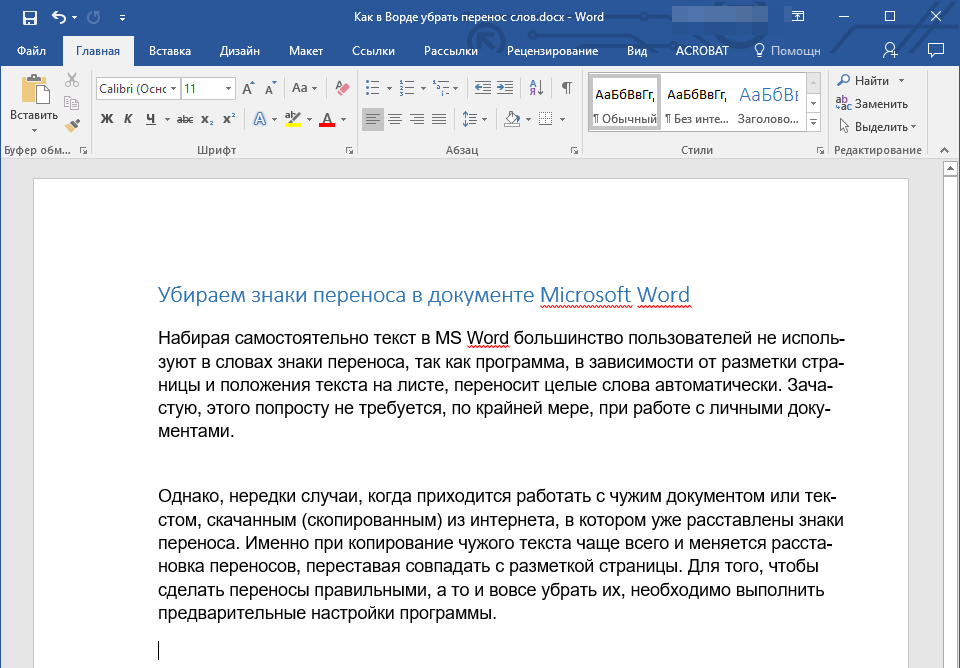
Итак, у вас есть текст, в котором переносы были расставлены автоматически, то есть самой программой (Ворд это был или нет — не столь важно). Чтобы убрать из текста эти ненужные знаки, выполните следующие действия:
- Перейдите из вкладки «Главная» на «Макет».
- В группе «Параметры страницы» найдите пункт «Расстановка переносов» и разверните его меню.
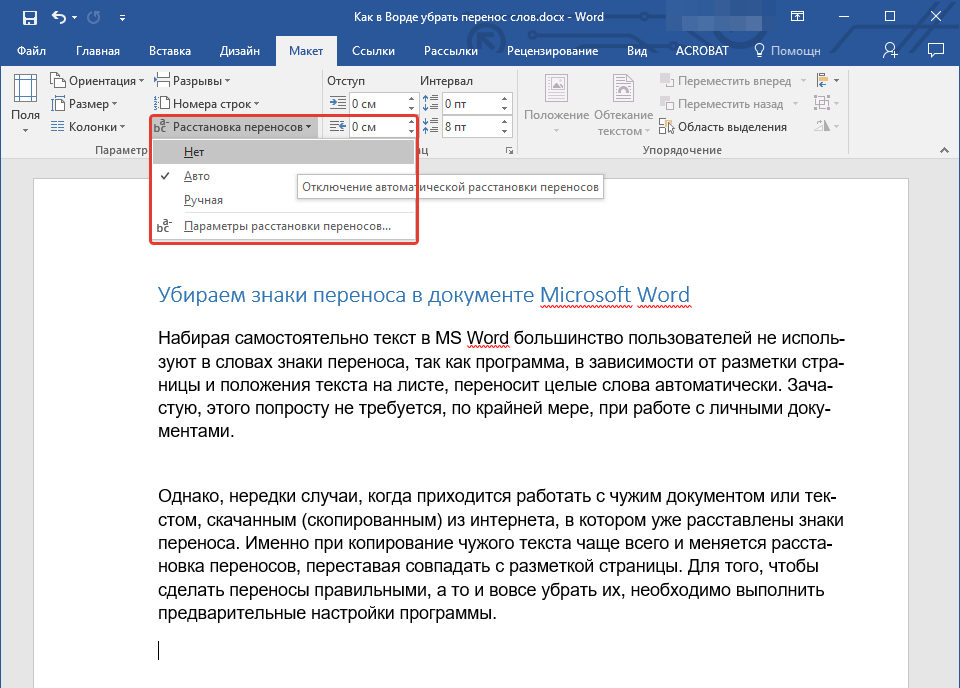
Примечание: Чтобы убрать перенос слов в Ворде 2003 — 2007, из вкладки «Главная» перейдите во вкладку «Разметка страницы» и найти там одноименный пункт «Расстановка переносов».
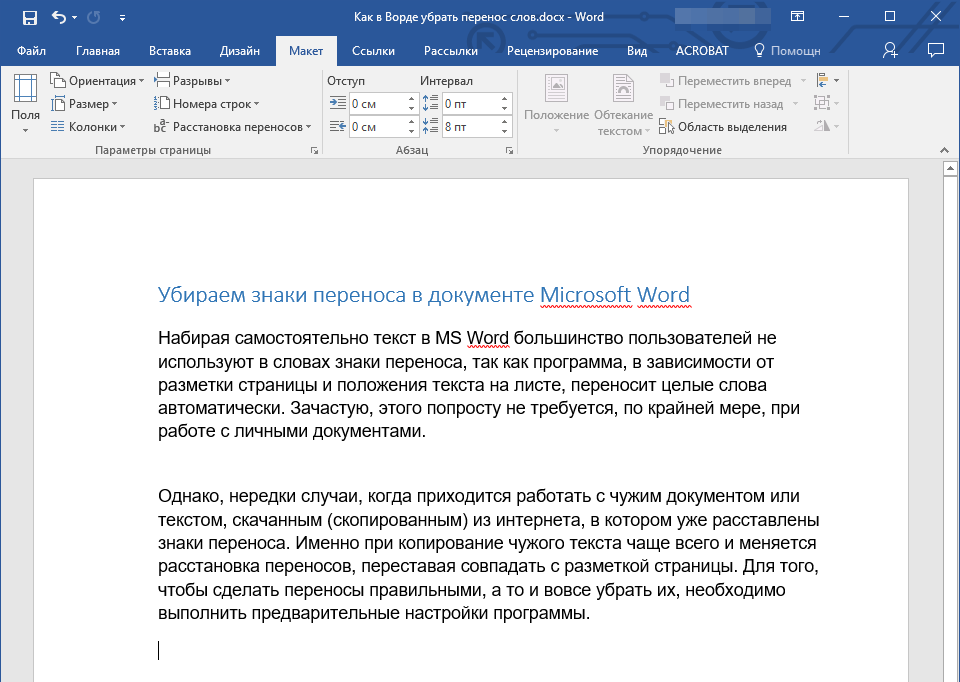
Выберите пункт «Нет», чтобы убрать автоматический перенос слов.
Вариант 2: Расставленные вручную или «смещенные»
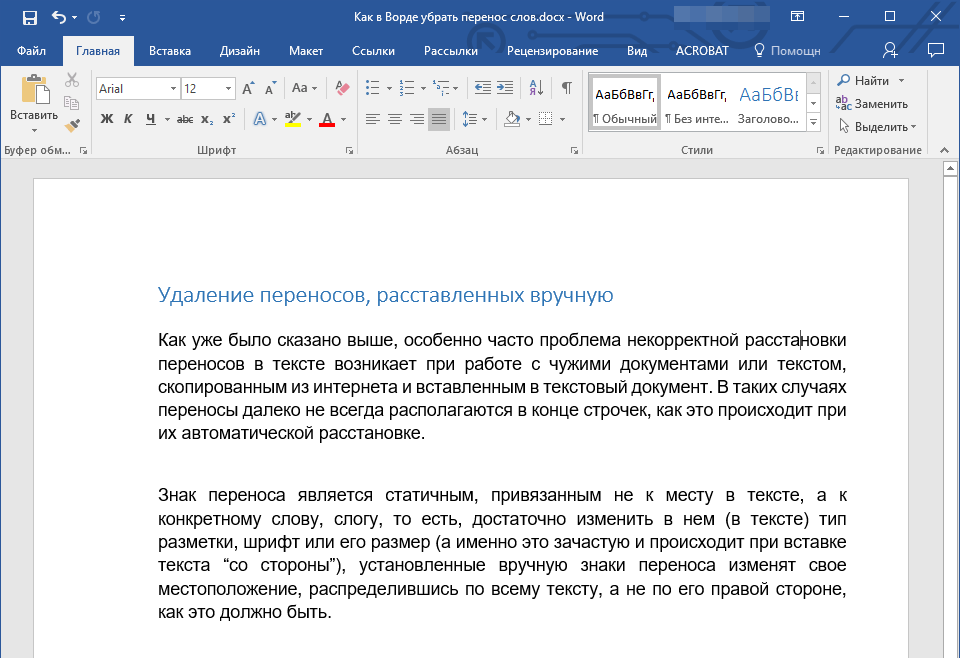
Как уже было сказано выше, особенно часто проблема некорректной расстановки переносов в тексте возникает при работе с чужими файлами или текстом, скопированным из интернета и вставленным в текстовый документ. В таких случаях переносы далеко не всегда располагаются в конце строчек, как это происходит при их автоматической расстановке.
Знак переноса является статичным, привязанным не к месту в тексте, а к конкретному слову, слогу, то есть достаточно изменить тип разметки страницы, шрифт или его размер (а именно это зачастую и происходит при вставке текста «со стороны»), как установленные вручную знаки переноса изменят свое местоположение, распределившись по всему тексту, а не по правой стороне страницы, как это должно быть. Выглядеть это может примерно следующим образом:
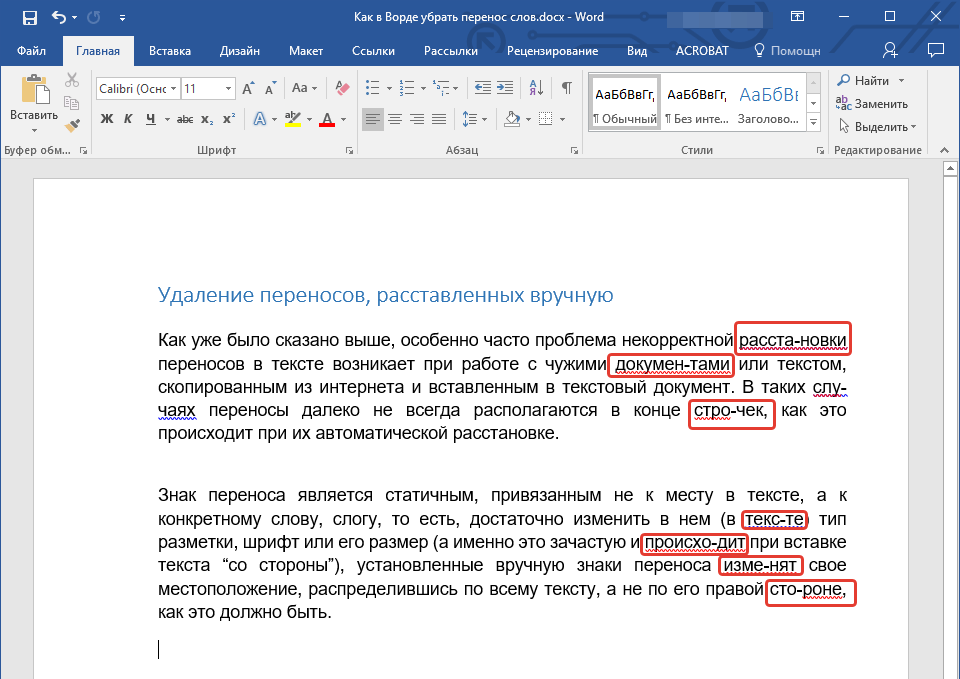
Из примера на скриншоте видно, что знаки переноса находятся не в самом конце строчек. Конечно, можно попытаться вручную подогнать форматирование текста так, чтобы все встало на свои места, но это практически невозможно, или же просто удалить эти символы вручную. Да, с небольшим фрагментом текста сделать это будет несложно, но что, если у вас в документе десятки, а то и сотни страниц с неправильно расставленными переносами? Для решения нашей задачи достаточно воспользоваться функцией поиска и замены.
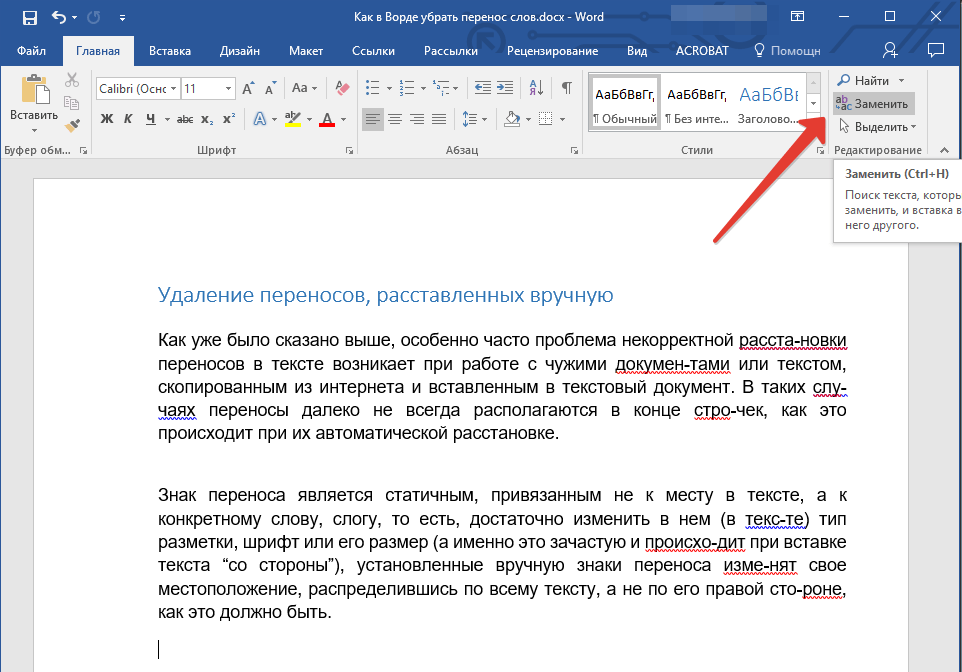
- В группе «Редактирование», расположенной во вкладке «Главная», нажмите кнопку «Заменить» (или нажмите «CTRL+H»).
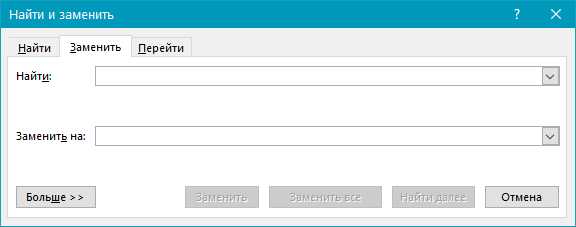
- Кликните по кнопке «Больше», расположенной снизу слева, и в расширенном окне выберите «Специальный».
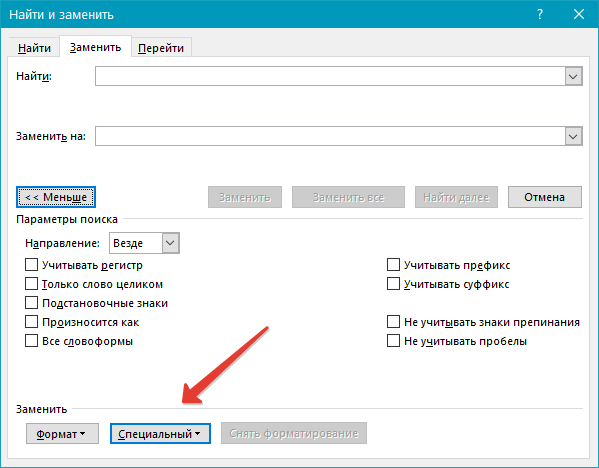
- В появившемся списке выберите символ, который вам нужно удалить из текста — «Мягкий перенос» или «Неразрывный дефис».
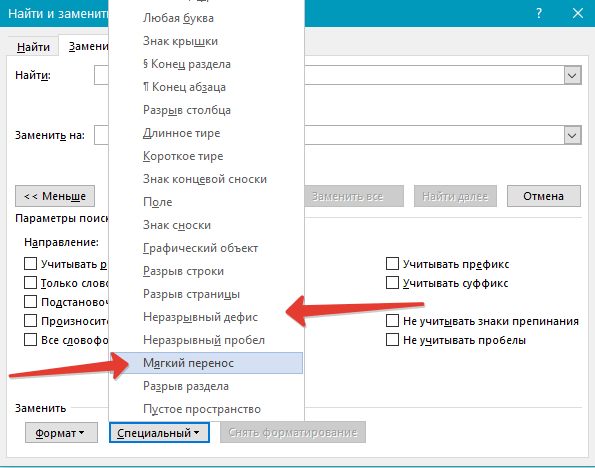
- Поле «Заменить на» следует оставить пустым.
- Нажмите «Найти далее», если вы просто хотите увидеть эти символы в тексте. «Заменить» — для того чтобы удалять их поочередно, или «Заменить все», чтобы удалить сразу все знаки переноса из текста.
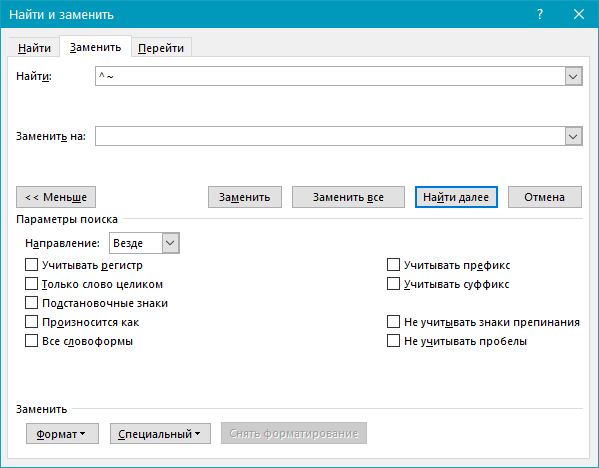
- По завершении проверки и замены (удаления) появится небольшое окно, в котором вам нужно нажать «Да» или «Нет», в зависимости от того, планируете ли вы дальше перепроверять этот текст на наличие переносов (лучше это сделать).
Примечание: Иногда можно столкнуться с тем, что ручные переносы в тексте расставлены не с помощью «правильных» знаков («Мягкий перенос» или «Неразрывный дефис»), а с помощью обычного короткого тире «-» или знака «минус». В таком случае в поле «Найти» необходимо вводить именно этот символ «-» без кавычек, после чего уже можно нажимать на выбор «Найти далее», «Заменить» или «Заменить все», в зависимости от того, что вы хотите сделать. Правда, нужные дефисы после этого тоже будут удалены. Но, так как слова без них будут помечены как ошибки (подчеркнуто красным), найти их и исправить не составит труда.
Таким образом, используя возможности инструмента «Найти — заменить» в Word, можно легко избавиться от всех некорректно расставленных переносов в словах. К слову, сфера применения данной функции куда более широка, о чем мы писали ранее.



