
Аннотация: Лекция посвящена вопросам работы с текстом документа. Показан выбор языка текста документа. Показаны возможности работы с переносами в словах: автоматическая расстановка во всем документе, запрет переносов в отдельных фрагментах документа, удаление переносов. Рассмотрена проверка правописания, как при создании текста, так и во всем документе.
Показаны способы поиска и замены текста в документе. Приведены возможности использования синонимов. Изучаются способы перемещения и копирования фрагментов документа перетаскиванием и с использованием буфера обмена, в том числе с использованием возможностей специальной вставки.
Работа с текстом
Выбор языка
Выбор языка текста определяет возможность автоматической проверки правописания и расстановку переносов.
В Word 2010 выбор языка обычно производится автоматически в зависимости от используемой раскладки клавиатуры. При вводе текста в русской раскладке устанавливается русский язык, при вводе текста в английской раскладке — английский (США).
При необходимости язык текста можно установить самостоятельно.
- Выделите весь документ или его фрагмент .
- Во вкладке Рецензирование в группе Правописание нажмите кнопку Язык и в появившемся меню выберите команду Язык проверки правописания ( рис. 5.1).
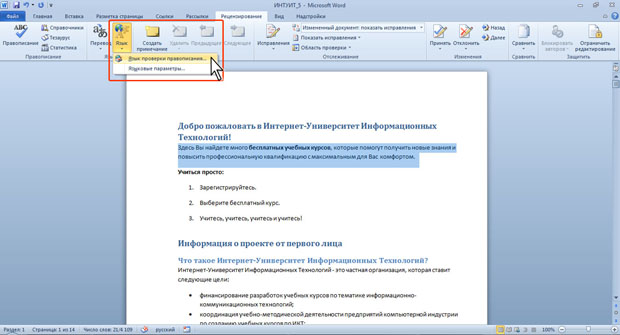
увеличить изображениеРис. 5.1. Выбор языка проверки правописания
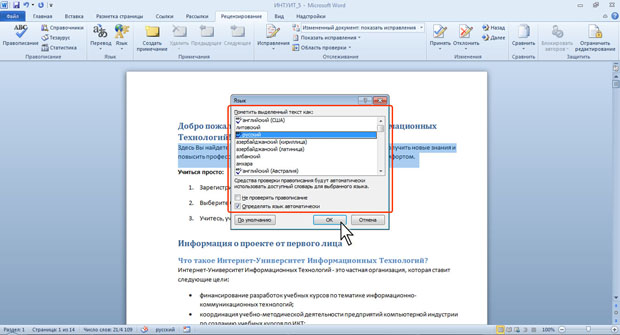
увеличить изображениеРис. 5.2. Выбор языка проверки правописания
Языки, для которых подключены соответствующие словари проверки правописания и расстановки переносов, в списке (см. рис. 5.2) отображены со значком проверки правописания.
Для перехода к диалоговому окну Язык можно также щелкнуть по ярлыку языка в строке состояния.
Расстановка переносов
Переносы в словах категорически недопустимо расставлять с использованием клавиши клавиатуры — (дефис).
Переносы расставляются сразу во всем документе. Выделять какой-либо отдельный фрагмент бесполезно.
Во вкладке Разметка страницы в группе Параметры страницы щелкните по кнопке Расстановка переносов и в появившемся меню выберите режим Авто ( рис. 5.3).

увеличить изображениеРис. 5.3. Автоматическая расстановка переносов
Для настройки параметров переносов выберите команду Параметры расстановки переносов (см. рис. 5.3). В диалоговом окне Расстановка переносов можно, например, отказаться от переносов в словах из прописных букв ( рис. 5.4).

увеличить изображениеРис. 5.4. Настройка параметров расстановки переносов
Можно запретить расстановку в некоторых фрагментах документа, например, в заголовках.
- Выделите фрагмент документа, в котором запрещаются переносы.
- Во вкладке Главная или Разметка страницы щелкните по значку группы Абзац.
- Во вкладке Положение на странице диалогового окна Абзац установите флажок запретить автоматический перенос слов ( рис. 5.5).
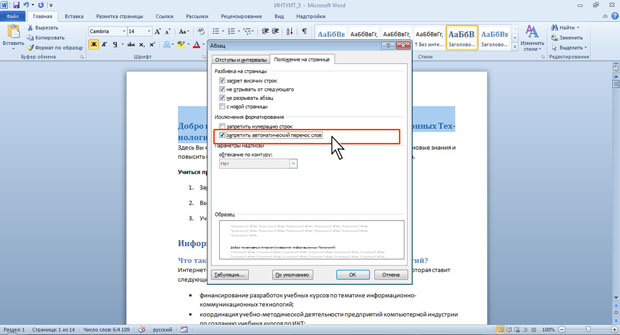
увеличить изображениеРис. 5.5. Запрет переносов во фрагменте документа
Проверка правописания
О проверке правописания
При вводе текста Word 2010 обычно автоматически проводит проверку правописания (орфографию и грамматику ).
Можно настроить основные параметры такой проверки.
- Перейдите во вкладку Файл и выберите команду Параметры.
- В диалоговом окне Параметры Word перейдите в категорию Правописание.
- Установите параметры проверки орфографии и грамматики. На рис. 5.6 показаны рекомендуемые для большинства случаев параметры.
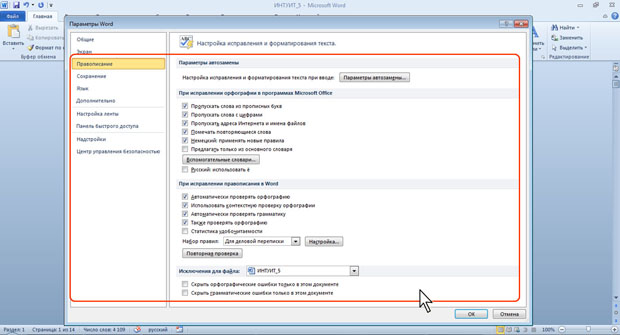
увеличить изображениеРис. 5.6. Настройка проверки правописания
Проверку правописания можно производить как при вводе текста, так и после ввода текста сразу во всем документе.
Правописание можно проверять для всех языков, для которых установлена такая возможность. По умолчанию в Word 2010 — это русский, английский и немецкий, украинский. Можно добавить и другие языки.
Проверка орфографии ведется путем сравнения слов в документе со словами, имеющимися в основном и вспомогательных словарях Microsoft Office 2010. Таким образом, фактическая опечатка или ошибка могут быть пропущены, если такое слово имеется в словарях. Например, если вместо слова "страница" будет написано "станица" или "странница", Word не определит это как ошибку. С другой стороны, правильно написанные слова, отсутствующие в словарях, будут определены как ошибочные. Обычно это касается специальных терминов и собственных имен.
Проверка грамматики и стилистики производится на основе правил, заложенных в Word 2010. Выбрать набор правил можно в окне настройки параметров проверки правописания (см. рис. 5.6) в раскрывающемся списке Набор правил. Нажав кнопку Настроить, можно просмотреть и изменить набор правил.
Необходимо отметить, что проверка правописания средствами Word 2010 не исключает необходимости тщательной проверки правописания документа самим пользователем.
Проверка правописания при вводе текста
Зеленой волнистой линией подчеркнуты слова, знаки препинания, фрагменты предложений и целые предложения, в которых есть грамматические и стилистические ошибки, а также ошибки в расстановке знаков препинания.
5.7).
Для иборьбы грамматической ошибки щелкните правой кнопкой мыши по подчеркнутому тексту. В контекстном меню будет описана выявленная ошибка ( рис. 5.8) или может быть предложен вариант ее иборьбы ( рис. 5.9).

увеличить изображениеРис. 5.8. Описание грамматической ошибки в документе

увеличить изображениеРис. 5.9. Вариант иборьбы грамматической ошибки в документе
В первом случае внесите иборьбы самостоятельно, во втором — щелкните по предложенном варианту иборьбы ошибки.
Урок 81. Переносы в тексте
В официальных документах переносы обычно не используют. А вот в статьях переносы в словах бывают необходимы. Особенно, если в статье обилие длинных слов, что в технических текстах не редкость. И при выравнивании текста по ширине мы получаем большое количество пустых промежутков между словами:

Такой текст тяжело читать. Word имеет опцию «Расстановка переносов». Полагаю, что многие знают, что находиться эта команда лента Макет → группа команд Параметры страницы → команда Расстановка переносов. Но как в любой команде Word тут есть свои нюансы.
По окончании урока вы сможете:
- Задать параметры расстановки переносов
- Запретить переносы слов в выбранных стилях абзацев
- Предотвратить появление тире с новой строчки
- Заменить дефис на неразрывный дефис
Документ, с которым я буду работать, мне уже не принадлежит, поэтому откройте любой свой документ, в котором много текста и есть заголовки.
1. Параметры расстановки переносов
Шаг 1. Расставляем автоматически переносы (лента Макет → группа команд Параметры страницы → команда Расстановка переносов):

Вроде бы и задумываться не о чем. Но в случае автоматической расстановки переносов мы рискуем получить справа от абзаца два и более переносов. Никто не застрахован от 12 подряд идущих переносов. А это в высокой типографике «моветон». При чтении документа с обилием подряд идущих переносов ничего, кроме раздражения не испытываешь.
Допустимо устанавливать не более 2 (!) подряд переносов.
Шаг 2. Устанавливаем ограничение на количество переносов (лента Макет → группа команд Параметры страницы → команда Расстановка переносов → Параметры расстановки переносов → Макс. число последовательных переносов):


Все очень просто! Но возникает другая проблема – переносы в заголовках недопустимы! Значить надо переносы в заголовках отменить.
2. Запрет на переносы слов в заголовках
Шаг 1. Вызываем диалоговое окно «Абзац» для выбранного Заголовка:

- Выделяем заголовок
- Нажимаем кнопку выпадающего меню в рабочем окне «Стили» на имени выбранного заголовка
- Щелкаем по команде «Изменить…» в выпадающем меню
Шаг 2. Устанавливаем запрет на автоматический перенос слов в абзацах с выбранным стилем (команда Формат → команда Абзац → вторая закладка диалогового окна Абзац → команда Запретить автоматический перенос слов):

Проделываем эти операции с выбранными стилями, в нашем случае с заголовками и получаем такую картину:

В заголовках нет переносов, и по всему тексту нет более, чем два подряд идущих переносов.
Очень часто в моих документах необходимо задать переносы только на текст в таблице, так как текста в таблице много и необходимо сделать его более компактным. Я знаю (и говорила вам), что текст в таблице имеет по умолчанию стиль «Обычный». В этом случае я задаю автоматическую расстановку переносов, а остальным стиля, кроме стиля «Обычный» задаю запрет на автоматическую расстановку переносов.
3. Устанавливаем грамотное расположение тире
Часто автоматическая расстановка переносов помогает справиться с такой проблемой:

Для профессиональных верстальщиков это просто позор. Это далеко не простая ситуация. Теряется воспринимаемость текста, ухудшается читаемость. До расстановки переносов в этом документе было свыше 20 таких случаев, осталось ‒ три. Есть способ справиться с этой проблемой.
Шаг 1. Скопируем тире в буфер обмена Ctrl+C (я просто никогда не стремилась запоминать коды различных символов):

Шаг 2. Заменяем обычный пробел на неразрывный пробел (лента Главная → группа команд Редактирование → команда Заменить):

- В поле «Найти» вводим «·‒·» (пробел → тире → пробел)
- Команда Больше – Меньше
- Переходим в поле «Заменить на»
- Вводим символ неразрывного пробела при помощи команды Специальный «^s‒·» (неразрывный пробел → тире → пробел)
- ОК:

Если неразрывный пробел перед тире попадается в середине строчки, то ничего не происходит, а если на конце строчки, то происходит перераспределение простых пробелов и тире никогда не окажется в начале следующей строки.
4. Заменить дефис на неразрывный дефис
Есть ещё одна неприятность работы с техническими текстами, с которой я сталкиваюсь постоянно: это номер нормативного документа, который может разделиться на две строчки, например:

Что приводит к ещё более некрасивому результату, когда мы будем собирать оглавление:

Шаг 1. Вызываем диалоговое окно «Заменить» (лента Главная → группа команд Редактирование)
Шаг 2. Меняем дефис на неразрывный дефис («-» на «^~»):

Шаг 3. После чего смело обновляем оглавление:

К замене символов над подходить очень осторожно. Ведь в вашем документе могут попадаться такие слова, как «иссиня-черный» или «нормативно-распорядительный». Они тоже будут разделены неразрывным пробелам и всегда оказываться на одной строчке.
Но команда «Заменить» очень хороша, поэтому не могу удержаться от совета. В конце заголовков недопустимы точки. Поэтому:

- Поле «Найти» → «.¶» полужирного начертания
- Поле «Заменить на» → ничего!
Почему важен символ «¶» в этой записи? Заголовки могут состоять из двух предложений, редко – из трех. Добавление символа конца абзаца к точке делает эту запись уникальной – удаляются именно те точки, которыми завершается абзац.
Теперь вы сможете:
- Задать параметры расстановки переносов
- Запретить переносы слов в выбранных стилях абзацев
- Предотвратить появление тире с новой строчки
- Заменить дефис на неразрывный дефис
- автоматический перенос слов в word
- включить режим переноса слов word
- запретить перенос слов в word
- как отключить функцию переноса слов в word
- как убрать перенос слов в word
- отключить перенос слов в word
- параметры переноса слов в word
- перенос слов в word
- перенос слов в ячейке word
- управление переносом слов word



