Обратите внимание! Во всех редакциях Microsoft Word по умолчанию активирована функция проверки орфографии и грамматики текста, что приводит к отображению подчеркиваний различных цветов. Если слово написано с ошибкой, то оно выделяется красной линией, а в случае грамматических неточностей – зеленой или синей (в зависимости от версии программы).
Ранее в наших материалах мы объясняли, как отключить эту проверку, чтобы в дальнейшем подчеркивания не появлялись.
Подробности: Как полностью удалить синее / зеленое / красное подчеркивание текста в Microsoft Word
Способ 1: Контекстное меню
Если при вводе текста произошла ошибка, выделение ошибки будет отображаться сразу же. Обычно алгоритмы программы точно выявляют ошибки в написании, но это не происходит всегда. Чтобы убрать подчеркивание, достаточно отметить слово как написанное правильно. Это можно сделать через контекстное меню: щелкните правой кнопкой мыши на выделенном слове и в открывшемся меню выберите «Игнорировать» или «Игнорировать все».
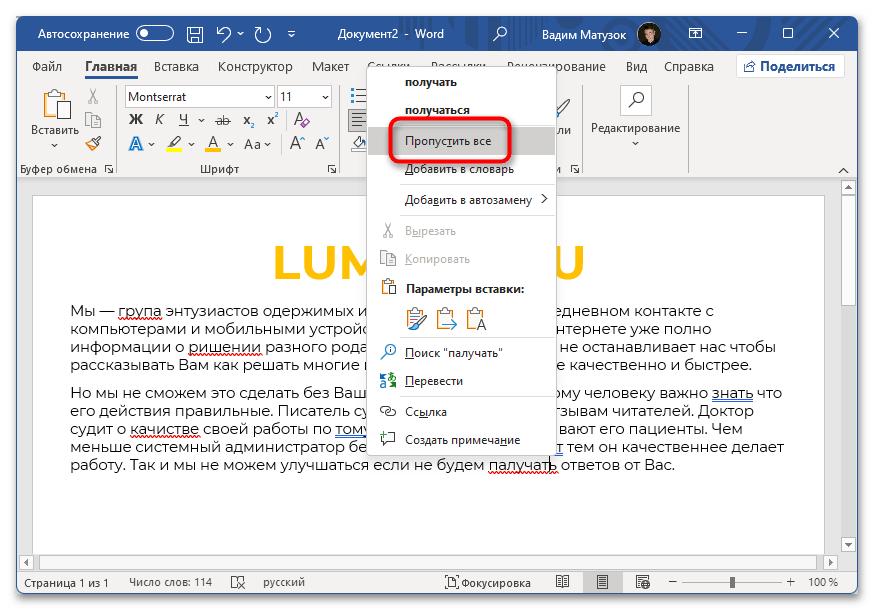
Стоит отметить, что при нажатии «Пропустить все» будут устранены выделения только того слова, контекстное меню которого открыто. Это не избавит от всех подчеркиваний единовременно.
Учтите! Удаление подчеркиваний с помощью контекстного меню в этом случае занимает длительное время. В связи с этим, настоятельно советуем использовать специальное окно проверки правописания, что значительно ускорит процесс выполнения задачи.
Способ 2: Окно правописания
В любых версиях Microsoft Word предусмотрено отдельное окно, которое позволяет последовательно вносить иборьбы в слова с ошибками. Такой подход дает возможность быстро пройтись по всем замеченным недочетам во время проверки орфографии.
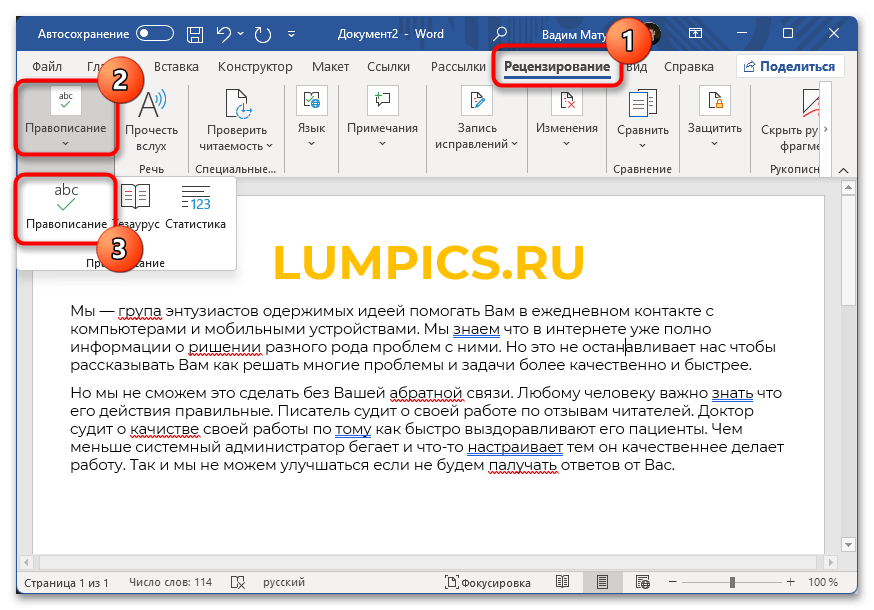
Чтобы открыть необходимый элемент, перейдите на вкладку «Рецензирование» и нажмите кнопку «Правописание», размещенную слева на панели инструментов. После того как откроется дополнительное меню, выберите пункт «Правописание».
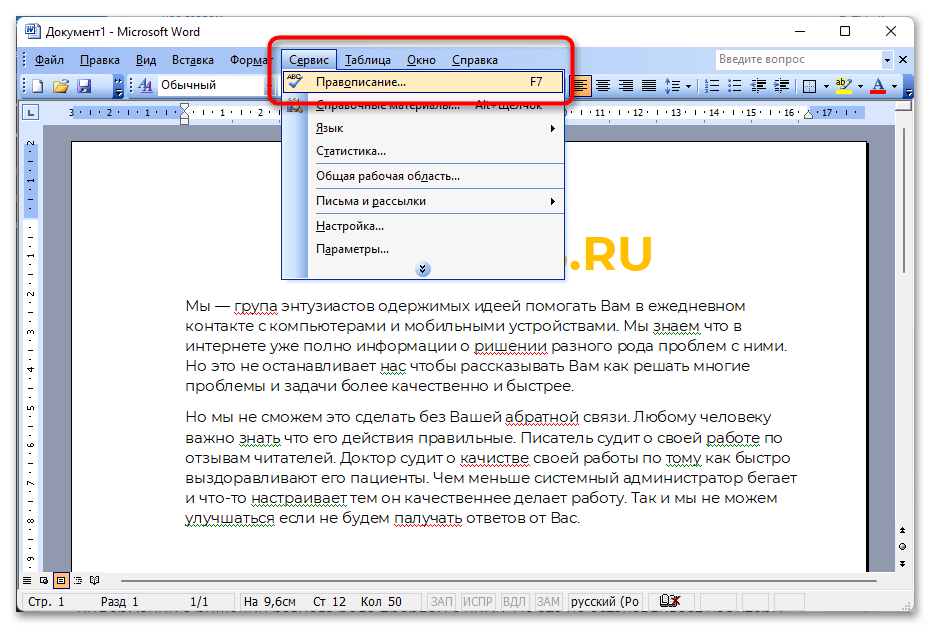
Обратите внимание! В версии приложения Microsoft Word 2003 интерфейс существенно отличается от других версий, поэтому приведенная выше инструкция не подходит. Чтобы решить указанную задачу, откройте меню «Сервис» и выберите пункт «Правописание». Местоположение всех описанных компонентов изображено на картинке ниже.
Свидетельством этого будет появление сообщения «Проверка правописания и грамматики завершена».
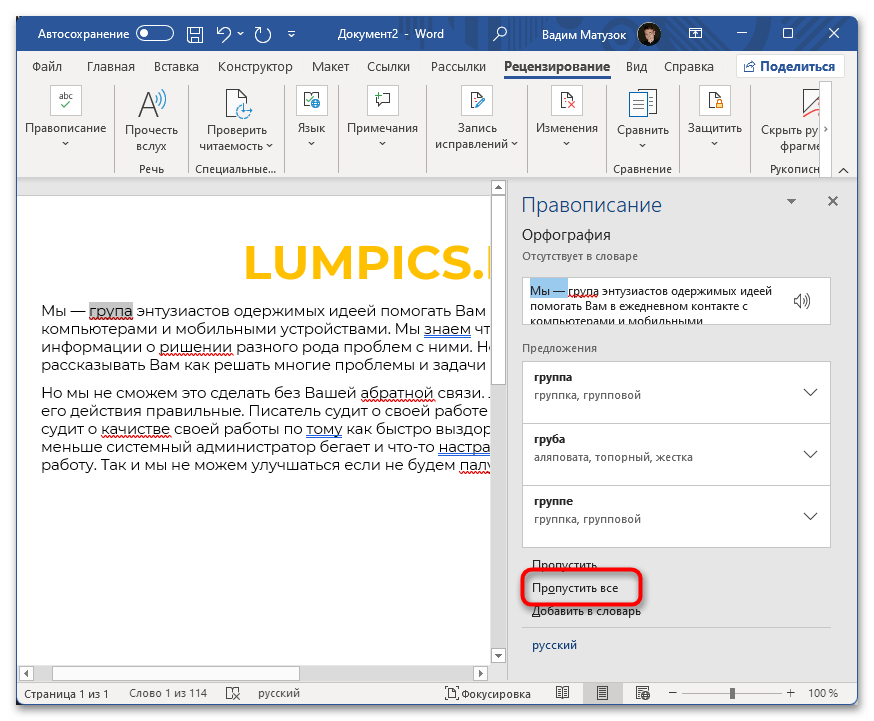
Обратите внимание! В версиях Microsoft Word с 2003 по 2010 год, при открытии меню «Правописание» панель с правой стороны интерфейса не показывается, и вместо этого открывается отдельное окно. Тем не менее, доступные команды в этом окне схожи с указанными ранее, поэтому остальная часть инструкции остается действительной.
Убираем красное подчеркивание в Microsoft Word

Красное подчеркивание в Microsoft Word возникает, когда программа обнаруживает ошибки в написании слов. Это может происходить как при наличии настоящих ошибок, так и в случаях, когда слово не включено в словарь или задан неверный язык для проверки. В любом случае, существуют различные способы, позволяющие удалить это раздражающее подчеркивание. Далее предлагаю рассмотреть все доступные методы и выбрать наиболее подходящий для вас.
Исправляем ошибки
Попробуем разобраться в этом и внести необходимые иборьбы.
- Отыщите такие слова и сначала самостоятельно проверьте правописание. Если ошибка была найдена, достаточно ее исправить, после чего подчеркивание автоматически исчезнет.
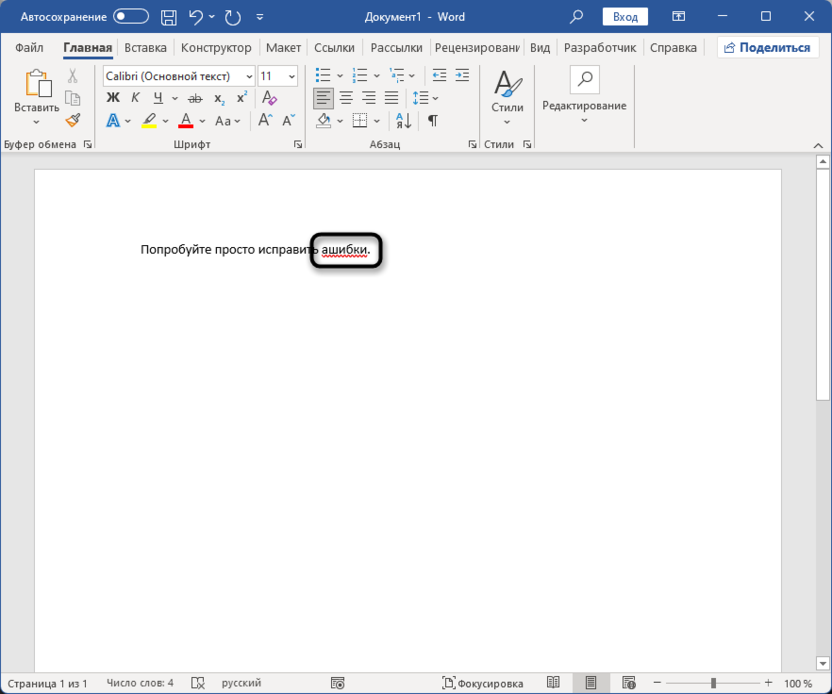
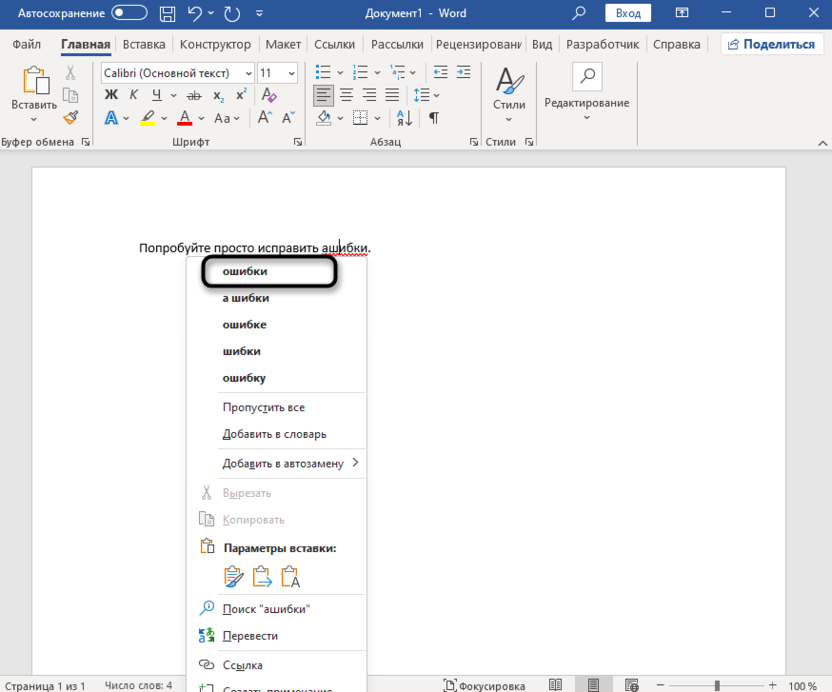
- Сам же Word тоже предлагает внести иборьбы, отталкиваясь от слов в словаре. Нужно щелкнуть по ошибке правой кнопкой мыши и просмотреть варианты замены. Если слово действительно пишется иначе, выберите подходящий вариант для удаления подчеркивания.
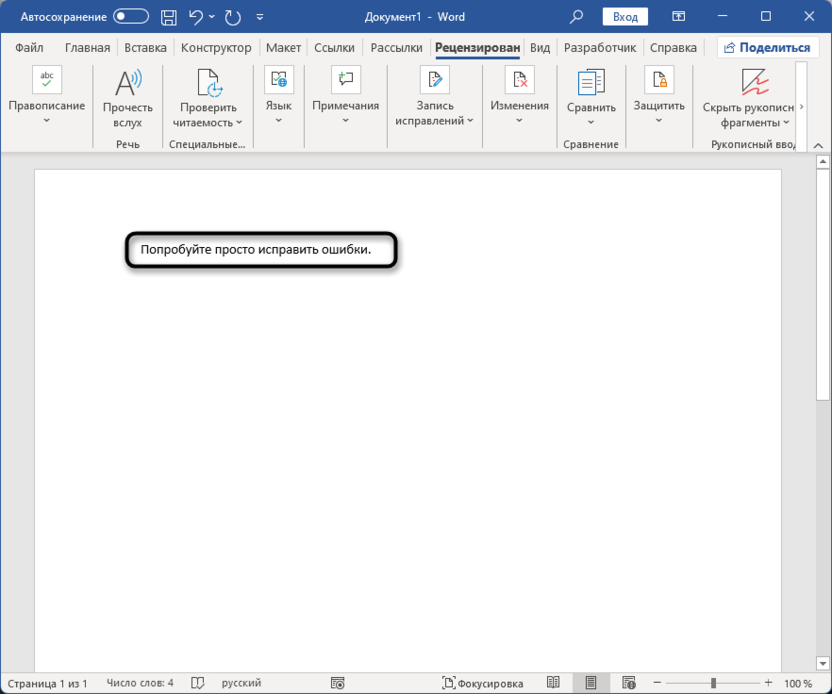
- Посмотрите на текст и убедитесь в том, что ошибку удалось исправить, само предложение выглядит корректно, а красное подчеркивание исчезло. Иногда бывает визуальный баг, из-за чего волнистая линия остается. Тогда просто сотрите слово и напишите его повторно.
В некоторых случаях необходимо иметь дело с объемным текстом, в котором на отдельных участках появляются красные подчеркивания. Для их проверки и иборьбы можно воспользоваться функцией «Орфография», что избавит от необходимости вручную перебирать страницы в поисках всех опечаток.
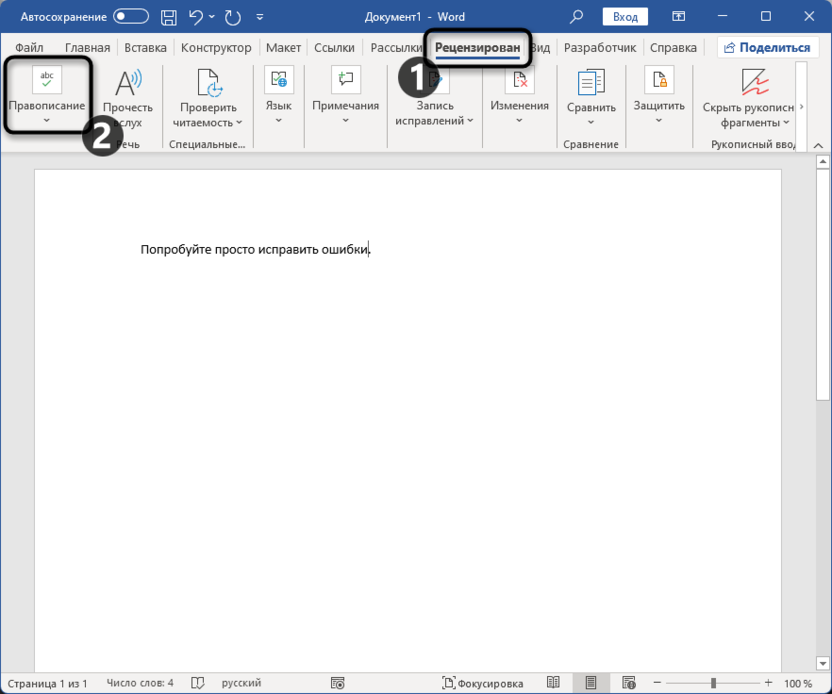
- Для этого перейдите на вкладку «Рецензирование» и нажмите по кнопке «Правописание», чтобы открыть новое окно.
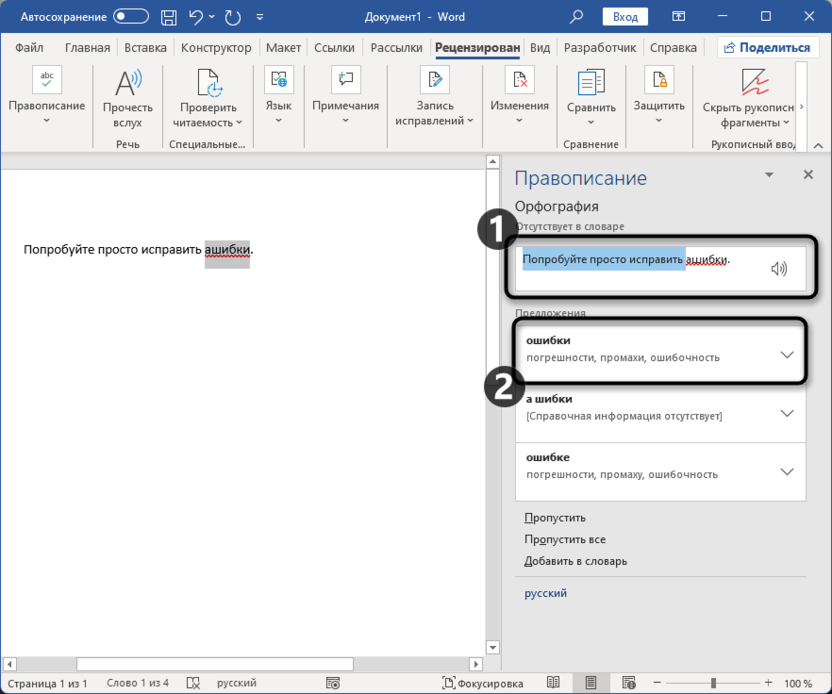
- Вы будете уведомлены обо всех ошибках в словах. Вместе с этим внизу появятся варианты исправлений вместе со справочной информацией, чтобы вы могли подобрать оптимальную замену.
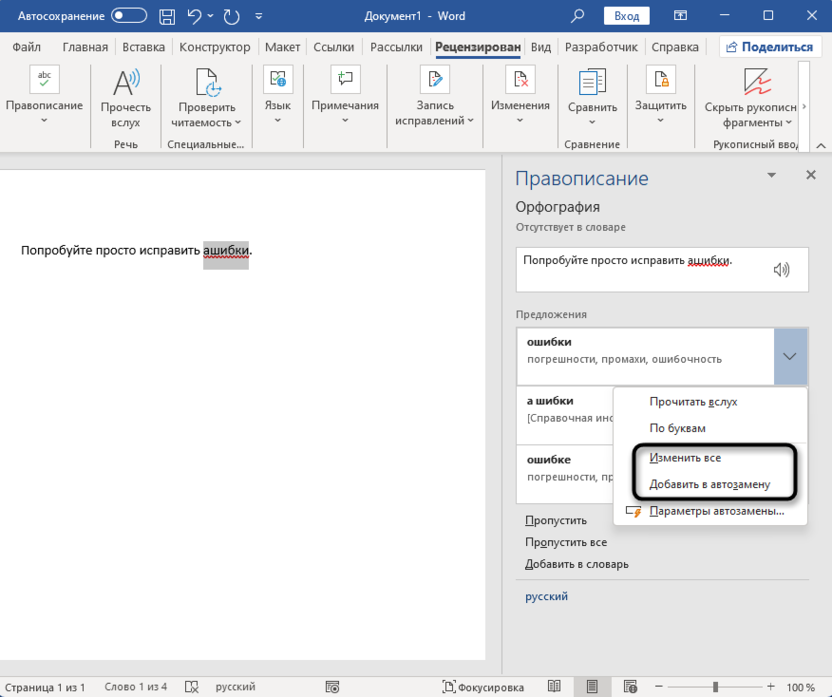
- Еще можно раскрыть дополнительное меню предложения, заменить ошибку во всех местах сразу или выбрать функцию «Добавить в автозамену», чтобы в будущем исправление вносилось автоматически.
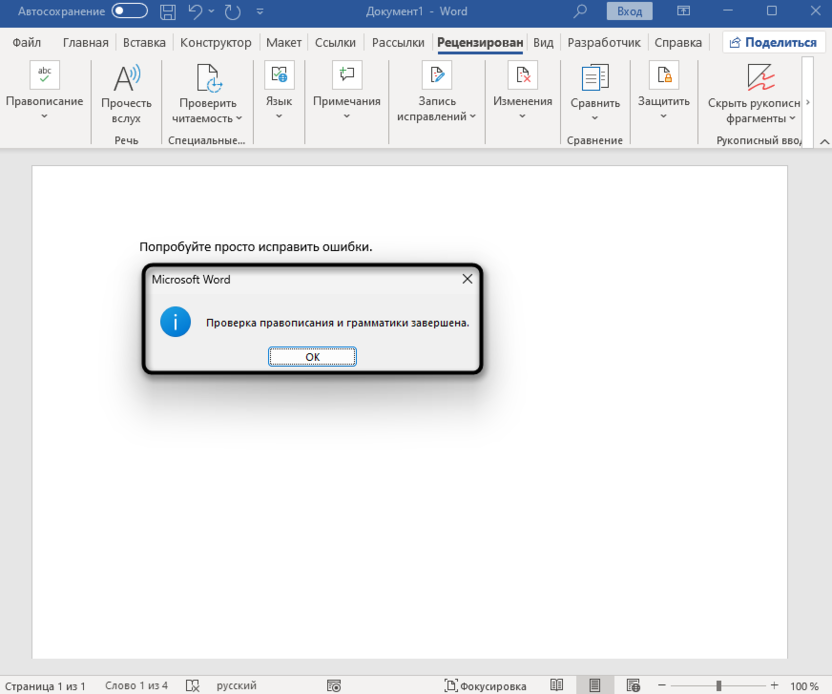
- После того как вы обработаете все ошибки, появится окно о том, что проверка правописания и грамматики завершена. Соответственно, красные подчеркивания тоже должны исчезнуть.
Однако учитывайте, что такой вариант иборьбы работает в том случае, если вы действительно вносите коррективы, поскольку отсутствующие в словаре слова все еще будут подчеркнуты. Это же касается и тех ситуаций, когда подчеркивания связаны с неправильно выбранным языком.
Комьюнити теперь в Телеграм
Подпишитесь, чтобы быть в курсе свежих новостей из мира информационных технологий
Меняем язык словаря
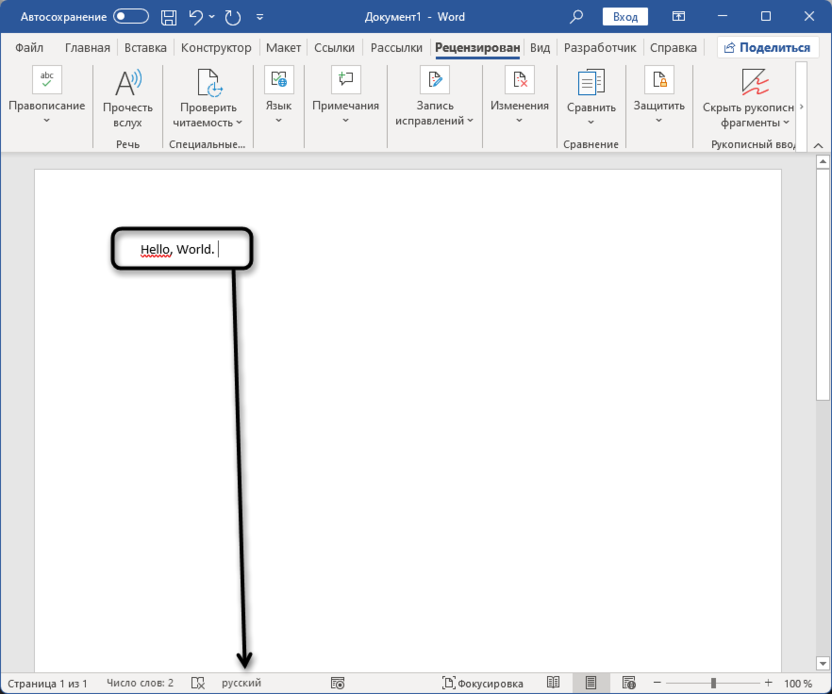
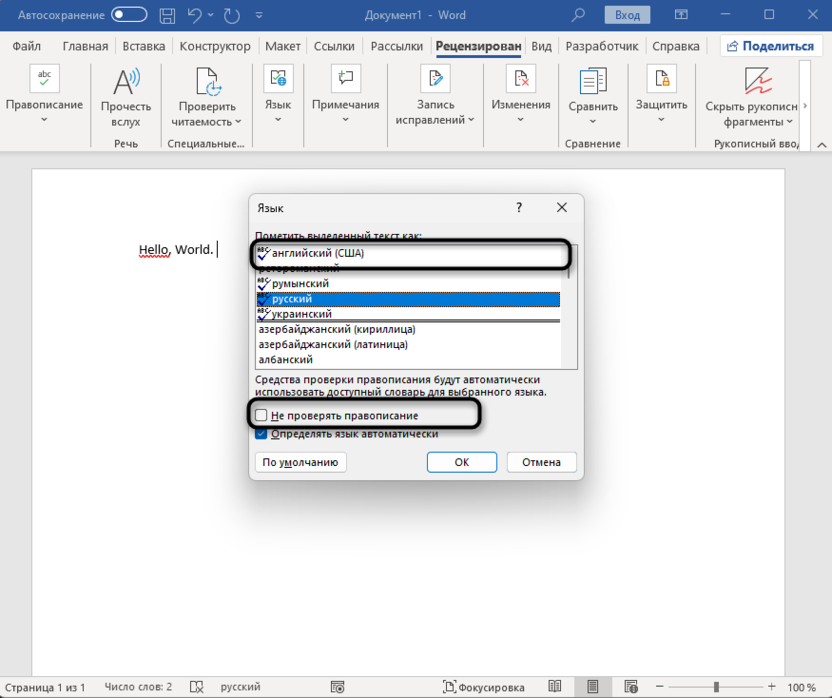
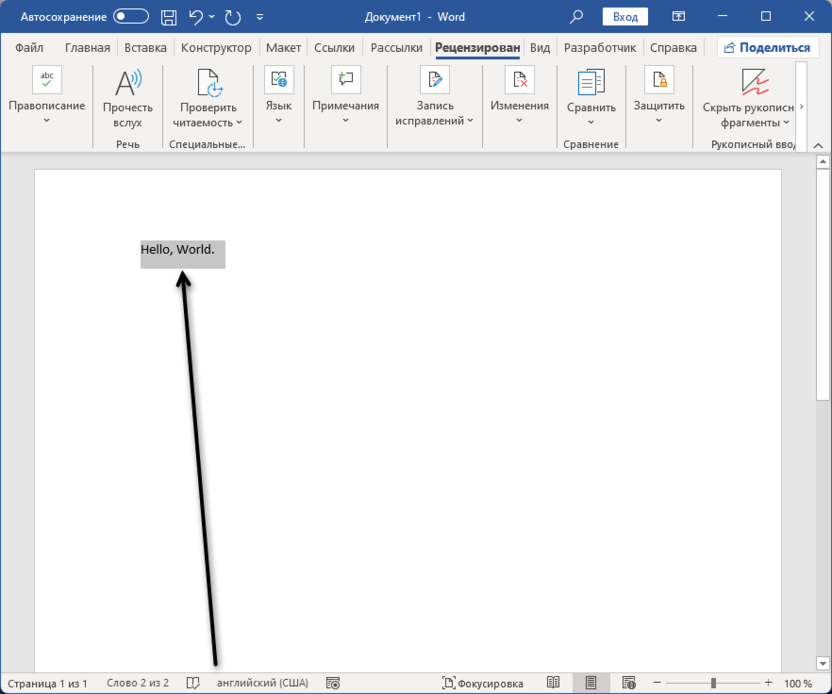
Во избежание появления подобных сбоев в будущем попробуйте при переключении раскладки смотреть на язык в программе или предварительно выбирать его из списка. В некоторых случаях лучше даже отключить проверку правописания, но эту тему мы затронем более детально в завершающем разделе материала.
Пропускаем иборьбы
Возможно, вы специально решили допустить ошибку или же слово точно написано правильно, но отсутствует в словаре. В таком случае оно будет подчеркнуто красным до тех пор, пока вы не добавите его в словарь или не пропустите уведомление. Для этого можно щелкнуть по слову правой кнопкой мыши и выбрать пункт «Пропустить все» или «Добавить в словарь».
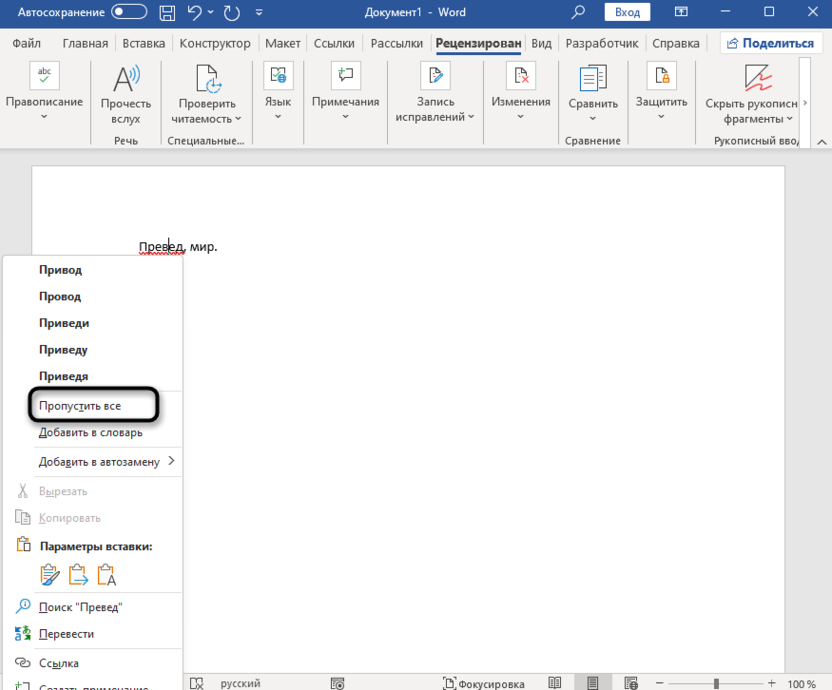
То же самое актуально для отдельного меню «Правописание», о котором уже шла речь выше. В нем вы найдете «Пропустить» – для пропуска текущей ошибки, «Пропустить все» – чтобы игнорировать все замечания, а также «Добавить в словарь» – когда вы самостоятельно добавляете нужное слово в словарь и оно тоже перестает подчеркиваться.
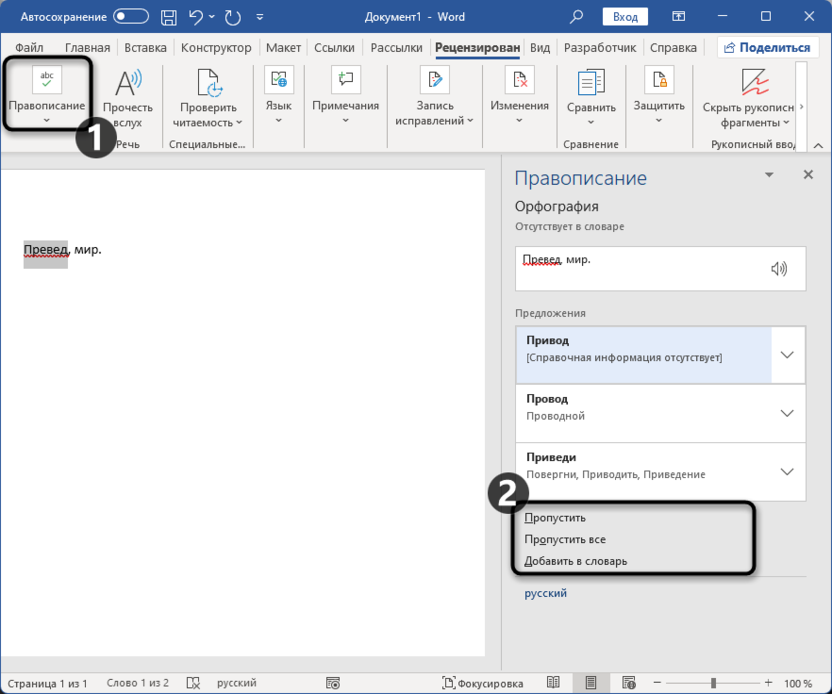
Учитывайте, что вы можете добавить одно слово в словарь, но при этом его другие формы тоже будут подчеркиваться при дальнейшем использовании (если меняется окончание или слово пишется как-то по-другому). Такая проблема решается исключительно тем, что вы находите эти самые формы по тексту и тоже добавляете их в словарь.
Отключаем проверку правописания
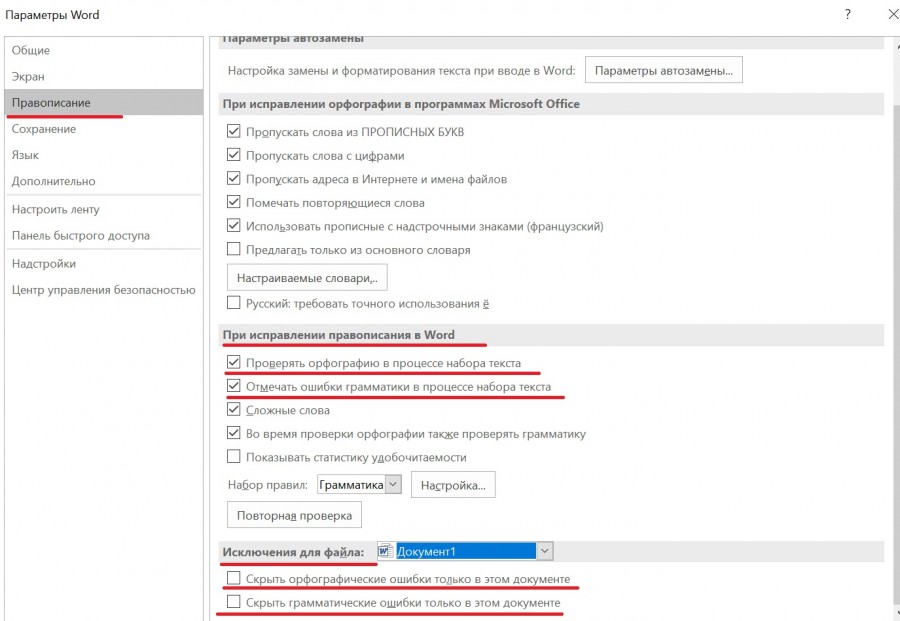
Если вы уверены в том, что всегда набираете текст правильно или используете Word для тех целей, когда проверка правописания вообще не имеет смысла, ее можно отключить. Тогда вы больше не увидите вообще красное подчеркивание в этом документе или в любом другом, что зависит от выбранного параметра.
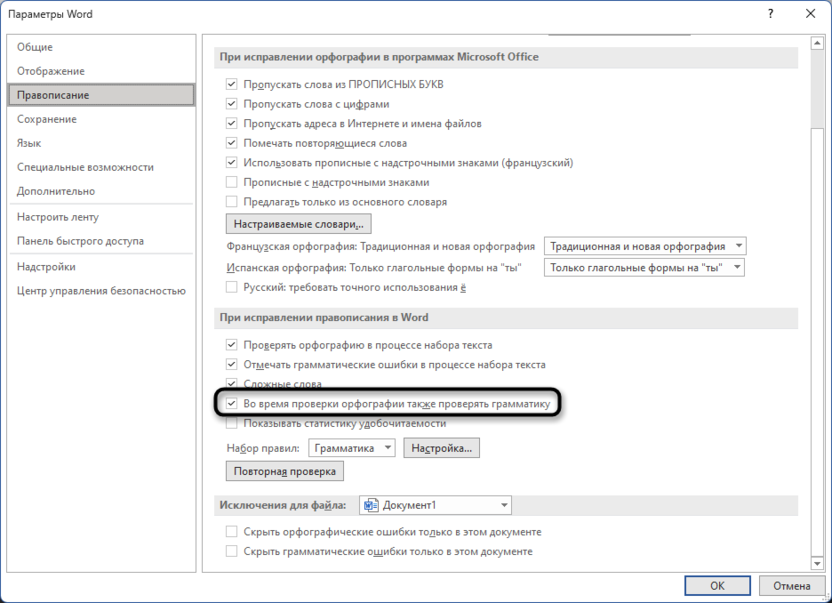
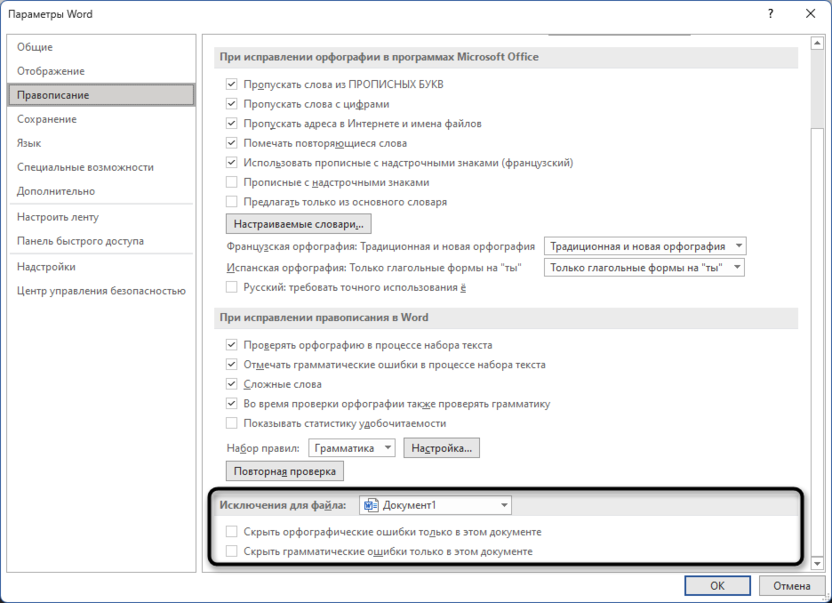
Это все, что нужно знать про красное подчеркивание в Ворде и методы иборьбы ошибок или их игнорирование. Отталкивайтесь от самого содержимого документа, вносите иборьбы или добавляйте слова в словарь. Не забывайте о возможности отключения проверок в тех случаях, когда это уместно.
Как убрать подчеркивание ошибок в word?
Для того чтобы убрать подчеркивание ошибок в программе Ворд, следует выполнить ряд последовательных действий:
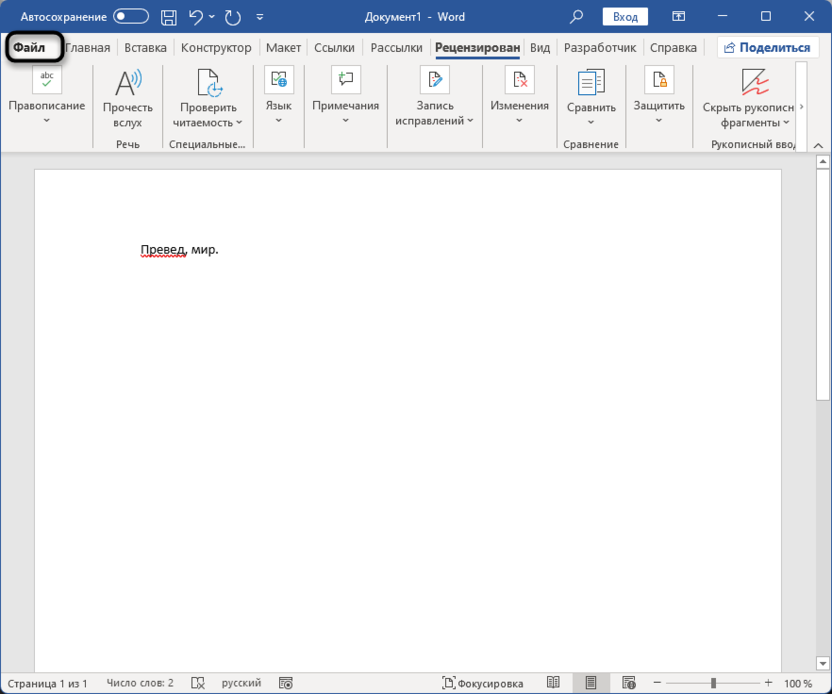
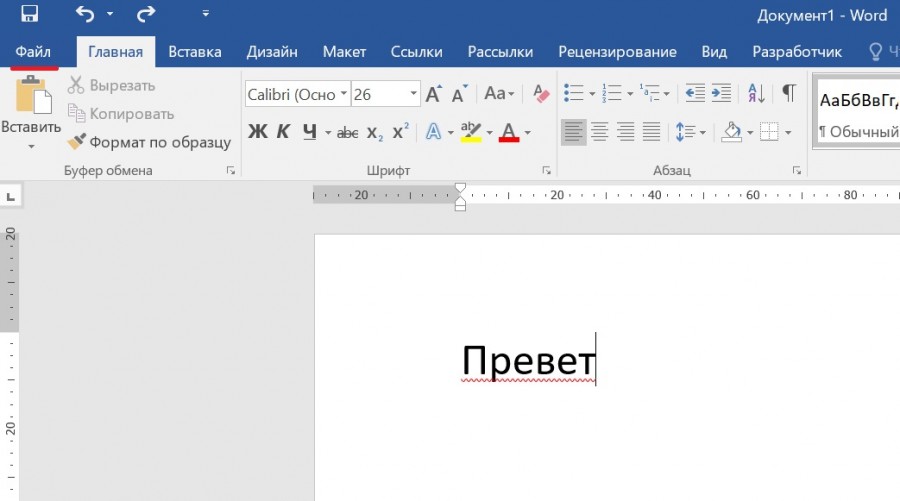
Первый шаг. Перед нами файл, в котором есть одно слово с ошибкой, задача убрать красное подчеркивание, без иборьбы ошибки. На верхней панели настроек, нажимаем на вкладку «Файл».
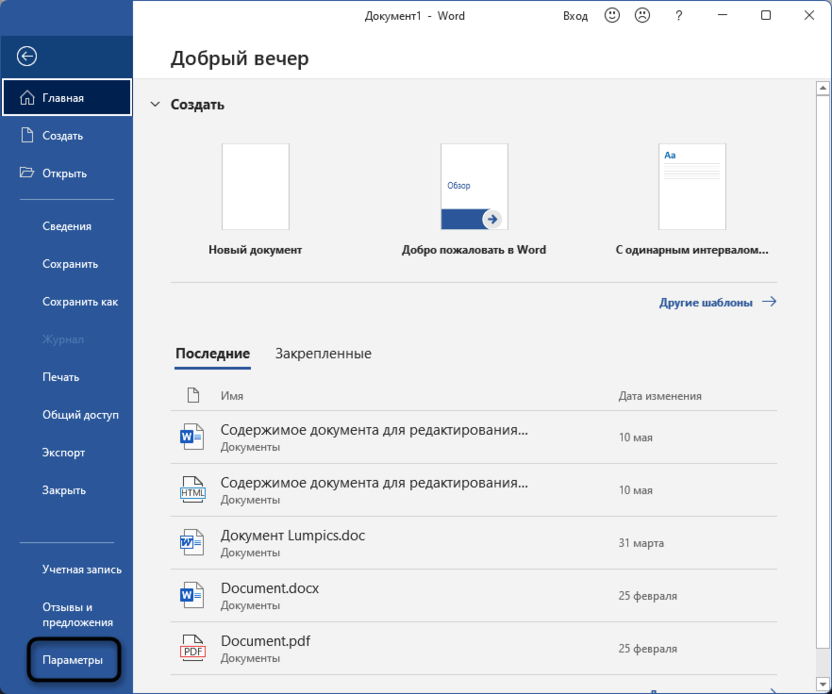
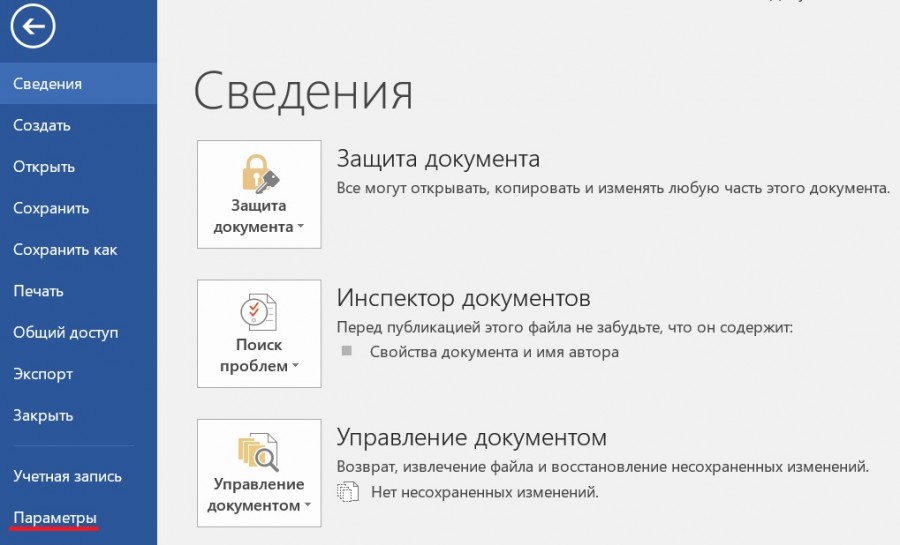
Второй шаг. На экране появится меню, в котором нас интересует последняя строчка «Параметры».
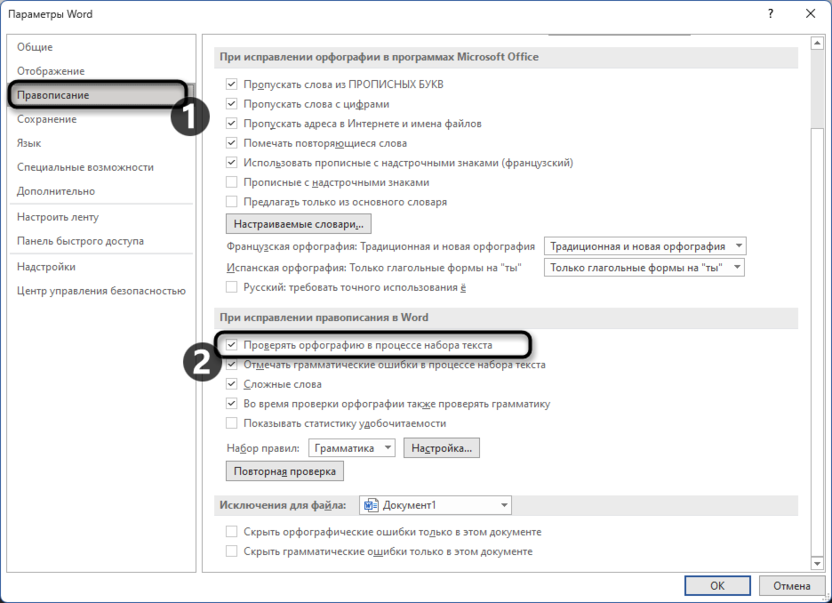
Третий шаг. На экране появится меню «Параметры Word», в котором выбираем подраздел «Правописания». А дальше возможно два варианта.
Первый вариант. Исключить подчеркивания для всех файлов, тогда вы находите раздел «При исполнении правописания в Word» и в нем убираете стрелочки напротив строк «Проверять орфографию в процессе набора текста» и «Отмечать ошибки грамматики в процессе набора текста».
Второй вариант.