

Подчеркивание, вместе с курсивом и полужирным шрифтом, является одним из способов изменить форматирование текста в Word. Однако для него доступно значительно больше вариантов. Линия под текстом, добавленная таким образом, может быть не только простой, но и двойной, волнистой, пунктирной или жирной и иметь разнообразные цвета. Кроме того, иногда подчеркивание становится линией в буквальном смысле, например, для указания подписи, инициалов или даты. Давайте рассмотрим, как можно удалить все эти оформления.
Вариант 1: Параметры шрифта
Если в Word вы использовали инструмент из группы «Шрифт» для добавления подчеркивания к тексту, его можно удалить следующим образом:
- Выделите подчеркнутый фрагмент текста.
![]()
- Во вкладке «Главная», в группе инструментов «Шрифт», разверните выпадающий список справа от кнопки «Ч» и выберите там пункт «Нет».
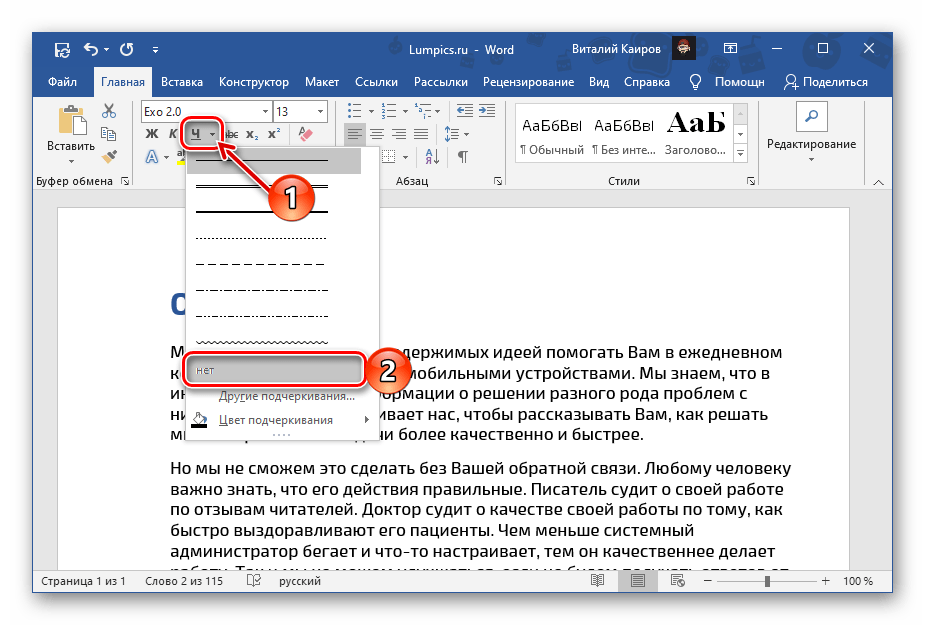

При необходимости выполните аналогичные шаги с другими частями текста в документе, чтобы удалить подчеркивание.

Если же вы хотите не полностью избавиться от подчеркивания в документе, а изменить его вид, следует обратиться к параметрам группы «Шрифт». На примере статей, ссылки на которые даны ниже, можно более детально узнать о возможностях, представленных в данном разделе программы. Подробнее: Как подчеркнуть слово двойной и волнистой линией в Word
Обсужденное ранее решение дает возможность удалить подчеркивание, в то же время оставляя без изменений такие характеристики текста, как шрифт, размер, цвет и прочие. Если необходимо вернуть текст к первоначальному, аккуратному состоянию, следует также произвести очистку его форматирования – для этого на панели инструментов есть специальная кнопка.
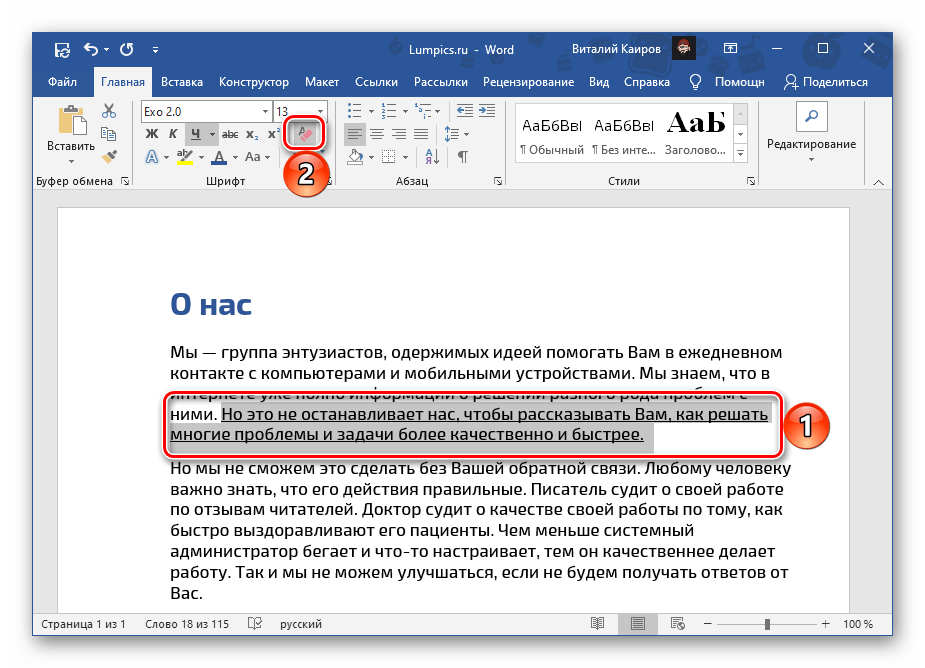
Узнать больше: Способы удаления форматирования в Ворде
Вариант 2: Линия
Как уже было сказано выше, подчеркивание в Word может быть не одним из вариантов начертания шрифта, а буквально линией. Ее можно нарисовать, вставить, добавить посредством автозамены, создания рамки, таблицы и некоторыми другими способами. Исходя из того, каким образом этот элемент появился в документе, и следует выбирать вариант его удаления. Все доступные решения нами ранее рассматривались в отдельной статье, с которой и рекомендуем ознакомиться.
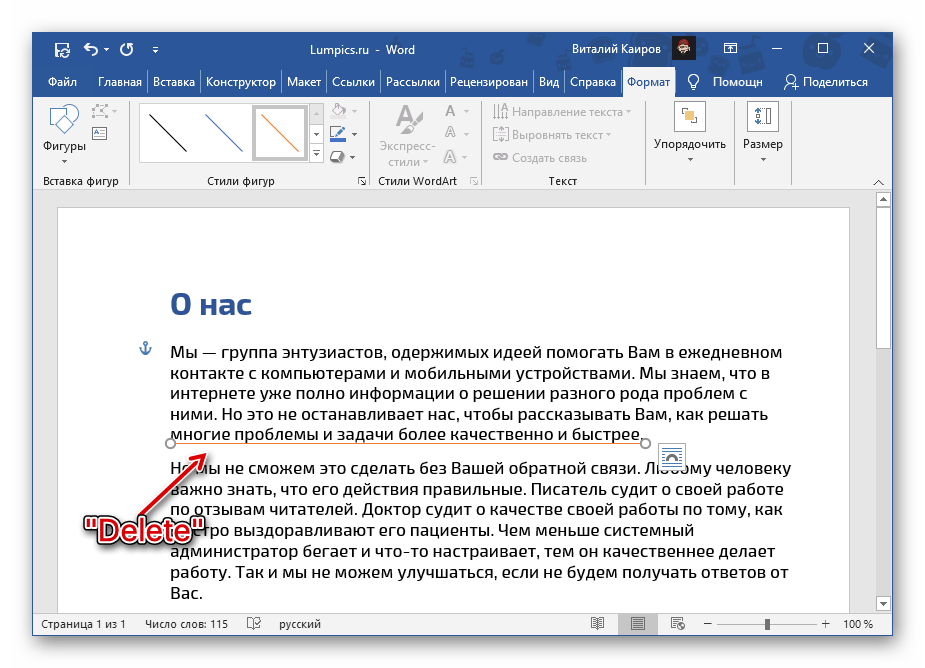
Дополнительная информация: Как удалить линию в Microsoft Word
Вариант 3: Ссылки
Альтернативным способом выделения, который, тем не менее, заметно отличается от ранее упомянутых, являются гипертекстовые ссылки. Обычно они представлены в виде синего текста с подчеркиванием, причем это может быть не обязательно URL-адрес, но при желании внешний вид можно изменить. Убрать такое оформление возможно с помощью определенной комбинации клавиш или полного удаления форматирования. Оба метода, а также некоторые моменты, которые могут возникнуть при их использовании, были рассмотрены в нашем руководстве по ссылке ниже.
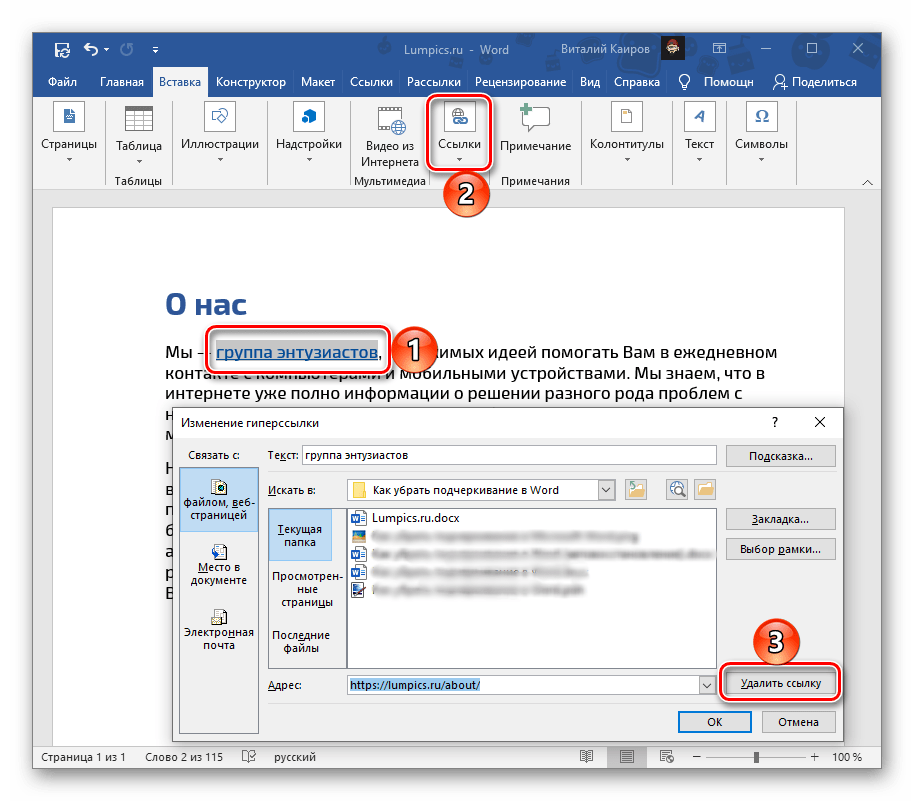
Дополнительная информация: Способы удаления гиперссылок в Microsoft Word
Подчеркивание ошибок
Подчеркивание текста в Ворде, от которого требуется избавиться, также может быть не самостоятельно установленным вариантом оформления, а обозначением ошибок: грамматических, орфографических, пунктуационных. В рассматриваемом текстовом редакторе есть встроенное средство проверки правописания, которым мы и воспользуемся для решения озвученной в заголовке статьи задачи.
Способ 1: Исправление ошибок
Замечание: Microsoft Word выделяет красной волнистой линией слова, написанные на языке, который отличается от текущего языка проверки орфографии. Чтобы изменить язык или проверить его, можно воспользоваться нижней панелью программы.
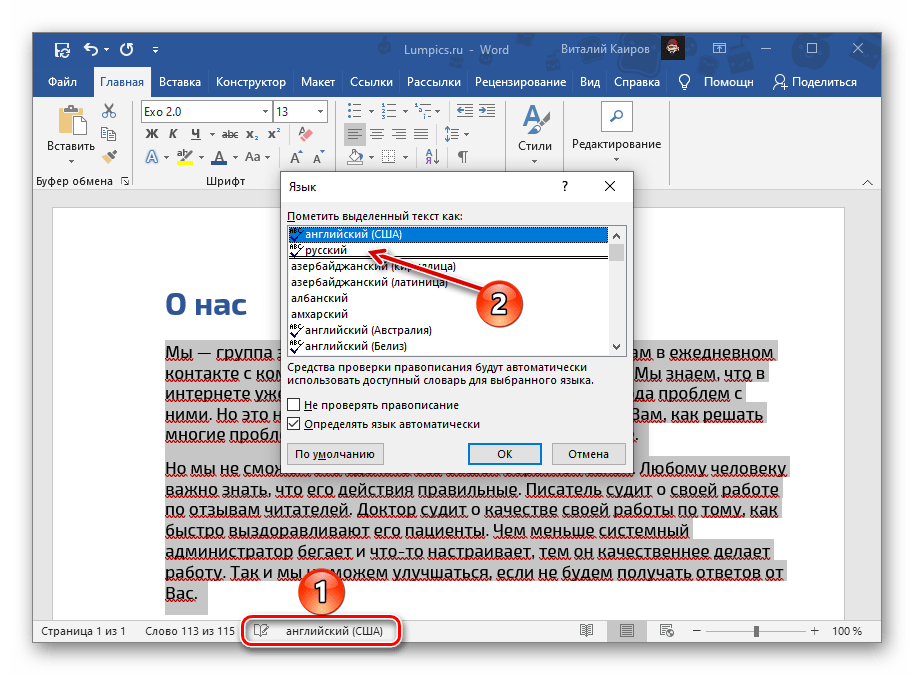
Способ 2: Пропуск или добавление слов в словарь
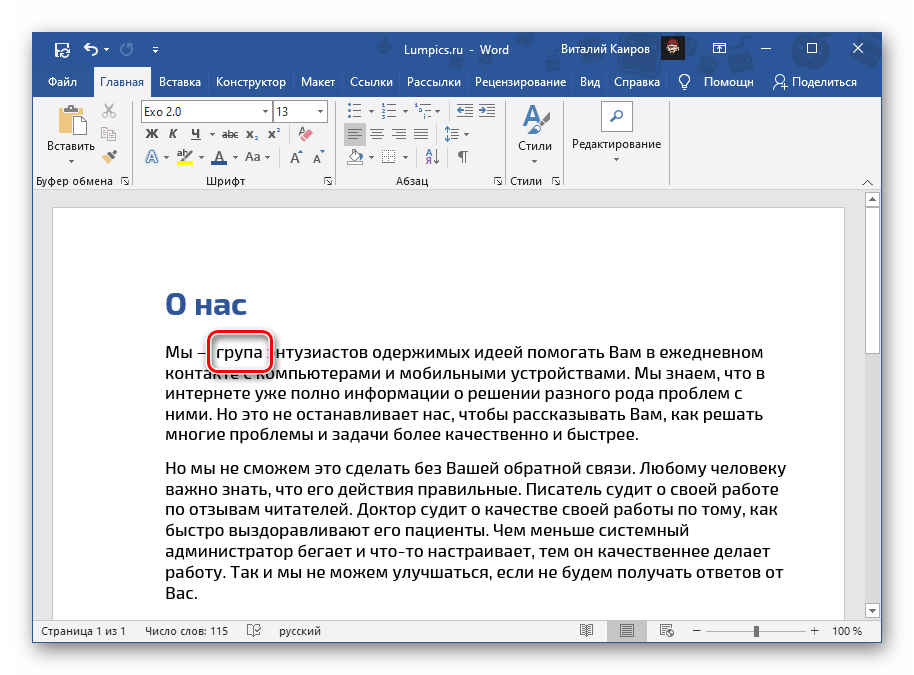
Как уже было сказано выше, интегрированное в Ворд средство проверки правописания знает не все слова (особенно часто это случается с новыми терминами и выражениями), и зачастую подчеркивает их красной волнистой линией, считая ошибками. Если вы уверены, что слово написано правильно, или попросту не хотите его исправлять, для того чтобы убрать подчеркивание, его необходимо добавить в словарь или пропустить.
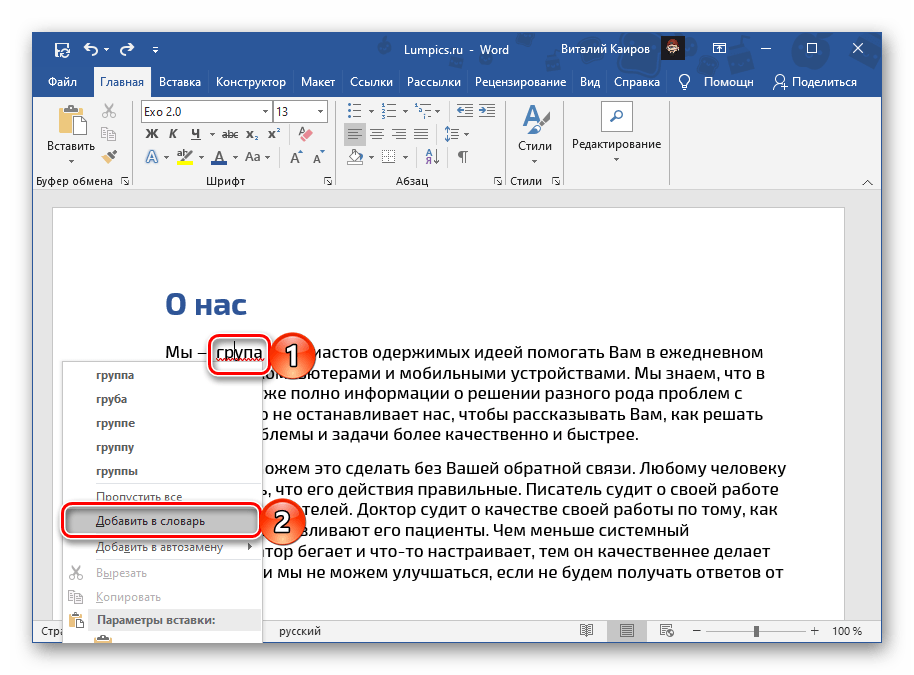 В качестве альтернативы слово можно пропустить, выбрав обозначенный ниже пункт меню.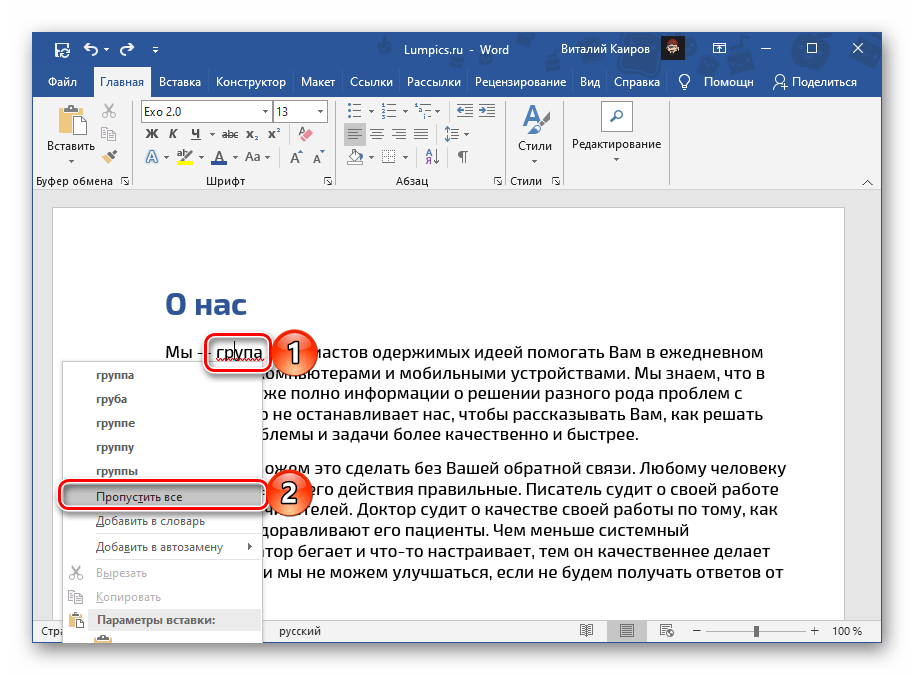
Имейте в виду! Исключение слов касается исключительно их использования в данном документе на вашем устройстве. Однако добавление слов в словарь имеет более широкий охват — оно будет действовать на все последующие текстовые файлы, с которыми вы будете работать, и в будущем может стать общенародным. Разработчики компании Майкрософт предлагают отправлять им такую информацию для проверки и, возможно, включения в официальный словарь программы.
Способ 3: Отключение проверки на ошибки
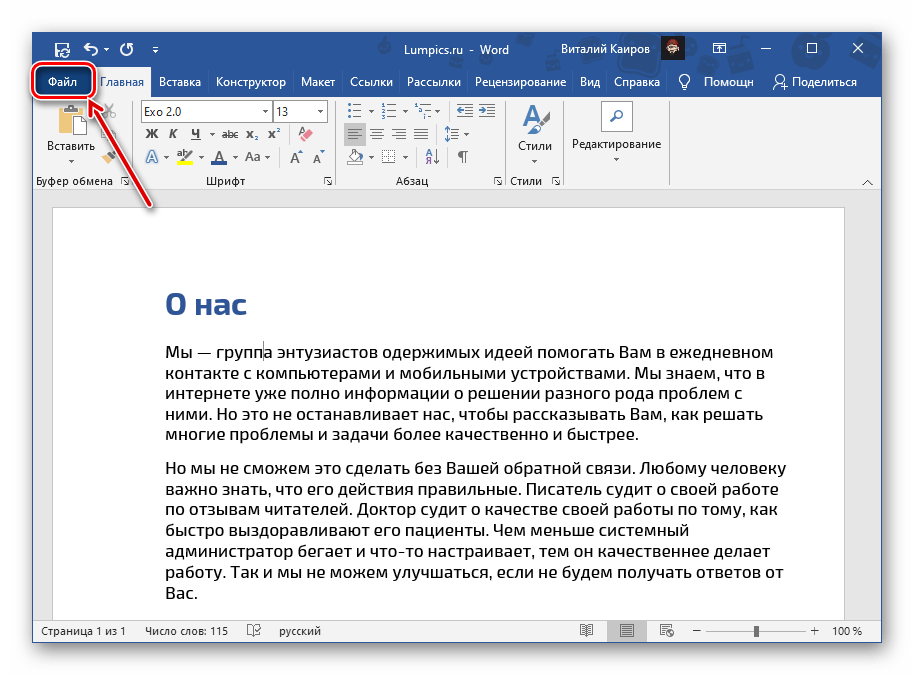
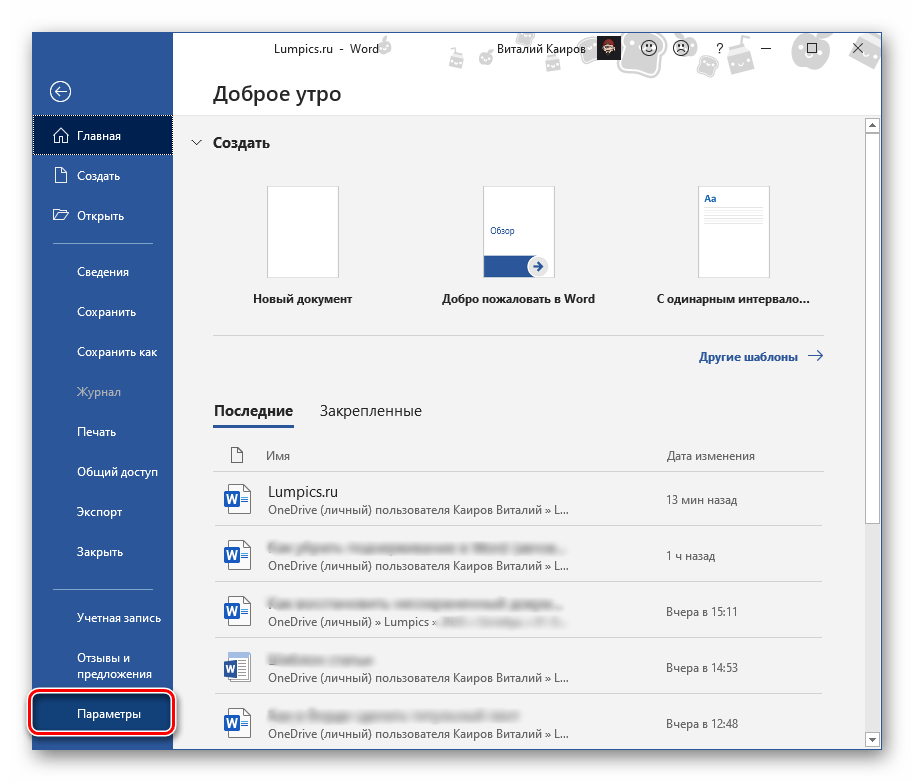
Вызовите меню «Файл» (в старых версиях нажмите кнопку с логотипом MS Office) и откройте «Параметры».

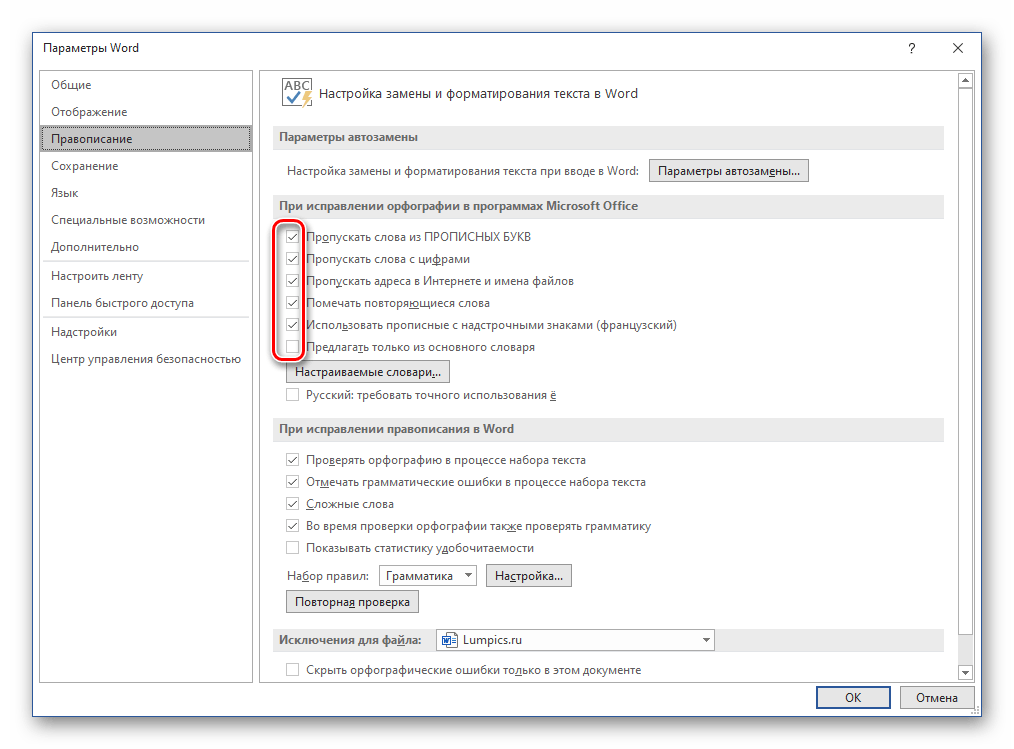 По желанию также можете отключить или, наоборот, добавить, «Настраиваемые словари»,
 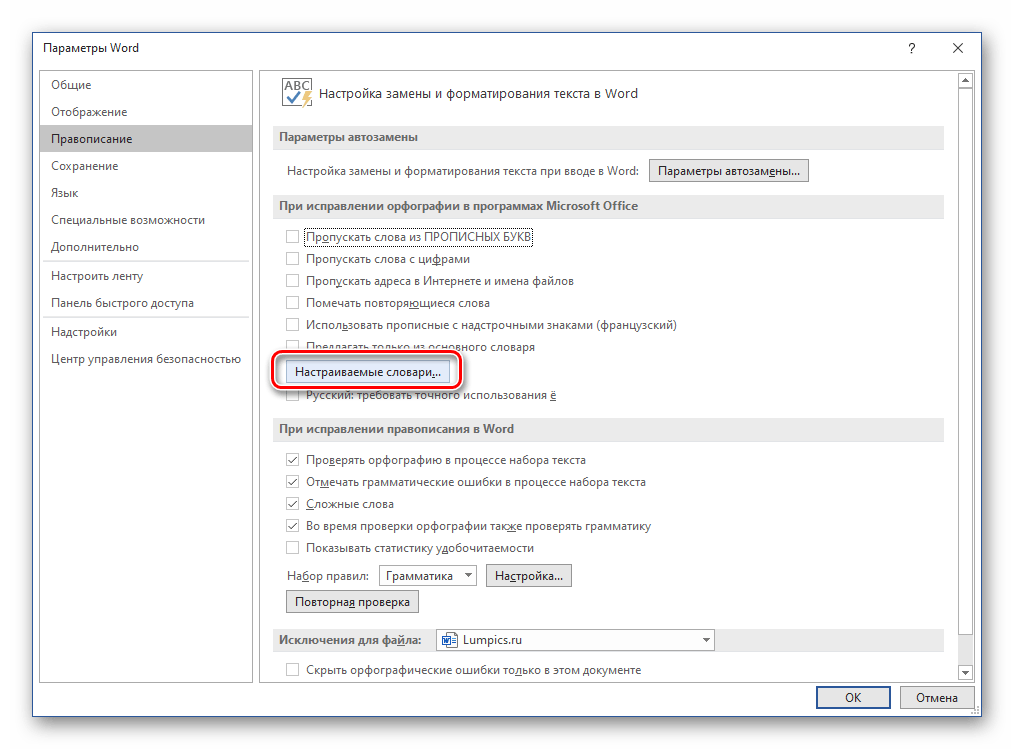 воспользовавшись соответствующей кнопкой в данном разделе параметров и затем изменив их.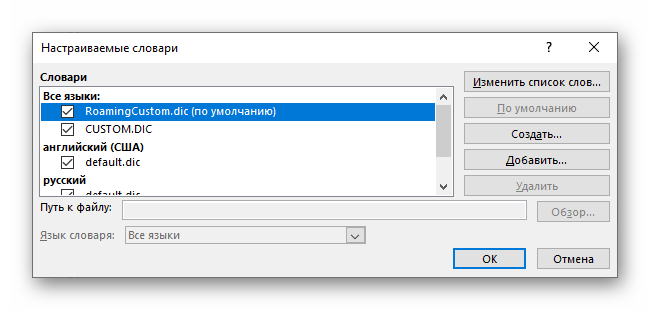
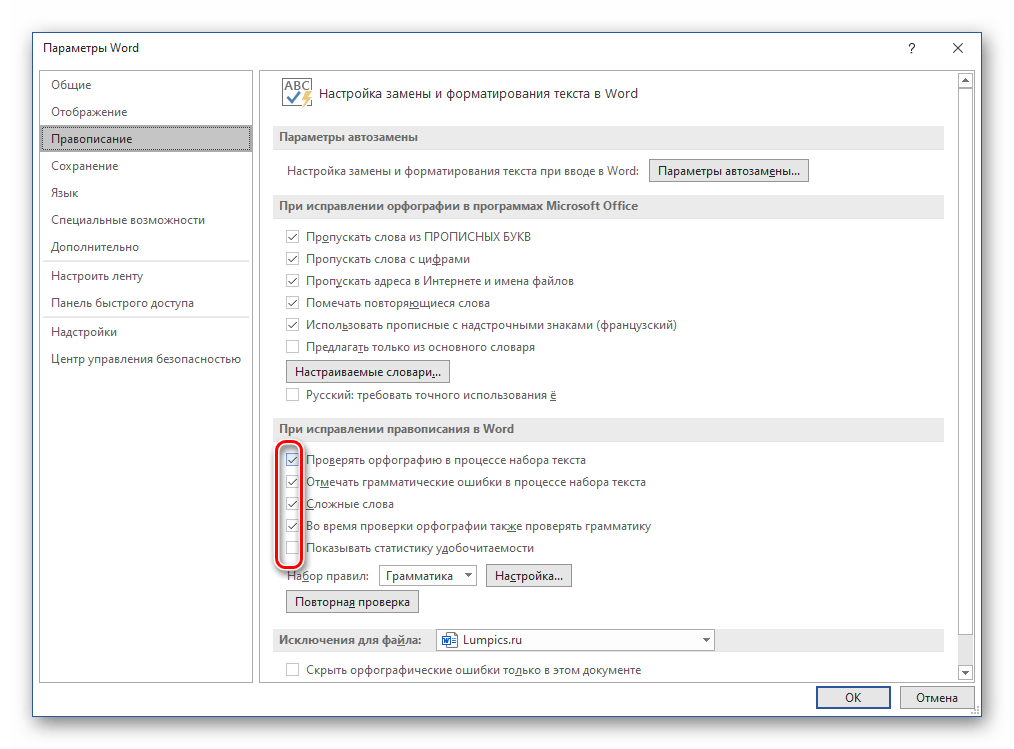 Если вы хотите, чтобы Ворд перестал подчеркивать не все, а только некоторые ошибки, помимо обозначенных выше вариантов, набор правил для проверки правописания можно сконфигурировать более тонко. Для этого:
- Нажмите на кнопку «Настройка».

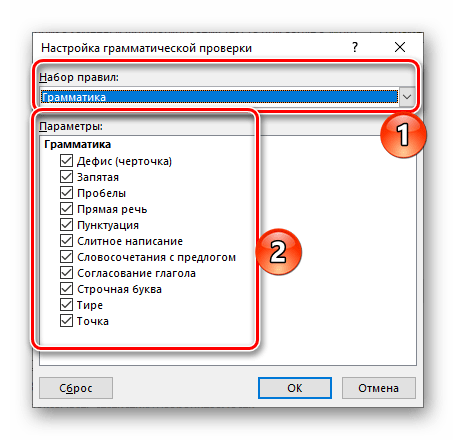
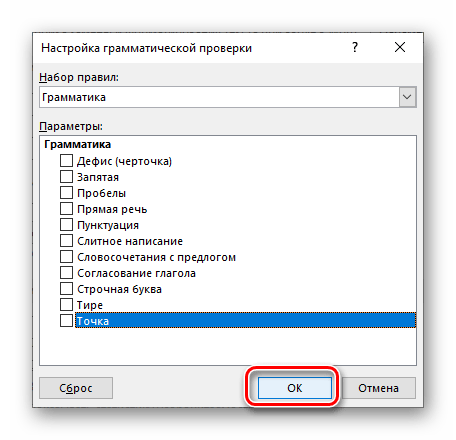
Описанные выше шаги дают возможность отключить проверку орфографии для всех документов.

Следуя этой инструкции, вы сможете избавиться от красных и синих подчеркиваний текста в Microsoft Word.



