
Всем привет! Сегодня я расскажу, как убрать красное подчеркивание в Ворде. Но хочу напомнить, что в нашем любимом текстовом редакторе есть также и зеленые и синие подчеркивания. О них я уже писал в отдельной статье.
Ниже в уроке я покажу, как исправить ошибки, как работать с большими текстами. Я настоятельно не рекомендую выключать функцию проверки орфографии, но в некоторых случаях она сильно помогает. Про это мы тоже поговорим. Поехали!
Способ 1: Точечное исправление
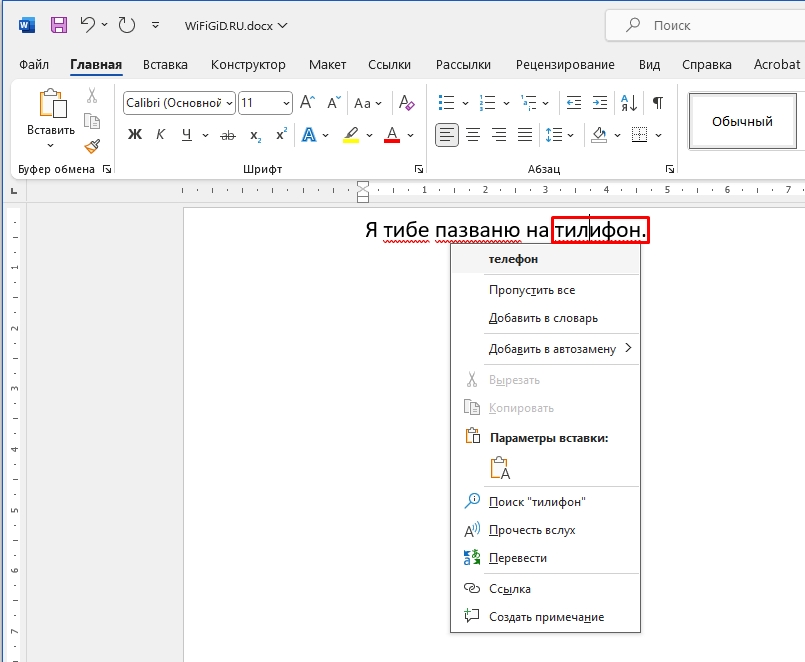
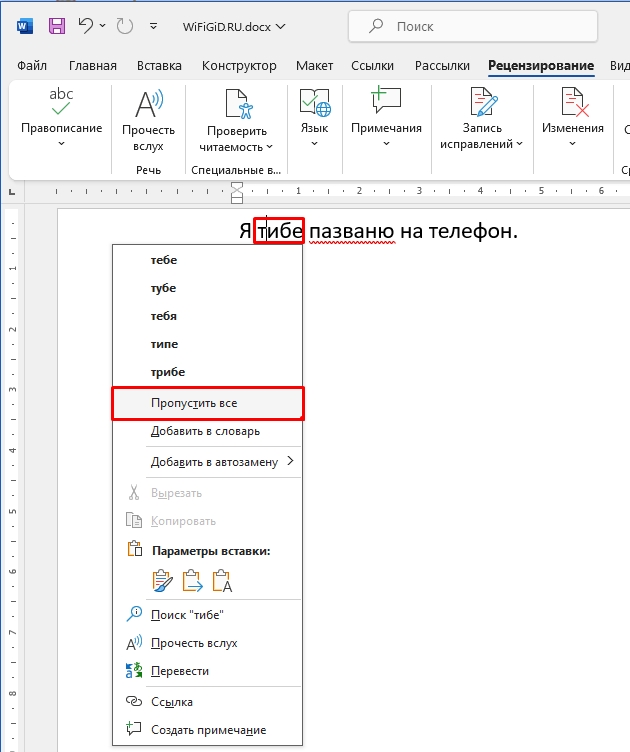
Самый простой и быстрый способ убрать красные подчеркивания в Word – это просто исправить ошибки. Редактору стоит кликнуть по слову правой кнопкой мыши и из контекстного меню выбрать вариант, который предлагает программа. Если правильного варианта нет, вы можете «Добавить в словарь» это новое слово. В будущем оно будет присутствовать в списке исправлений.
Способ 2: Работа с большими документами
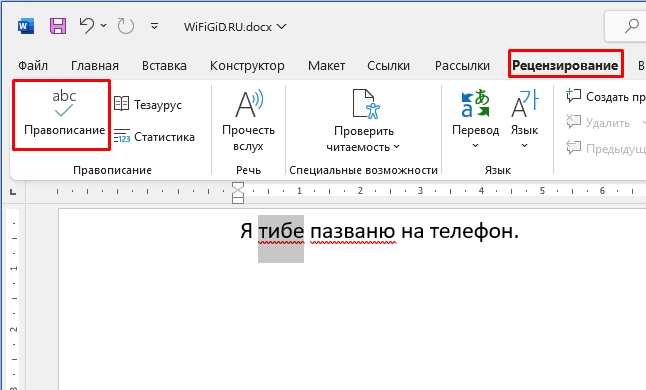
Прошлый вариант хорош, но у программы Word есть возможность работать с большими текстами. Для этого есть функция «Правописания», которая находится на вкладке «Рецензирование». На более старых версиях Microsoft Word найти её можно в разделе «Сервисы».
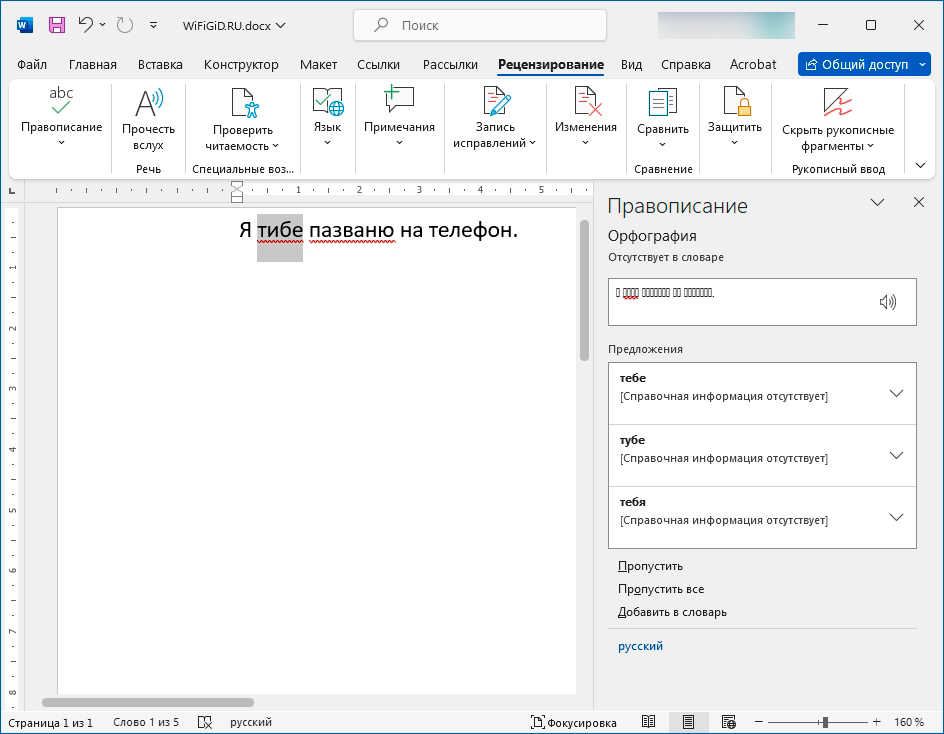
Откроется дополнительное меню, где вы можете сразу же переключаться к определенной ошибке в тексте. Также программа будет давать свои предложения по замене. Аналогично, как и в предыдущем способе, вы можете добавить слово в словарь или пропустить проверку, чтобы оно не подчеркивалось.
Способ 3: Пропустить все ошибки
Если ошибок слишком много, и они вам не мешают, то можно их просто пропустить. Для этого кликните правой кнопкой по любому подчеркиванию. Теперь в контекстном меню выберите вариант «Пропустить все». Эту же кнопку можно найти в функции «Правописание».
Способ 4: Выключить проверку орфографии
Есть вариант полностью в Ворде убрать красную волнистую линию – для этого в настройках нужно отключить проверку орфографии. Можно отключить, как для открытого документа, так и для всех других подобных файлов.
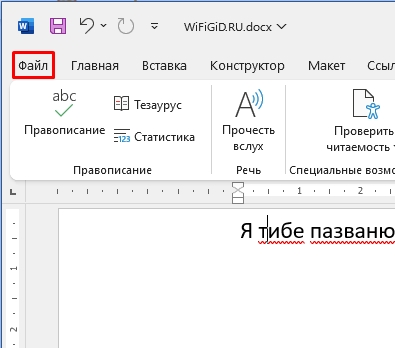
- Нажмите по разделу «Файл».
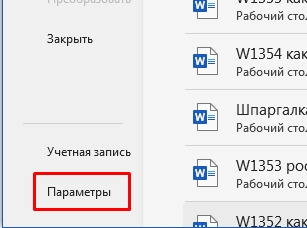
- В левом блоке откройте «Параметры» программы.
- В разделе «Правописание» у нас есть несколько настроек. Если вы хотите убрать орфографическую проверку только в этом документе – выберите галочку в самом низу. Если вы хотите полностью выключить красные линии во всей программе, то убираем галочку «Проверить орфографию в процессе набора текста».
ПРИМЕЧАНИЕ! Если красное подчеркивание все равно будет появляться – уберите остальные галочки ниже.
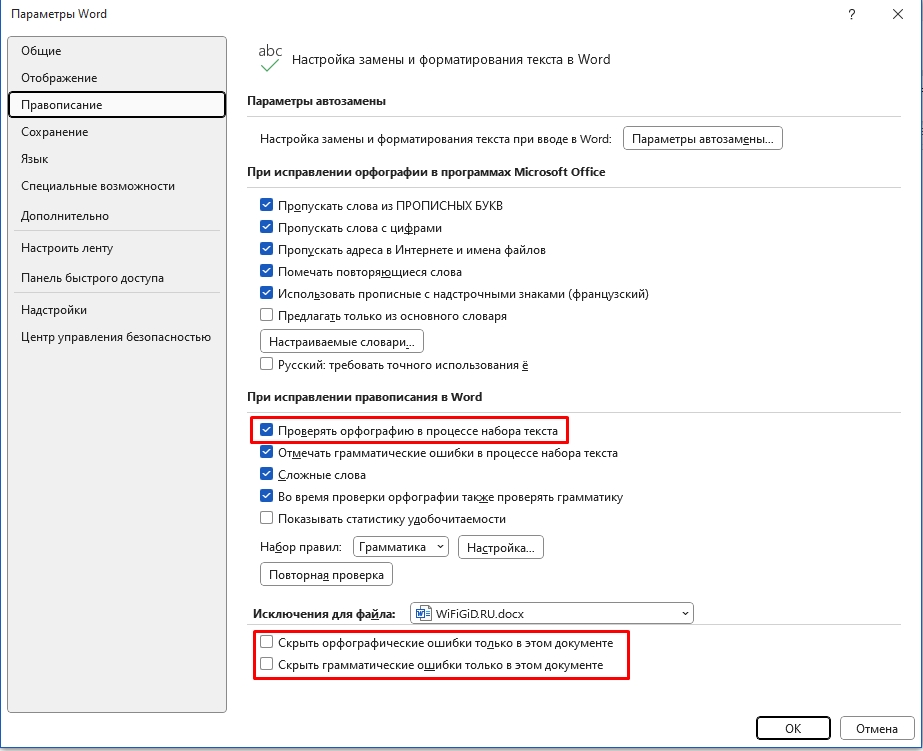
- Чтобы применить настройки, нажмите «ОК».
Вот и все, дорогие друзья. Наша статья подошла к концу. Пишите свои вопросы в комментариях. Ждем вас снова на огонек на нашем ламповом портале WiFiGiD.RU.
Видео
Как в Word Online убрать все красные подчеркивания в тексте
В стандартных настройках Word Online есть опция, отмечающая красным цветом ошибки, внесенные другим пользователем правки. Такой пестрящий текст сложен к восприятию, поэтому требует форматирования. Из этой статьи вы узнаете, как убрать все красные подчеркивания в Ворд Онлайн, а также как отключить опцию автоматического иборьбы текста.

В каких случаях редактор Word делает цветовое выделение ошибок
Разработчик Word Online усовершенствовал штатные функции системы, добавив в нее опцию проверки орфографии. Теперь в случае неправильного написания слов программа будет автоматически выявлять ошибки, и выделять их методом подчеркивания красной волнистой линией.
Это интересно: В английской, французской, португальской, испанской версиях Ворд Онлайн параллельно появляется всплывающее окно, в котором пользователю будут предлагаться правильные варианты. Система распознает не только допущенные при написании ошибки, но и неправильно употребленные слова. Опция позволяет автоматически исправлять опечатки в тексте, она включена также и в немецкую версию. Пользователям предлагается грамматическая, орфографическая коррекция, доступная и на итальянском языке.

Как убрать все красные подчеркивания в Ворд Онлайн
Если в тексте, набранном в Word Online, система автоматически выделяет опечатки, ошибки, убрать волнистые линии можно следующим образом:
- Проходите авторизацию в системе, открываете документ.
- Находите меню под названием «Инструменты».
- Выбираете раздел «Проверка правописания».
- Кликаете по опции «Подчеркивать ошибки».
- Если нужно, чтобы система игнорировала все последующие случаи с допущенными ошибками, нажимаете на подчеркнутое слово правой кнопкой мышки. Кликаете по клавише «Пропустить все».
На заметку: После изменения штатных настроек исчезнет флажок. Это значит, что опция отключена, и система больше не будет подчеркивать неправильно написанные слова красной волнистой линией.

Отключение отдельных опций автозамены
Пользователь может в Word Online отказаться от некоторых вариантов автоматической замены:
- Заходите в систему, открываете документ.
- Нажимаете на пункт «Инструменты».
- Кликаете по разделу «Настройки».
- Выбираете подраздел «Замена».
- Из предложенных вариантов выбираете подходящий. Если нужно убрать из списка определенные опции, нажимаете рядом на крестик «Х». Для отключения функций снимаете галочки.
- Подтверждаете действие кликом по кнопке «Ок».
Частые вопросы:
- Как в Word Online убрать выделение в тексте
- Как в Word Online убрать пробелы в словах между букв
- Как убрать лишний отступ в Word Online
- Как в Word Online убрать цветной фон текста



