
В разделе Вид выберите опцию Колонтитулы. Для того чтобы отключить связь между колонтитулами текущего и предыдущего разделов, на панели инструментов Колонтитулы нажмите кнопку Как в предыдущем. Эта кнопка теперь не будет видна в правом верхнем углу колонтитула.
Как убрать связь колонтитулов?
Перейдите на вкладку Колонтитулы, дважды кликнув в области верхнего или нижнего колонтитула (в верхней или нижней части страницы). Нажмите на кнопку Как в предыдущем разделе, чтобы разорвать связь между разделами.
Как сделать так чтобы Колонтитулы не повторялись?
Как сделать чтобы Колонтитулы были разные?
Перейдите на вкладку Вставка и кликните по кнопке Колонтитулы. В правой части открывшегося окна, которое отобразится в верхней части документа, выберите Параметры > Разные колонтитулы для четных и нечетных страниц. Введите текст, который будет виден на четных страницах.
Как в колонтитуле сделать разную нумерацию страниц?
Чтобы выбрать формат или настроить начальный номер, выберите Колонтитулы > Номер страницы > Формат номеров страниц. Чтобы изменить стиль нумерации, выберите другой стиль в списке Формат номера. Чтобы изменить начальный номер страницы в созданном разделе, установите флажок Начать с и введите номер. Нажмите кнопку ОК.
Как убрать верхний и нижний колонтитул?
Как изменить данные в колонтитуле?
Для доступа к меню редактирования колонтитулов, кликните на верхний или нижний край страницы с правой стороны. Либо выберите «Вставка» → «Колонтитулы» в главном меню. После этого внесите необходимые изменения. Как изменить текст и его стиль.
Как изменить цифру в колонтитуле?
Дважды щелкните в области верхнего или нижнего колонтитула (наверху или внизу страницы). Выберите Колонтитулы > Поле. В списке Имена полей выберите пункт Страница и нажмите кнопку ОК. Чтобы изменить формат нумерации, выберите Колонтитулы > Номер страницы > Формат номеров страниц.
Как сделать разные колонтитулы для каждой страницы в Word 2007?
В разделе Вставка выберите нужный вам колонтитул (верхний или нижний). Затем в появившемся меню выберите команду Изменить верхний/нижний колонтитул. Активируется контекстная вкладка Работа с колонтитулами. На этой вкладке в группе Параметры отметьте опцию Разные колонтитулы для четных и нечетных страниц.
Почему колонтитулы на всех страницах одинаковые. Как убрать колонтитулы в ворде — работаем профессионально
Колонтитул представляет собой вспомогательную строку, отгороженную от основной части текста, которая располагается в начале или в конце страницы. В данной строке размещается информация, имеющая отношение ко всему документу (в печатном варианте — ко всей книге) или определенному разделу. Использование дополнительных направляющих подписей в разметке помогает читателю быстро ориентироваться в содержании, не прибегая к общему оглавлению.
Строка, содержащая имя автора и название работы, как правило, сохраняется неизменной на протяжении всего документа. В структурированных материалах часто добавляются заголовки глав или разделов. Также может быть указано оба типа данных (в таком случае они расположены в верхнем и нижнем полях).
Этот тип оформления не используется в начале материала (например, на обложке реферата). Если объем работы небольшой, дополнительные вставки могут мешать чтению, возникает необходимость отредактировать их или убрать вовсе. Избавиться можно как от подписи на одном листе, так и от всех сразу.
Удаление колонтитула во всем файле программы Microsoft Office Word
Для управления верхним и нижним полем колонтитула в Word используются разные меню. Алгоритм удаления при этом схожий.
Очистка верхнего поля
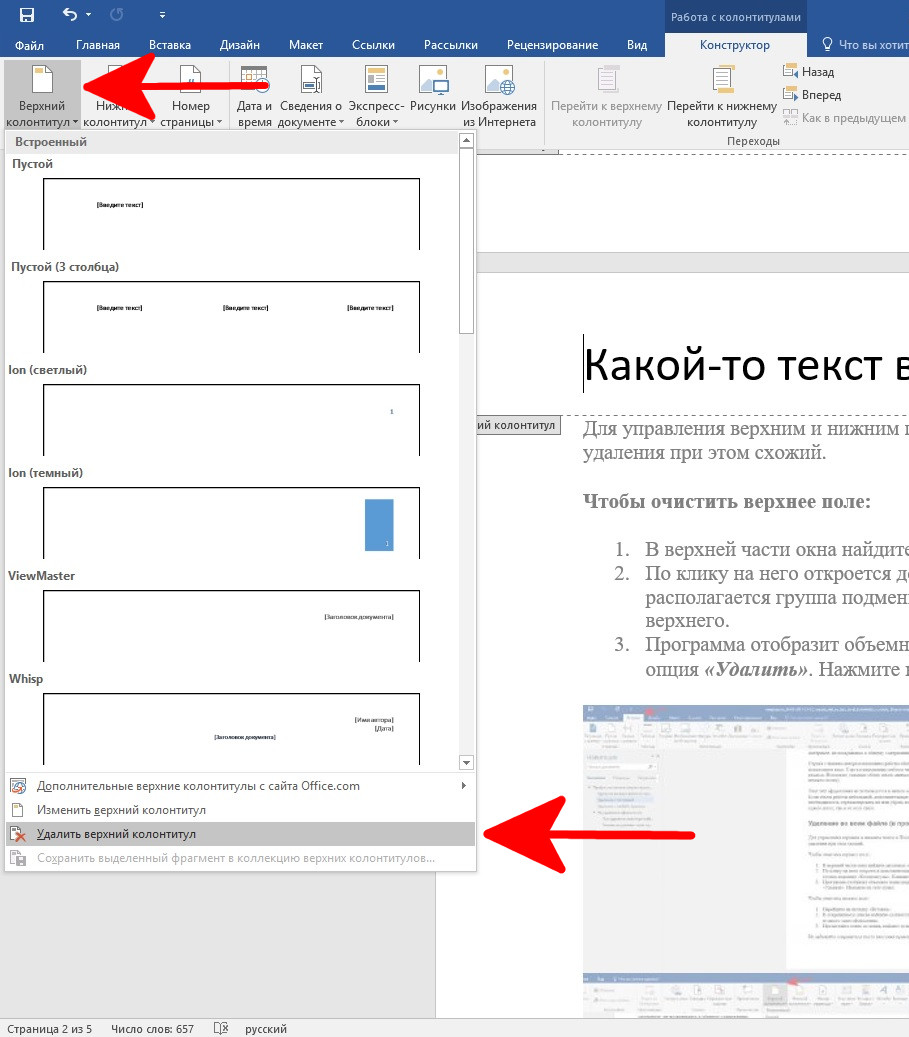
В верхней части окна найдите заголовок «Вставка» .
По клику на него откроется дополнительная панель, ближе к центру на ней располагается группа подменю «Колонтитулы» . Кликните по заглавию для верхнего.
Программа отобразит объемное меню редактирования. В самом низу находится опция «Удалить» . Нажмите на этот пункт.
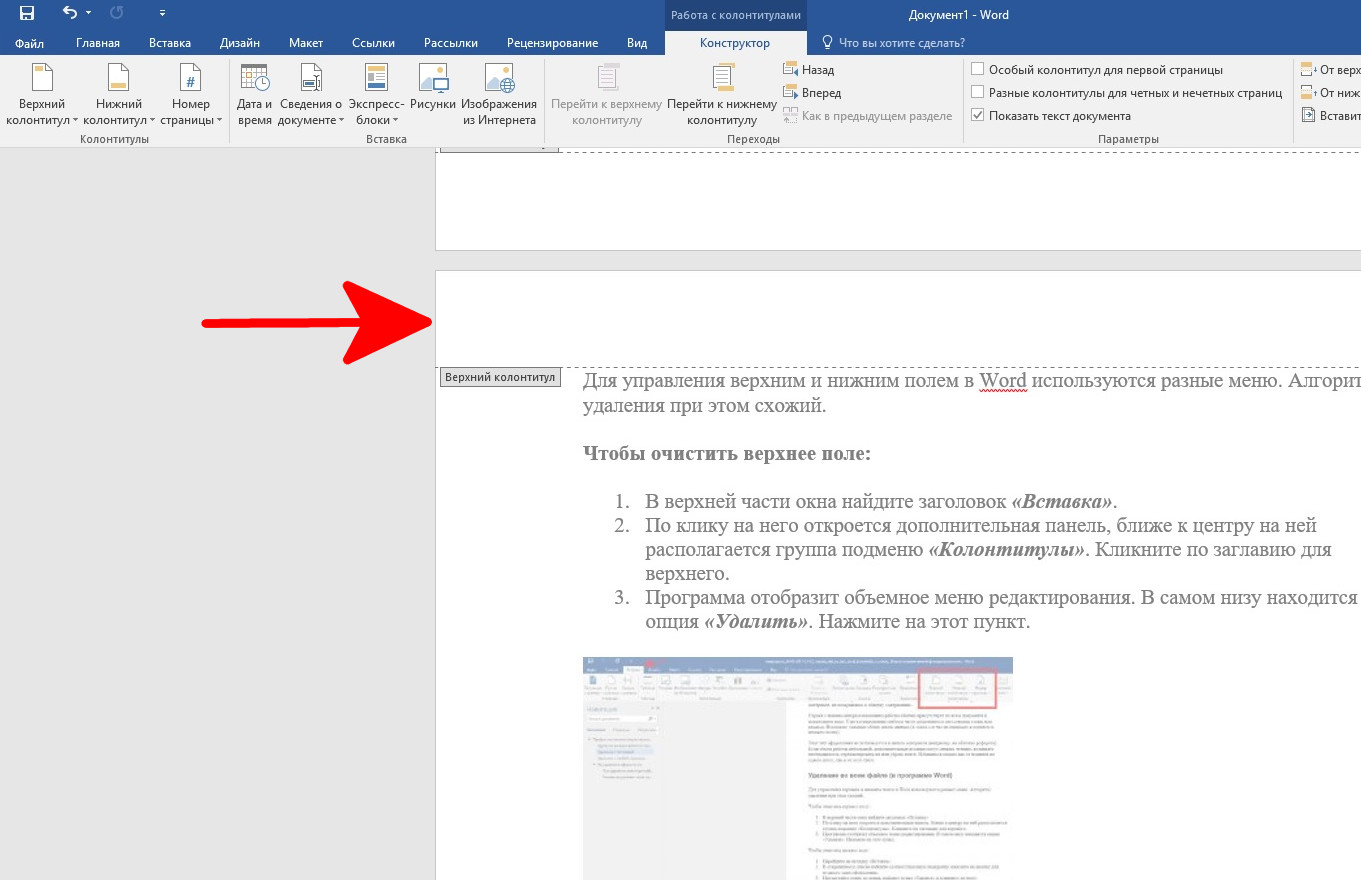
На изображении снизу мы видим что верхний колонтитул полностью удален.
Очистка нижнего поля
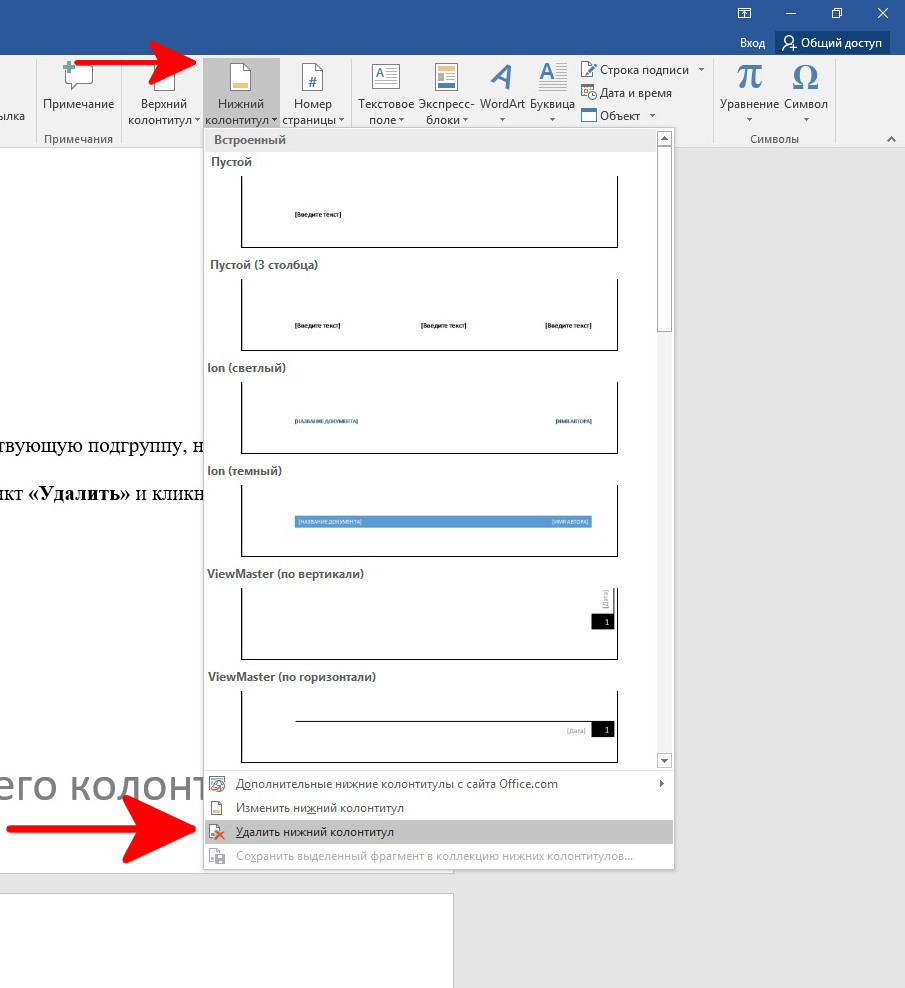
Перейдите на вкладку «Вставка» .
В открывшемся списке найдите соответствующую подгруппу, нажмите на кнопку для нужного типа оформления.
Пролистайте меню до конца, найдите пункт «Удалить» и кликните по нему.
Помните о том, что нужно сохранять изменения по мере их внесения.
Технические характеристики не следует размещать на обложке или в непосредственной близости к издательской информации. В Word есть возможность удалить необязательные поля в любом месте документа, сохранив при этом форматирование остальных участков текста.
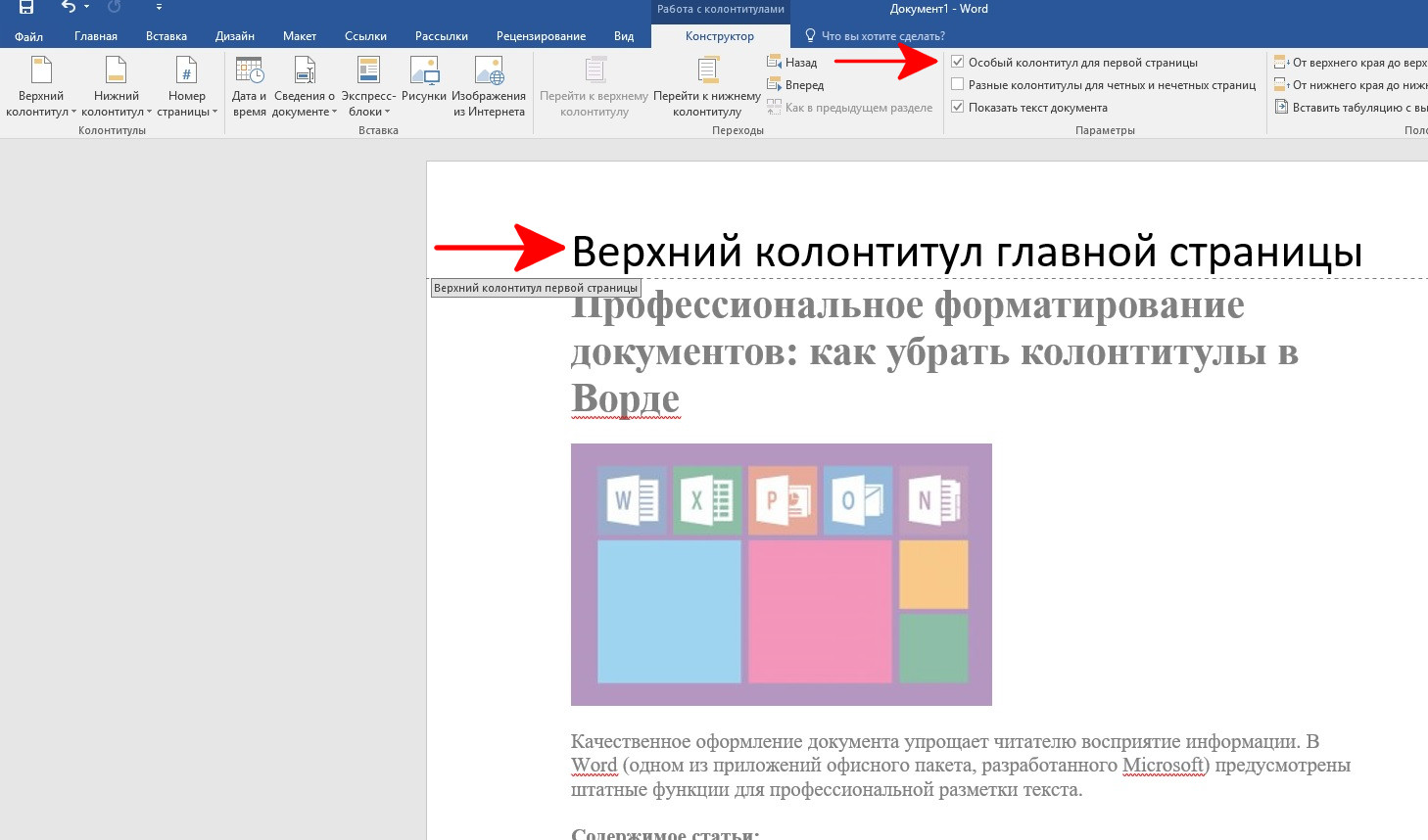
Чтобы удалить техническую надпись с заглавной:
Откорректировать форматирование в середине файла несколько сложнее.
Удаление колонтитула с любой страницы
При необходимости удалить колонтитул в произвольном месте документа, например, в начале новой главы, нужно действовать в таком порядке:
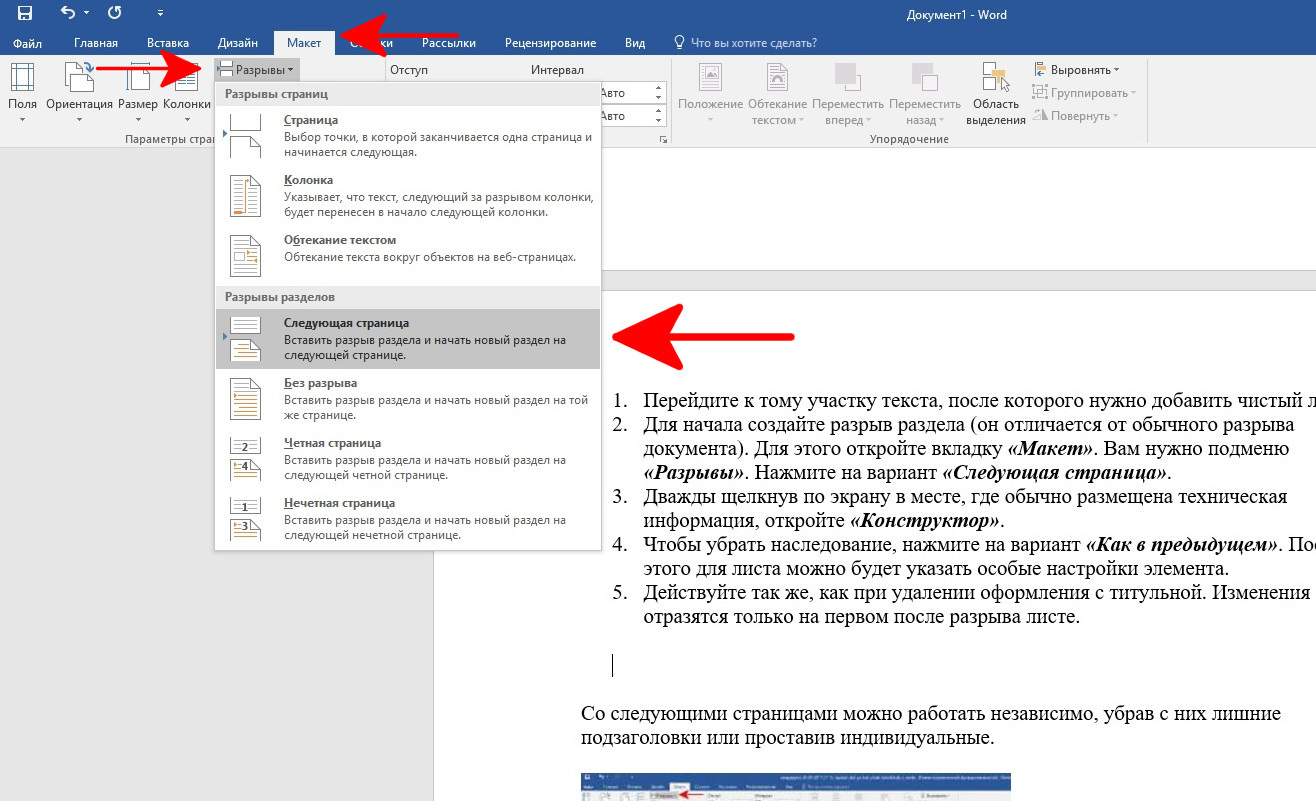
3. Дважды щелкнув по экрану в месте, где обычно размещена техническая информация, откройте «Конструктор» .
4. Чтобы убрать наследование, нажмите на вариант «Как в предыдущем» . После этого для листа можно будет указать особые настройки элемента.
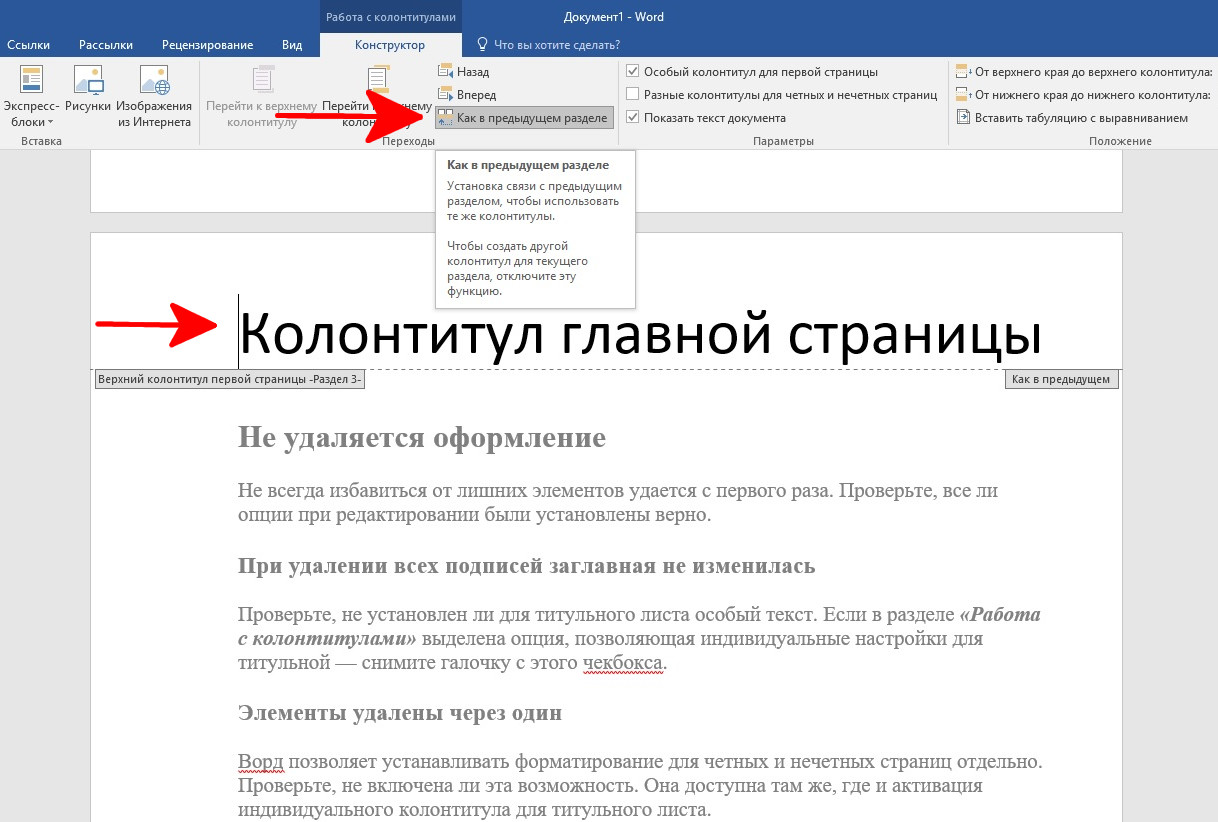
5. Действуйте так же, как при удалении колонтитула с заглавной страницы. Изменения отразятся только на первом после разрыва листе.
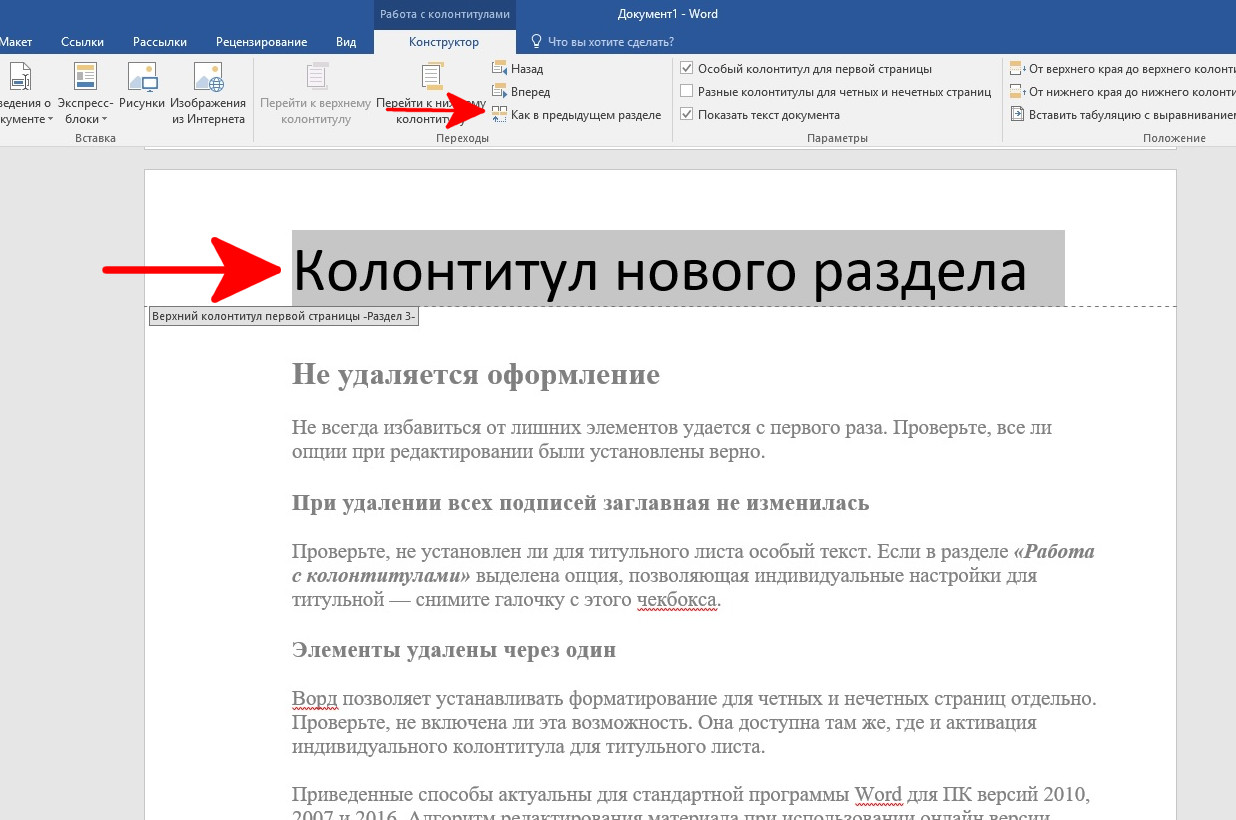
Со следующими страницами можно работать независимо, убрав с них лишние подзаголовки или проставив индивидуальные.
Ошибки при удалении колонтитулов
Не удаляется оформление
Не всегда избавиться от лишних элементов удается с первого раза. Проверьте, все ли опции при редактировании были установлены верно.
После удаления всех подписей заглавие осталось без изменений
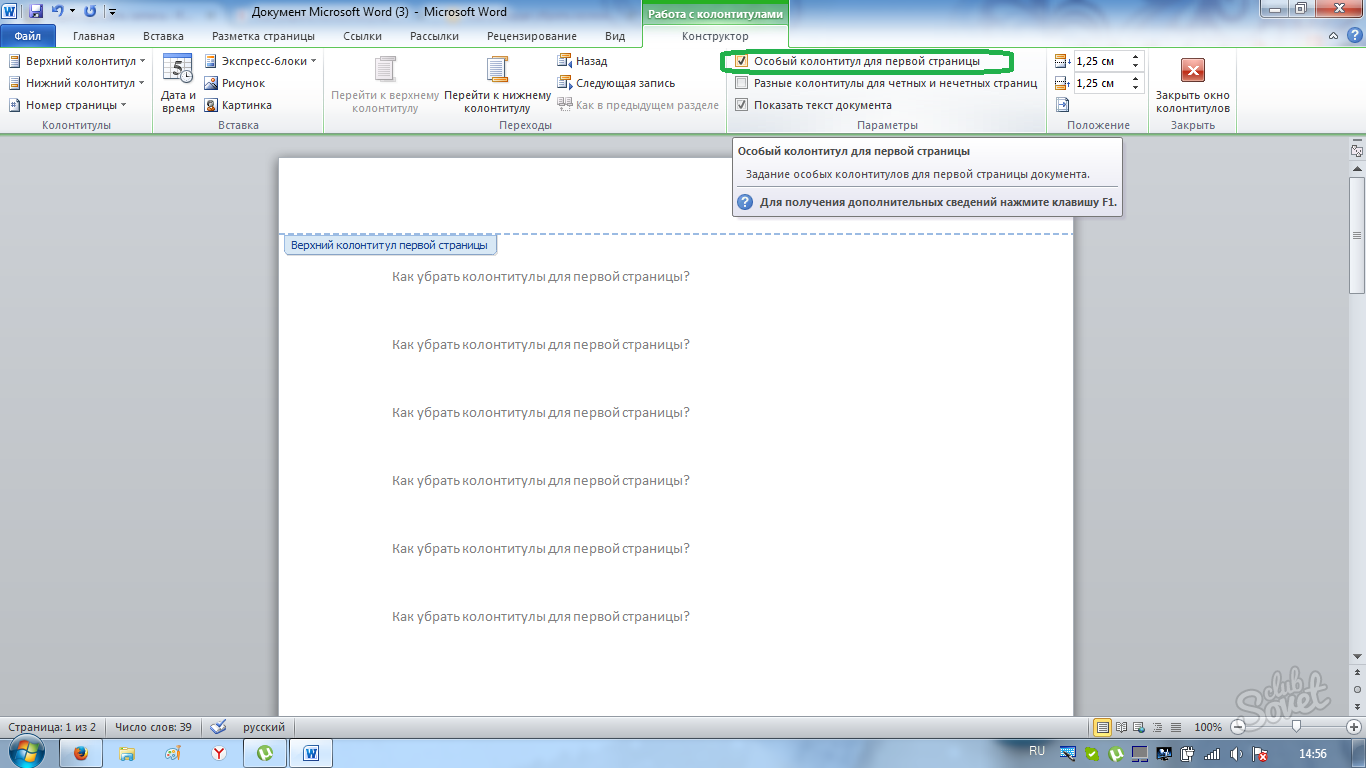
Проверьте, не установлен ли для титульного листа особый текст. Если в разделе «Работа с колонтитулами» выделена опция, позволяющая индивидуальные настройки для титульной — снимите галочку с этого чекбокса.
Колонтитулы удалены через один
Ворд позволяет устанавливать колонтитулы для четных и нечетных страниц отдельно. Проверьте, не включена ли эта возможность. Она доступна там же, где и активация индивидуального колонтитула для титульного листа.
Приведенные способы актуальны для стандартной программы Word для ПК версий 2010, 2007 и 2016. Алгоритм удаления колонтитулов при использовании онлайн версии приложения, незначительно отличается. При смене оформления через веб-интерфейс можно руководствоваться теми же инструкциями, обращая внимания на направляющие заголовки сайта.
При работе в Microsoft Office Word у пользователя возникают различные сложности . Неопытные пользователи данной программы задаются вопросом , как убрать колонтитулы .
Нумерация страниц, верхний и нижний колонтитул требуются для внесения данных шаблонного типа , которые будут отображаться на последующих страницах . Это может быть фамилия автора , название фирмы или предприятия , нумерация страниц , дата, иные параметры . Сперва нужно решить, какие данные вам необходимы. Но , случается, что необходимо именно удалить ранее установленный колонтитул страницы. Рассмотрим способы , как убрать колонтитул , который стал невостребованным.
Как убрать колонтитул в ворде — способ 1
Как убрать колонтитул в ворде — способ 2
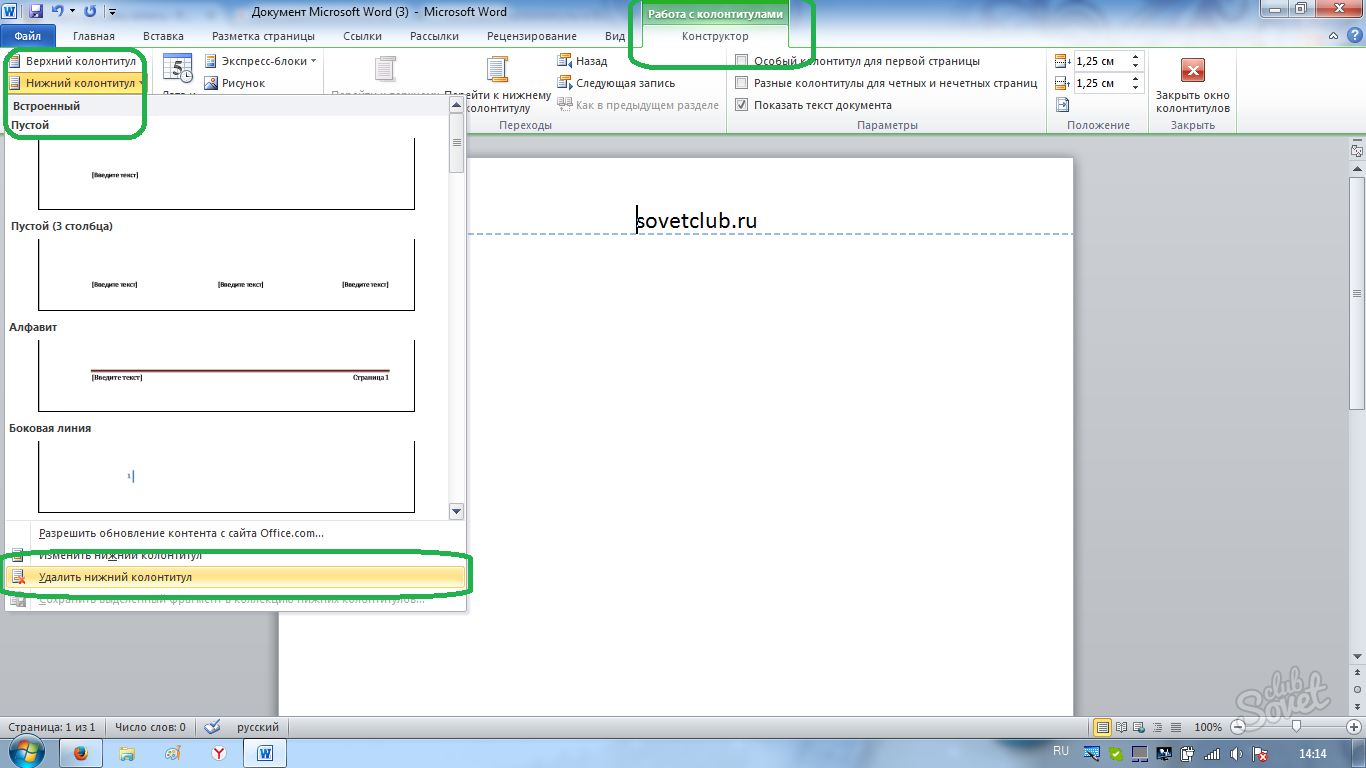
Дополнительные возможности «Конструктора»
Иногда нужно убрать колонтитул только на первом листе документа, а не на всех страницах. Для этого необходимо:
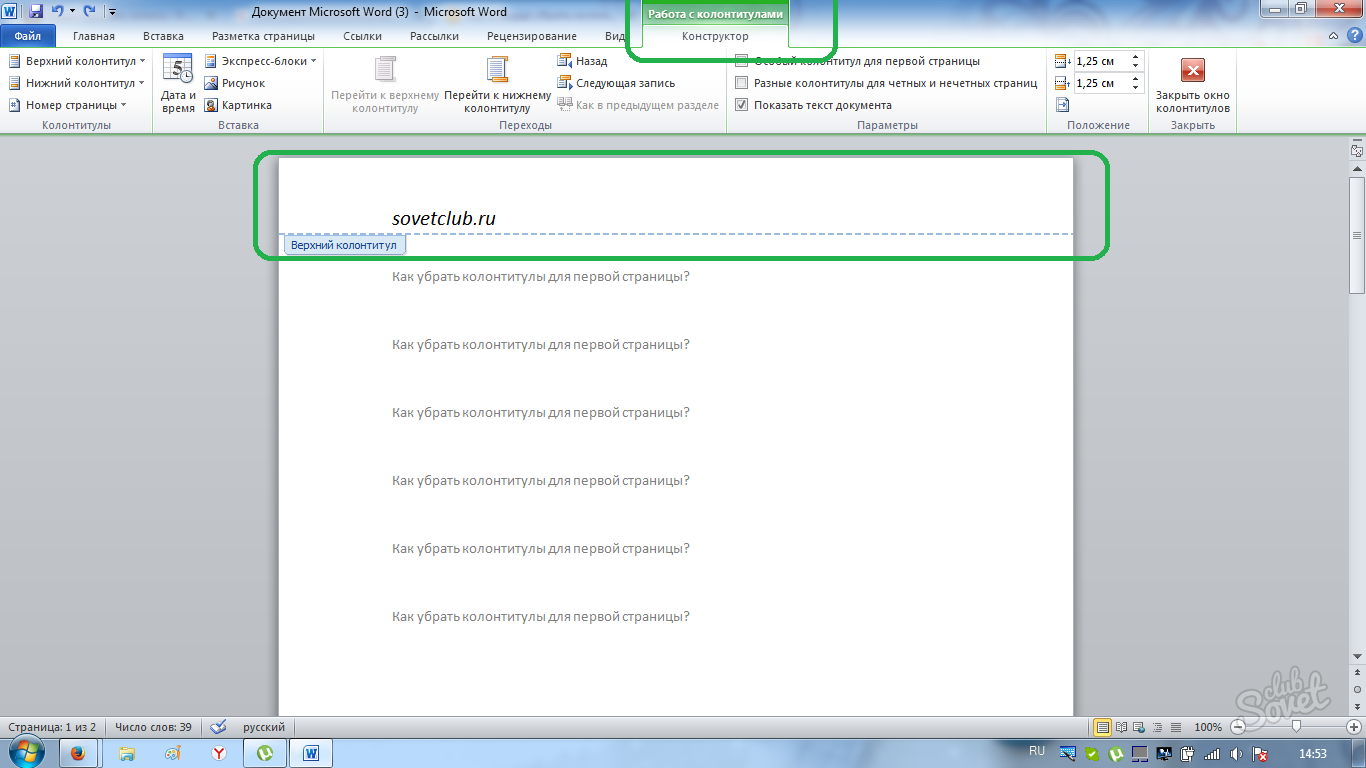
Иногда колонтитулы страницы нужны только на четных или нечетных страницах.
Мы рассмотрели способы, как убрать колонтитулы. Нет ничего сложного в настройке или удаление колонтитулов страницы, если придерживаться вышеуказанной последовательности. Возможности в Microsoft Word многогранны.
На первой странице документа, которая обычно является титульным листом, не следует размещать колонтитулы. Чтобы предотвратить их появление, зайдите в диалоговое окно Параметры страницы и выберите вкладку Источник бумаги (об этом говорилось в предыдущем разделе). В этом диалоговом окне в разделе Различать колонтитулы отметьте опцию Первой страницы. Нажмите кнопку ОК.
Вернувшись в свой документ для редактирования колонтитулов, щелкните несколько раз на кнопке Переход к предыдущему . Вы должны найти самый первый верхний (нижний) колонтитул, озаглавленный Верхний (Нижний ) колонтитул первой страницы. Оставьте его пустым. Благодаря этой процедуре вы введете на первую страницу пустой верхний колонтитул; на других страницах верхний колонтитул появится в заданном вами виде. С помощью этого действия можно установить специальный колонтитул первой страницы — например, с графикой и декоративным текстом.
Побольше колонтитулов, хороших и разных!
Колонтитул действует обычно в пределах одного раздела документа. Для большинства документов, которые состоят из одного раздела, это хорошо. Но предположим, что вам по каким-то причинам в одном документе потребовалось расставить разные колонтитулы или, наоборот, необходимо отключить колонтитулы в каких-то частях документа (например в тех, где много графики, поскольку вы не хотите перегружать страницы информацией). В любом случае вам необходимо установить разные колонтитулы (собственно колонтитулы, без колонтитулов, снова колонтитулы). Чтобы добиться этого, следует разбить документ на разделы.
Для каждого раздела можно установить свои колонтитулы, которые не будут повторяться в других разделах. При этом изменения, вносимые в колонтитулы одного раздела, никак не скажутся на колонтитулах других разделов. Чтобы получить самую подробную информацию о разбивке документа на разделы, вернитесь к разделу "Разбивка документа на разделы" этой главы.



