
Возможность предварительного просмотра в Microsoft Word предоставляет отличную возможность ознакомиться с тем, как будет выглядеть ваш документ после печати. Это позволяет быстро проверить, корректно ли оформлен текст на странице до его отправки на печать. Далее мы расскажем, как активировать этот режим.
Предпросмотр документов в Ворде
Активация предварительного просмотра в Word предельно проста, независимо от версии приложения. Отличия заключаются лишь в названии первой кнопки, которую нужно нажать. Она расположена в одном и том же месте — в верхней части панели инструментов.
Способ 1: Меню программы
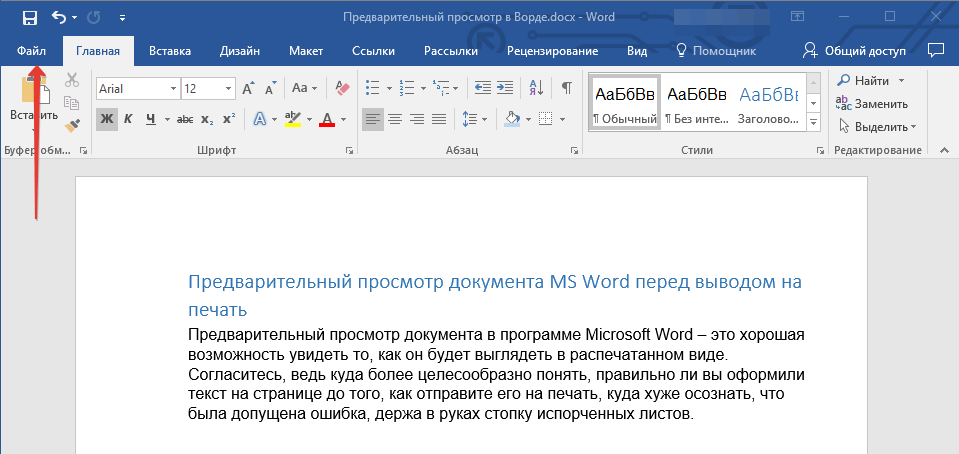
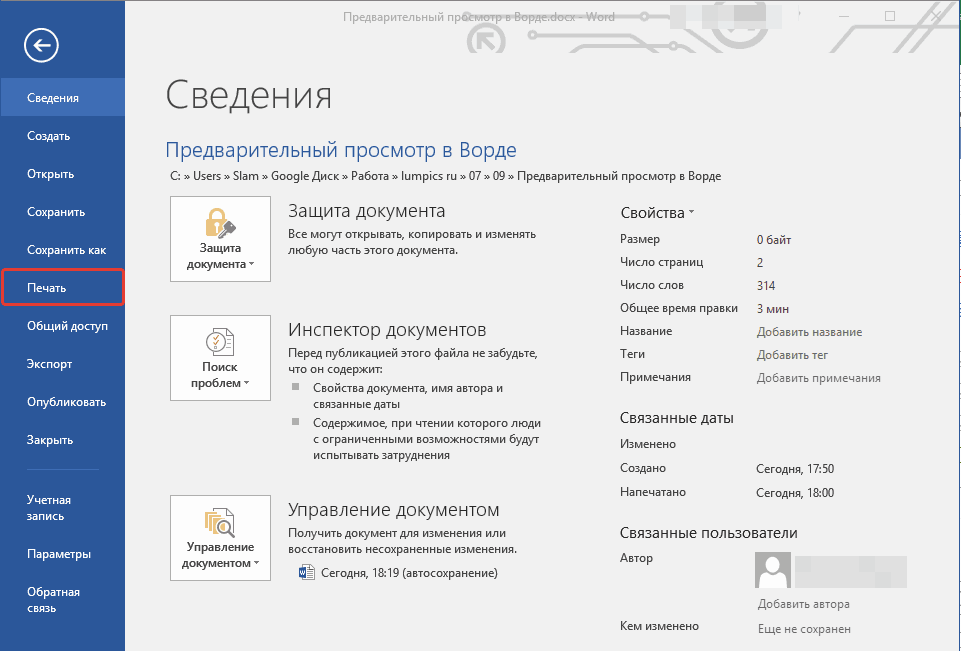
Таким образом, для того чтобы активировать предварительный просмотр документа перед печатью, нужно перейти в раздел «Печать». Это можно сделать следующим образом:
- Откройте меню «Файл» (в версиях Word 2010 и выше) или нажмите на кнопку с логотипом «MS Office» (в версиях программы до 2007 года включительно).
![]()
- Перейдите к разделу «Печать».
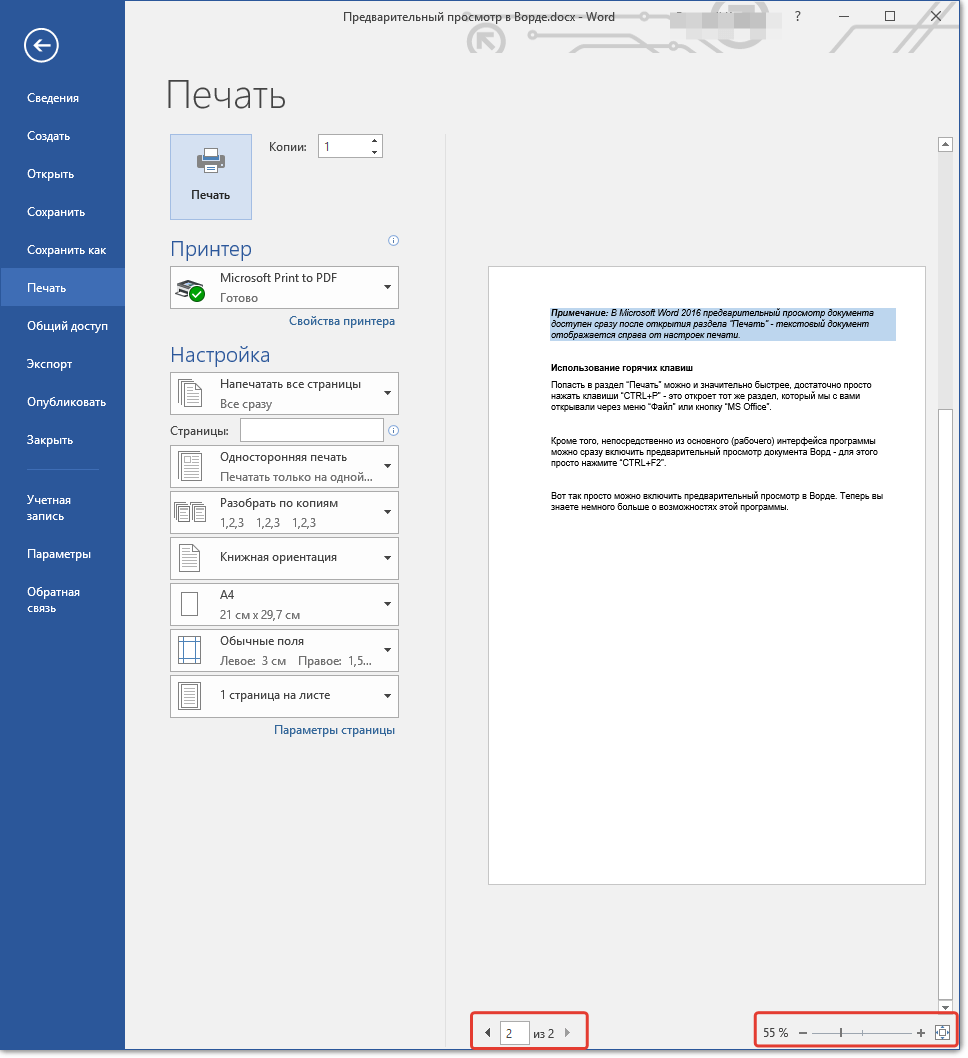
- Выберите пункт «Предварительный просмотр», после чего вы сразу увидите то, как будет выглядеть текстовый документ в распечатанном виде. В нижней части окна можно переключаться между страницами документа, а также изменять масштаб его отображения на экране.

Обратите внимание: в Word 2016, а В версиях из пакета Microsoft Office 365 и 2019, предварительный просмотр документа можно увидеть сразу после доступа к разделу «Печать» — текстовый файл визуализируется справа от параметров печати. Этот пример представлен на изображениях выше и ниже.
Если вас устраивает то, как выглядит текстовый документ, можно смело отправлять его на печать. О нюансах данной процедуры, а также необходимых в некоторых случаях настройках мы рассказывали в отдельной статье.

Часто встречающейся проблемой, которая возникает непосредственно перед печатью документов на принтере, является ситуация, когда текст выходит за пределы области печати. Эту проблему можно решить, правильно настроив поля, что подробно объясняется в статье, доступной по приведенной ниже ссылке.
Способ 2: Горячие клавиши
Войти в раздел «Печать» возможно без обращения к меню текстового редактора. Для этого достаточно использовать предложенные ниже комбинации клавиш – они откроют тот же раздел, в который мы заходили через вкладку «Файл» или кнопку «MS Office» в предыдущих шагах.
- «CTRL+P» — открывает раздел «Печать».
Непосредственно из основного (рабочего) интерфейса программы можно сразу включить предварительный просмотр документа Ворд — для этого просто нажмите указанное ниже сочетание клавиш:
Дополнительно: Режимы просмотра документа
Если вы имеете в виду не «предварительный просмотр» документа перед его печатью, а осмотр его структуры, онлайн-версии или, к примеру, более удобное представление в режиме чтения, следует обратиться к другому разделу в Майкрософт Ворд.
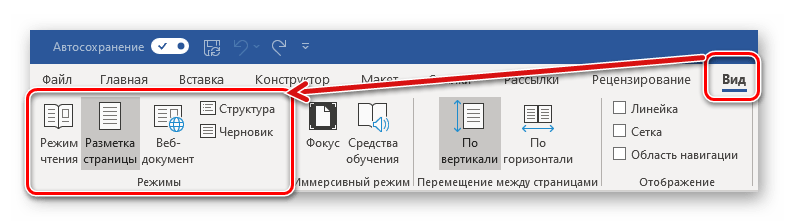
Перейдите в раздел «Вид» и в левой панели инструментов «Режимы» выберите желаемый формат отображения текстового документа.
Вот доступные варианты:
- «Разметка страницы» — режим по умолчанию;

- «Режим чтения» — убирает все лишнее из интерфейса программы, позволяя просто читать текст;

- «Веб-документ» — представляет текст в том виде, в котором он будет отображаться в браузере;

- «Структура» — отображает документ в виде своего рода схемы, элементами которой являются фрагменты текста (заголовки, подзаголовки, абзацы, отдельные строки). Позволяет перемещаться между ними и/или перемещать их, выполнять поиск;

- «Черновик».

Уведомление: Для выхода из режима разметки, веб-документа и черновика достаточно переключиться на любой другой режим. В «Режиме структуры» следует нажать кнопку «Закрыть режим структуры», а в «Режиме чтения» — клавишу «ESC» на клавиатуре.
С недавнего времени в Word, входящем в состав пакета Microsoft Office 365, появился режим «Фокус», позволяющий в полной мере сосредоточиться на работе с текстовыми документами. При его включении из интерфейса программы убираются абсолютно все элементы управления и инструменты, на экране отображается только страница с текстом, за границами которой находится черный фон.
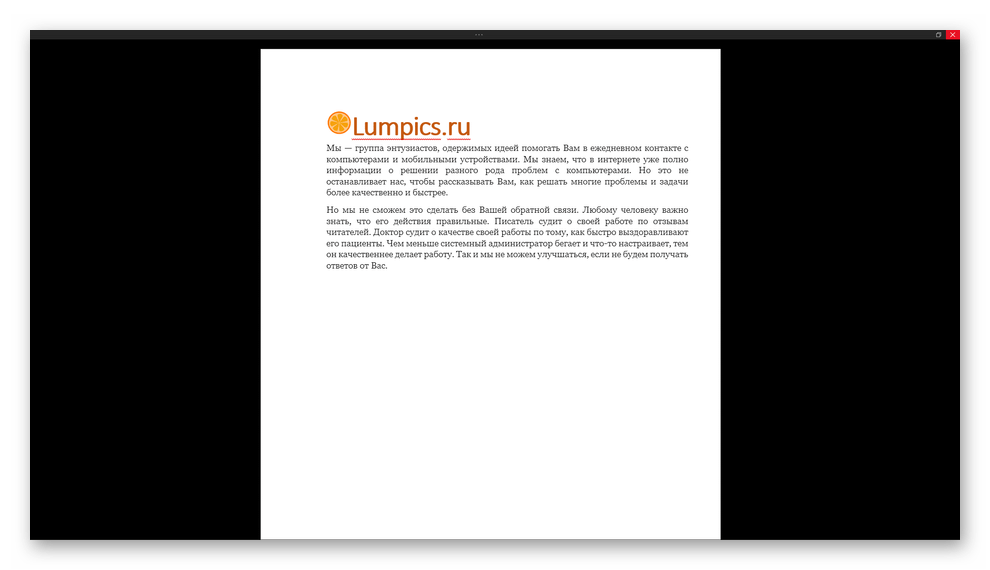 Для активации такого вида просмотра нажмите по кнопке «Фокус», расположенной в группе «Иммерсивный режим» вкладки «Вид» либо воспользуйтесь кнопкой в строке состояния. К слову, правее от нее можно активировать три основных режима просмотра – чтение, разметка, веб-документ.
  В режиме фокусировки, в отличие от того же «Режима чтения», можно продолжать работать с текстом, печатая его с клавиатуры, используя горячие клавиши и мышку. Выход осуществляется так же – нажатием кнопки «ESC».
Где в Word предварительный просмотр страницы

Word
Предварительный просмотр Word перед печатью
Режим предварительного просмотра включается с помощью команды «Файл» — «Печать» или горячей клавиши Ctrl+F2.
В этом режиме вы можете видеть одну или несколько страниц документа полностью на экране. Этот режим помогает вам решить, как документ будет выглядеть при печати. Это будет особенно полезно, если документ содержит графику и другие встроенные объекты. Даже если документ не содержит ничего, кроме текста, обязательно просмотрите документ в этом режиме перед печатью. Часто бывает, что в нем можно увидеть несколько строк текста, ушедших на следующую страницу, или другие мелкие ошибки и тут же их исправить (но в версии ворда 2013-2016 и выше эта возможность исчезла — а вот в напрасно).
Возможность редактирования и базовое форматирование документа в режиме предварительного просмотра сохранены.
Обратите внимание: функция автоматической проверки орфографии в режиме предварительного просмотра не функционирует.
Ворд 2013 и 2016
В последней версии текстового редактора перейдите в «Файл» и нажмите на строку «Печать». На изображении ниже показано, что предварительный просмотр документа был открыт перед печатью. Если вы обнаружите ошибку, стрелка в левом углу поможет вам выйти из этого режима, что перенесет вас в основное рабочее пространство.
Ворд 2007 и 2010
В версии 2010 года перейдите на вкладку «Файл» и нажмите «Печать». В 2007 году нажмите кнопку «MS Word», затем «Печать» — и «Предварительный просмотр». Открывается предварительный просмотр. Выйти из режима можно, нажав на вкладку «Файл».
Word 2003
В этой версии текстового редактора также доступен предварительный просмотр документа. Откройте пункт меню «Файл» и нажмите «Предварительный просмотр».
Как войти в предварительный просмотр?
Предварительный просмотр Word перед печатью. Предварительный просмотр Word перед печатью.
В данном режиме редактирование документа невозможно, но имеется другая функция для внесения изменений, которая требует добавления кнопки Предварительный просмотр из меню Word.
Второй способ: в активном окне документа на панели быстрого доступа следует нажать кнопку «Предварительный просмотр» (если она присутствует).
Как добавить команду Предварительный прсмотр на панель быстрого доступа?
Эта команда позволяет быстро перейти в режим предварительного просмотра и даже иметь возможность внести минимальные изменения в документ перед печатью.
Для этого откройте команду «Файл» — «Параметры Word» — «Панель быстрого доступа» и выберите «Все команды» на левой панели инструментов. Найдите «Предварительный просмотр и печать» и «Добавить» на правой панели инструментов.
Как перейти к режиму редактирования текста при предварительном просмотре?
В окне предварительного просмотра никакие изменения или форматирование текста документа в увеличенном режиме невозможны. Вы можете установить только параметры отображения, страницы, масштаба и печати.
Когда вы нажмете кнопку «Предварительный просмотр и печать» на панели быстрого доступа, вы увидите еще две команды — одна из них — «Режим предварительного просмотра.
Кнопка добавлена на панель быстрого доступа. Кнопка добавлена на панель быстрого доступа
В режиме предварительного просмотра на экране появляется уменьшенная версия панели инструментов для внесения изменений в документ.
Экран редактирования документа в режиме предварительного просмотра Экран редактирования документа в режиме предварительного просмотра
Предварительный просмотр с помощью комбинации клавиш

Самый быстрый способ просмотреть документ — комбинация клавиш Ctrl+F2 (работает во всех версиях Word). Эта комбинация кнопок открывает окно «Предварительный просмотр», выйти из которого можно, нажав клавишу «Esc» на клавиатуре или стрелку в новых версиях Word.

заранее проверить страницу перед печатью и не потратить впустую большое количество листов — основная цель статьи. Надеемся, она вам помогла.
Как быстро увеличить или уменьшить масштаб просмотра страницы?
При активации функции предварительного просмотра курсор изменяется на значок увеличительного стекла.
- В открытом окне предварительного просмотра нажмите лупу с плюсом на странице документа.
Используйте плюс и минус для настройки масштаба. Используйте плюс и минус, чтобы настроить масштаб
Примечание. Используйте мышь для настройки масштаба. Для этого нажмите клавишу Ctrl на клавиатуре и поверните колесико (если оно есть на мыши).
Как сразу просмотреть несколько страниц документа?
В окне предварительного просмотра можно отображать одну или несколько страниц одновременно, а также настроить пользовательский режим отображения.
Как в окне предварительного просмотра перейти от одной странице к другой?
В открытом окне предварительного просмотра на вкладке «Предварительный просмотр» в группе «Вид» нажмите кнопку «Следующая страница» или «Предыдущая страница».
Уведомление. Вы также можете воспользоваться колесом мыши для прокрутки текста.
Как сократить текст на одну страницу?
В открытом окне предварительного просмотра на вкладке «Предварительный просмотр» в группе «Предварительный просмотр» нажмите кнопку «Сжать до страницы».
Уменьшить текст и объекты на странице печати Уменьшить текст и объекты на странице печати
Обратите внимание. Снижение размера шрифта, межстрочного расстояния и других параметров приведет к уменьшению общего числа страниц в файле. Изменения, выполненные в режиме предварительного просмотра, сохранят свою силу, когда вы вернетесь к стандартному просмотру документа.
Как выйти из окна предварительного просмотра?
В открытом окне предварительного просмотра на вкладке «Предварительный просмотр» нажмите кнопку «Закрыть предварительный просмотр».
Работа с листами в Microsoft Word
Microsoft Word предлагает множество функций, которые помогут вам работать с электронными таблицами, в том числе возможность придать им желаемый вид. Это касается всех файлов — от договора и реферата до научной статьи и артбука. Зная все нюансы, вы сможете правильно и красиво оформить различные документы.

Как добавить пустой лист
При редактировании документа иногда необходимо добавить одну или несколько дополнительных страниц. Это Важно, если вам нужно распечатать файл, состоящий только из пустых и при этом пронумерованных страниц, чтобы потом наложить на них данные из другого приложения для новой распечатки.
Выполняйте указанные рекомендации:
- Поместите курсор в любое место, где вы хотите, чтобы появился новый лист.
- Перейдите на вкладку «Вставка» и добавьте пустую страницу, нажав соответствующую кнопку (находится на панели инструментов слева).
- Проделайте процедуру столько раз, сколько необходимо.

Если вы хотите расширить свободное пространство, вы можете добавить зазор (опция находится там). Дело в том, что разрыв перемещает текст под курсором на следующий лист (когда текста нет, он просто добавляется на пустую страницу).
При форматировании сложного документа и необходимости быстрого поиска пустых листов, разрывов и других элементов рекомендуется активировать опцию «Область навигации» на вкладке «Вид» и выбрать просмотр страницы.

Аналогично добавляется и убирается титульный лист в начале документа (курсив можно ставить даже в самом конце).

В OpenOffice пустой лист добавляется через меню «Вставка» — «Разрывы»:

Как добавить клетку
Для удобства, если вам нужно что-то нарисовать или подогнать какие-то элементы относительно друг друга, можно включить отображение ячейки на листе:

Особенно хорошо работать с ячейкой в больших масштабах (от 250%).
Сетка не отображается при печати.
Как сделать альбомный лист
По умолчанию все страницы в Word имеют книжную ориентацию. Обычно менять его необходимо только в тех случаях, когда рисунок или таблица больше ширины листа. Для этого:

В OpenOffice направление меняется в свойствах — меню находится на панели инструментов справа.

Как сделать только один лист альбомным
Данный аспект имеет значение для написания рефератов, курсовых работ и различных других заданий. Чтобы адаптировать ориентацию нескольких страниц и сохранить остальные в стандартной книжной ориентации, следует выполнить следующие шаги:
- Поместите курсор на страницу, которую нужно перевернуть.
- Перейдите на вкладку «Разметка…».
- откройте раскрывающееся меню для параметра «Пауза».
- Выберите «Далее…» из списка…».
- В той же вкладке откройте «Ориентация» и измените книжную на альбомную.


Те же действия необходимо выполнить для каждого листа, направление которого необходимо изменить.

В OpenOffice очень легко изменить ориентацию:

Проблемы с листами
Время от времени у пользователей могут возникать определенные проблемы.
Лист в Ворде сместился влево
Если не помогают такие методы, как увеличение размера до 220% и выбор портретной ориентации, стоит попробовать следующее:

Лист в Ворде стал в клеточку: как убрать
При открытии текстового файла страница может быть отрисована в небольшой ячейке, а текст идет поверх нее, но не выходит за поля.
Вкладка «Вид» отвечает за внешний вид страницы. Достаточно зайти туда, и в пункте «Сетка» снять галочку.

Если в элементе «Сетка» нет галочки, а ячейка выходит за границы полей, возможно, в качестве фона выбрана соответствующая заливка узором. Необходимо на вкладке «Разметка…» в разделе «Фон…» открыть «Цвет…» и выбрать вариант «Без цвета».

Лист в Ворде не удаляется (последний пустой)
Вы можете удалить последний лист, выполнив следующие действия:


Лист в Ворде на весь экран: как убрать
Если масштабирование не помогает решить проблему и на верхней панели нет крестика для закрытия полноэкранного режима, нужно перейти на вкладку «Вид» и посмотреть, какой режим просмотра документа включен. Нажмите кнопку «Разметка…».

Вы можете ознакомиться с режимом просмотра на нижней панели Word и сменить его на другой, нажав на крайний левый значок.
Предварительный просмотр в ворде 2016
У вас возник вопрос, о том, как посмотреть, как будет выглядеть напечатанный текст в ворде, то вам сюда в этом уроке я расскажу, как на компьютере посмотреть предварительный просмотр документа не печатая документ на принтере.
И так чтобы сделать предварительный просмотр документа в word 2016, вам нужно будет выполнить пару кликов мышью.Наводим курсор мыши на вкладку «Файл» и один раз нажимаем левую кнопку мыши.
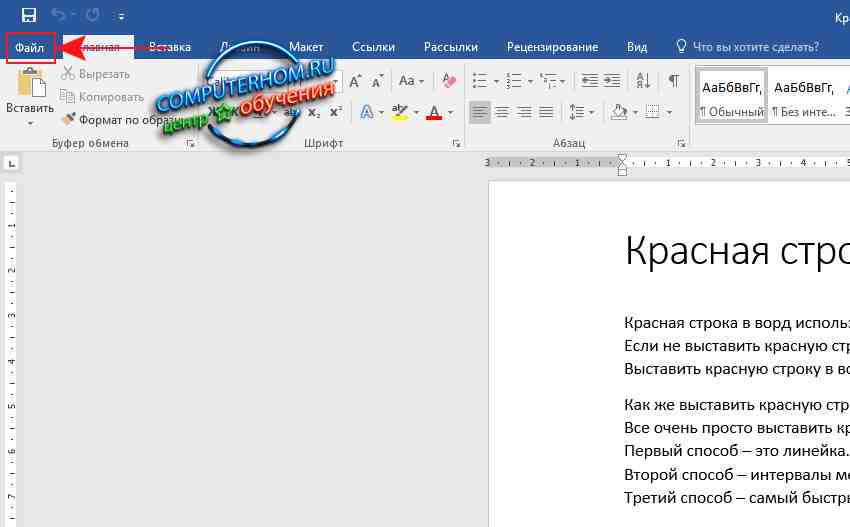
После чего раскроется меню с дополнительными функциями word 2016, в этом разделе вам нужно будет выбрать пункт «Печать».
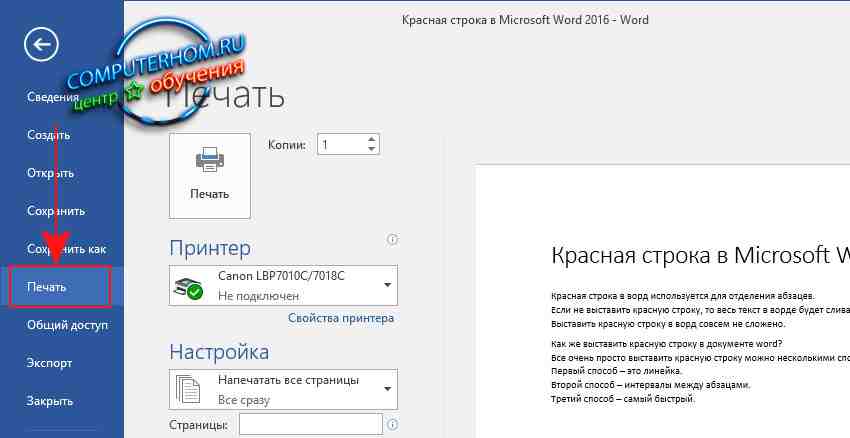
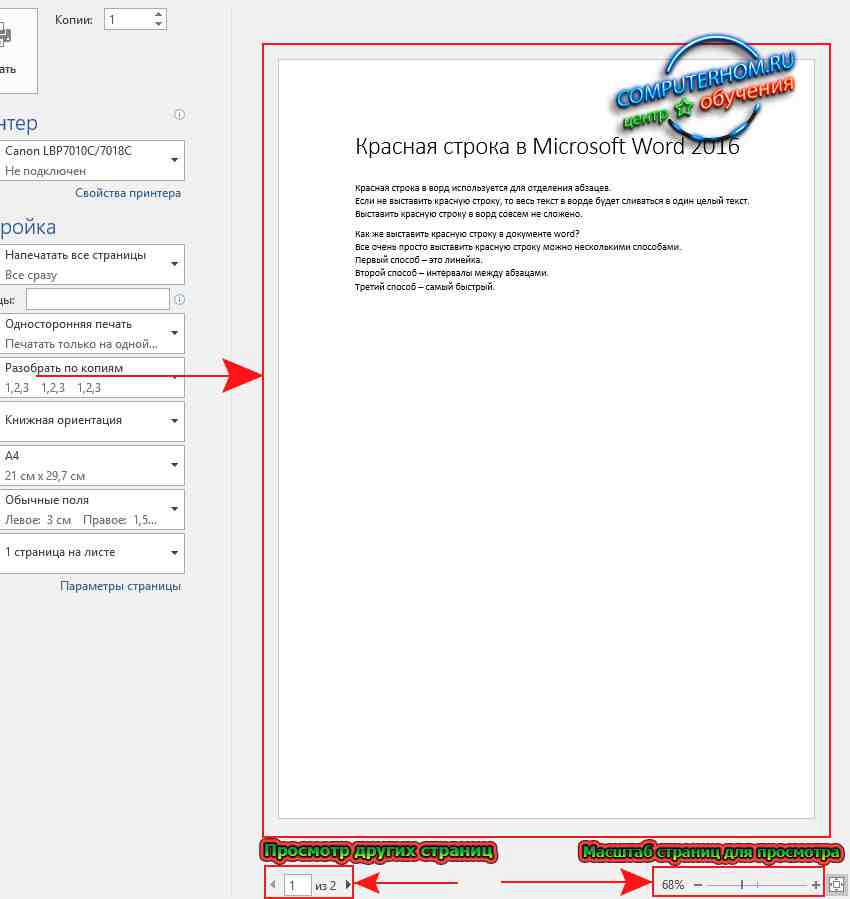
Когда вы выберите пункт «Печать», в правой части вы увидите предварительный просмотр документа, так как он будет выглядеть после печати на принтере.В самом низу предварительного просмотра вы можете увеличить, уменьшить масштаб просмотра.В низу есть специальная кнопка переключения страниц допустим у вас 10 страниц в документе чтобы посмотреть каждую страницу, вам нужно просто навести курсор мыши на стрелку переключения страниц и нажимать по одному разу левую кнопку мыши, после чего вы будите видеть каждую страницу в ворде.Обратите внимание: чтобы быстро посмотреть предварительный просмотр документа, вам нужно нажать комбинацию клавиш Ctrl+P.Чтобы вернуться назад к документу вам нужно в самом верхнем левом углу нажать на кнопку «Стрелка в лево».Для быстрого возврата к документу ворд на своей клавиатуре нажимаем клавишу Esc.
На этом у меня все, всем пока, удачи! До новых встреч на сайте computerhom.ru.
Вы можете оставить комментарии от своего имени, через соц. сервисы



